
這篇文章會教你如何使用 archinstall 腳本進行 Arch Linux 安裝,archinstall 可以簡化繁瑣的安裝過程來節省時間。
我一直都喜歡用 Arch Linux 作為專門播放音樂的系統,因為長久以來的經驗讓我認為,系統如果足夠精簡的話,對於聆聽音樂的體驗是絕對有影響的!
Arch Linux 除了是一款非常精簡的作業系統以外,它也是一款許多人關注的發行版本,Arch Linux 屬於滾動式發行版所以更新非常頻繁。
而 archinstall 是官方腳本可以安心的直接執行,archinstall 腳本執行後會出現一個選單,都設定好之後按下安裝就可以了。
如果你也想嘗試的話不妨跟著流程一起開始安裝吧。
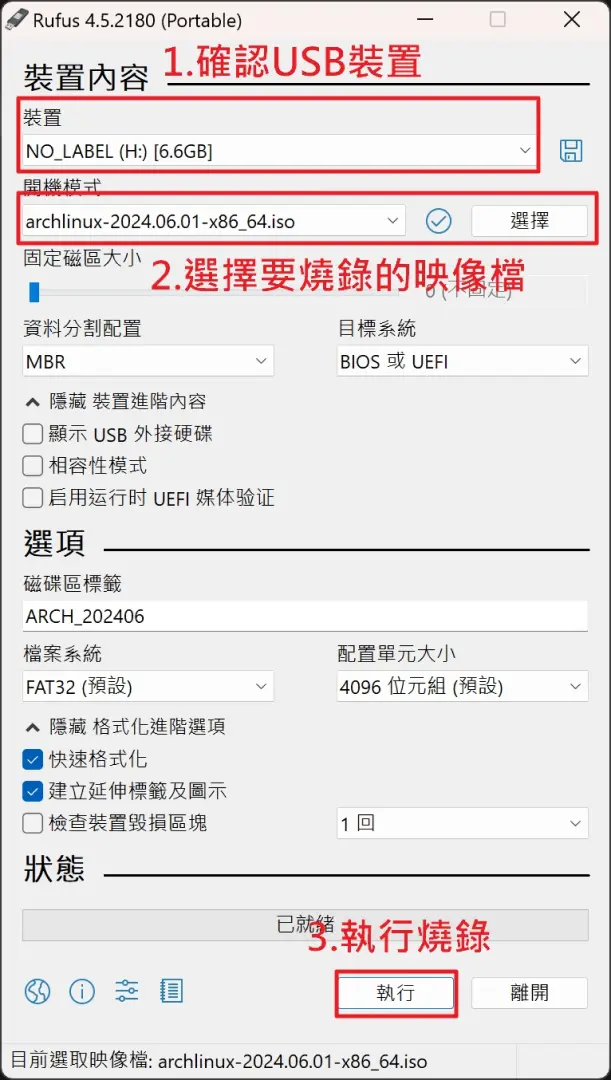
選擇要燒錄的裝置,以及 Arch Linux 的 ISO映像檔。
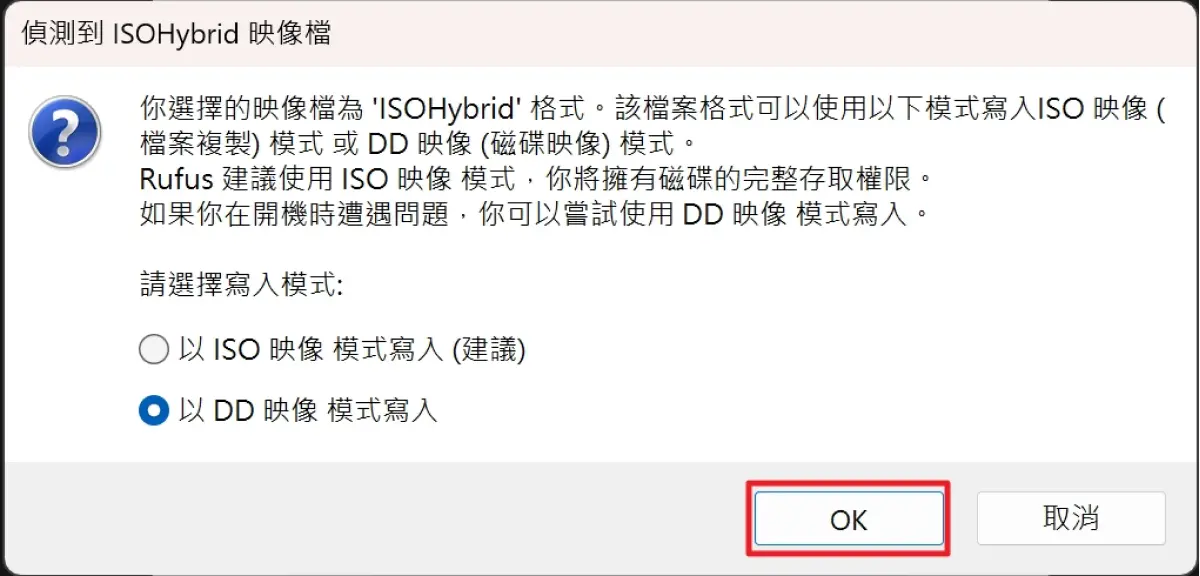
接著彈出視窗可以選擇「以DD 映像 模式寫入」這樣燒錄會快一點,也比較能保證安裝隨身碟是完整的。
使用DD指令即可。
# 先使用 lsblk 確定自己的 USB 位置
lsblk
# 再使用 dd 指令刷入 USB 的磁碟區(不是分割區,通常只有三碼 - e.g sda, sdc ...)
dd if=ISO 位置 of=/dev/USB 磁碟區 bs=4M開機按下鍵盤上的 “Del” 鍵,進入BIOS並設定以UEFI模式從USB或SD卡開機。
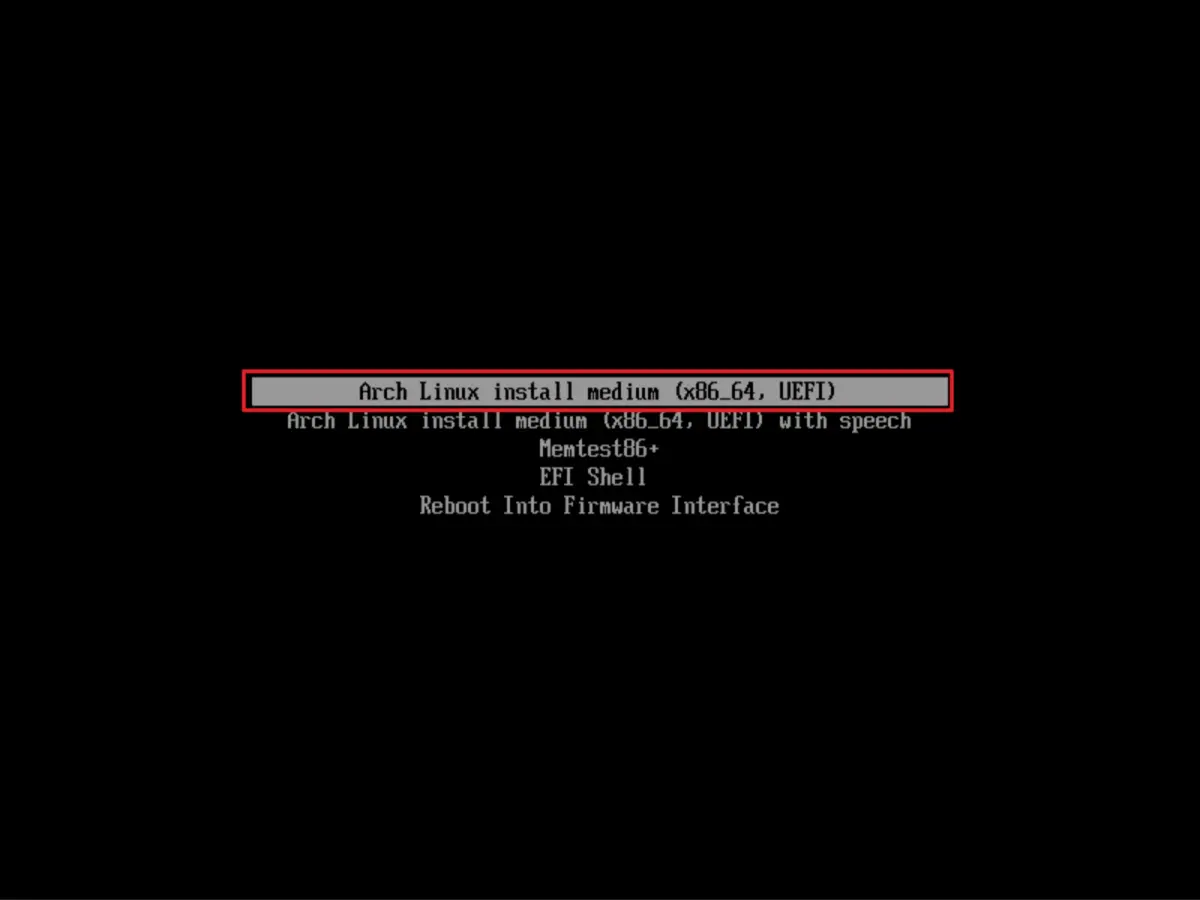
設定正確的話會看到由 Arch Linux LiveCD 開機,選擇第一個選項開機。
首先我們必需檢查網路是否有連通。
ping google.com看到有連通google即可,按下鍵盤上的 Ctrl + C 按鍵可以中止。
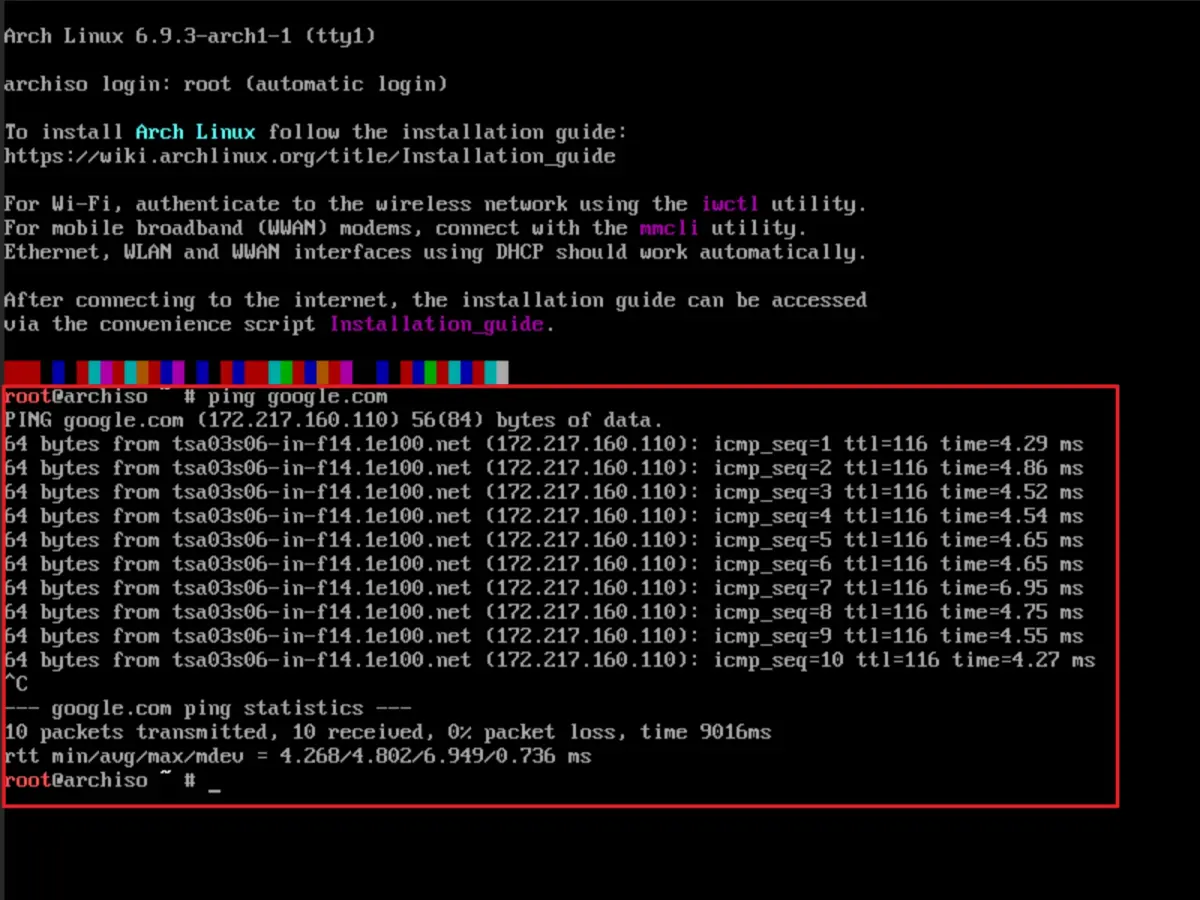
接著在終端機執行指令安裝。
archinstall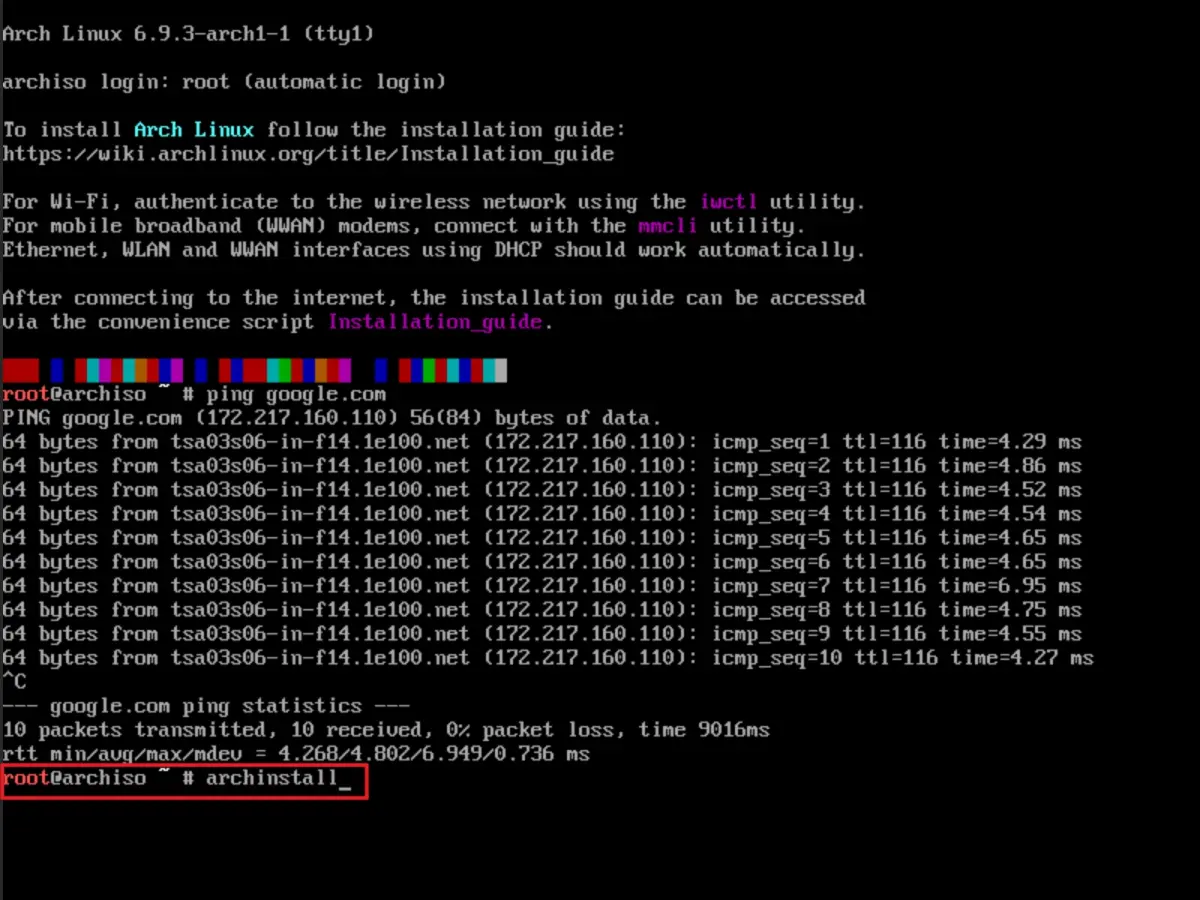
安裝引導的語言這邊選擇預設 English 就好,因為現在這邊還無法顯示中文。
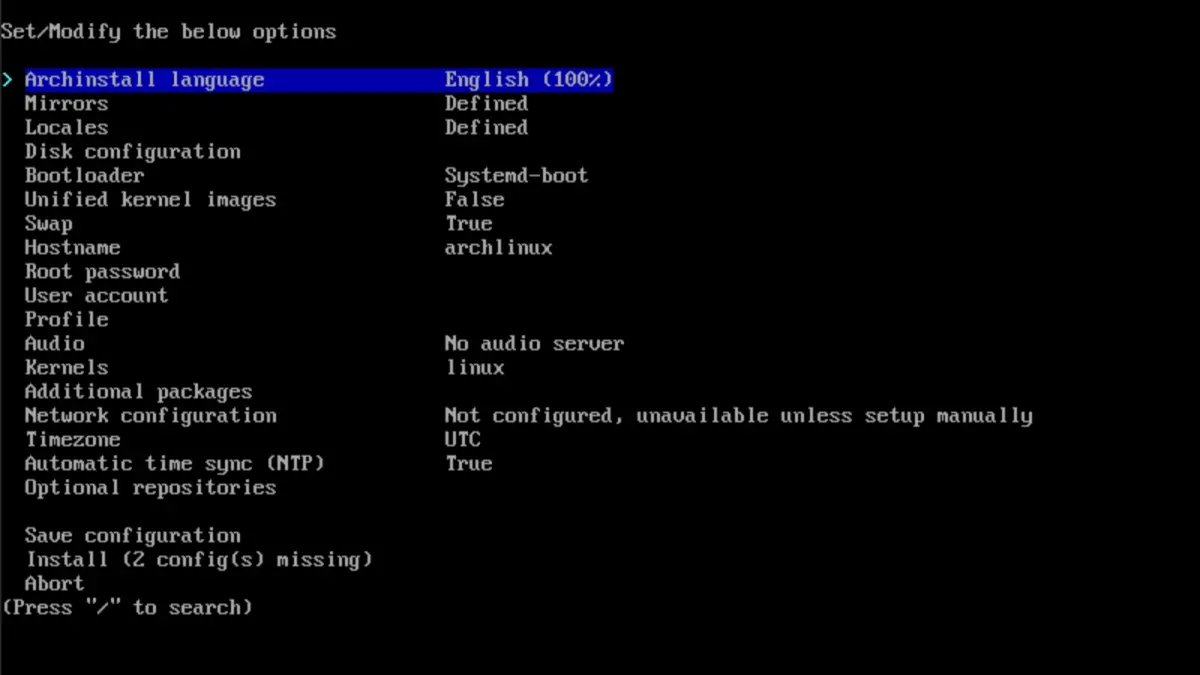
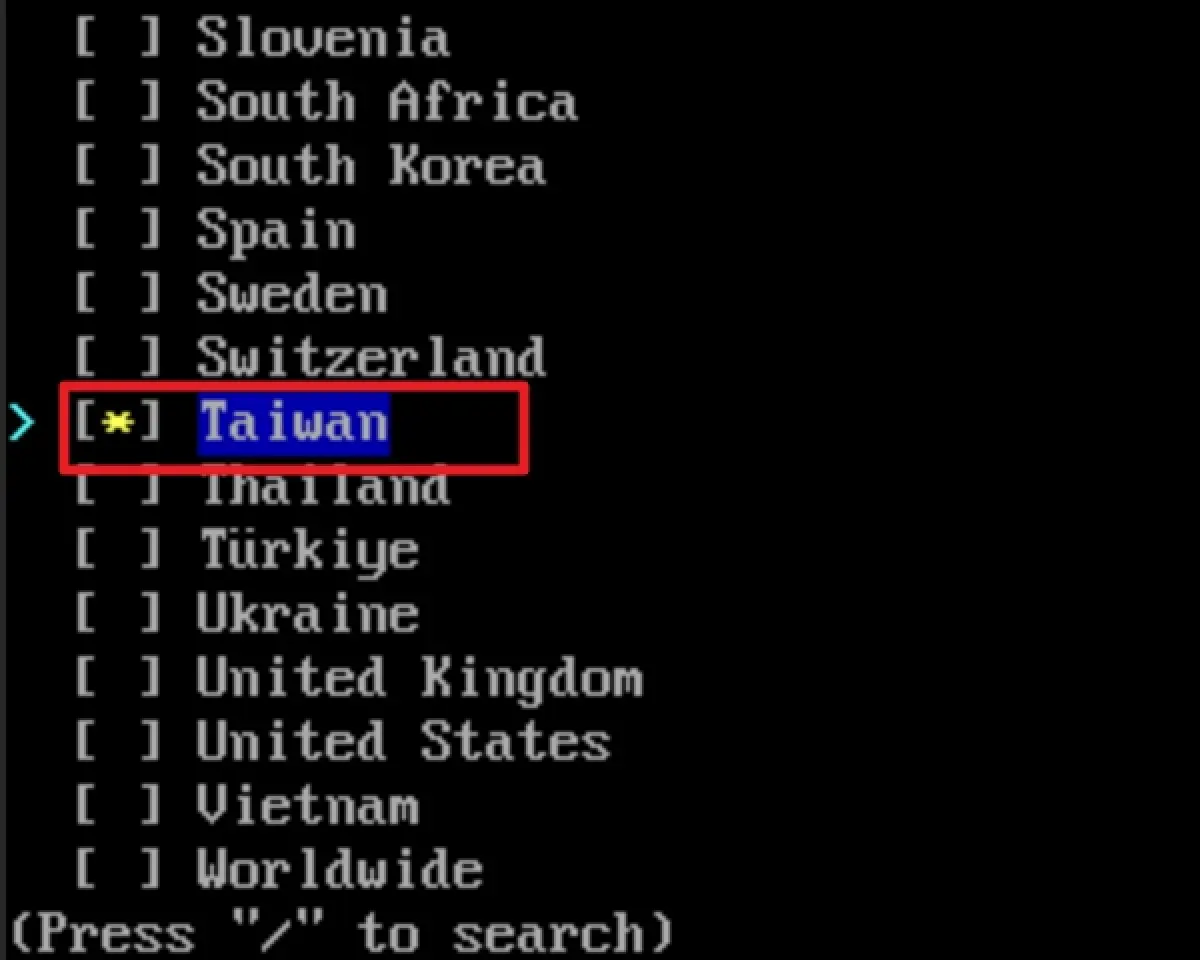
選擇映射站點,選擇自己的所在地(按空白鍵)選取後,再按下(Enter鍵)返回,再選擇Back回主頁面。
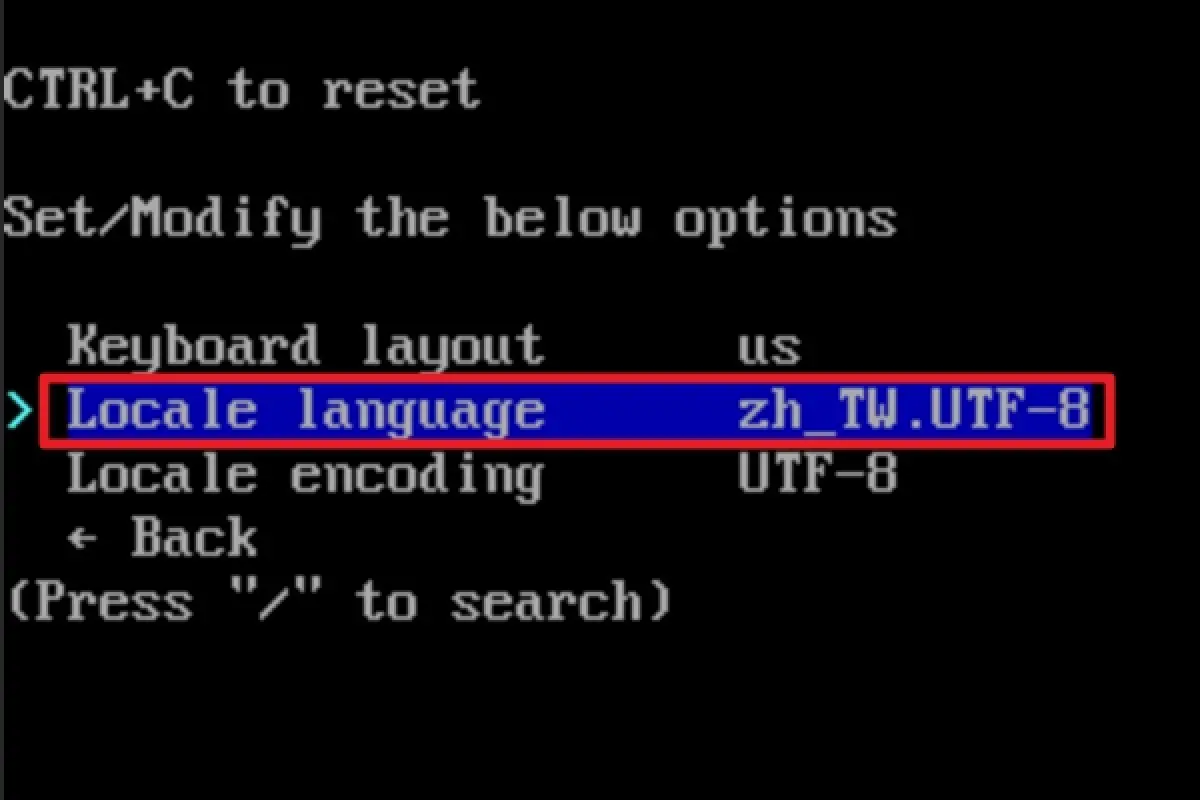
這邊有三個選項:
Keyboard layout 維持預設 us。
Locale language選項選取zh_TW.UTF-8,系統語言就會設成繁體中文。
Locale encoding 維持預設 UTF-8。
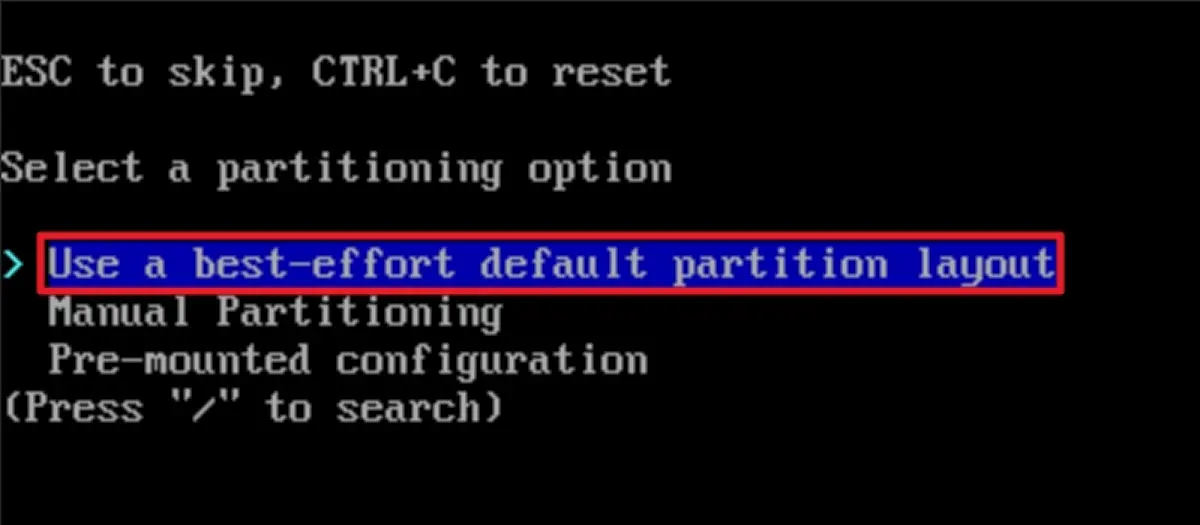
選擇第一項進入磁碟分區。
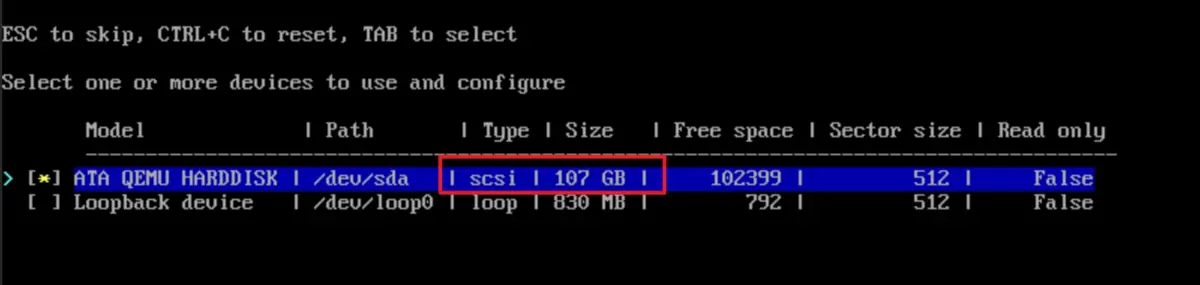
選取要安裝系統的硬碟,可以從容量看出來應該選哪一個。
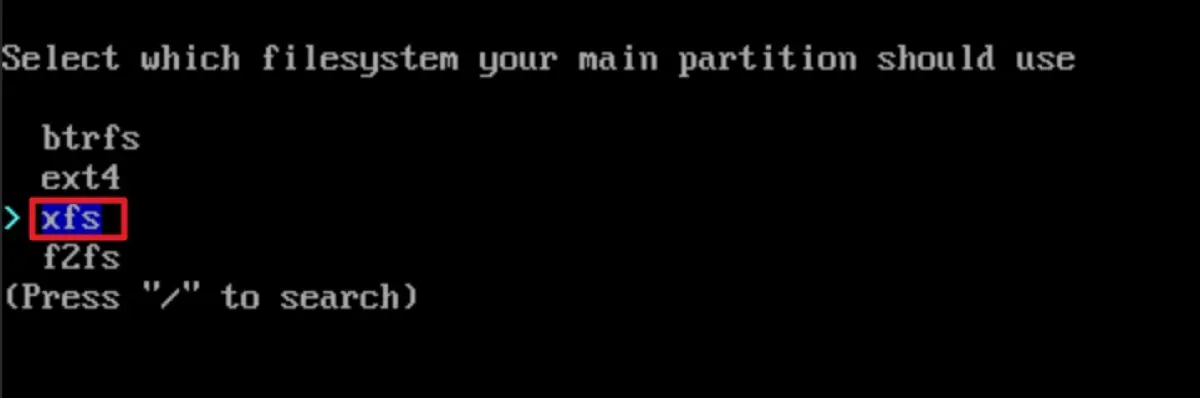
系統硬碟格式這裡我選擇xfs,因為我的硬碟是傳統的SATA3,主要是為了不讓資料寫入時造成資料碎片,如果你是SSD可以考慮btrfs。
確認硬碟資訊後,接著可以選擇是否加密硬碟,這邊我跳過這選項不加密。
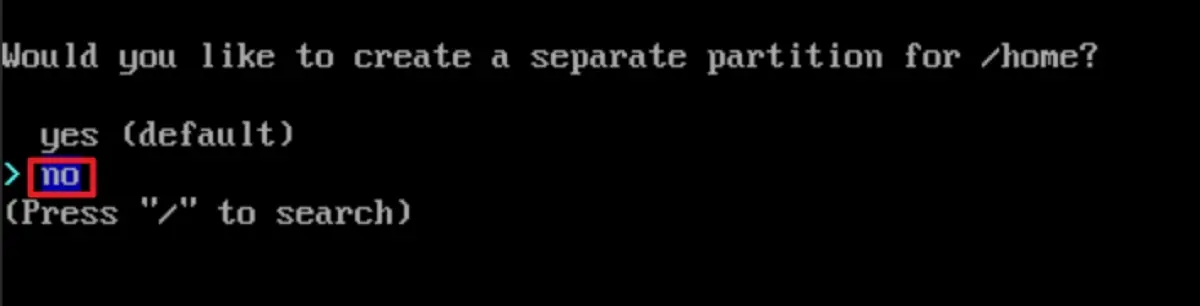
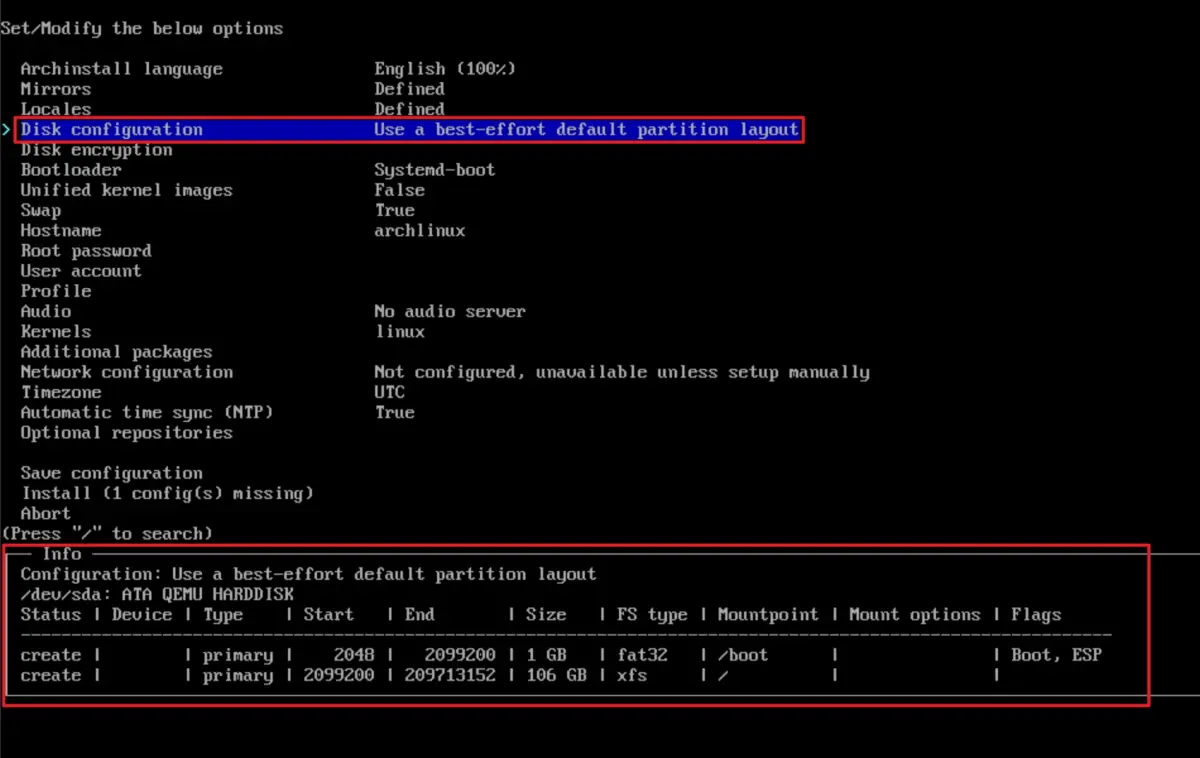
回到主選單頁面可以確認硬碟分區,這邊可以看到我的只有 “boot” 和 “/” 這兩個分割磁區。
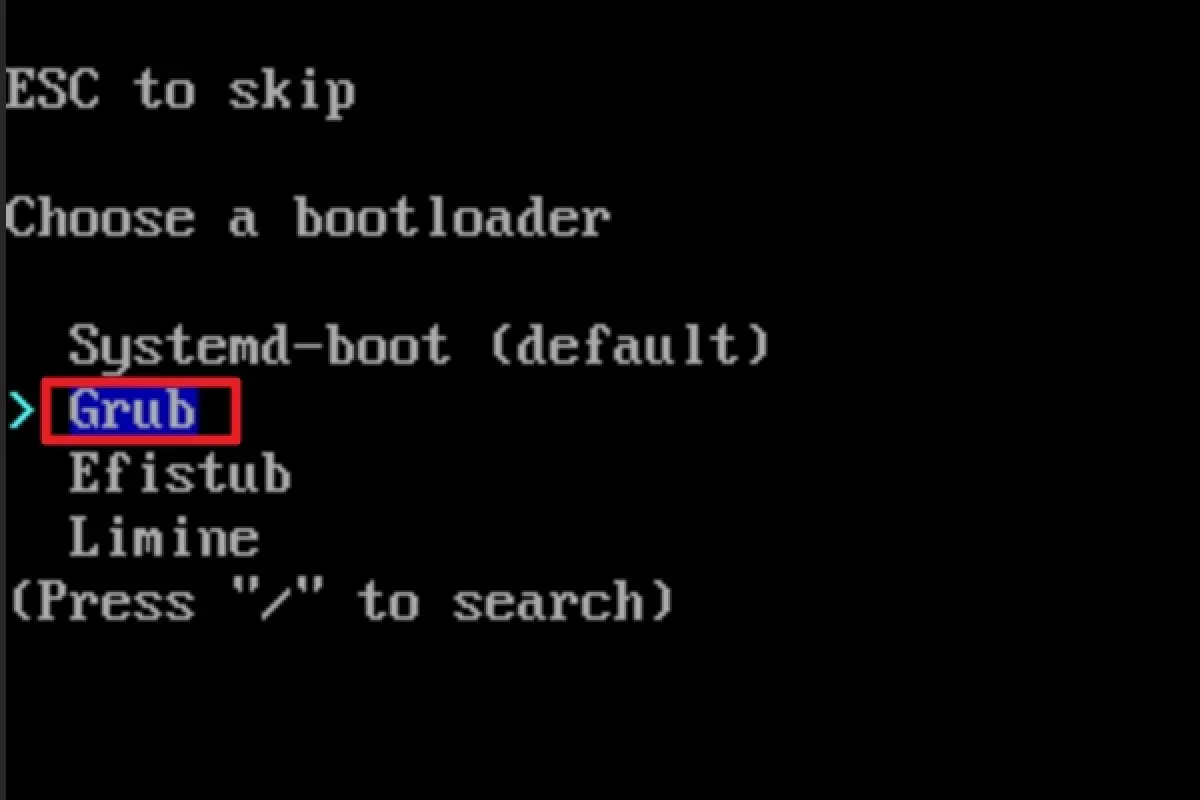
開機引導程式這邊選擇Grub。
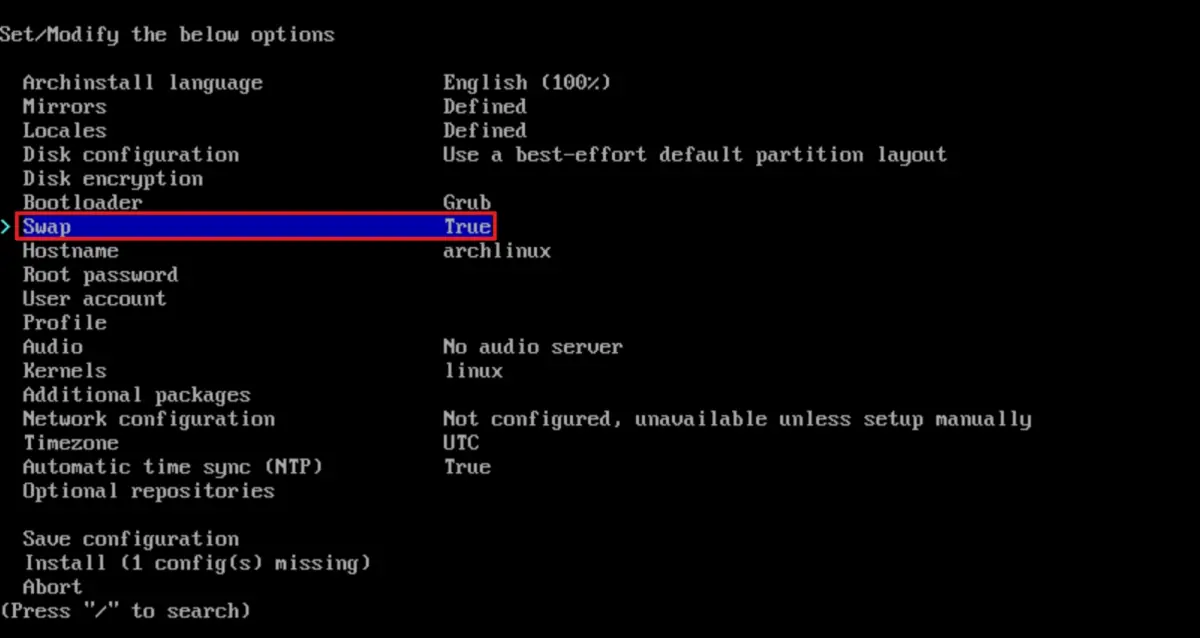
記憶體不足時會把硬碟做為緩衝,維持預設即可。
主機名稱,維持預設即可。
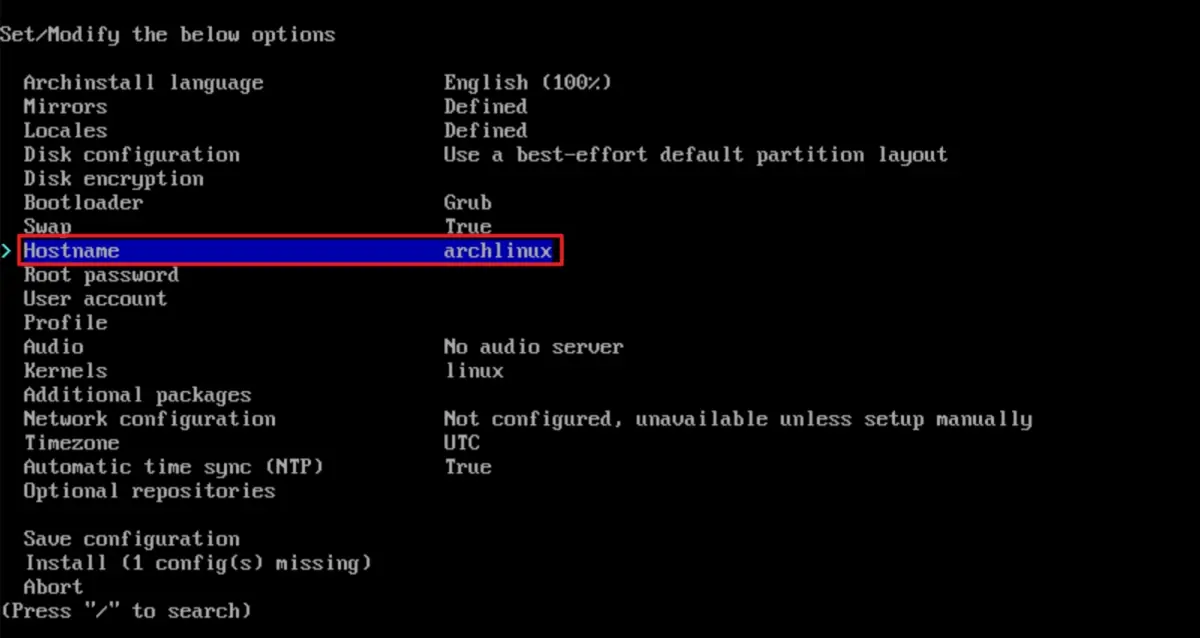
設定Root密碼,建議使用8個位元數以上的複雜密碼。(密碼不會顯示在螢幕上,需要輸入兩次)

建立一般使用者:
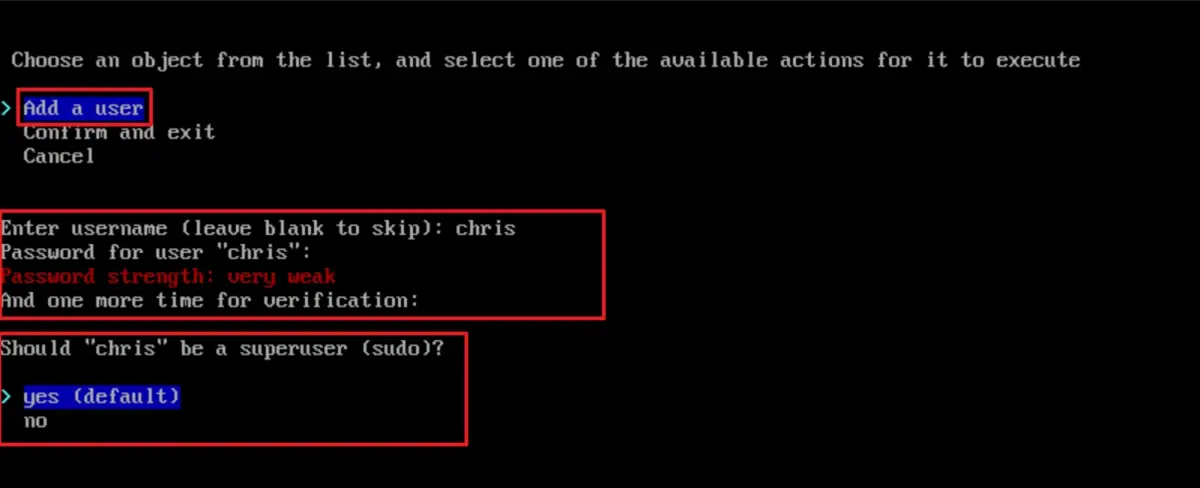
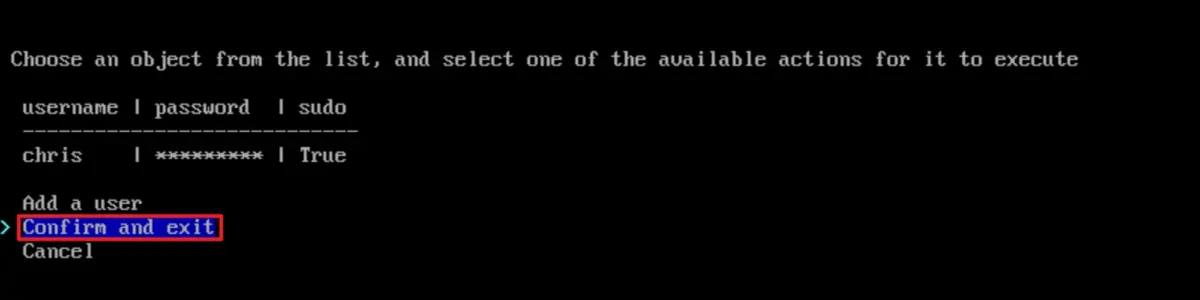
增加完畢後,選擇 Confirm and exit 儲存並回到主選單。
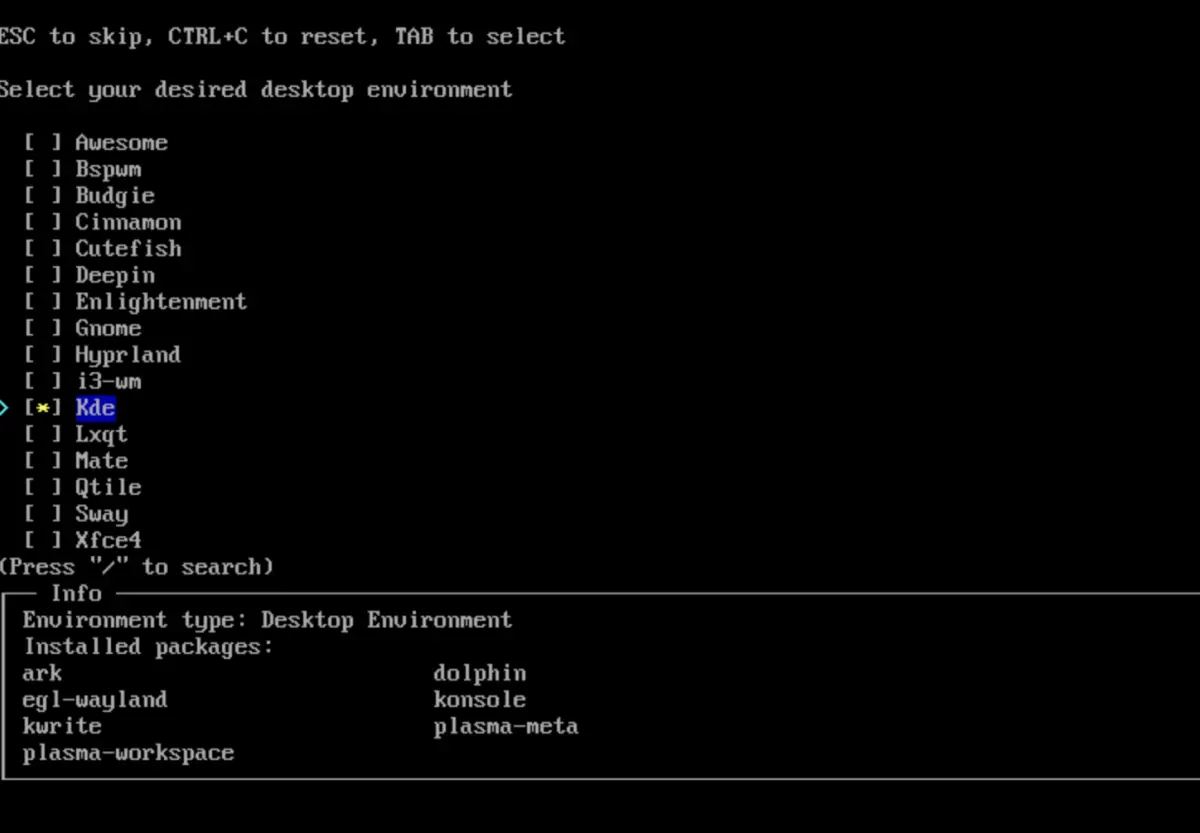
這邊可以選擇電腦的用途,如果是初學者建議選Desktop有個桌面視窗可以使用,可以先使用kde這個比較現代化的桌面。
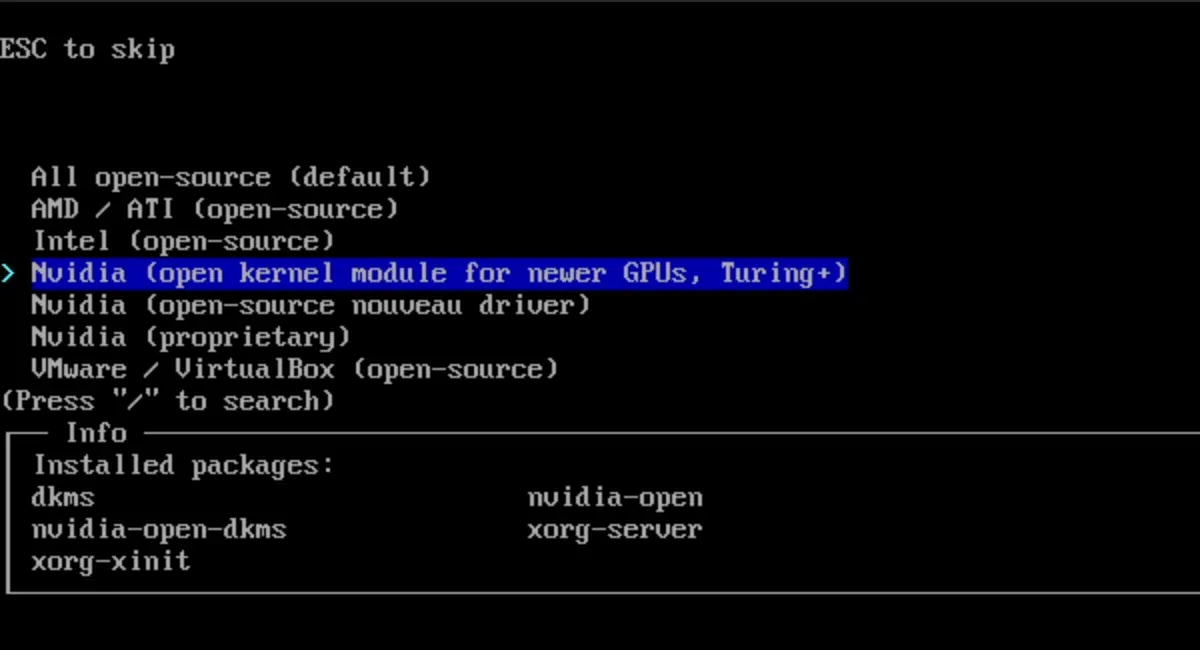
接著依照自己的顯示卡晶片來安裝驅動程式,如果是Nvidia需要注意不要裝到開源的nouveau,因為效能會比較差。
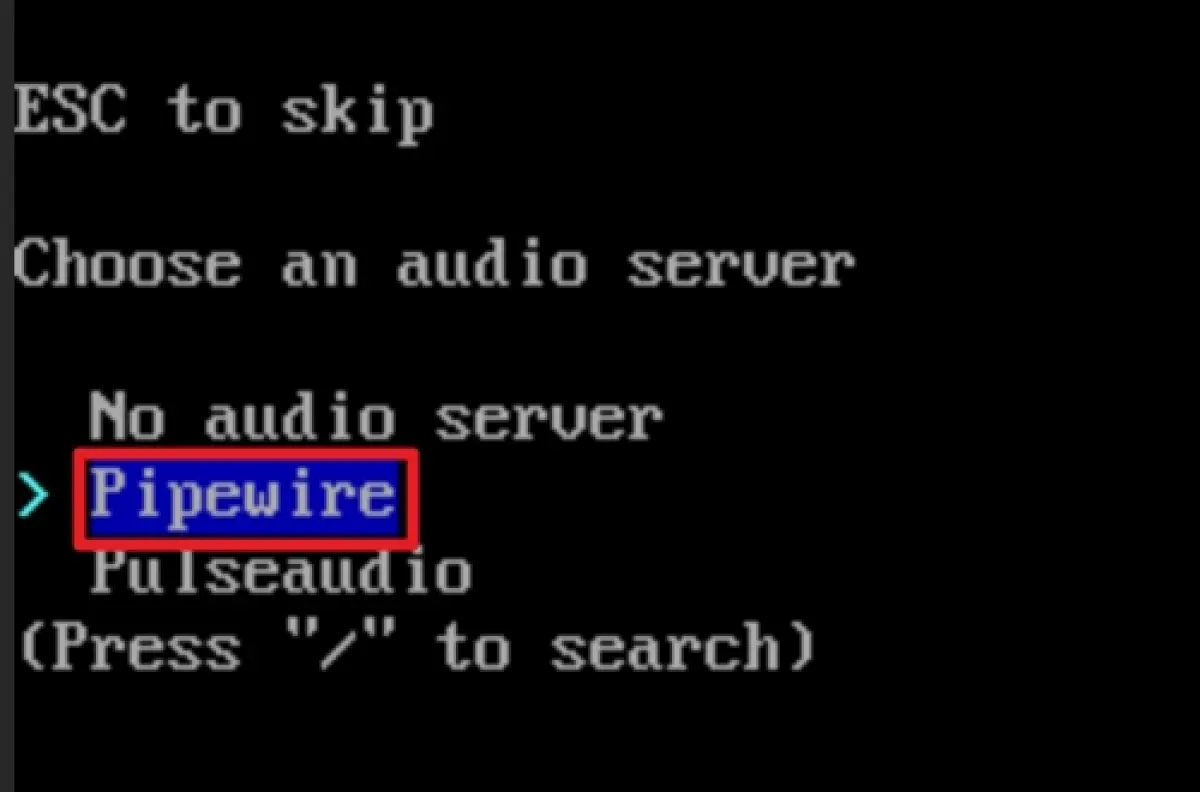
聲音訊號這邊推薦選擇Pipewire,特點是擁有更低的訊號延遲傳遞。
選擇要使用哪種核心,沒有特別需求的話維持 Linux 即可,往後也可以另外使用其他針對聲音最佳化的核心。
安裝其他套件,這邊先輸入noto-fonts-cjk來安裝思源字體,不然進桌面之後中文字會變成方塊。
noto-fonts-cjk
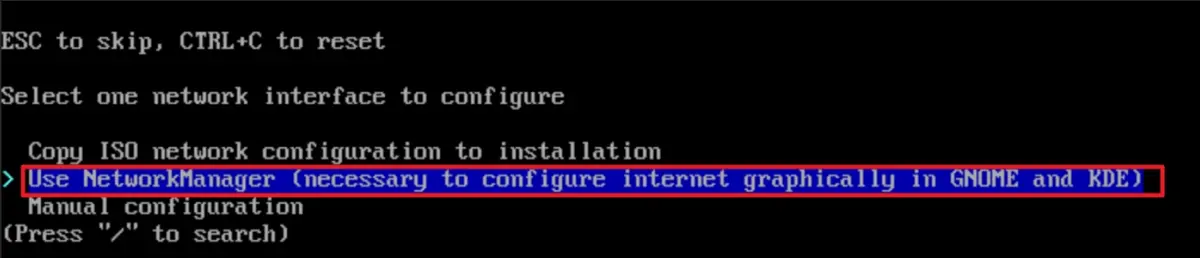
設定網路,這裡使用NetworkManager來管理。
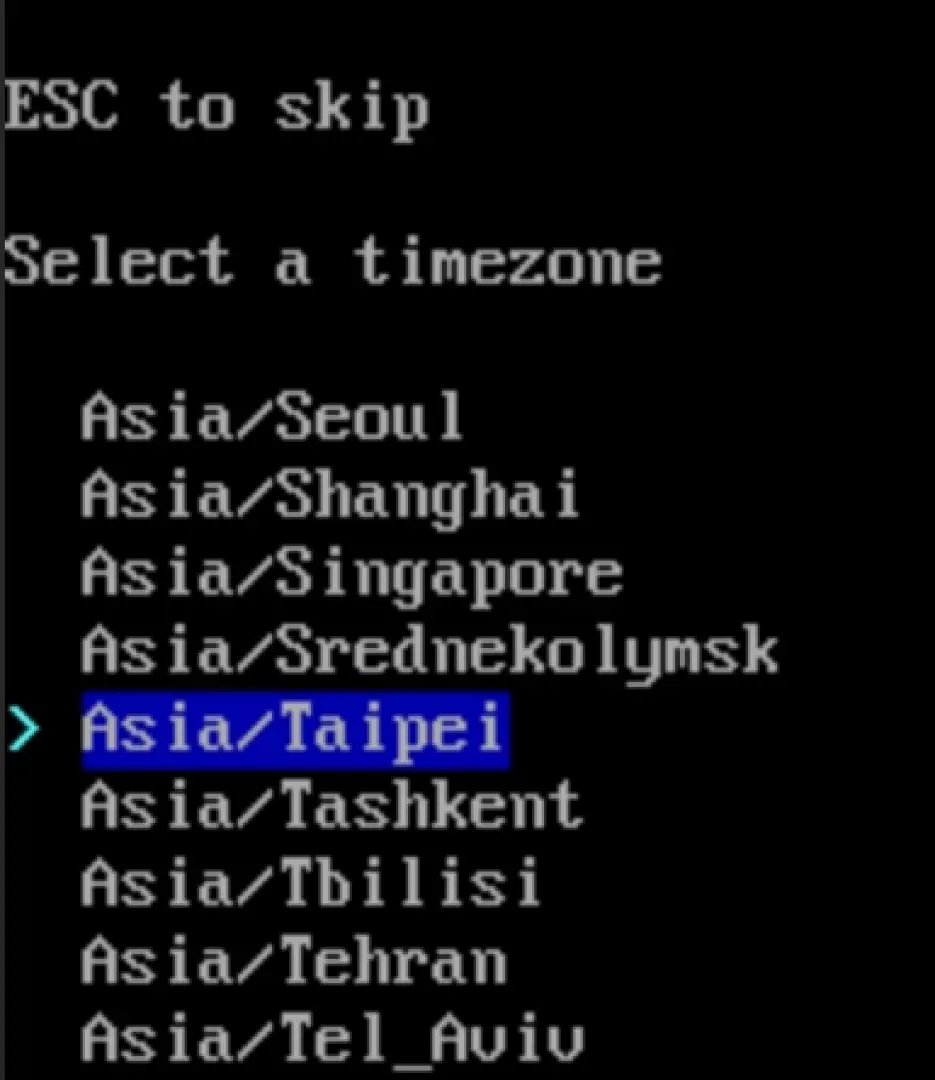
選取自己所在時區,這裡我選擇Asia/Taipei。
自動校正時間,維持預設即可。
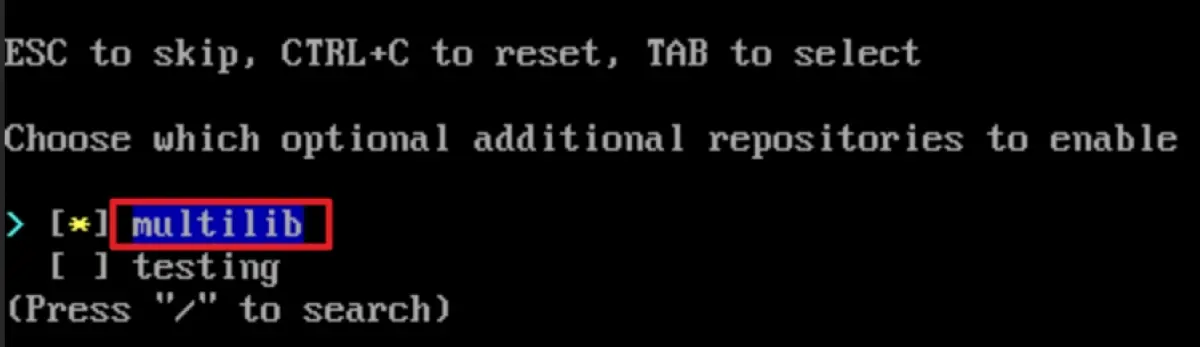
如果你需要Steam或Wine來跑Windows程式,才勾選multilib來開啟32位元的軟體庫。
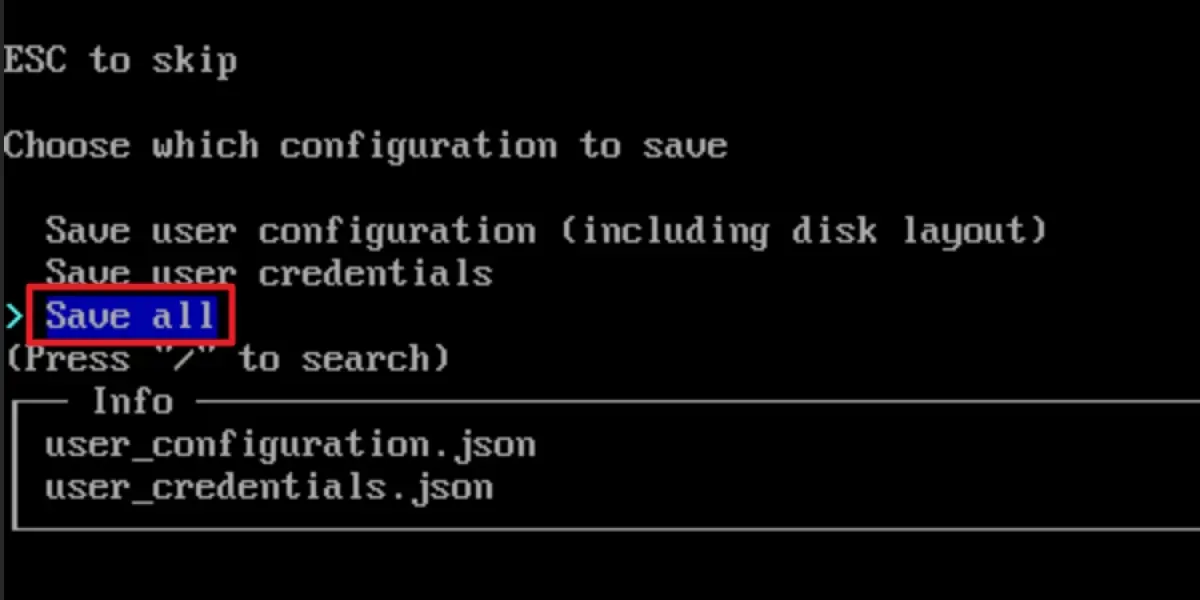
可以儲存這次的設定,日後重新安裝時可以直接使用這次的設定。
選取Save all儲存設定
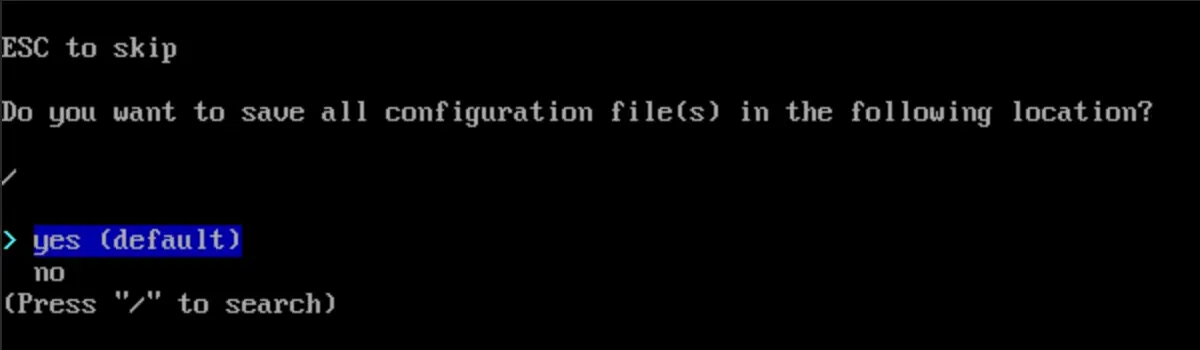
接著選擇要放在哪個目錄下,這邊我直接輸入 “/” 放置在根目錄底下。
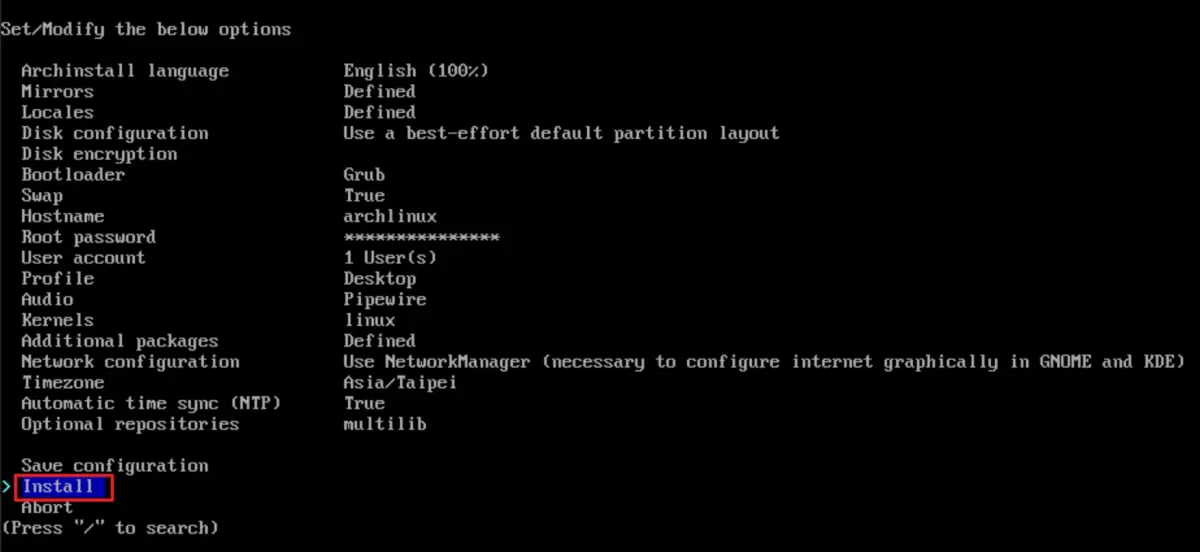
確認沒問題後,按下Install開始安裝,這裡因為有安裝了桌面環境,預計會比最小安裝久一點,具體時間取決於你的網路速度。
安裝完畢之後選擇no,接著把USB移除後輸入指令 exit 可以重啟系統。

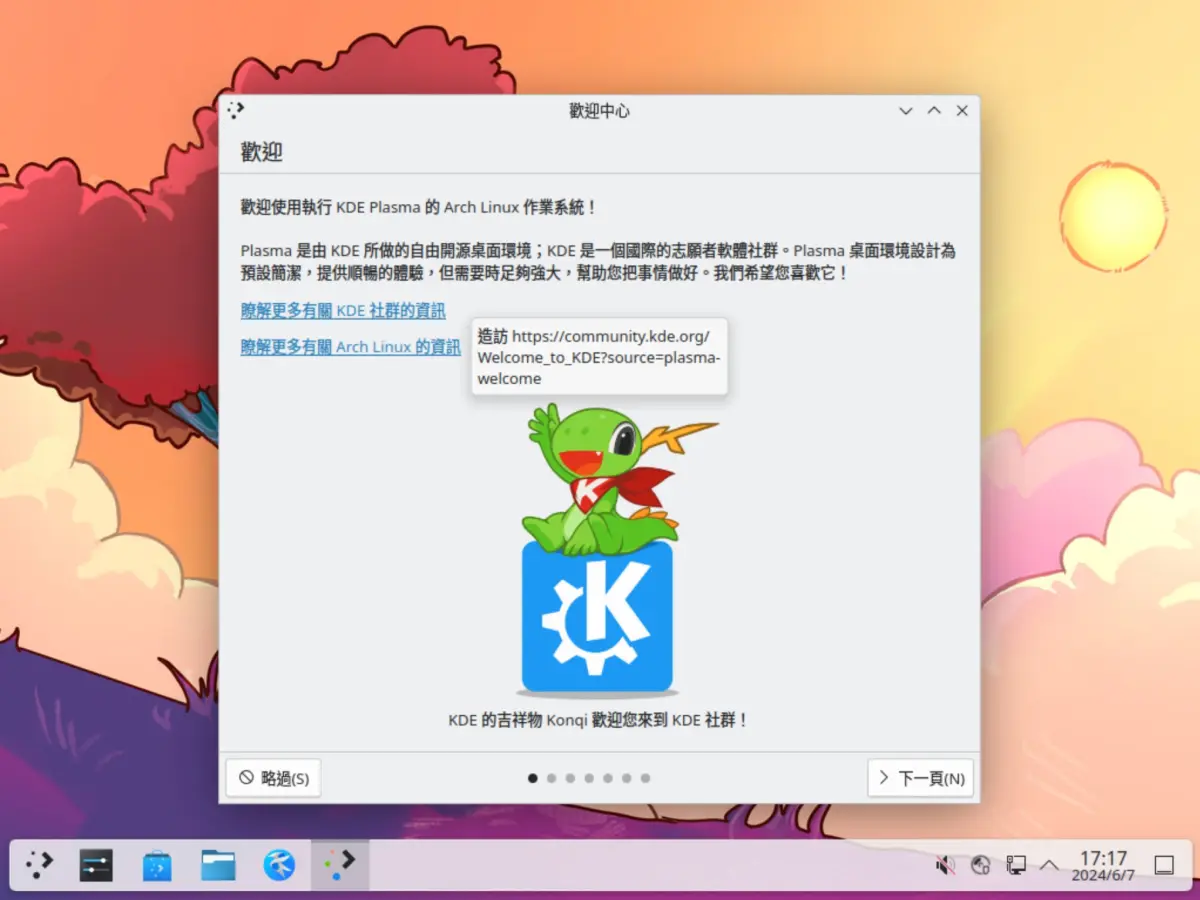
進入系統後看到的桌面
安裝yay可以簡化AUR (Arch User Repository)手動安裝套件的繁瑣流程。
如果沒有使用的話你就必需從git儲存庫克隆一份程式碼下來,並且檢查需要那些依賴項目,接著在進行makepkg打包安裝。
如果有安裝yay就可以像pacman那樣下指令安裝套件即可。
sudo pacman -S --needed git base-devel
git clone https://aur.archlinux.org/yay.git
cd yay
makepkg -si可以編輯/etc/makepkg.conf
sudo vim /etc/makepkg.conf找到MAKEFLAGS="-j2"這行,取消註解,再改成"-j$(nproc)"。
這樣可在編譯AUR套件時使用全部CPU。
因為AUR是先編譯後打包,執行時yay指令不需要加sudo,只有打包後要安裝套件時需要密碼。
Flatpak的套件庫上面有很多我們熟悉的工具與替代的軟體,例如LibreOffice、Discord、Steam,OBS,在安裝軟體時也不需要root權限。
安裝Flatpak,並加入Flathub套件庫:
sudo pacman -S flatpak
flatpak remote-add --user --if-not-exists flathub https://dl.flathub.org/repo/flathub.flatpakrepo
可到 Flathub查看APP列表,如果要安裝Steam可以這樣執行:
flatpak install flathub com.valvesoftware.Steam安裝 Fcitx5 套件以及新酷音輸入法:
sudo pacman -S fcitx5-im fcitx5-chewing fcitx5-qt fcitx5-gtk fcitx5-chinese-addons安裝小麥輸入法(選用)
yay -S fcitx5-mcbopomofo-git修改環境變數
sudo vim /etc/environment加入以下內容後必需重開機才會生效。
GTK_IM_MODULE=fcitx
QT_IM_MODULE=fcitx
XMODIFIERS=@im=fcitx
SDL_IM_MODULE=fcitx
GLFW_IM_MODULE=fcitx
CTRL+空白鍵可以切換出新酷音輸入法。
如果啟動的是 Wayland 而非 X11 。環境參數只需要:XMODIFIERS=@im=fcitx
諾習慣的瀏覽器或是使用 Electron 開發的套件有出現不相容,無法輸入中文的情況時,需要在應用程式加上參數:
--enable-features=UseOzonePlatform --ozone-platform=wayland --enable-wayland-imeDeaDBeeF 是開源的無損音樂播放器。
可以將這套視為是 Linux 底下的 Foobar2000 ,除了可以播放各種音訊格式以外,也可以安裝額外插件來擴充功能。
至於為何不選擇安裝 Foobar2000 是因為還需要再透過 Wine 才能使用。
yay -S deadbeefyay -S google-chromesudo pacman -S firefoxsudo pacman -Sy $(pacman -Ssq noto-fonts)sudo pacman -Sy $(pacman -Ssq wqy-)sudo pacman -S gwenviewArch Linux 預設的防火牆是 iptables,如果你需要一個前端管理防火牆規則的工具可以安裝UFW套件。
sudo pacman -S ufw
sudo ufw enable
sudo systemctl enable ufw
sudo systemctl start ufwsudo ufw default allow outgoing
sudo ufw default deny incoming
sudo ufw allow ssh
sudo ufw reload至今已經有許多廠商與開源工具,都有提供 Linux 系統上的播放軟體。
而我身邊喜歡聽音樂的朋友,有時因為難以入門 Linux 所以錯失了不少好工具,這實在很可惜。
所以這篇使用了官方的腳本 archinstall 來安裝 Arch Linux,希望稍微降低門檻,提供給有意願入門 Arch Linux 的人。
有興趣使用終端機播放音樂的話,可以參考這篇:解鎖 MPD + ncmpcpp 終極輕量的音樂播放體驗!
希望這篇教學可以幫助到你。
如果你覺得我的文章對你有幫助,歡迎訂閱我的電子報。
每週四都會跟你分享最新資訊!