

這裡會一步一步教你如何安裝與 piCorePlayer 設定,安裝後即擁有一台樹莓派音樂播放器。
在眾多適用於樹莓派的音樂播放系統中,piCorePlayer 一直受到發燒友們的喜愛。
雖然對新手來說設定有點繁瑣,不過一但設定完成後絕對能讓喜愛聽音樂的人非常開心。
畢竟可以把做為學習用途的樹莓派拿來開發以外,閒置時還能當作音樂播放器使用是非常划算的。
接著下面的步驟會教你如何完成 piCorePlayer 安裝與設定!
前置準備
- 下載燒錄工具Rufus:點這裡到官網下載!
- 下載piCorePlayer:點這裡到官網下載
- 一隻 8GB 以上的隨身碟或Micro SD card
- 一台 Raspberry Pi4 或這個等級以上的樹莓派
- 可以正常連接的有線網路
燒錄 piCorePlaye
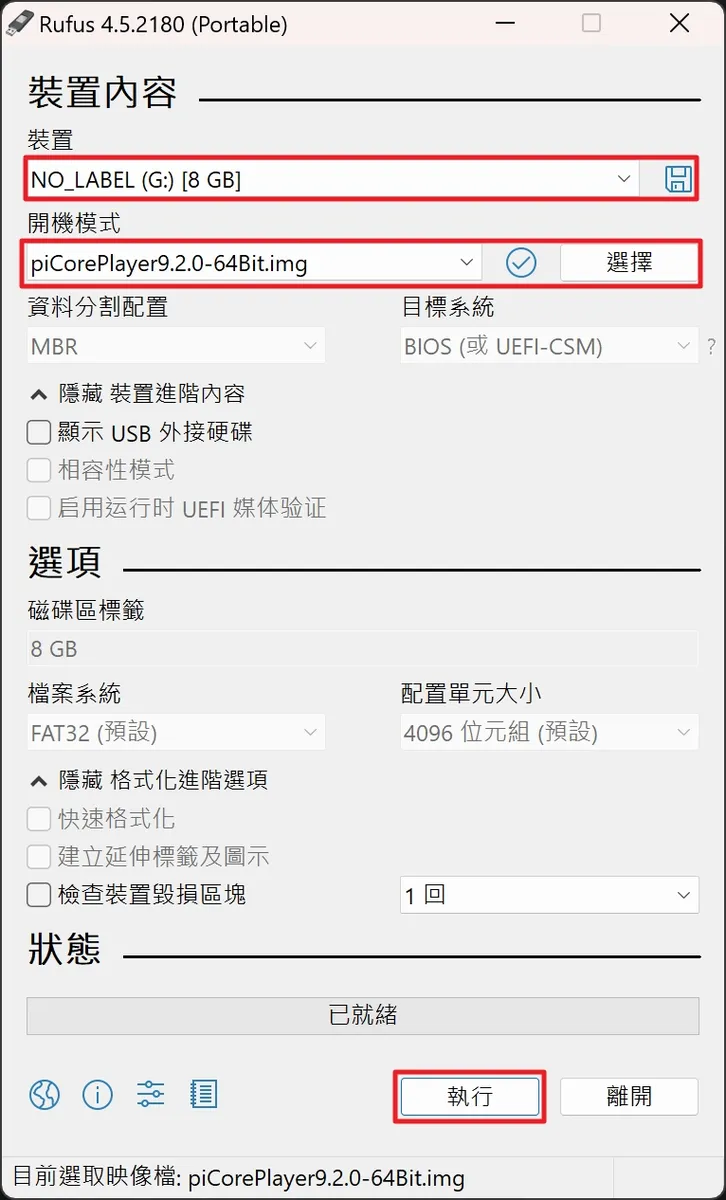
選擇要燒錄的裝置,以及 piCorePlayer 的 ISO映像檔,按下執行即可開始燒錄。
進入 piCorePlaye WEB UI
把USB或SD記憶卡裝到樹莓派上,接上網路線以及電源之後,接著開啟瀏覽器進到 piCorePlaye 設定頁面去。
輸入 piCorePlaye 的本地域名:http://pcp.local/ 來進入。
現在 piCorePlaye 9.2 之後的版本,第一次進入會要求使用者自己設定一個密碼。
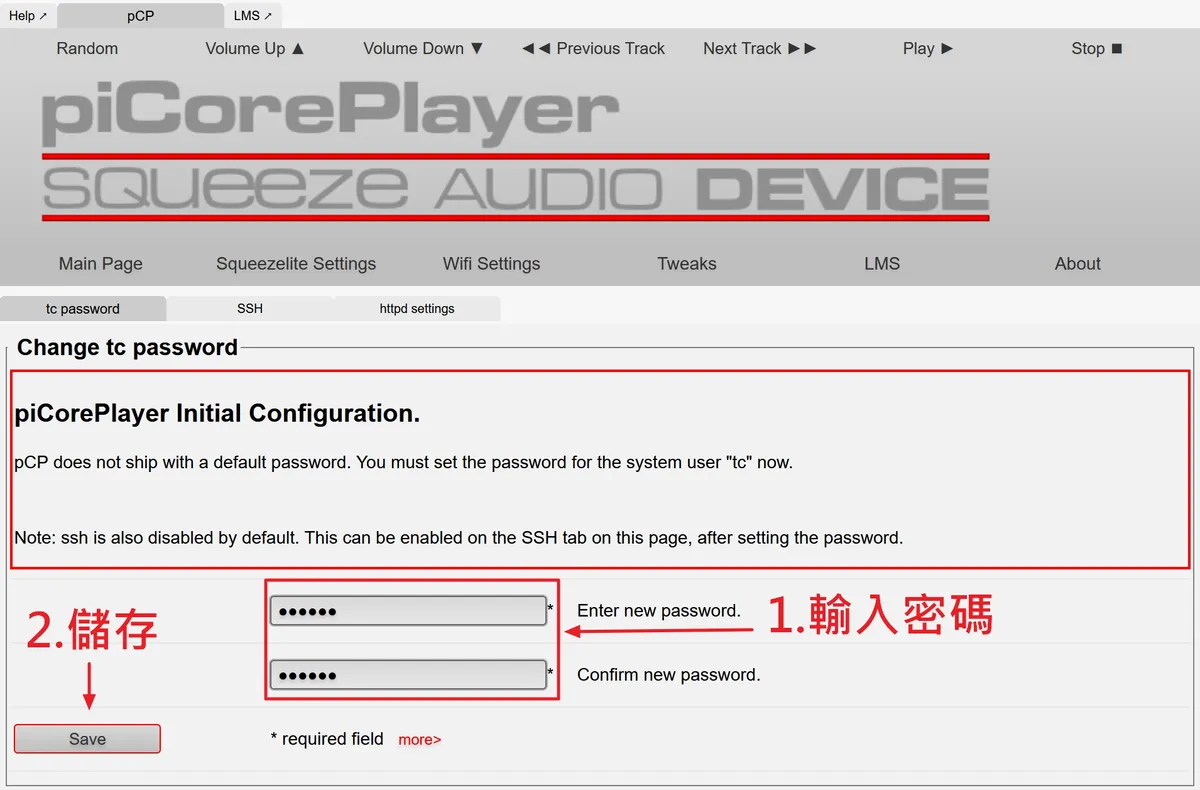
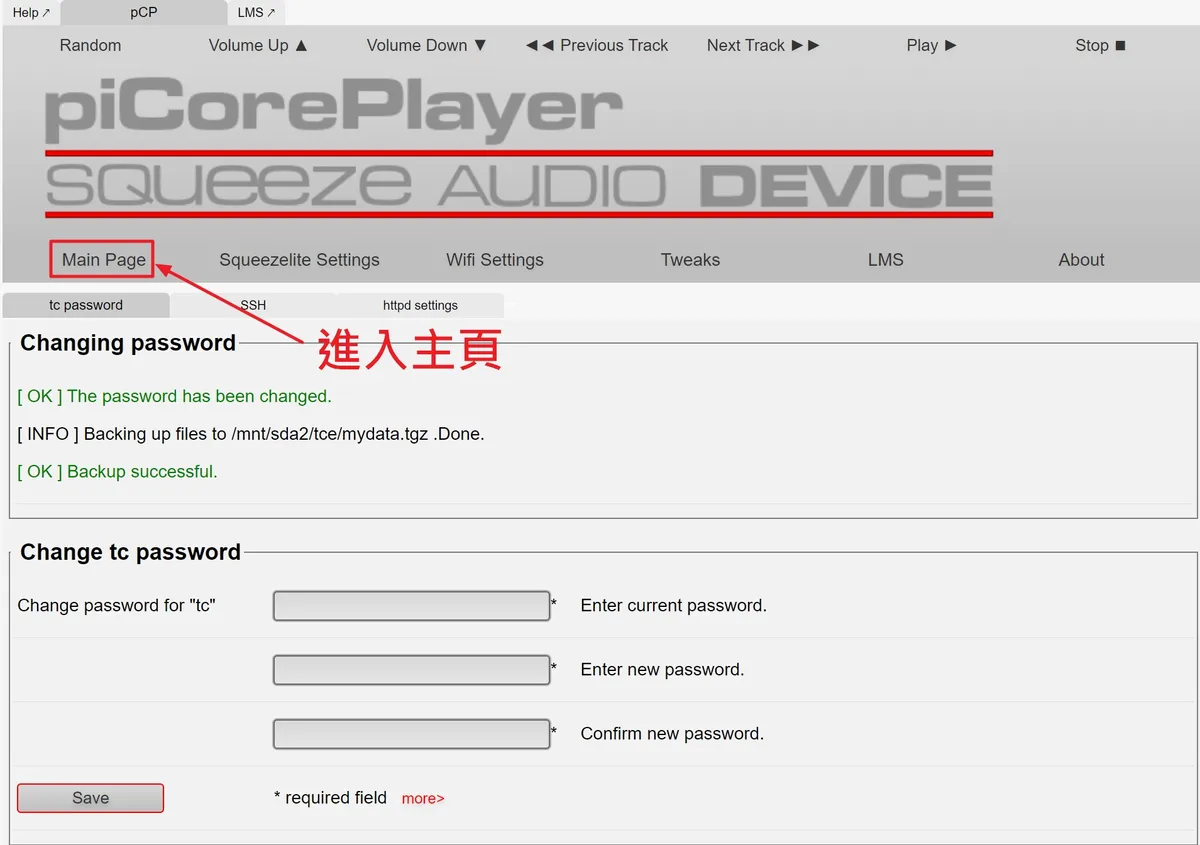
密碼儲存後按下Main Page到主頁面。
piCorePlaye 設定
更新 piCorePlaye
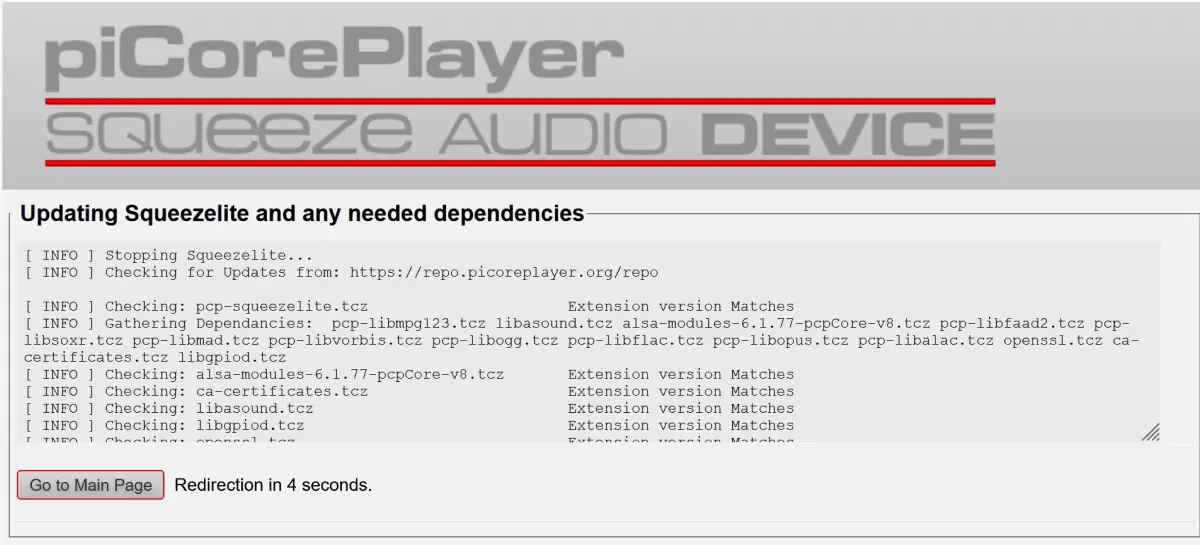
進入主頁面後首先第一步就是先檢查更新,點選「Full Update」執行更新吧!
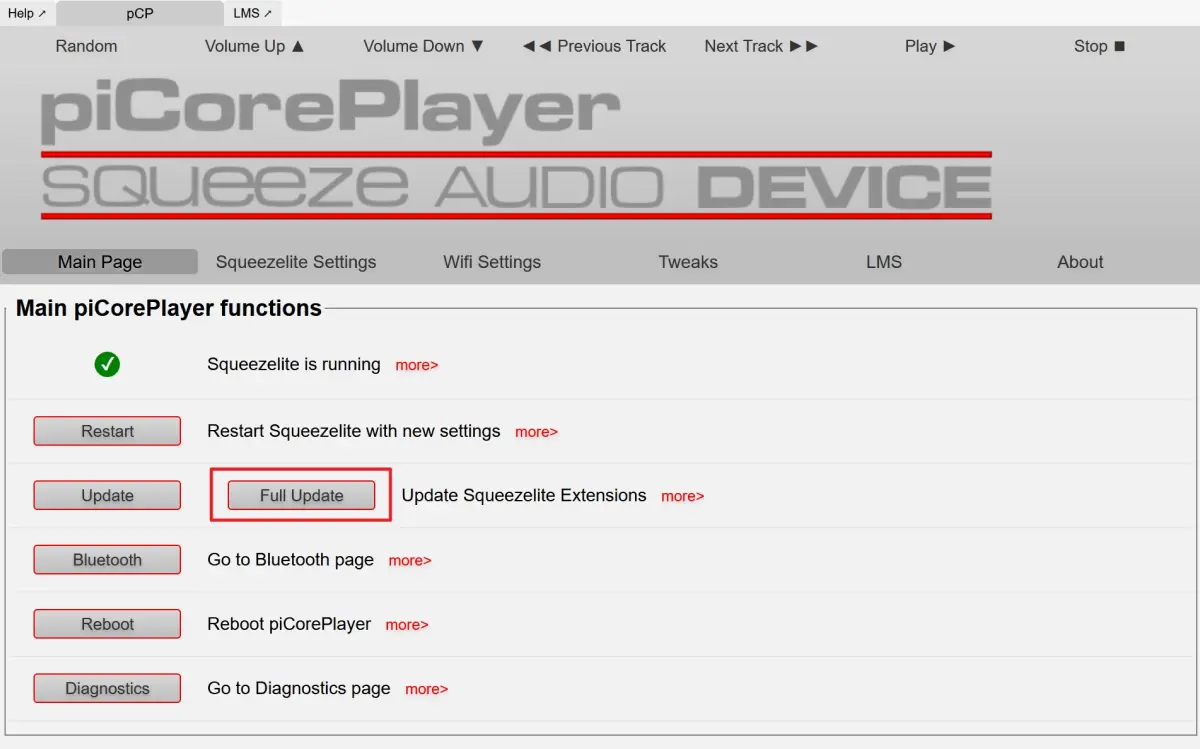
跑完更新之後會自動回到主頁面。
重置USB或SD記憶卡容量
因為之後需要安裝「 Logitech Media server( LMS )」,空間不足 5G 的話是沒辦法安裝的。
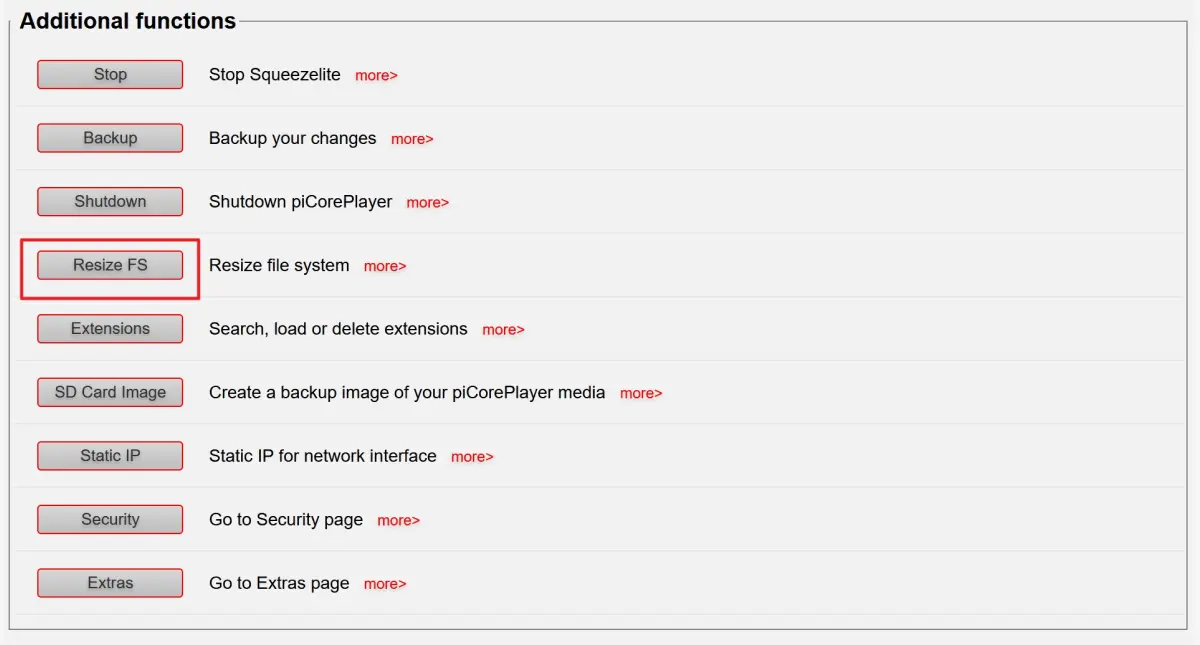
所以先在這裡進行容量擴展,這裡我直接把整個USB空間規畫給 piCorePlaye 來使用。
點選「Resize FS」。
接著選擇整個 USB 裝置,按下「Resize」來重置容量。
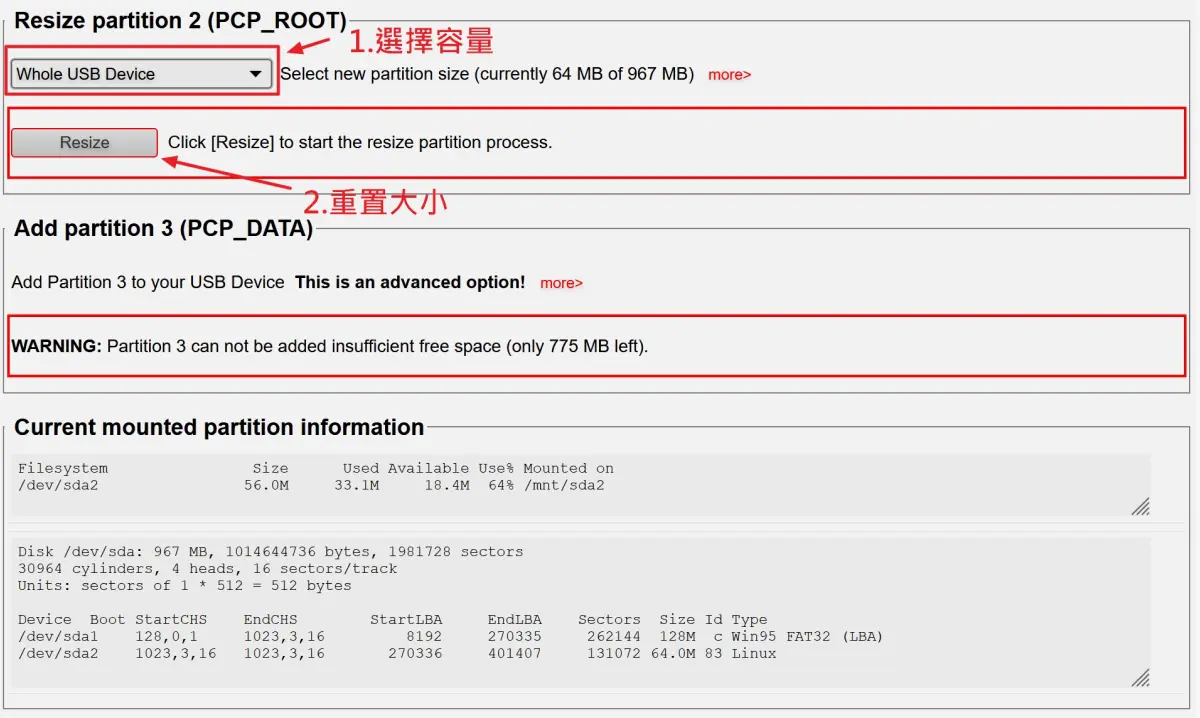
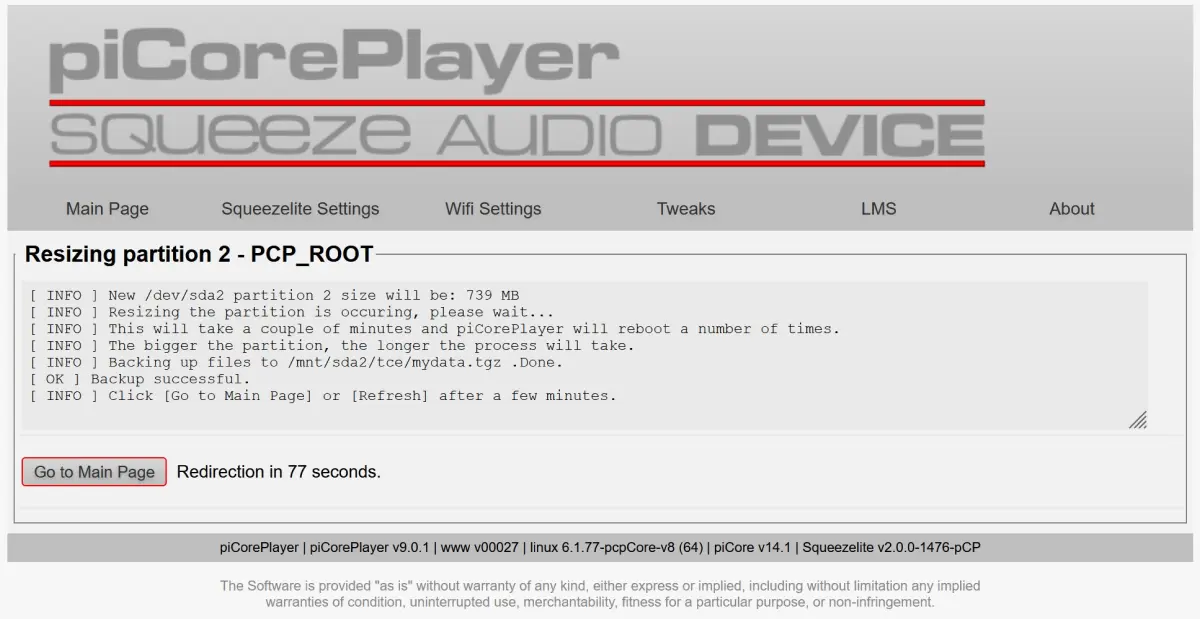
等待大約 90 秒之後會重啟服務。
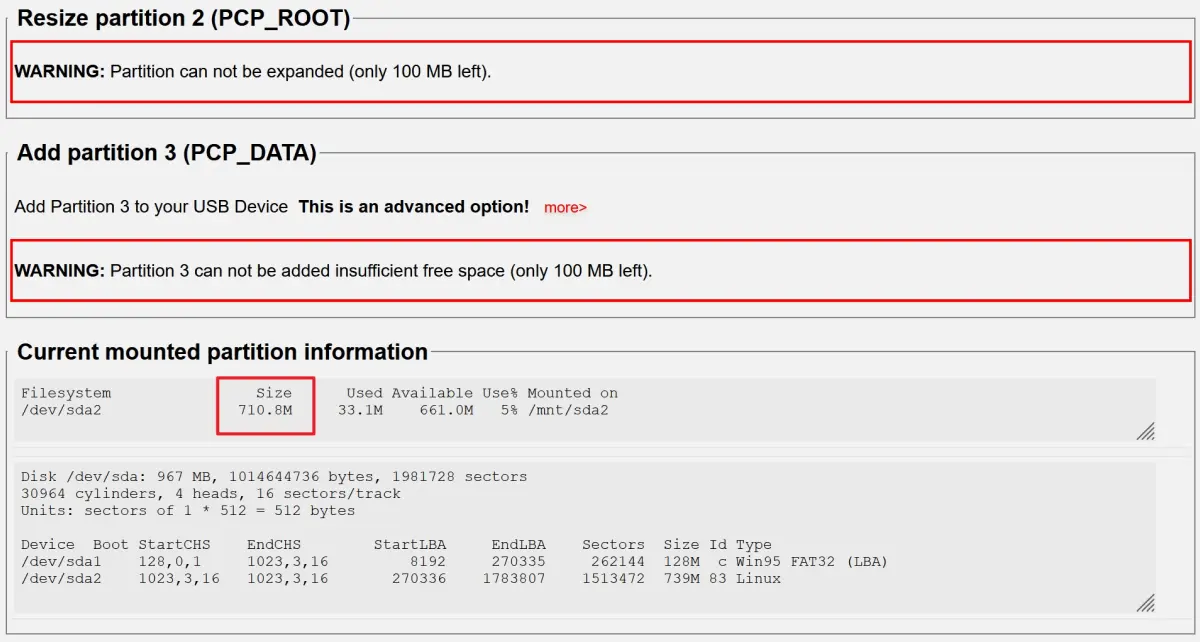
可以看到空間大小已經重置了,這邊為了示範所以我弄了一個比較小的 USB,實際大小取決於你的儲存裝置容量。
設定固定ip
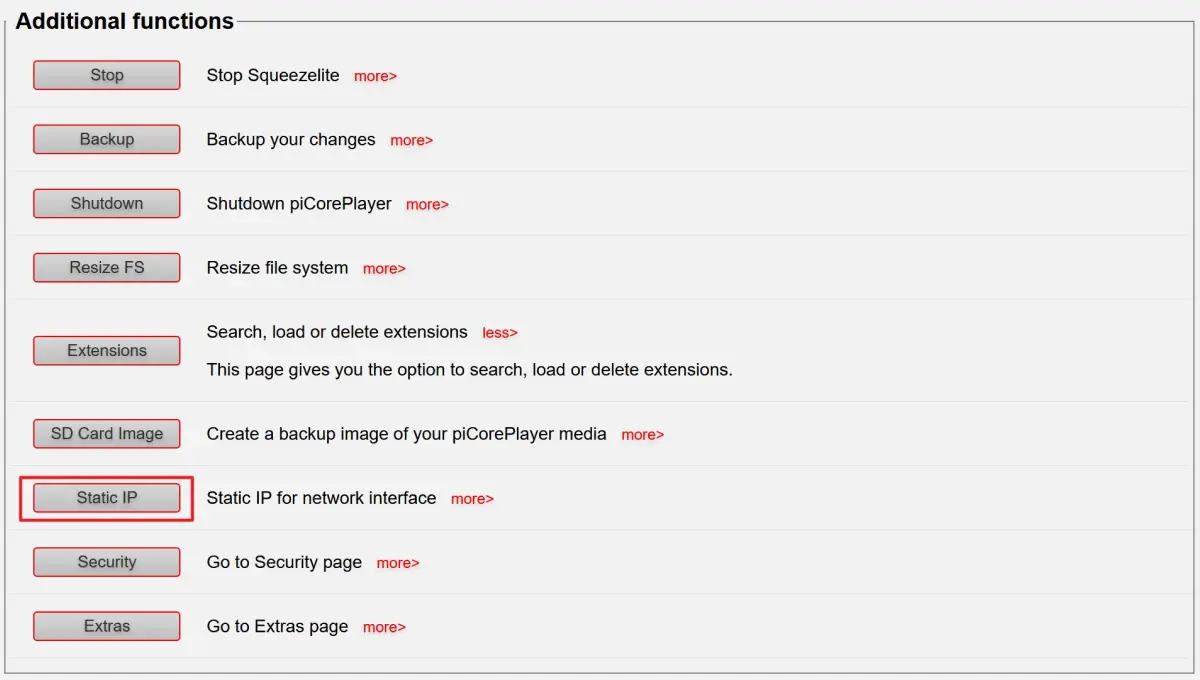
你可以使用本地的域名來使用 piCorePlaye,也可以像我一樣規畫固定 ip 來給樹莓派。
點選「Static IP」。
這是我自己的網路設定,網段環境跟我一樣是「192.168.1.x」可以參考一下。
但還是必需要依照自己的網路環境修改,依樣畫葫蘆是很有可能出現問題的。
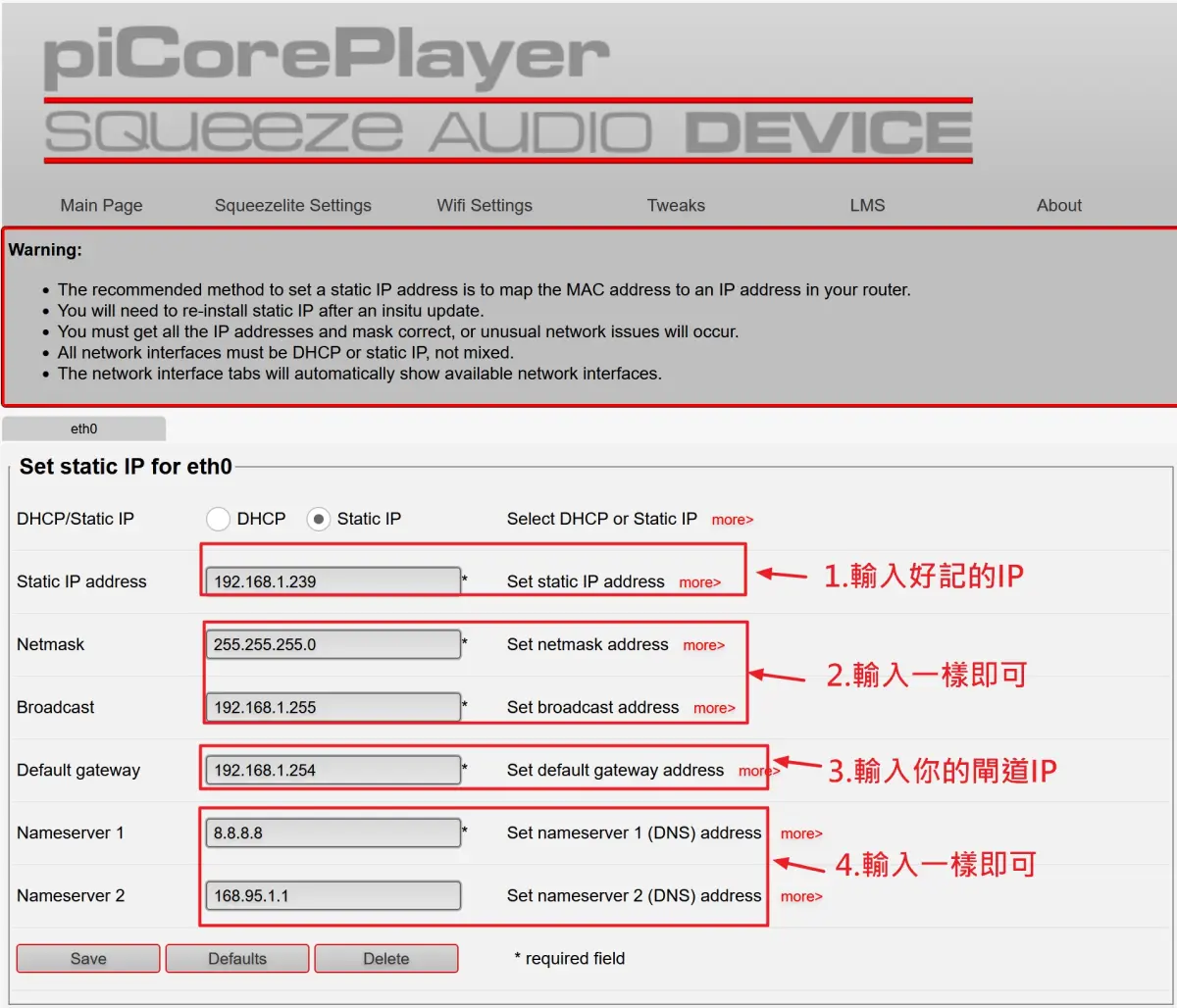
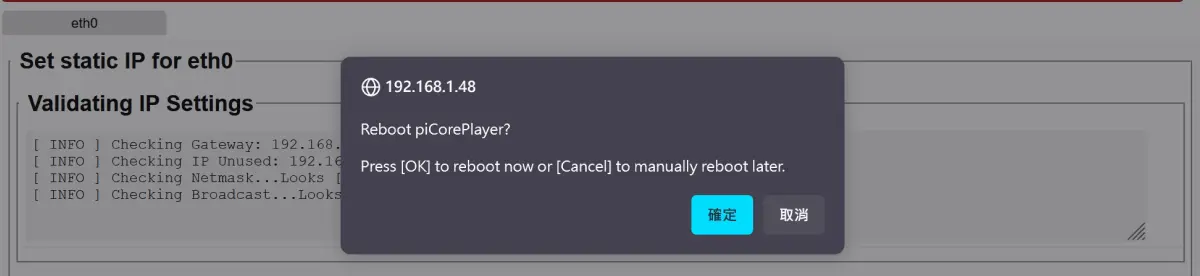
設定好按下「Save」之後會跳出重新啟動的通知,按下確定之後就可以了,記得開機之後必需使用新設定的 ip 來進入。
squeezelite 設定
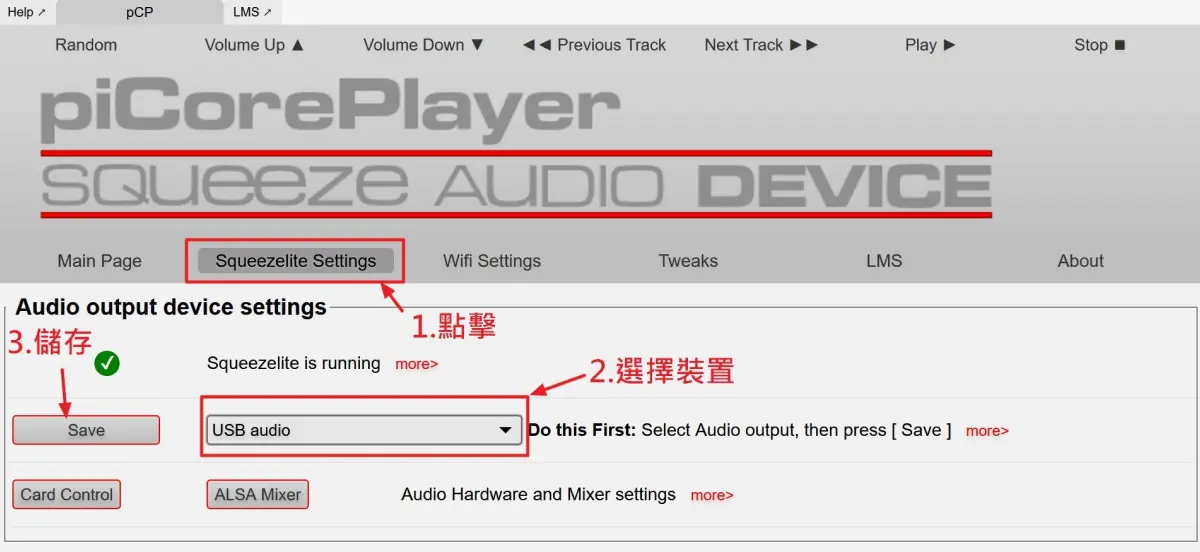
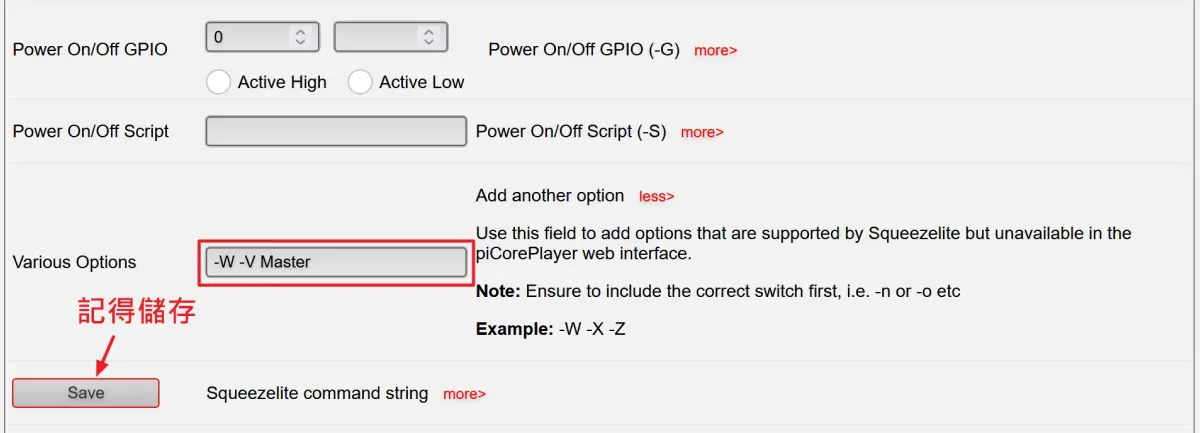
因為我有一台DAC,並且我希望使用USB連接到樹莓派來使用,如果你也是使用DAC的話可以照著這裡的設定。
進入「Squeezelite Settings」的頁籤後,選擇「USB audio」並按下「Save」。
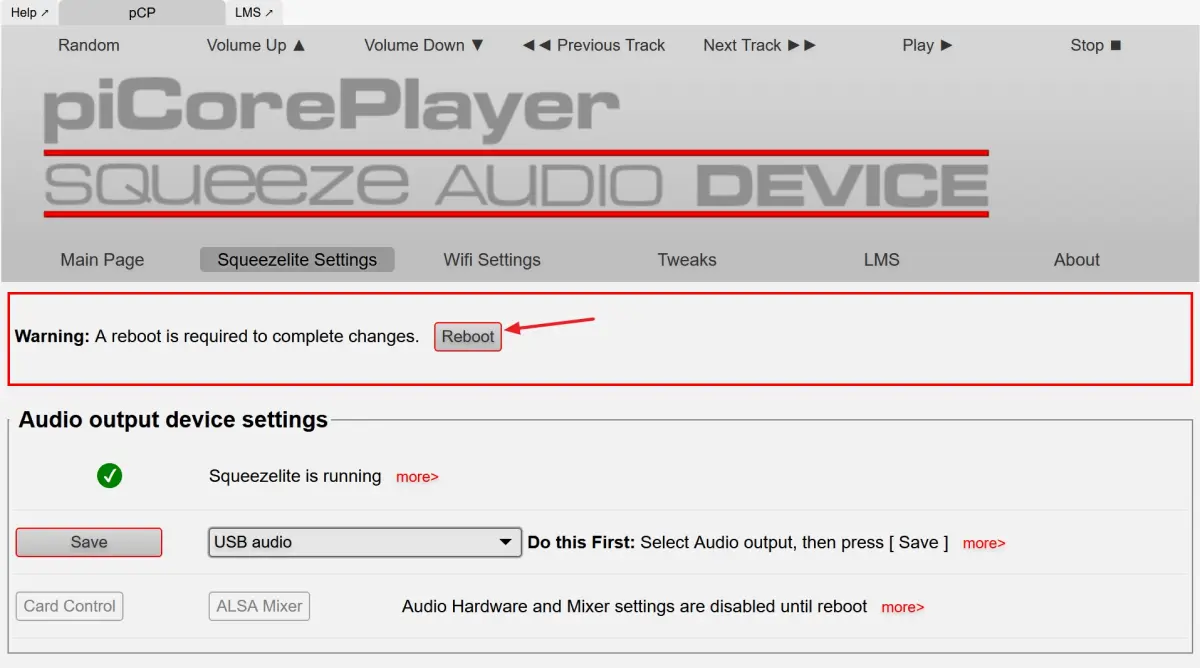
接著按下「Reboot」重新開機一次。
回到剛才的頁籤設定聲音輸出選項,這裡可以點選右邊的「more」來查看設定說明,有些設定可以直接點選上面的文字,方便直接套用設定值。
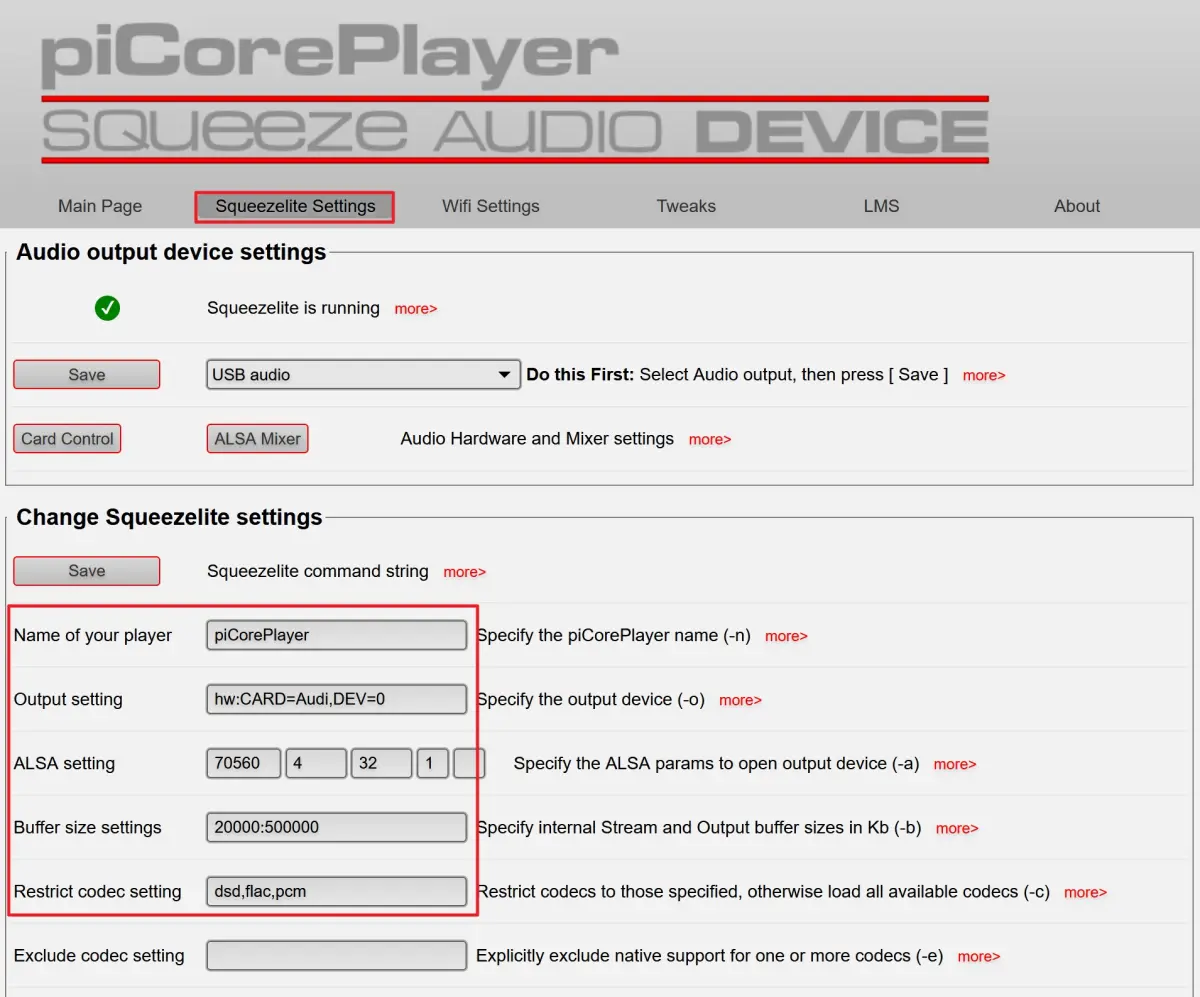
全部設定完成之後,別忘記按下「Save」儲存。
無線網路設定
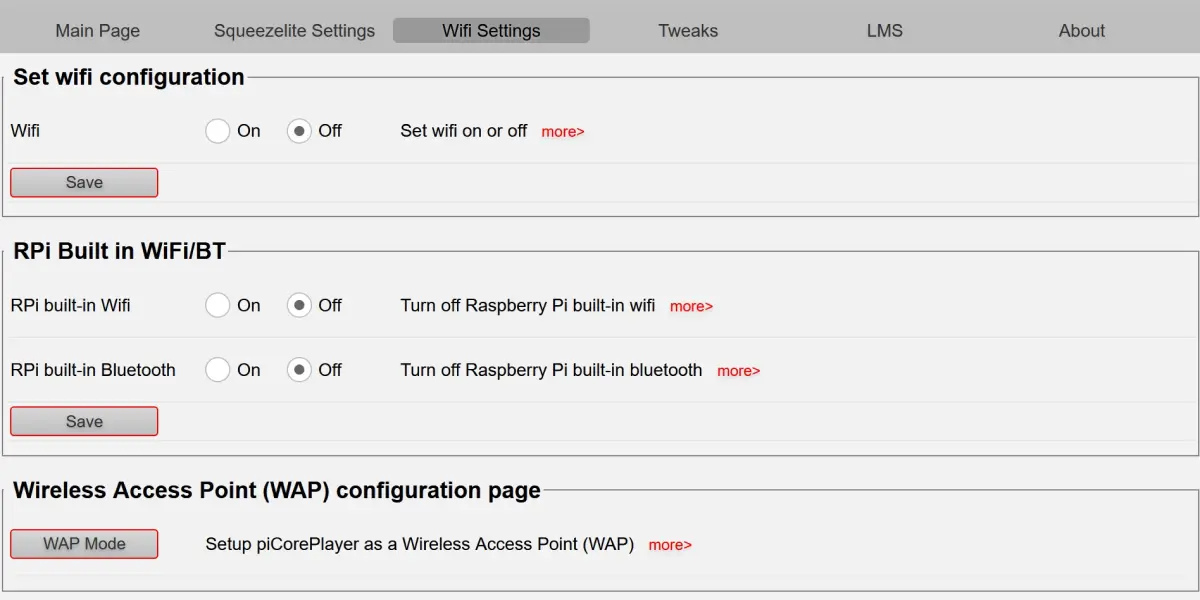
這裡我是關閉的,想要使用無線網路的話,可以在這裡開啟並「Save」。
重啟之後需要輸入SSID、wifi密碼、國碼輸入US、安全模式,等相關資訊。
piCorePlaye 的其他進階設定
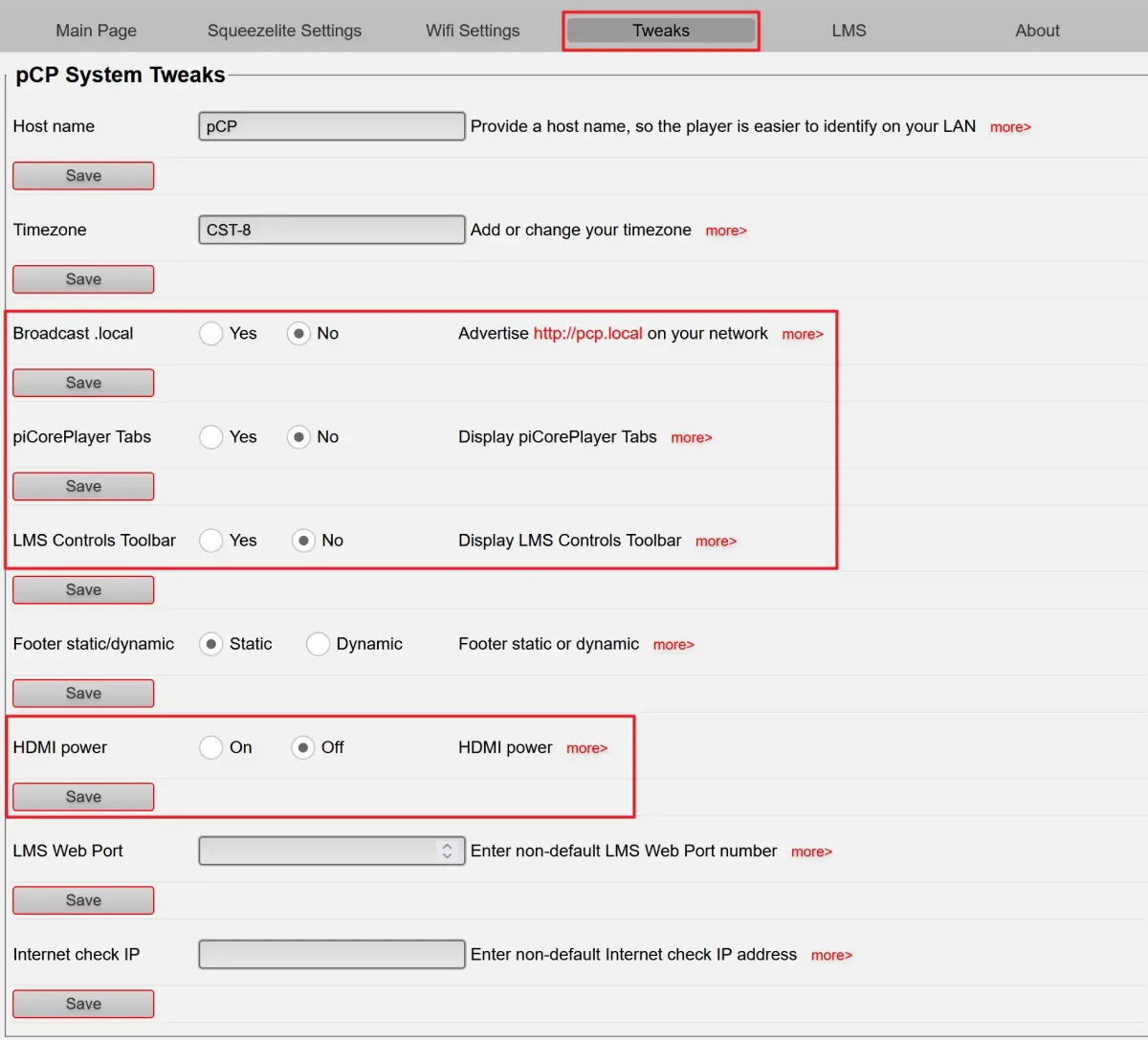
這裡可以把用不到的設定都關閉掉,但是需要注意每關閉一項設定就需要儲存一次。
並且等待 piCorePlaye 套用之後再進行下一個選項的設定,這裡我是全部都關閉了。
需要注意的選項「Broadcast.local」這是本地域名功能,關閉後就無法使用 http://pcp.local 來開啟 WEB UI 了。
沒有使用 HDMI 來連接螢幕的需求的話,可以關閉「HDMI Power」來節省耗電量。
CPU 效能模式調整
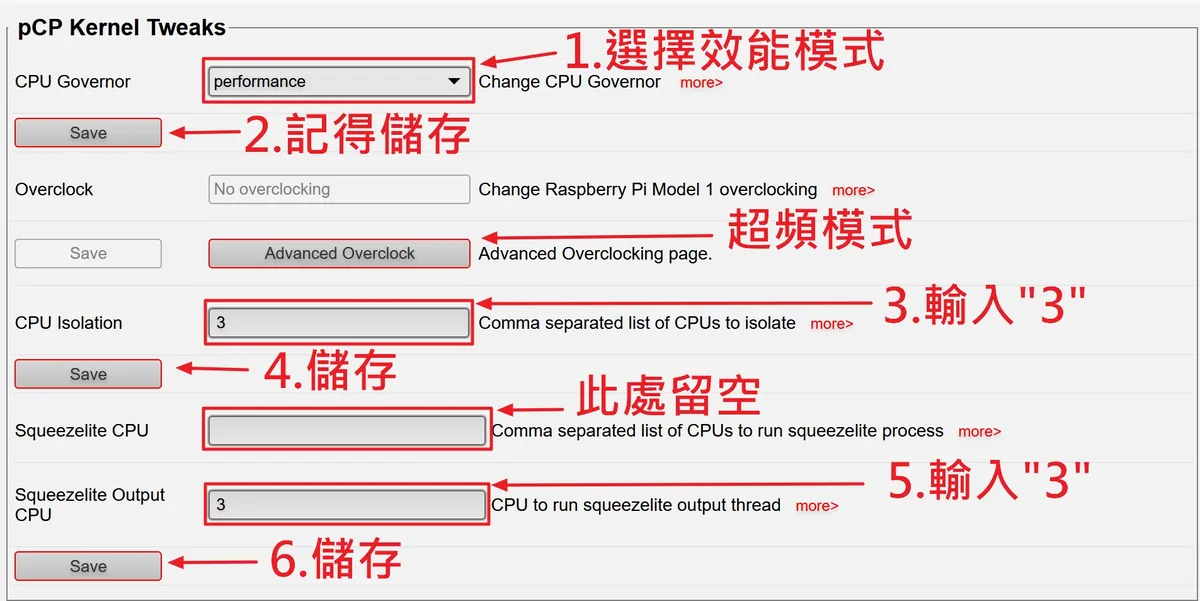
我們可以把CPU設定為「performance」,這在我實際使用時發現這對於聲音有很不錯提升,CPU效能越高聲音也會越好,建議你也可以嘗試看看。
「CPU Isolation」是指定多核心中一個 CPU 獨立給 squeezelite 播放音樂使用,避免其他執行緒干擾;輸入「3」。
「Squeezelite CPU」沒有升頻的話可以留空,有使用就跟其他 Squeezelite 的設定一樣;輸入「3」。
「Squeezelite Output CPU」是指定哪一個核心作為 squeezelite 獨立輸出;輸入「3」。
超頻選項因為需要比較進階的設定,如果不太會登入終端介面查詢與修改設定的話,這裡建議不要進行操作。
什麼是 LMS(Logitech Media Server)
這邊先說明一下為何會需要「Logitech Media server( LMS )」。
它更早以前的名稱是「Squeezebox Server」,LMS 是一款開源的音樂串流伺服器軟體,原本是由羅技這間公司開發的。
後來由「Lyrion Music Server ( LMS )」社群維護,這款音樂庫伺服器除了免費外,還包含許多平台都能安裝的優點。
所以很多愛好者也會將它運用於自己的 NAS 上,就連 piCorePlayer 也是使用 LMS 來做為音樂伺服器。
有兩台樹莓派的話,也可以把 piCorePlaye 的音樂播放功能與 LMS 音樂伺服器分散開。
想要更深入了解的話,可以參考這篇:從入門到應用:用 Logitech Media Server 打造你的專屬音樂庫。
安裝並設定 LMS(Logitech Media Server)
點擊「 LMS」的頁籤來安裝 LMS。
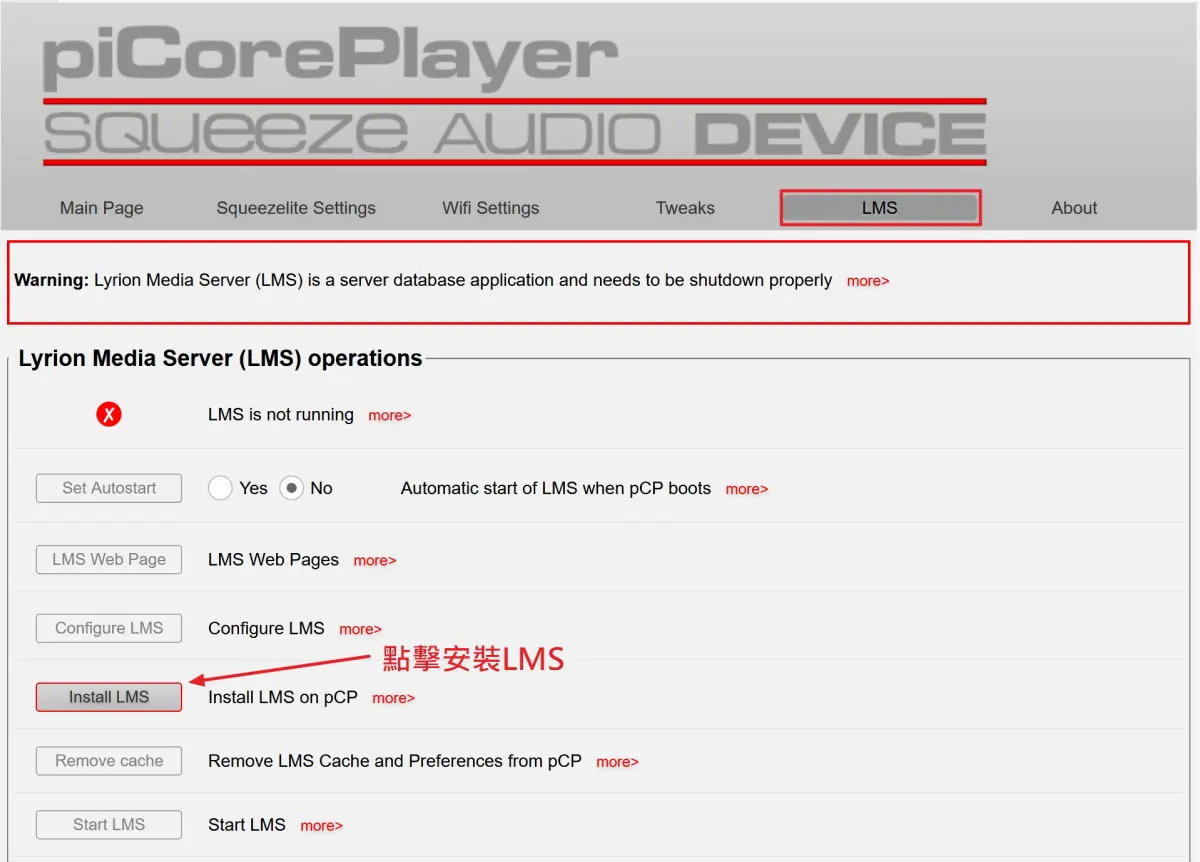
安裝好後先啟動一次吧。
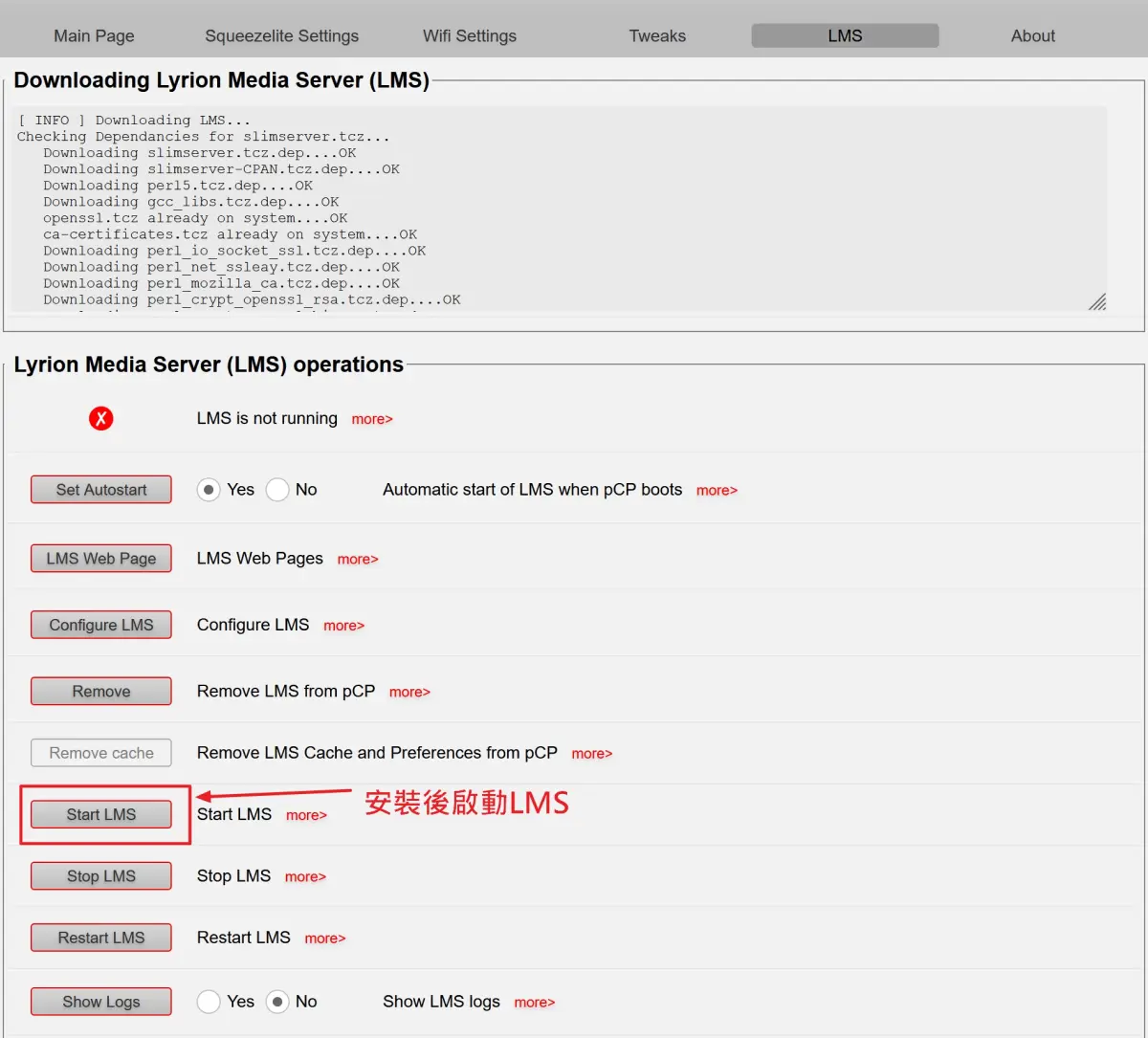
安裝檔案系統
需要讀取其他儲存裝置的話,就要安裝檔案系統。
這樣我們才能設定掛載儲存裝置,來讀取到裡面的音樂檔案。
裝好後別忘了再回到上面按下「Restart LMS」來重新啟動 LMS。

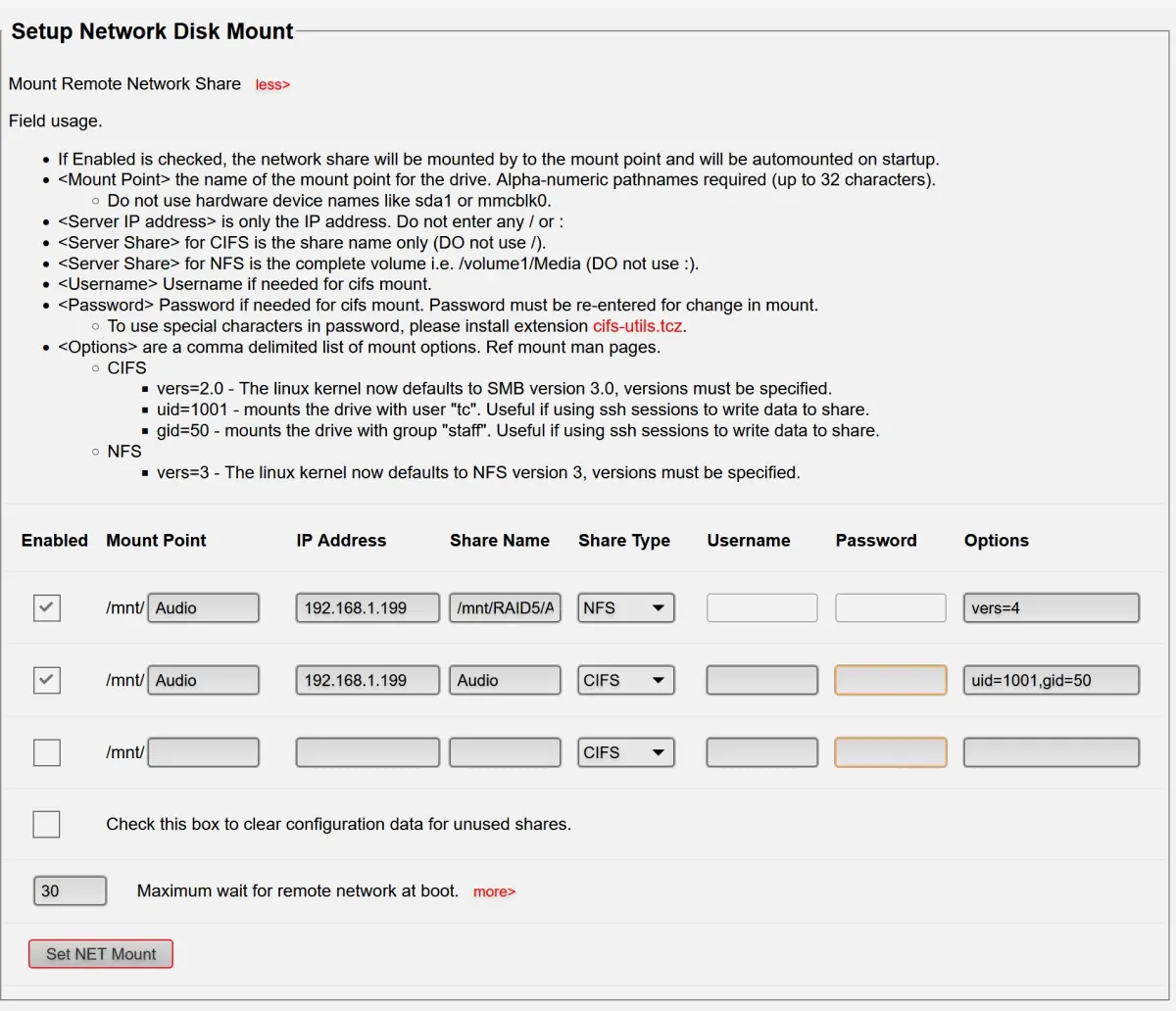
設定網路磁碟
這裡可以設定網路磁碟,有使用 NAS 的話可以依據自己的環境設定!
- NFS:使用Linux、NAS,可以選擇這個。
- CIFS:使用Windows網路芳鄰、NAS,可以選擇這個。
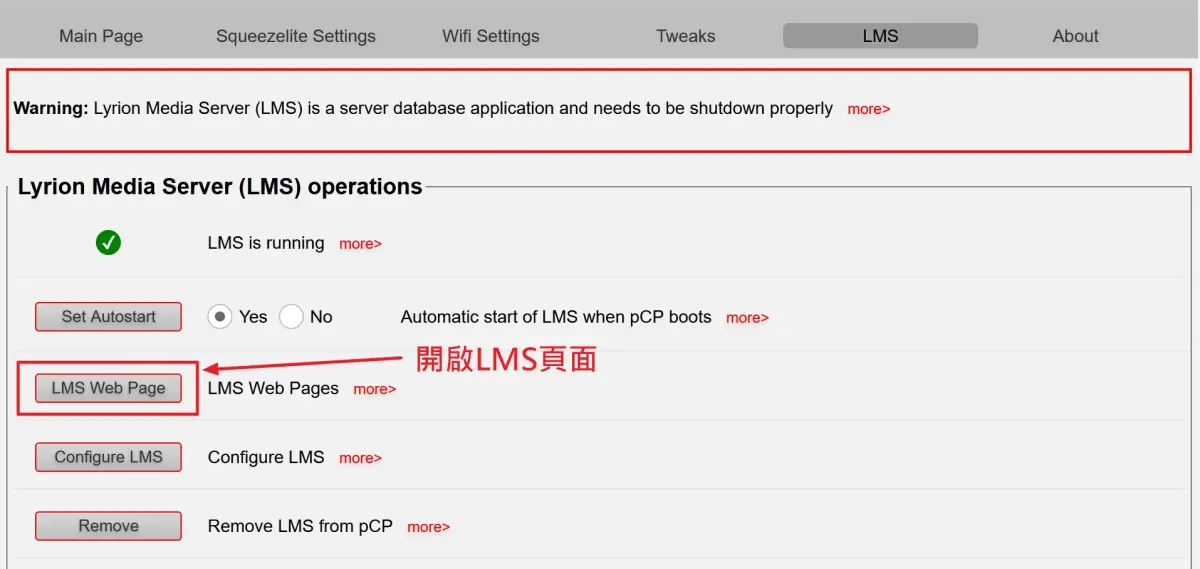
進到 LMS 設定
點選「LMS Web Page」來開啟 LMS 的介面吧!
設定要掛載的儲存裝置
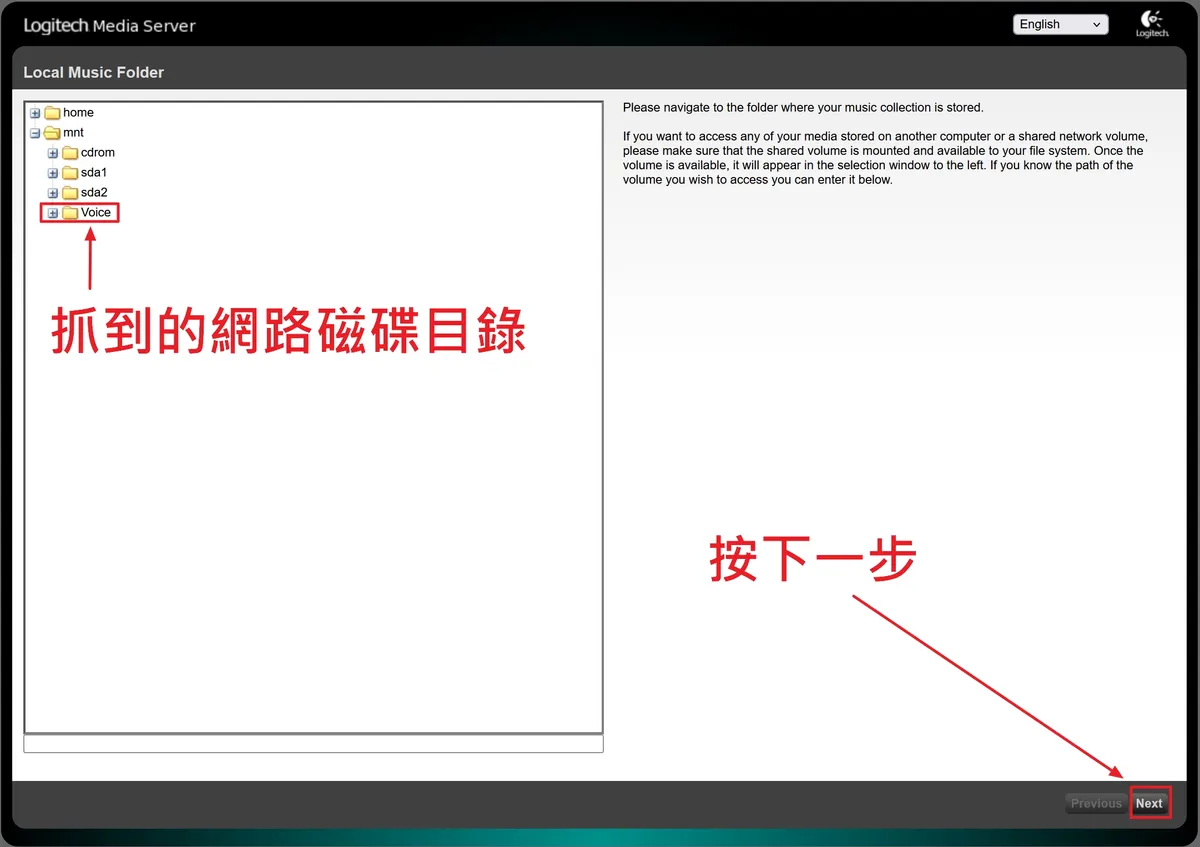
這裡是選擇你音樂檔案所放置的地方,網路磁碟有設定正確的話,可以看到你的網路磁碟的目錄,選後之後按「Next」下一步。
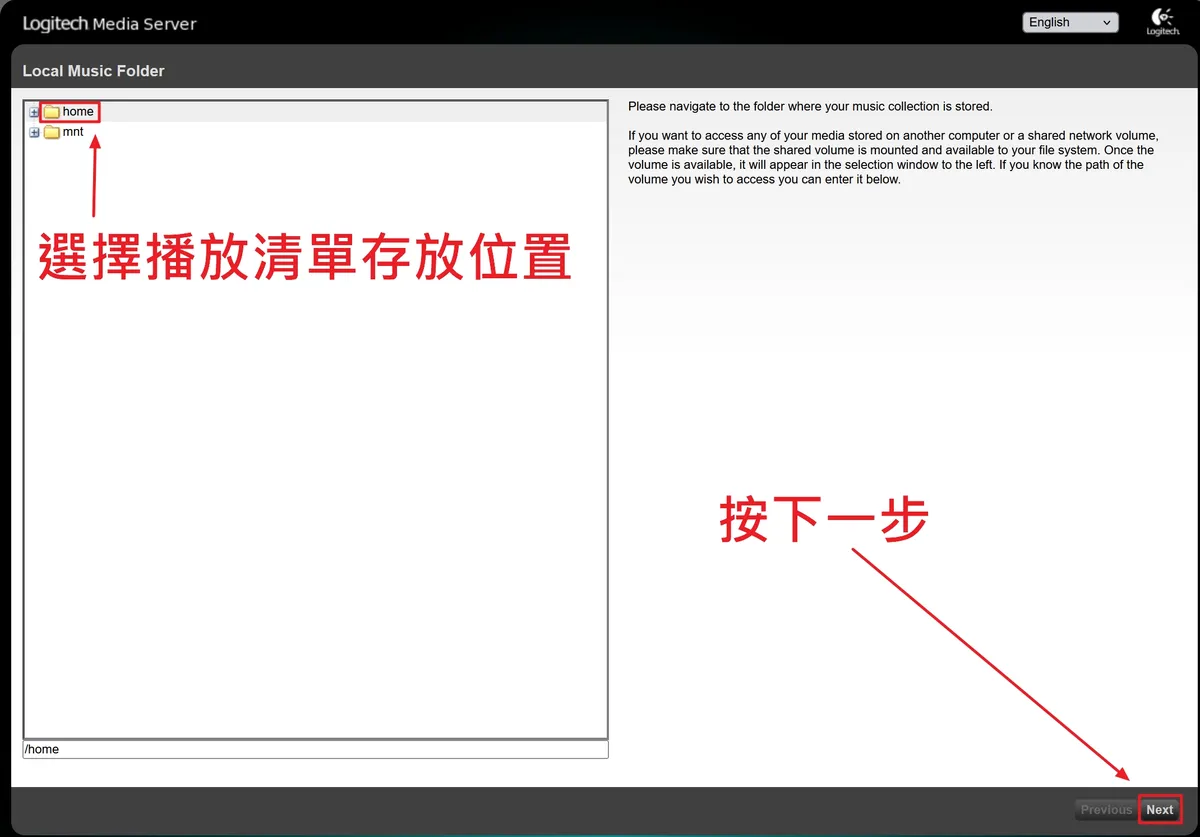
再來設定播放清單的位置,選好之後按「Next」下一步。
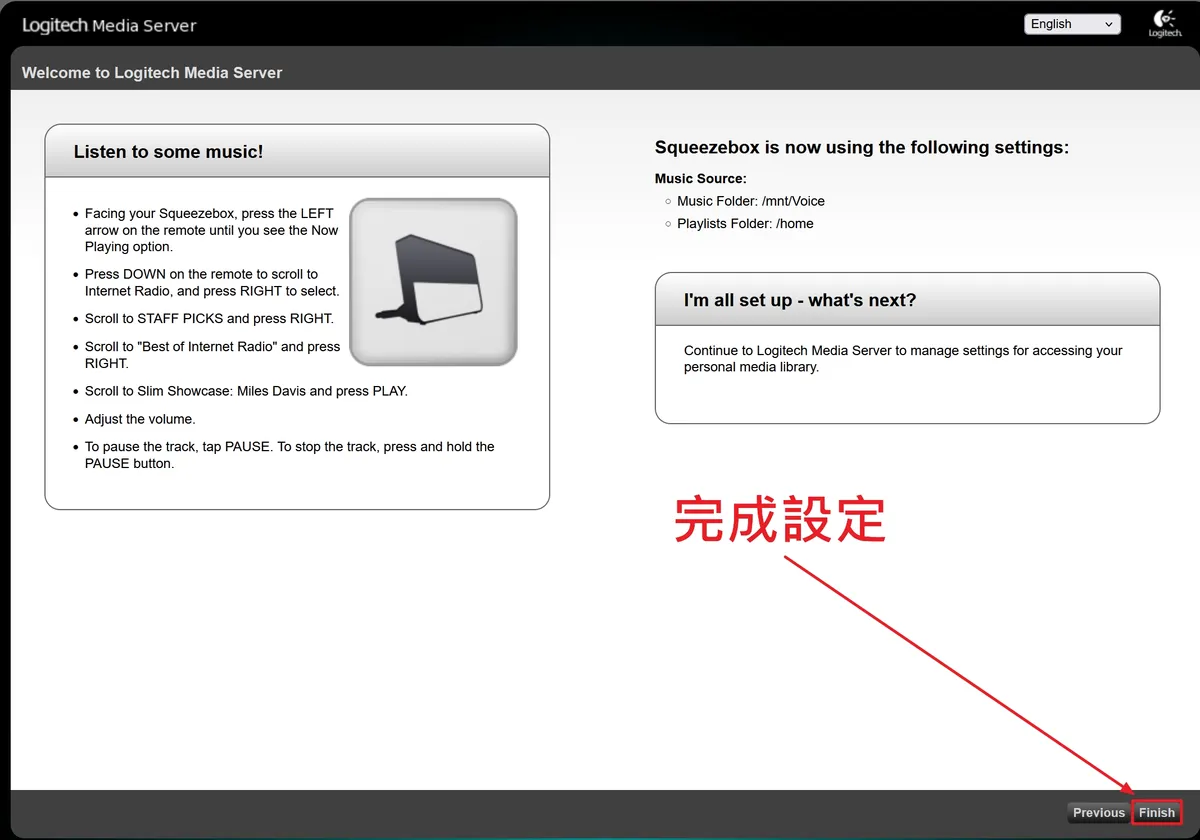
最後按下「Finish」就可以了。
選擇要掃描的音樂檔案目錄
在 LMS 的主頁可以選擇「Settings」來設定進階選項。
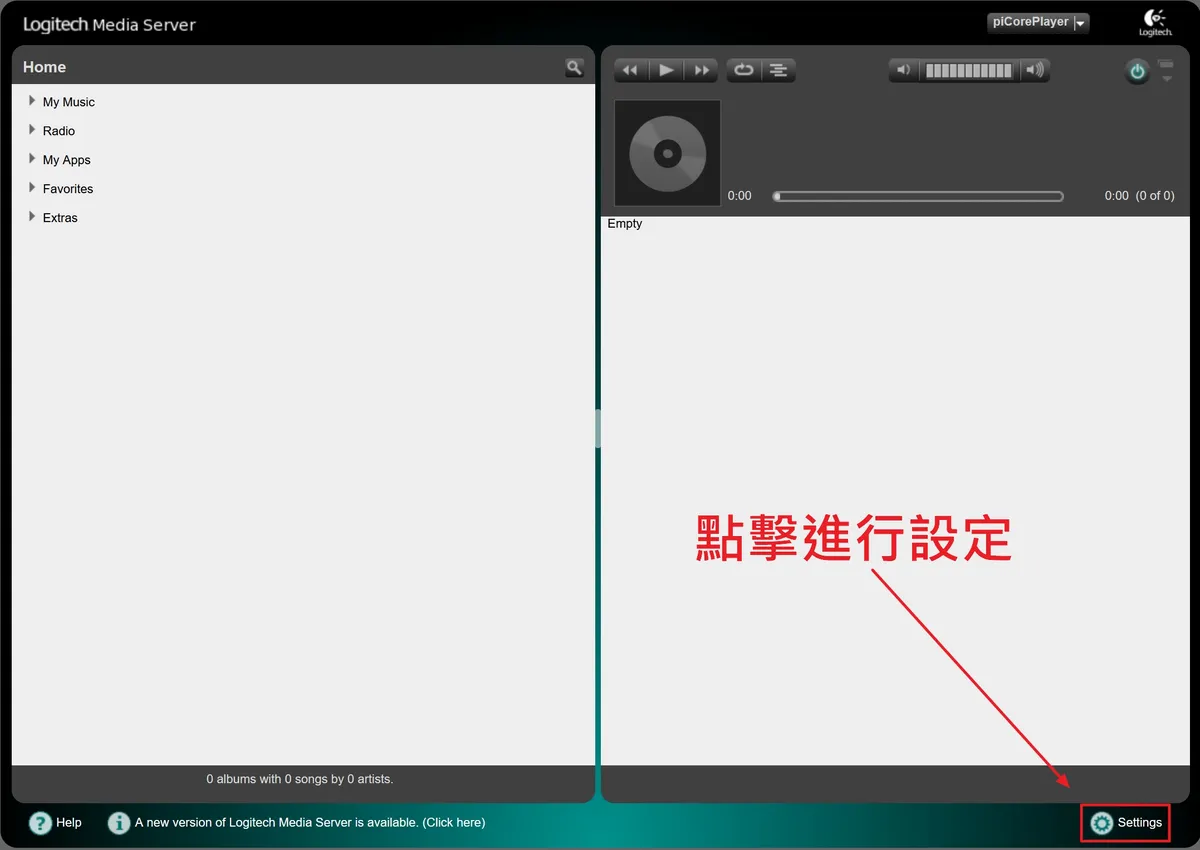
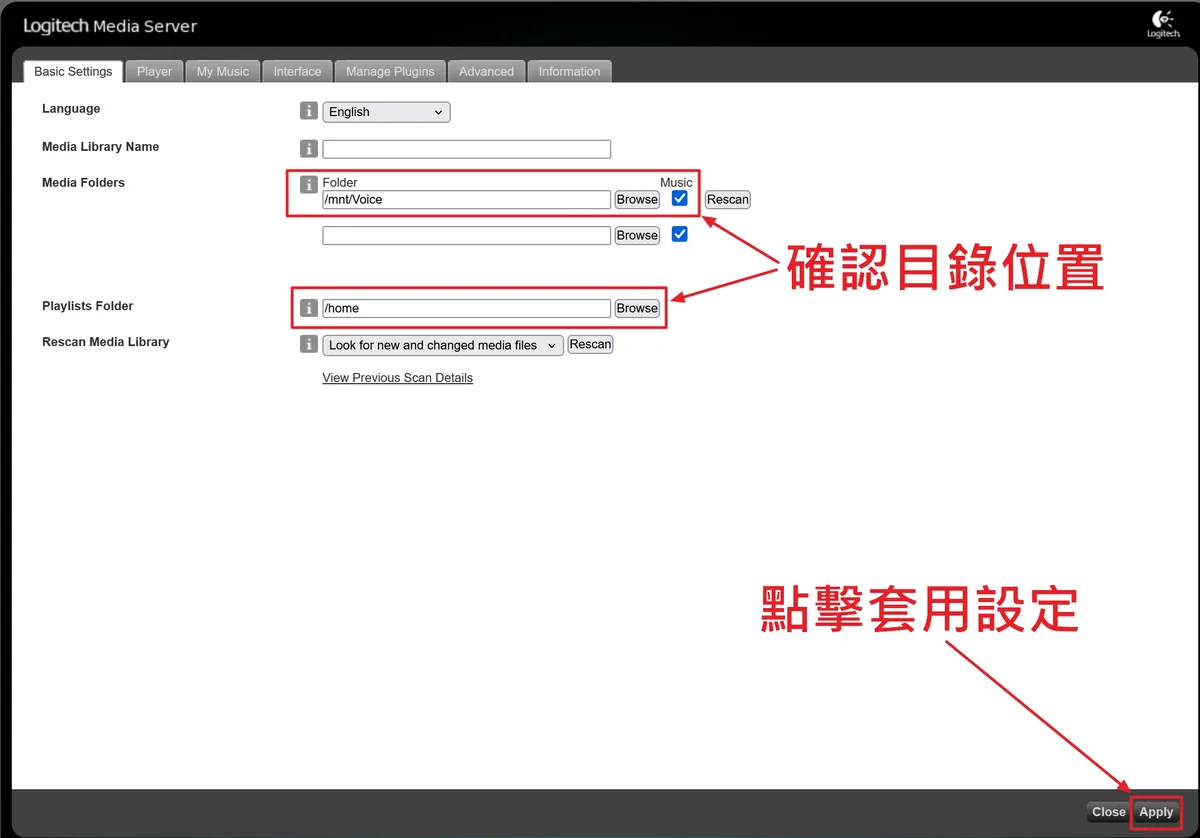
在「Basic Settings」頁籤,這裡可以設定你要掃描那些目錄,設定完後按下「Apply」會自動開始掃描。
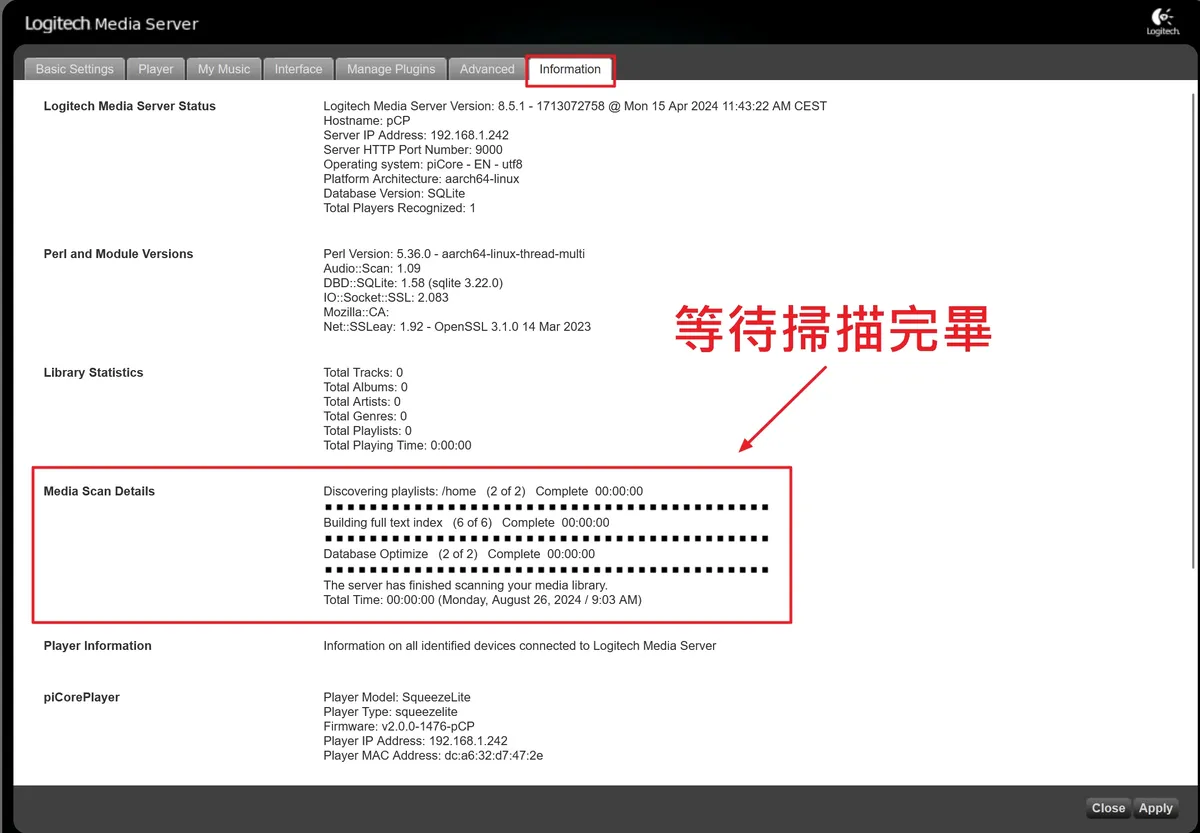
在「Information」的頁籤裡面可以查看掃描的進度,完成後會顯示提示。
如何安裝使用漂亮的UI介面 Materail Skin
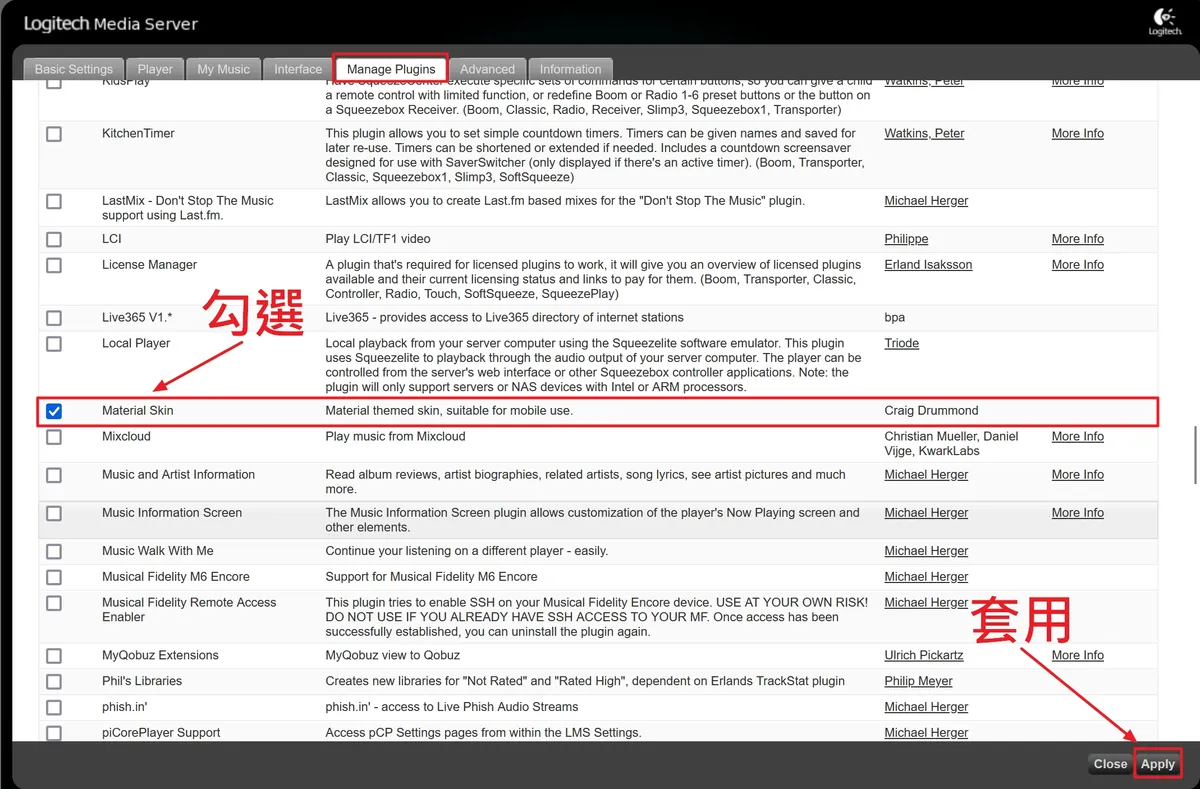
先到「Manage Plugins」的頁籤下,搜尋「Materail Skin」選取之後,按下「Apply」即可下載套用。
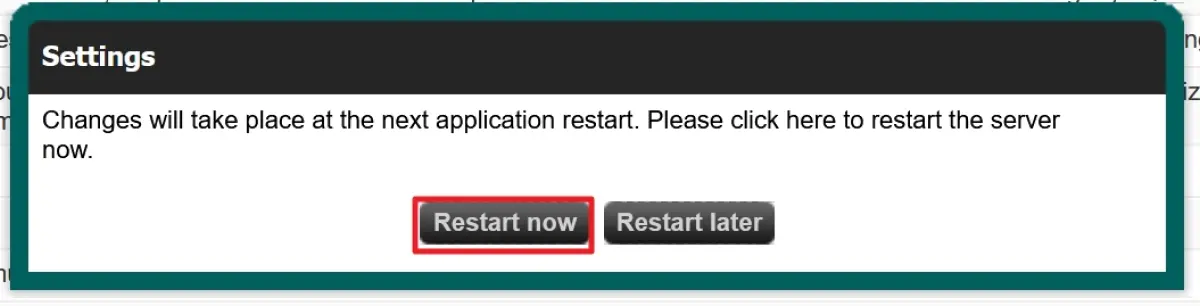
接著先重啟一次 LMS 吧。
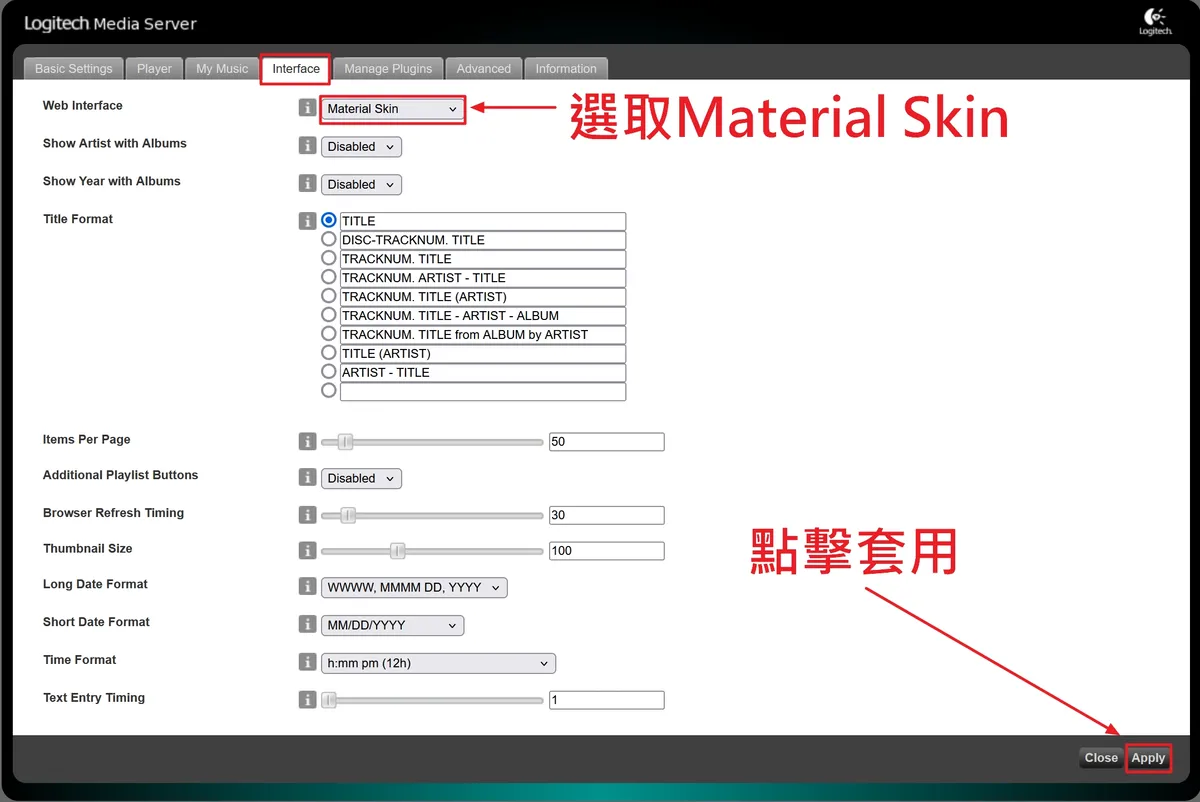
再來到「Interface」頁籤選擇「Materail Skin」,按下「Apply」套用。
接著重整一下瀏覽器頁面,就可以看到已經套用漂亮的介面了。
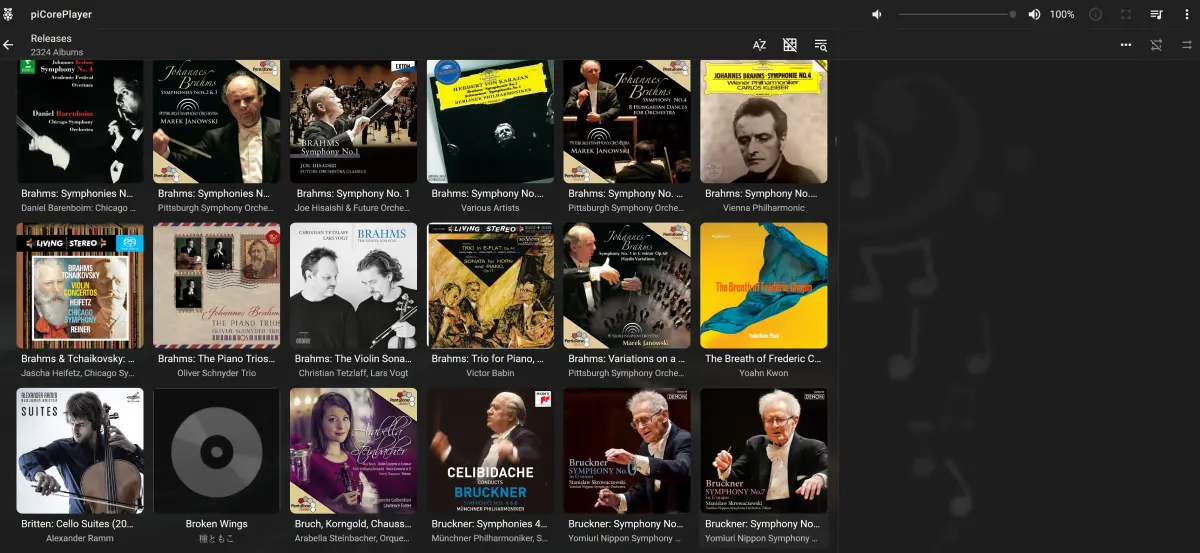
開始享受美妙的旋律吧!
上面這些都設定好之後,基本上你已經擁有一台樹莓派音樂播放器了。
如果要使用單機樹莓派來播放音樂的話,記憶體我推薦選 4G 或 8G。
有需要的話可到下面的購買連結購買,請放心 !這個連結沒有隱藏費用。
透過這個連結購買的話,我可以得到一點點的分潤,幫助網站經營的更長久。
★代表推薦,提供給你參考。
| 商品名稱 | 記憶體規格 | 推薦指數 | 購買連結 |
|---|---|---|---|
| 樹莓派4 | 2G | ★★★★☆ | 蝦皮購買 |
| 樹莓派4 | 4G | ★★★★★ | 蝦皮購買 |
| 樹莓派4 | 8G | ★★★★★ | 蝦皮購買 |
| 樹莓派5 | 2G 、4G、8G | ★★★★☆ | 蝦皮購買 |
讓樹莓派配上一個還不錯的電源的話,對聲音也有一定程度的改善。
| 商品名稱 | 購買連結 |
|---|---|
| 倍思 GaN6 Pro 65W Type-C (黑) | 蝦皮購買連結 |
| 倍思 GaN6 Pro 65W Type-C (白) | 蝦皮購買連結 |
如果想瞭解其他樹莓派音樂播放軟體的話。
可以參考這篇文章:7 款適用於樹莓派的音樂播放器。
如果你覺得我的文章對你有幫助,歡迎訂閱我的電子報。
每週四都會跟你分享最新資訊!