Exact Audio Copy ( EAC )是一款適用於 Windows 系統,用來抓取音樂 CD 音軌並轉檔的軟體。
主要用來把音樂 CD 轉成 FLAC 這種無損音樂格式,至於什麼是 FLAC,可以參考這篇文章:無損音樂是否有必要?串流平台都提供無損音樂嗎?
下面開始說明 Exact Audio Copy ( EAC ) 安裝與設定。
官方網站下載:Exact Audio Copy ( EAC )
將下載的安裝檔執行後,基本上一直按下一步就可以了。
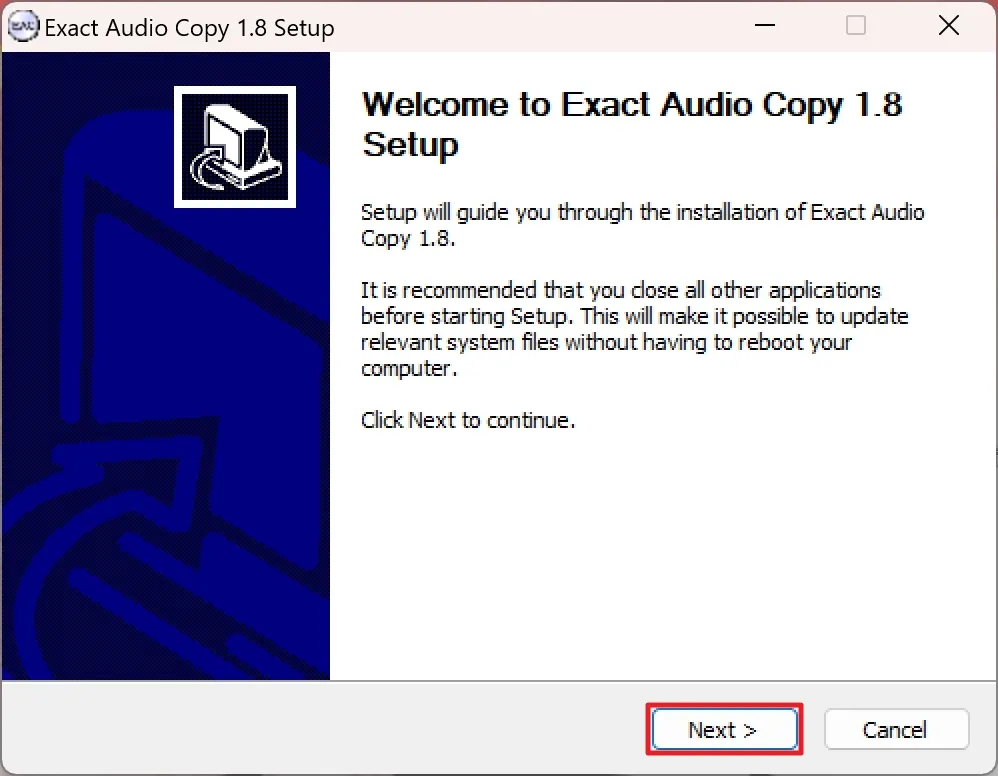
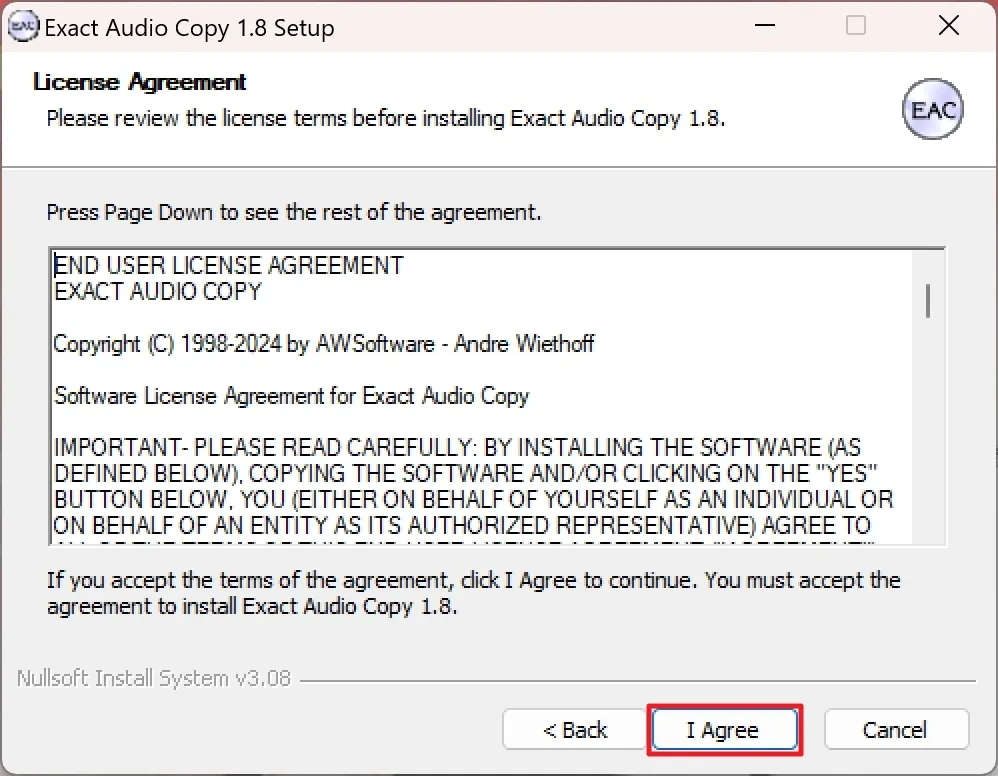
點擊「 I Agree 」。
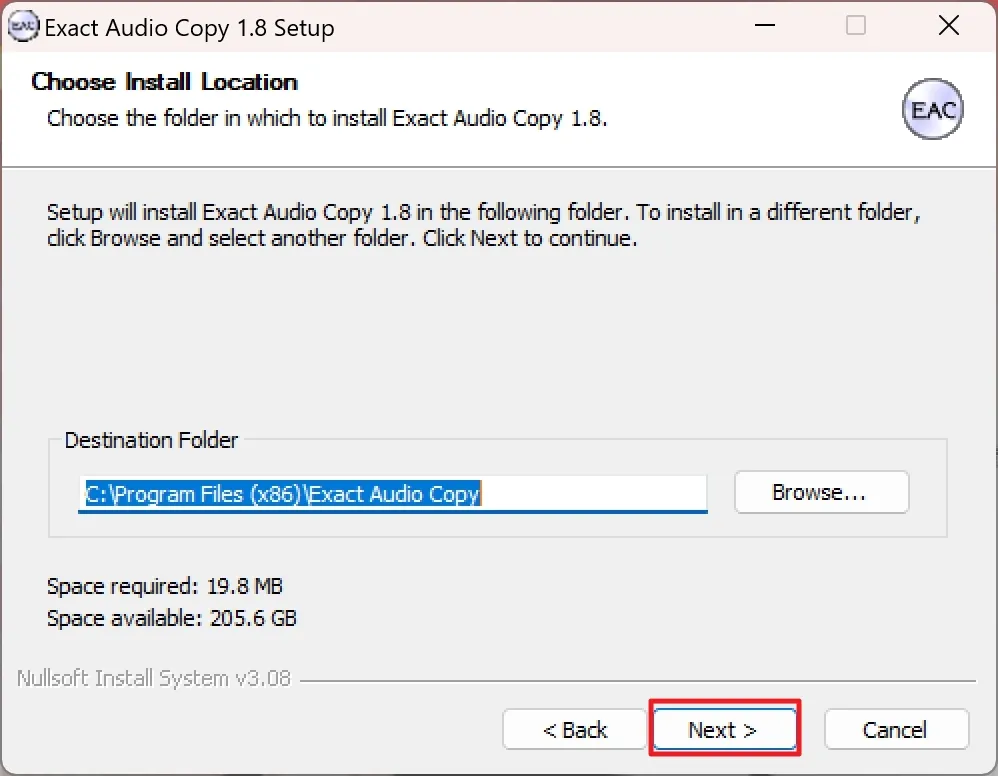
預設安裝目錄,點擊「 Next 」。
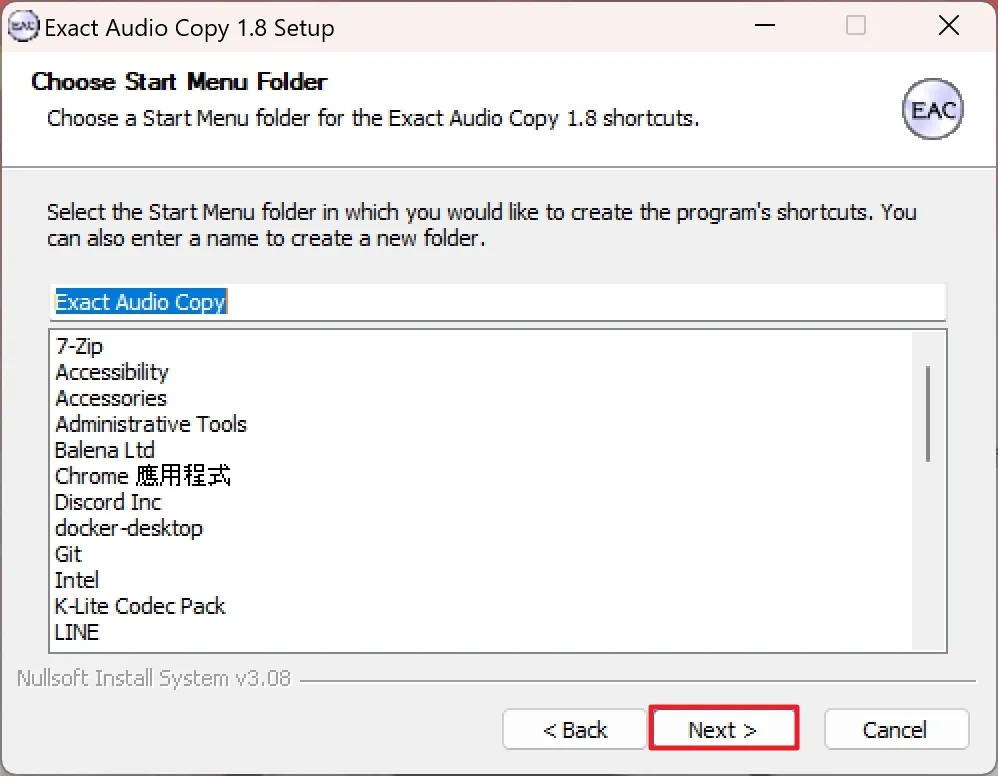
點擊「 Next 」。
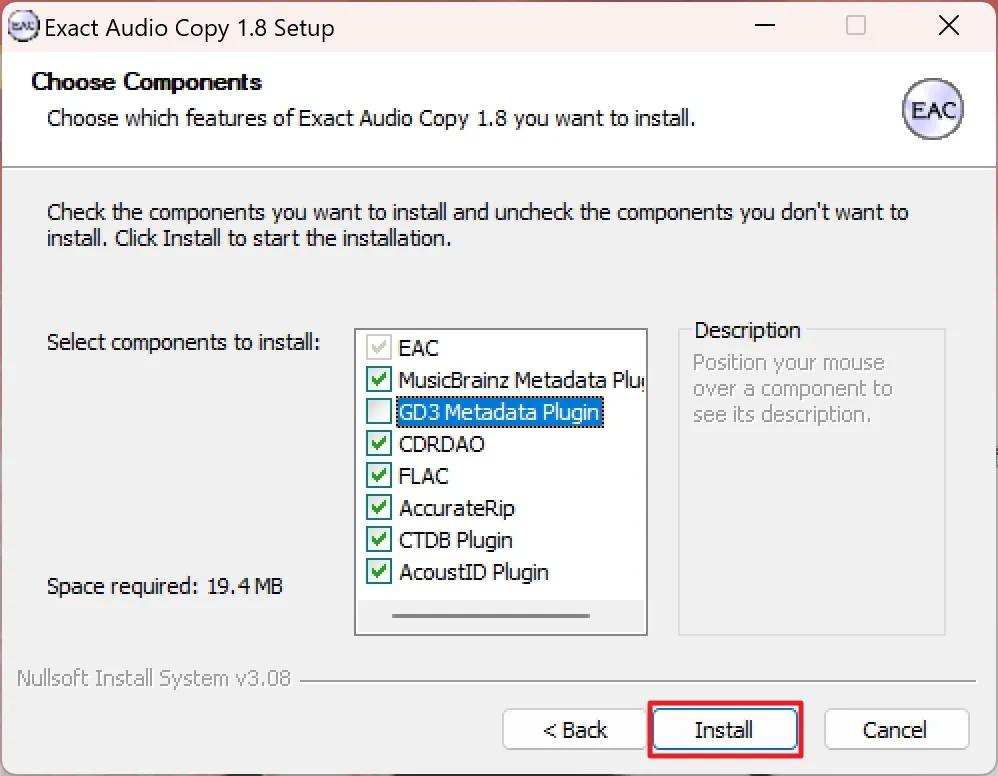
如果覺得不需要讀取 GD3 元數據資料,可以取消勾選「 GD3 Metadata Plugin 」。
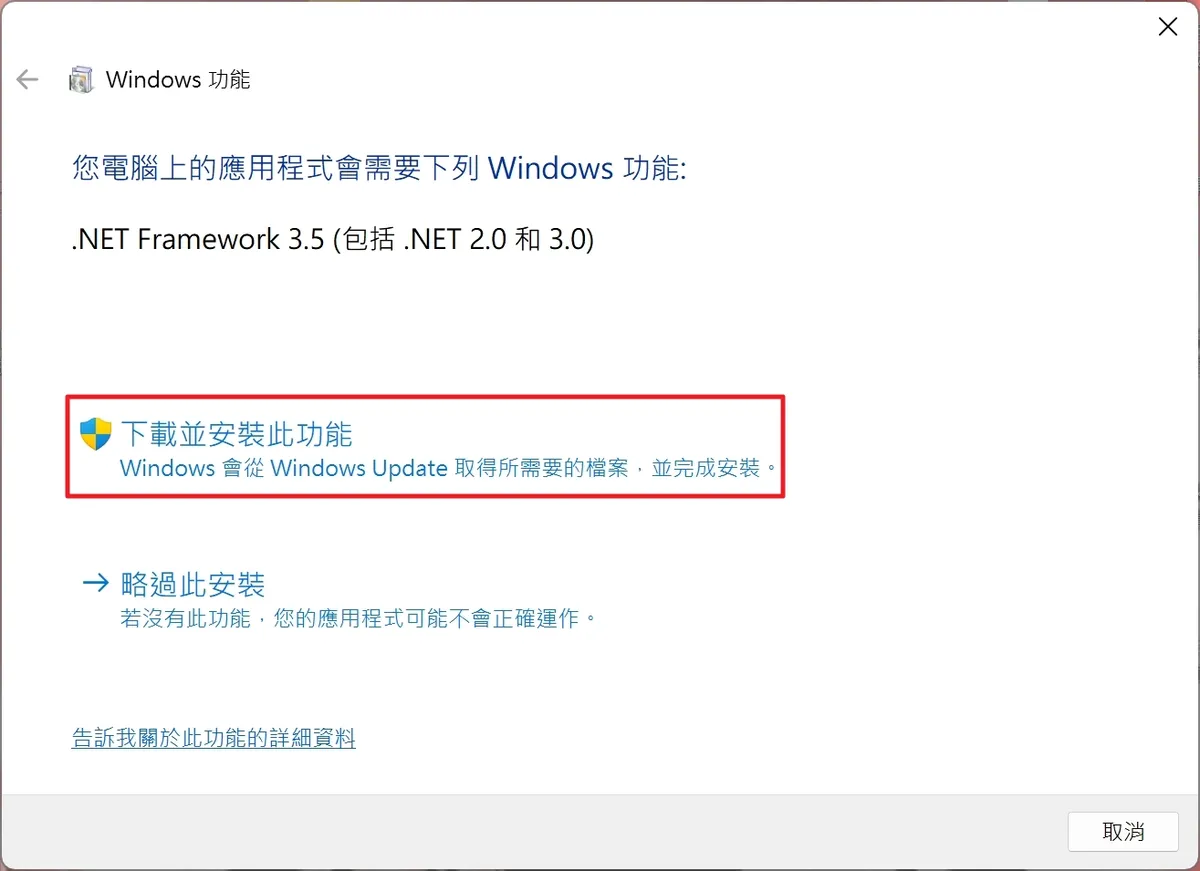
如果偵測到系統沒有「 .NET Framework 」會跳出視窗,點選「 下載並安裝此功能 」。
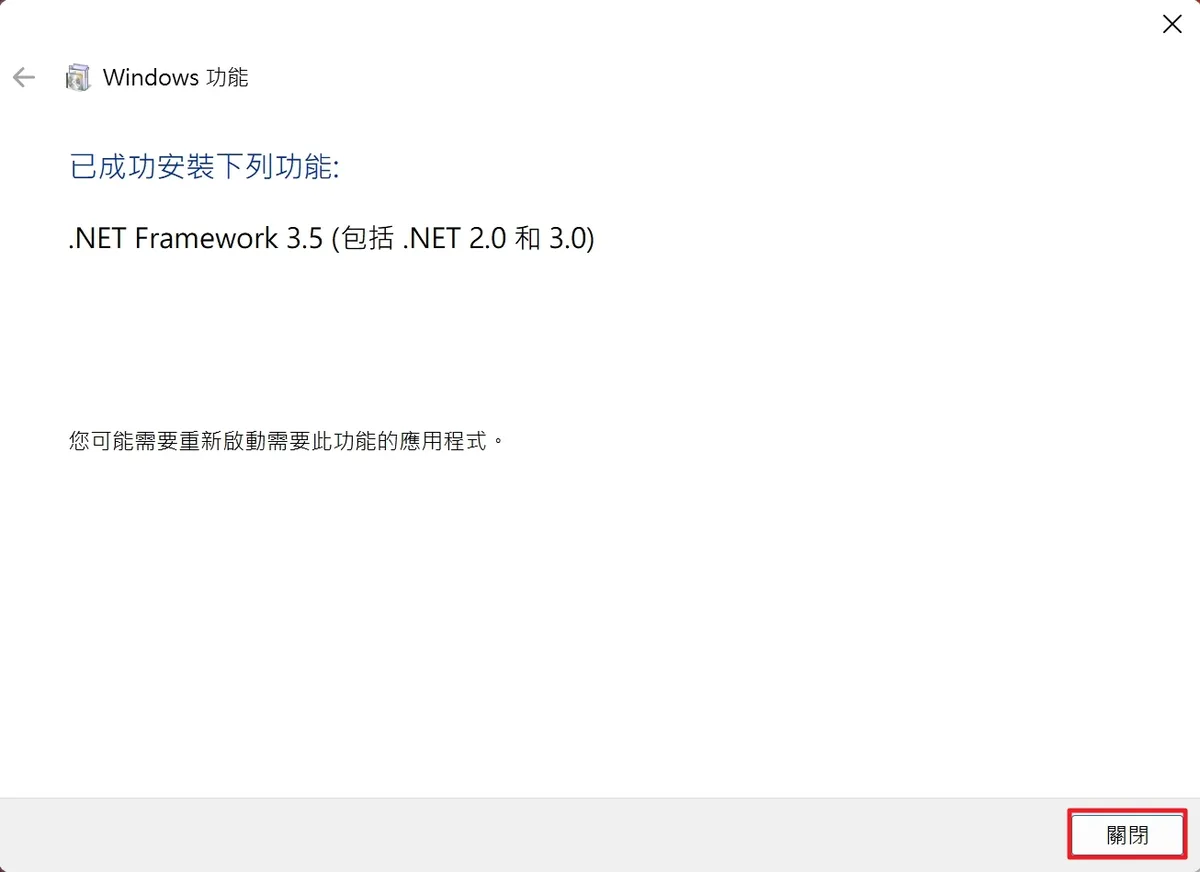
安裝完成後按下「 關閉 」。
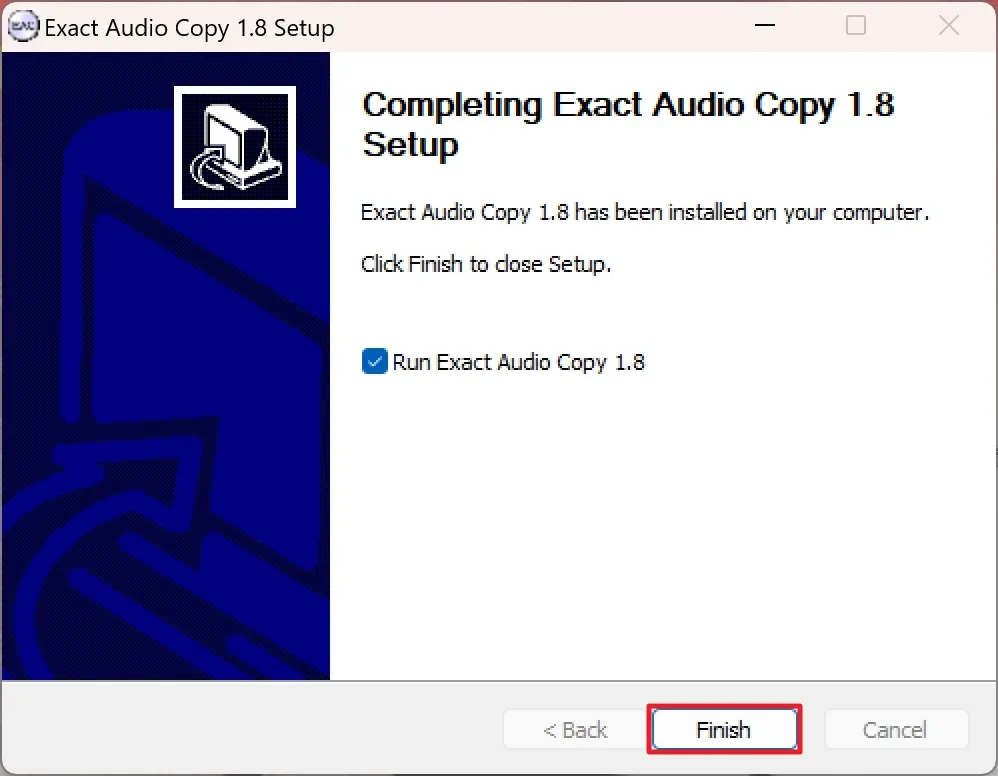
安裝完畢後,點擊「 Finish 」會啟動 Exact Audio Copy ( EAC ) 。
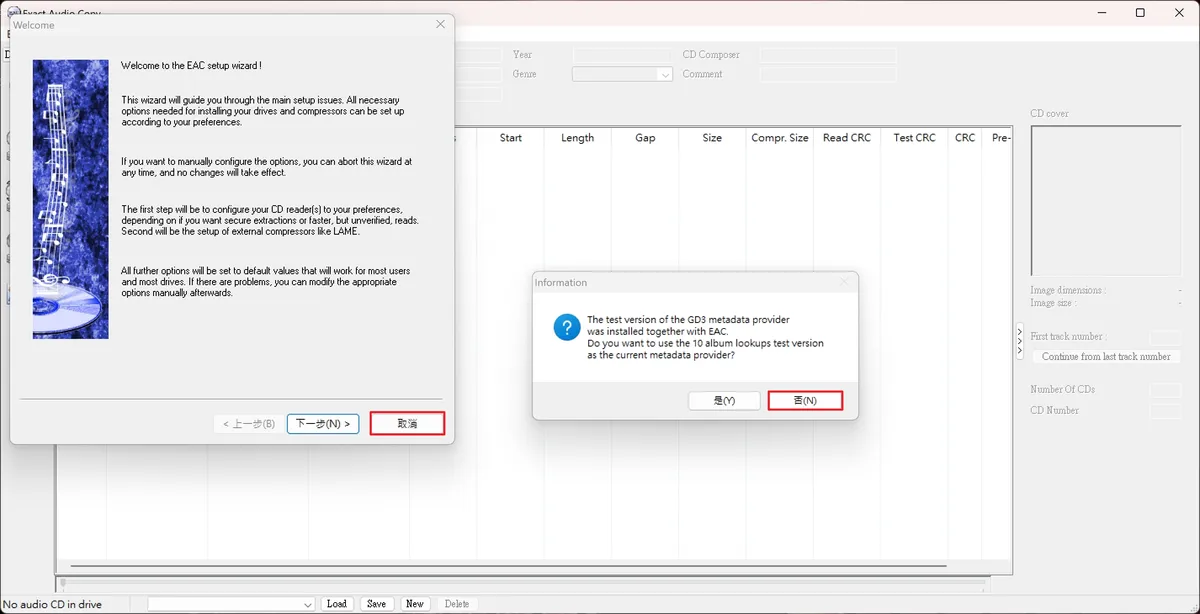
第一次啟動 Exact Audio Copy ( EAC ) 時,會看到這個畫面,直接取消就可以了。
如果你的 CD 光碟機內有放入音樂 CD ,會彈出一個視窗。
可以選擇「 Configure 」,會進行專輯資料搜尋,可能需要幾分鐘的時間。
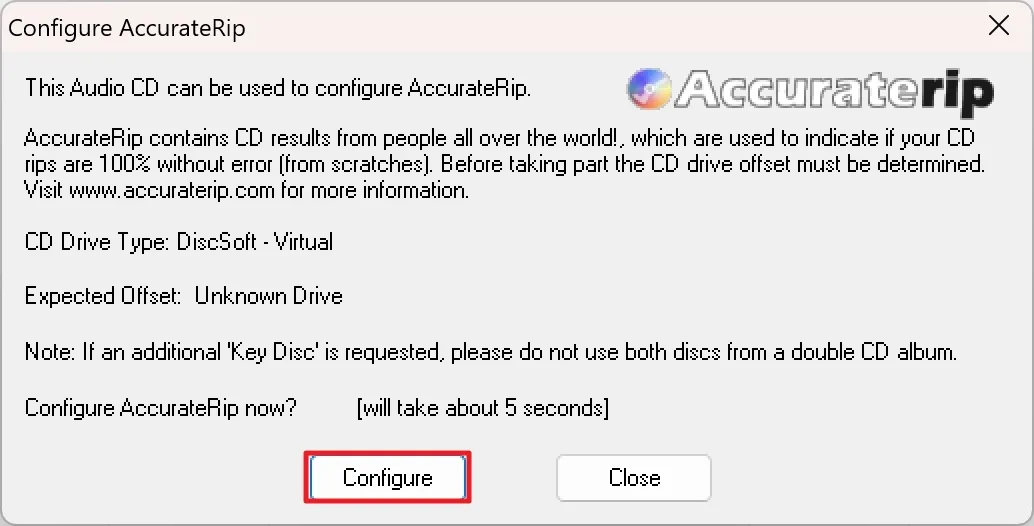
在視窗上可以看到選單,點選 「 EAC Options 」選項。
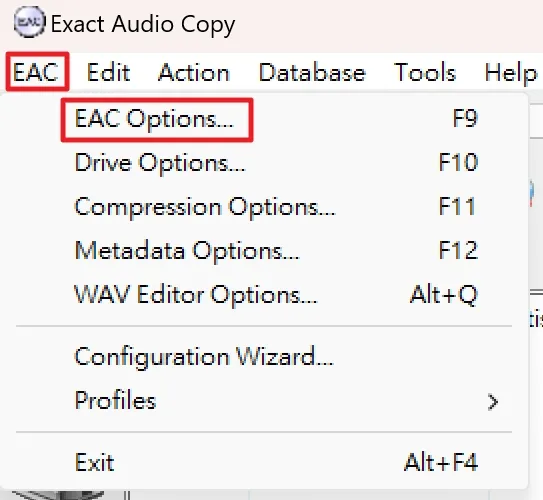
在「 General 」這個頁籤中,有其他語言可以選擇,這邊為了示範我選擇中文。
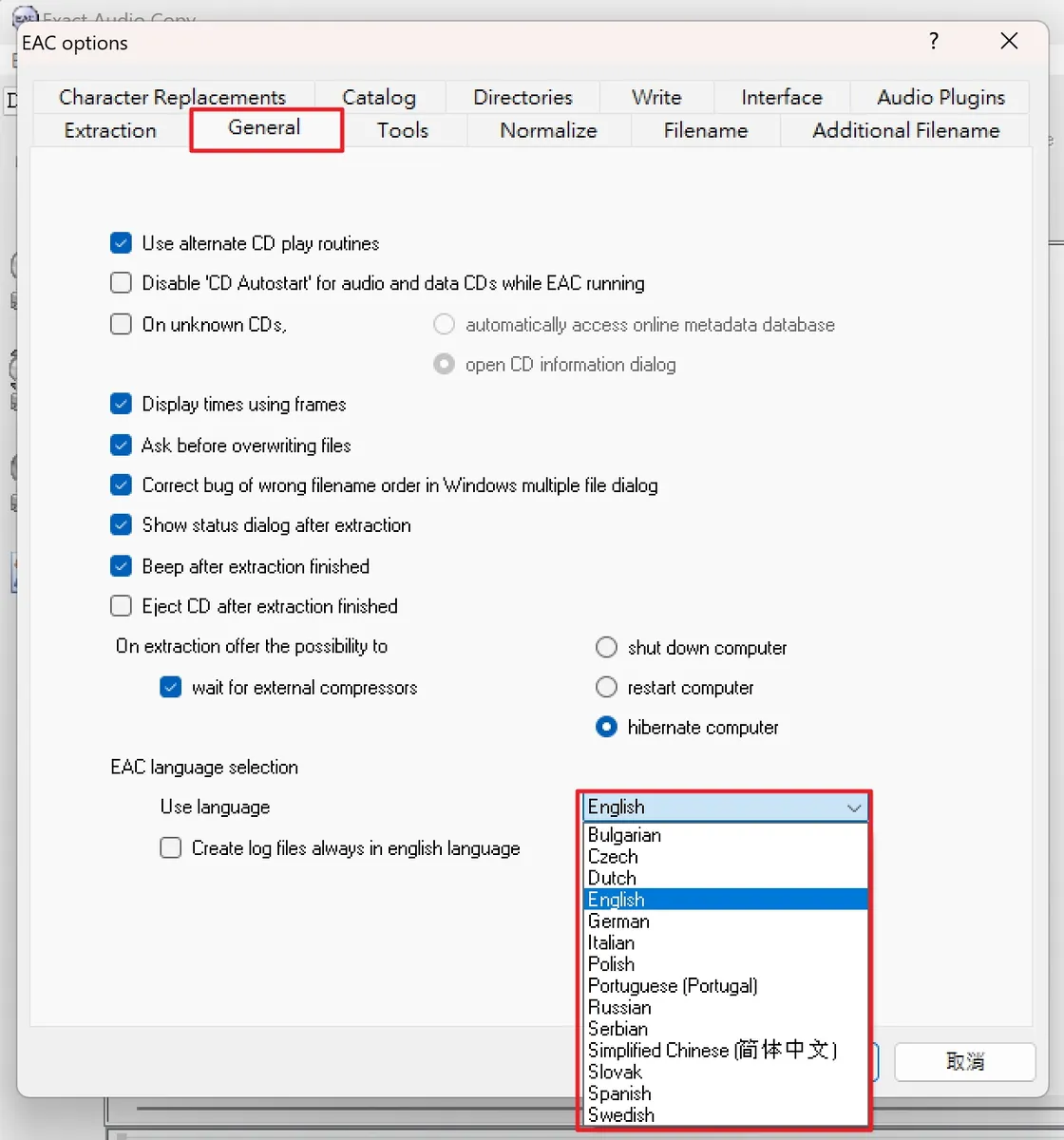
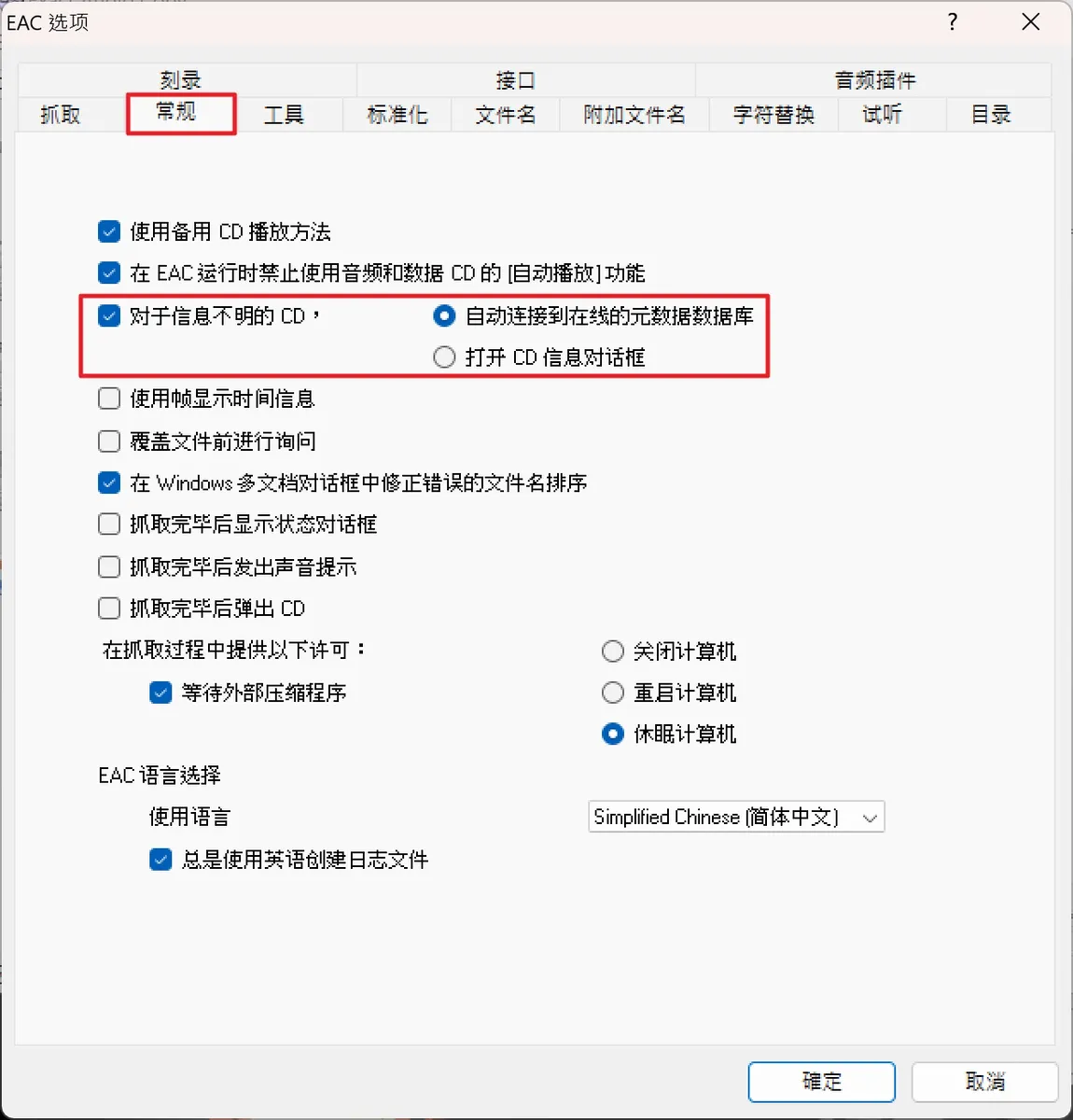
框選的部份可以讓 EAC ,搜尋網路上音樂 CD 資訊,其餘的可以照喜好選取。
在「 Extraction 」頁標籤裡面,可依照框選的部份選取,把「 糾錯品質 」設定成「 高 」。
其餘的選項依情況勾選。

在「 Tool 」頁標籤,建議依框選的部份來勾選,其餘的選項看個人喜好。

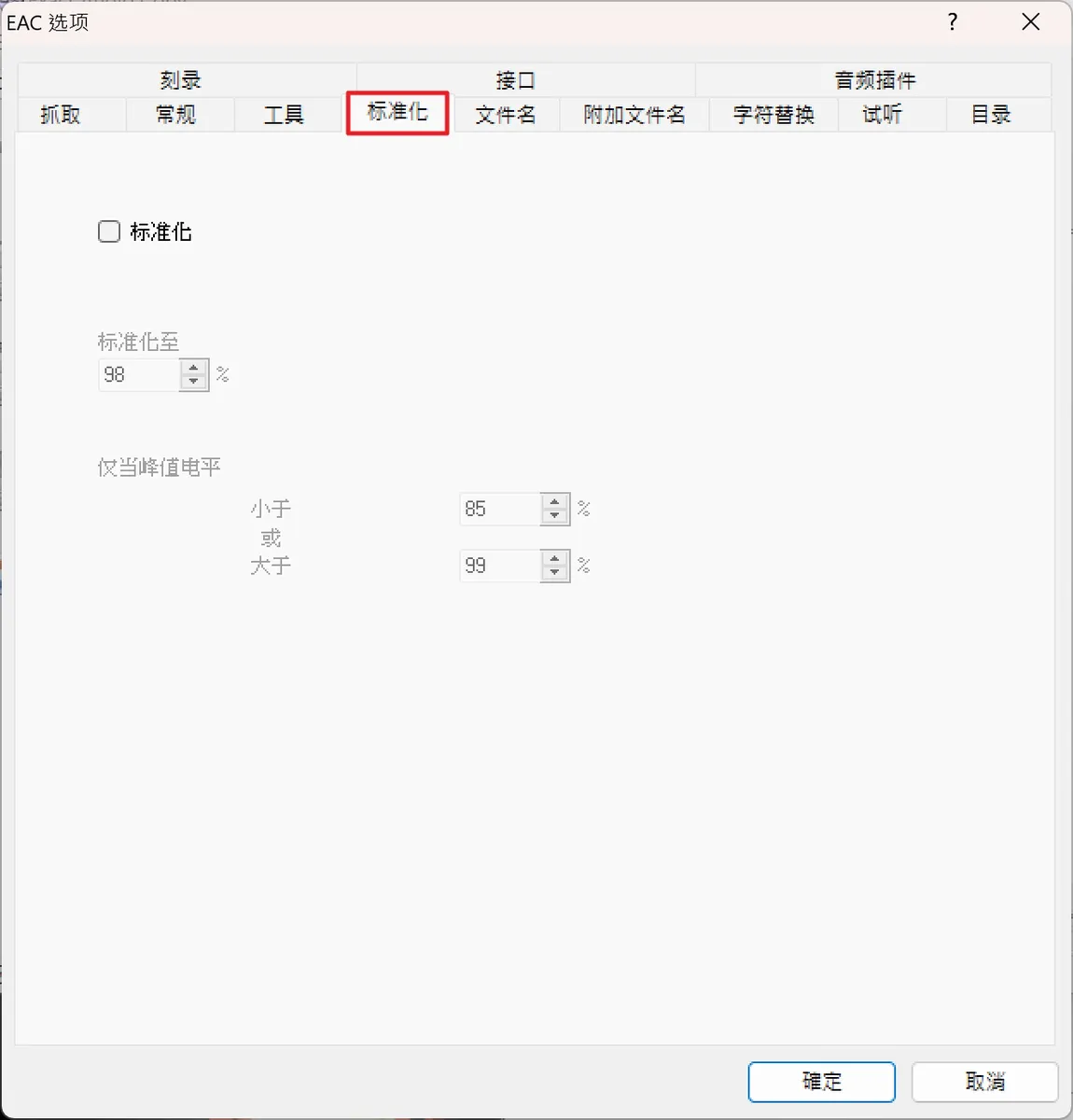
在「 標準化 」頁標籤中,必需確保選項「 沒有 」勾選。
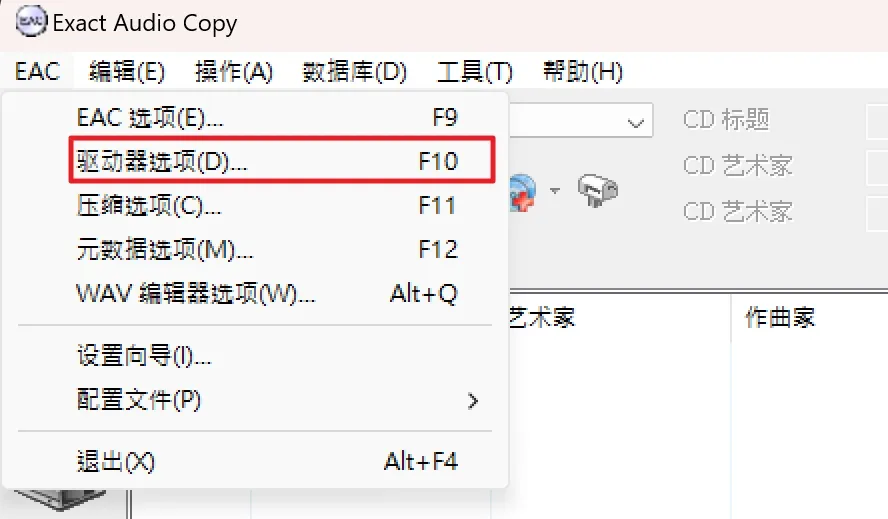
在選單內點選「 Drive Options 」選項,進行光碟機設定。
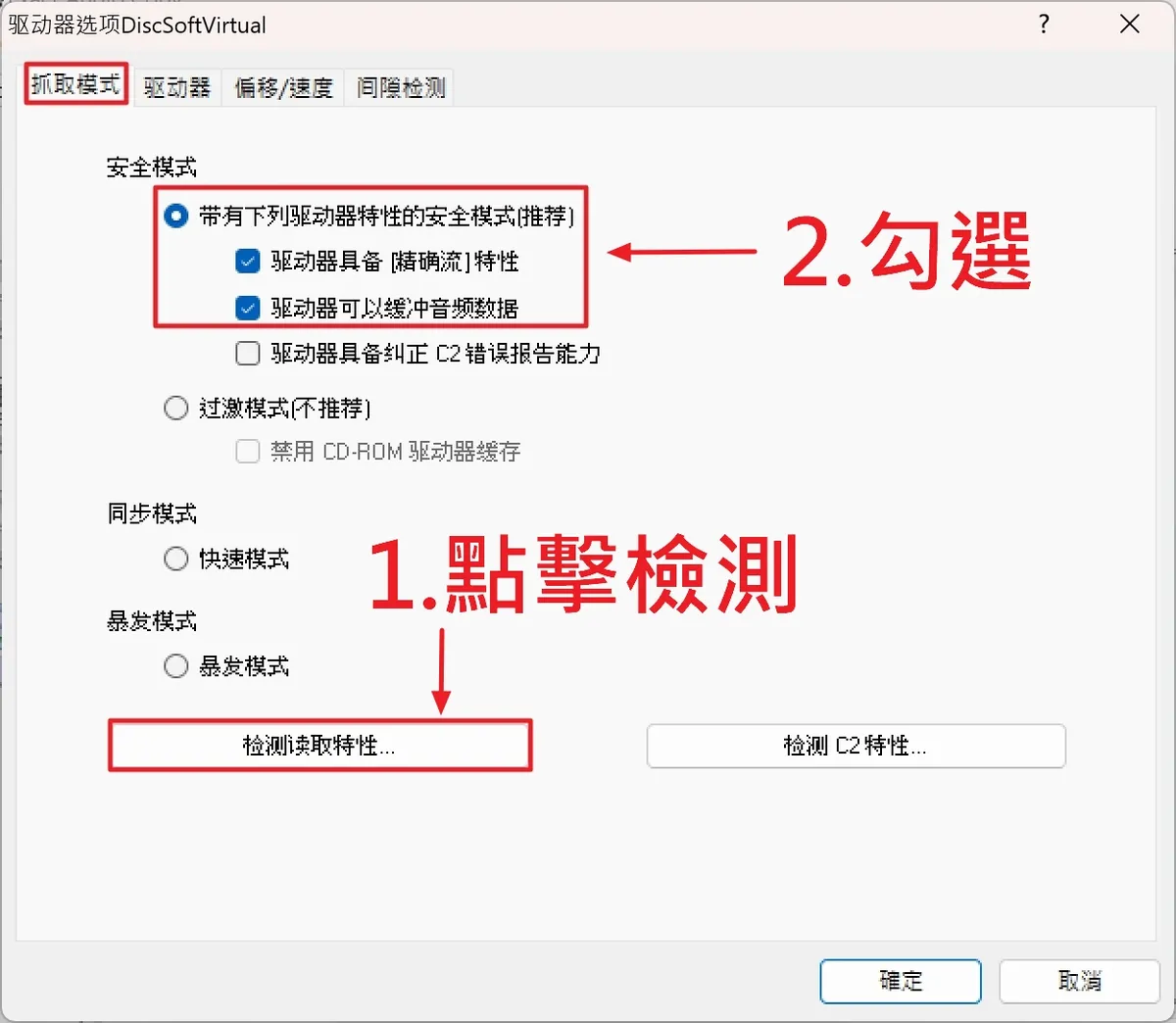
這裡先按下「 檢測讀取特性 」的按鈕,檢測完後再選取框起來的選項。
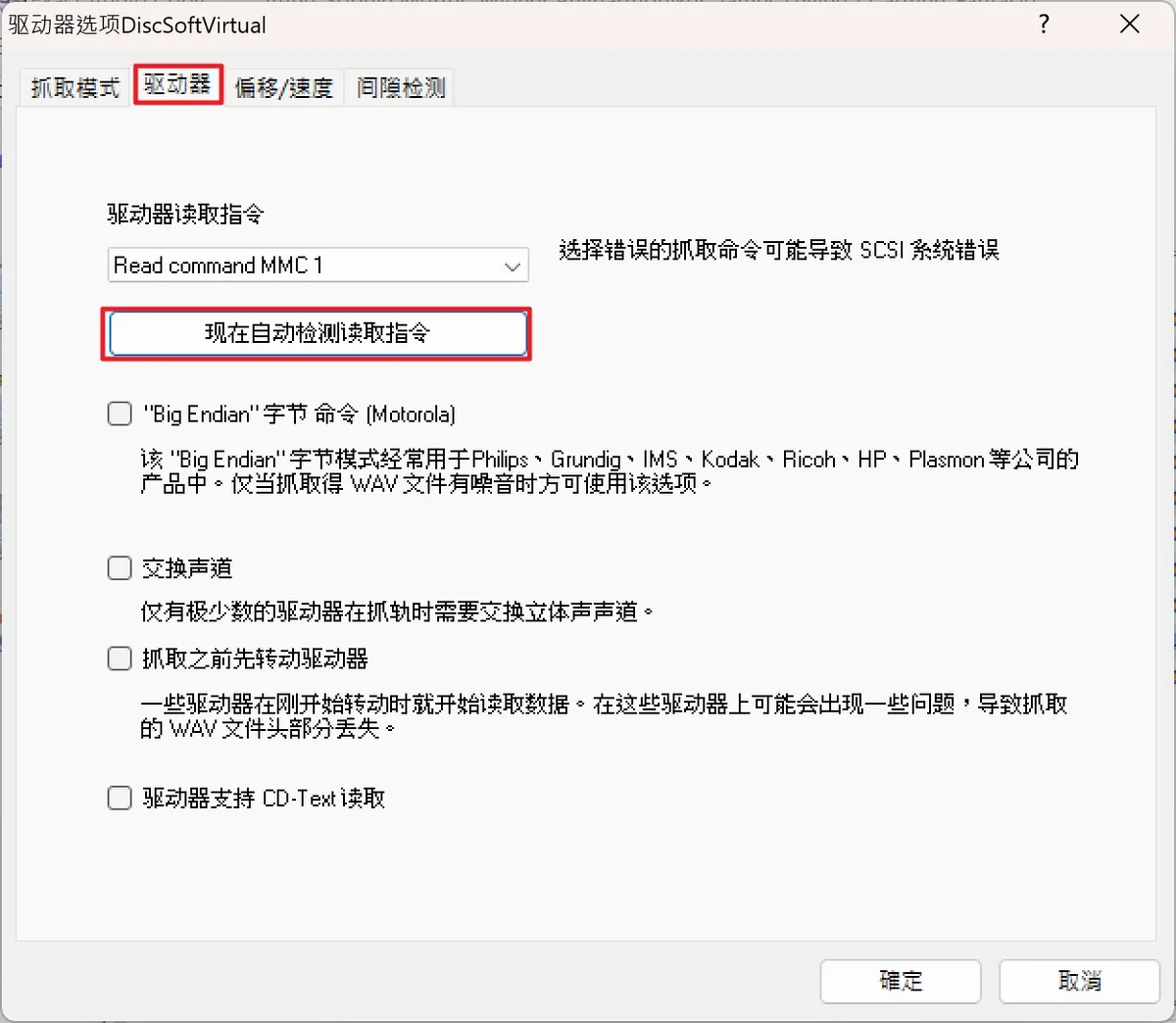
接著這一頁的選項,先不勾選並進行檢測,當轉檔的音樂有錯誤再回來這裡查看。
這裡有啟用「 AccurateRip 」的話,藍色框框會是灰色無法選取,紅色框框內的選項可以都勾選起來。
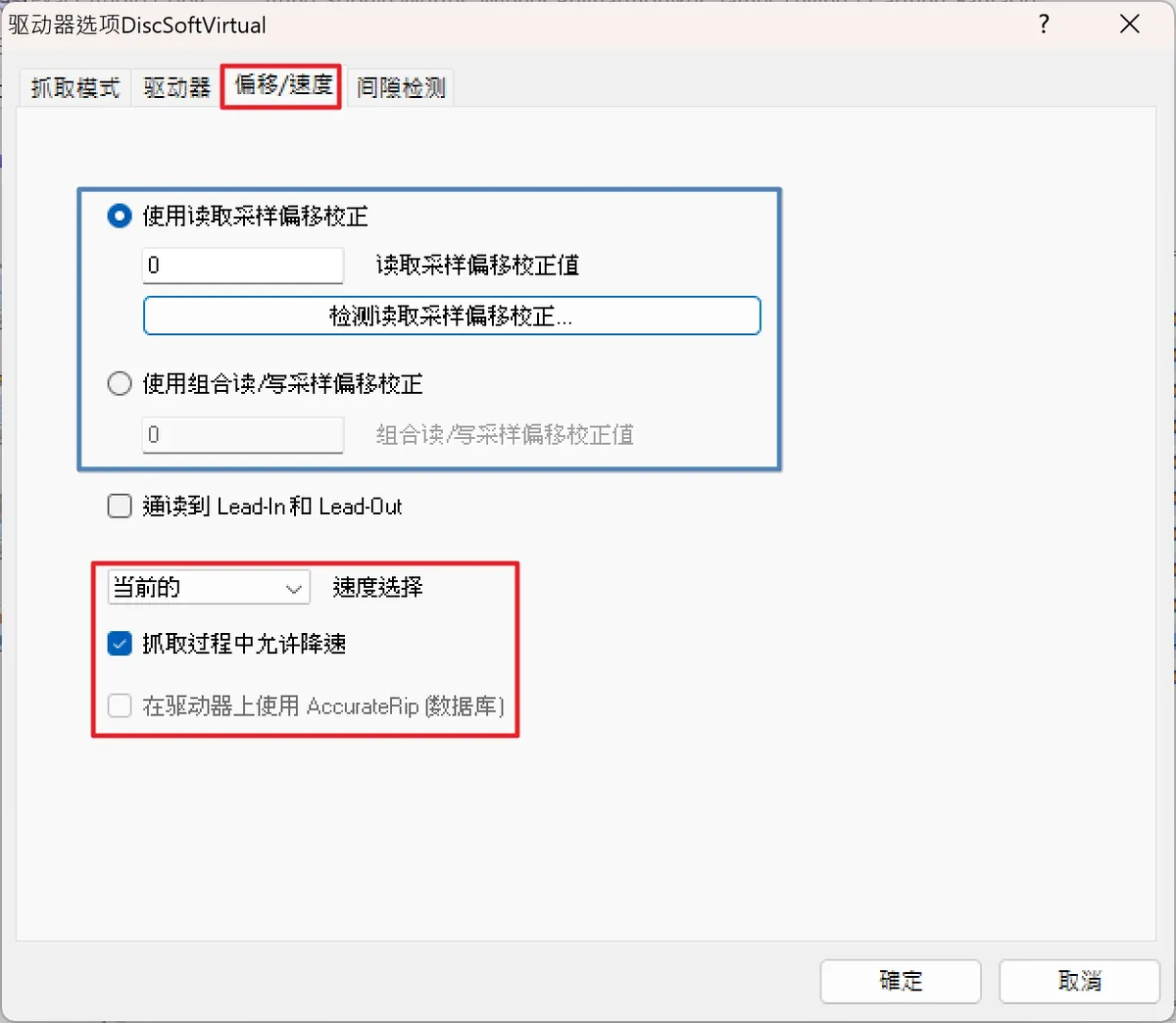
沒讀取到的話,就要在「 使用組合讀/寫採樣篇移校正 」這個選項手動輸入。
數值可以在這裡查詢:光碟機型號偏移量查詢頁
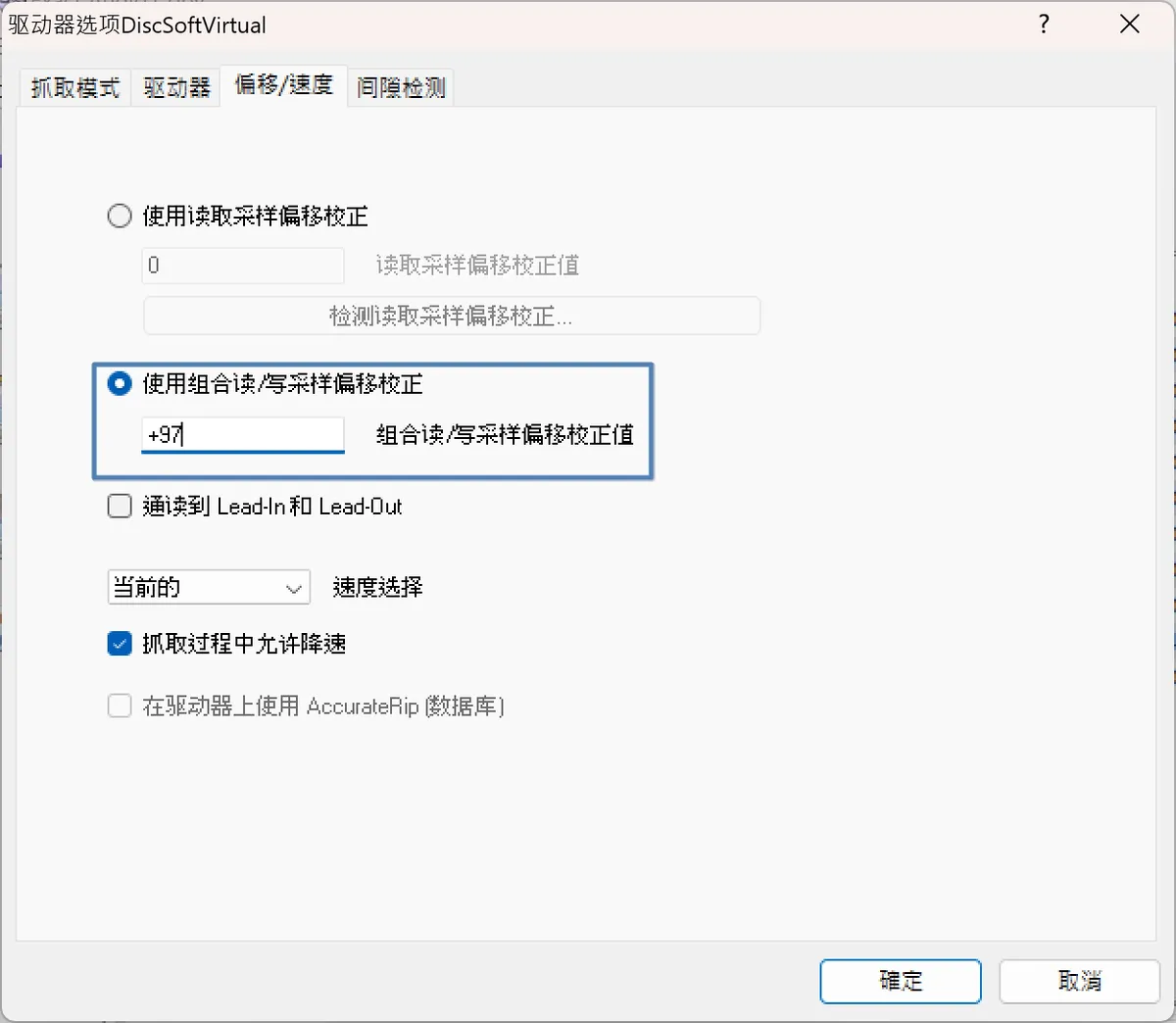
在這個頁籤中,請依照圖中的設定值「 檢測方法A 」、「 安全 」進行設定,除非遇到錯誤再來換成「 檢測方法B或C 」。
如果還是有問題,再將檢測精度調整成「 準確 」。
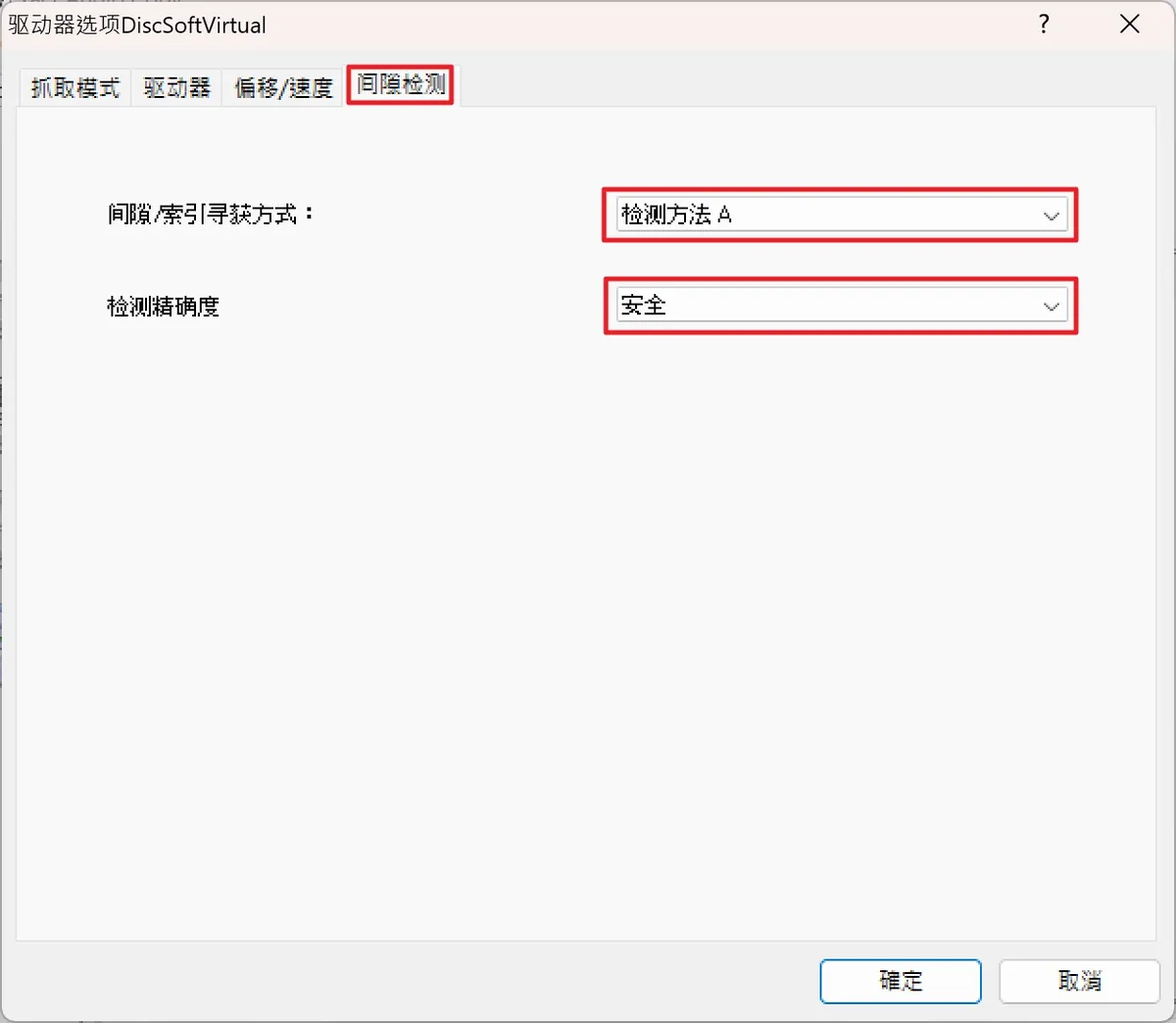
在選單內點選「 壓縮選項 」。
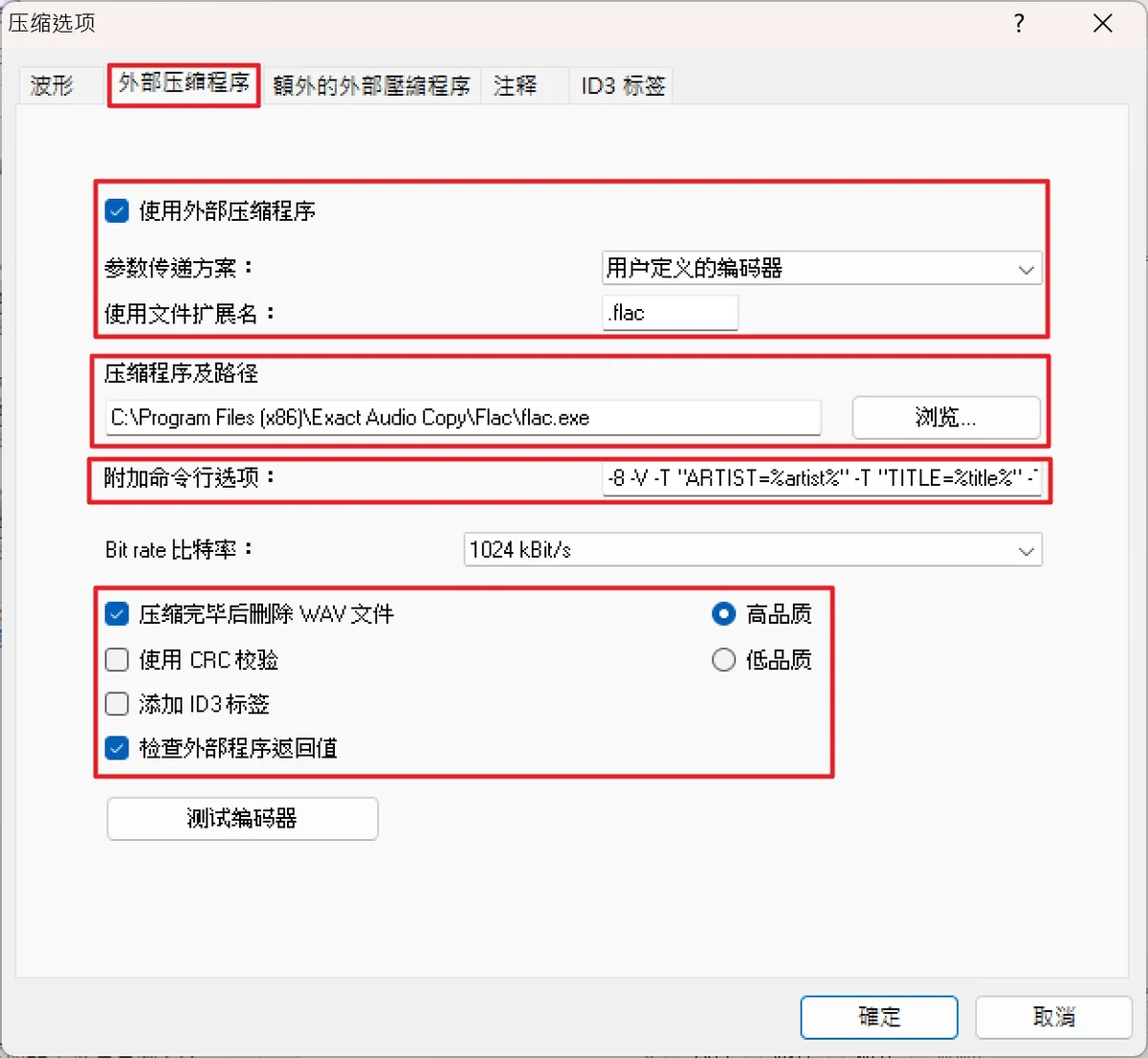
這裡我主要以 FLAC ,這種無損音樂格式作說明,請依照圖片中設定值來設定。
CD 轉 FLAC 的程式放在 EAC 安裝目錄下:「 C:\Program Files (x86)\Exact Audio Copy\Flac\flac.exe 」
附加命令這邊是關於,音樂檔名、標籤、檔案壓縮率...等等的設定。
其中「 -5 」這個數字是預設壓縮率,範圍從 1 ~ 8 數字越大壓縮率越高。
可直接依照這個設定添入:
-T "artist=%artist%" -T "title=%title%" -T "album=%albumtitle%" -T "date=%year%" -T "tracknumber=%tracknr%" -T "genre=%genre%" -5 %source%「 Bit rate 」與下方「 品質 」的設定,基本上可以忽略,這兩項實際上不影響。
擔心的話也可以把設定調最高。
資料來源參考:wiki.hydrogenaud.io
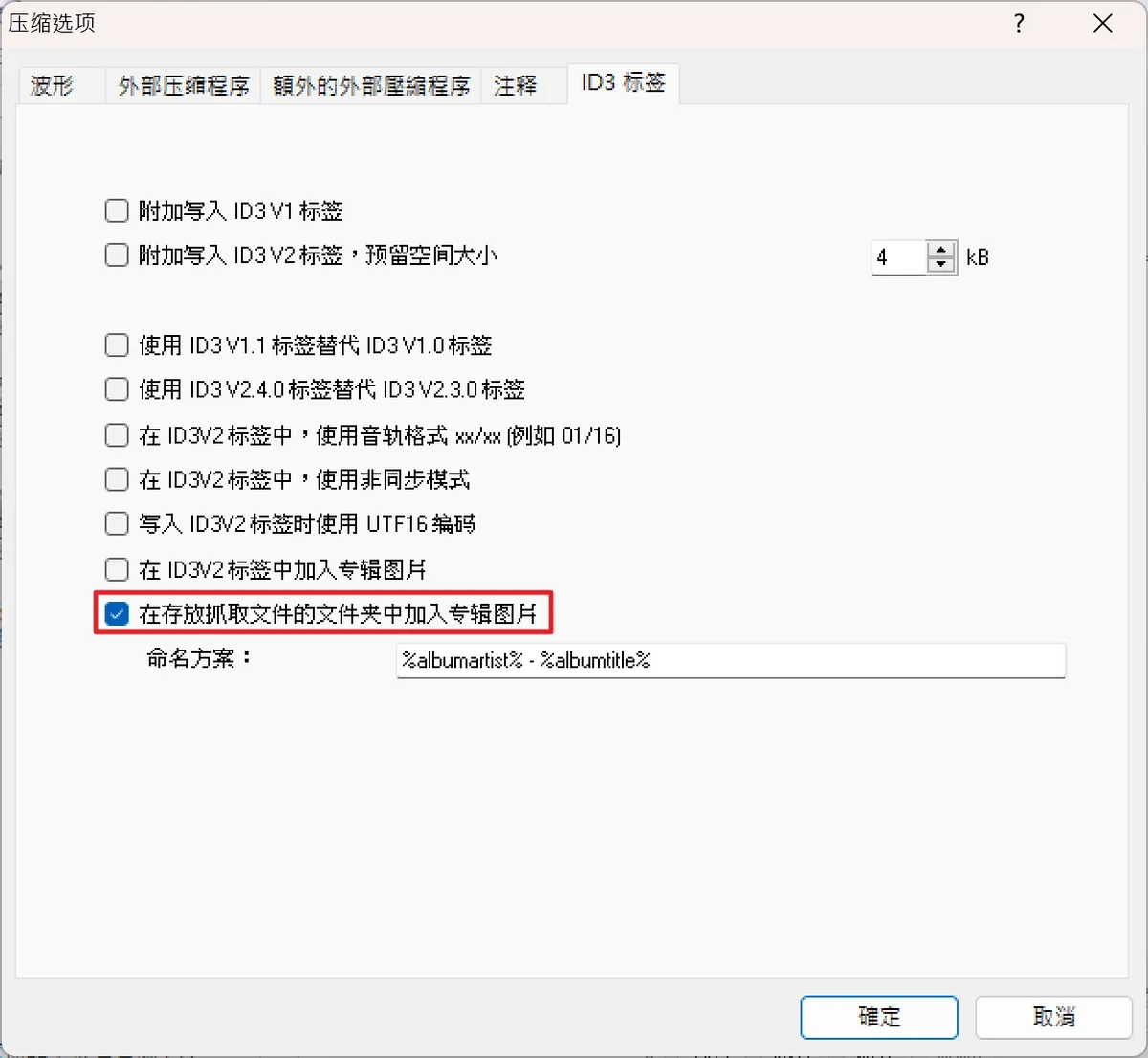
在 ID3 標籤選項,如圖中設定就可以了。
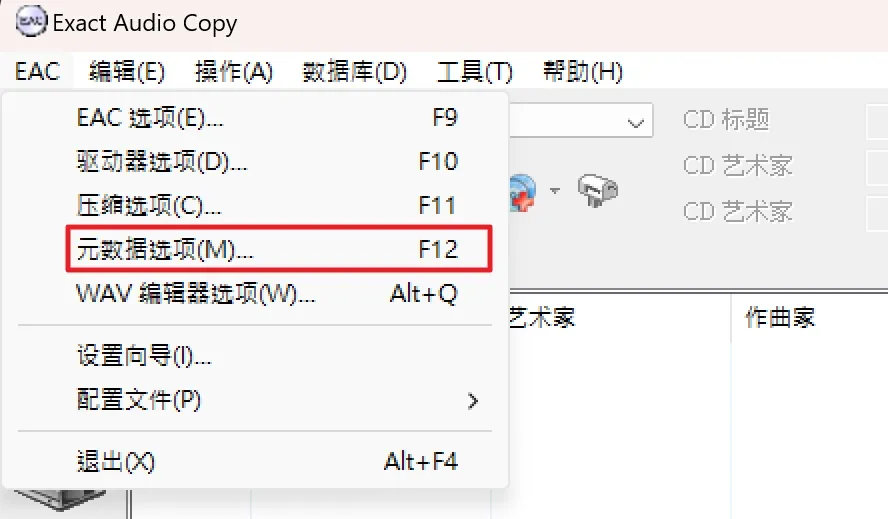
在選單內點選「 元數據選項 」。
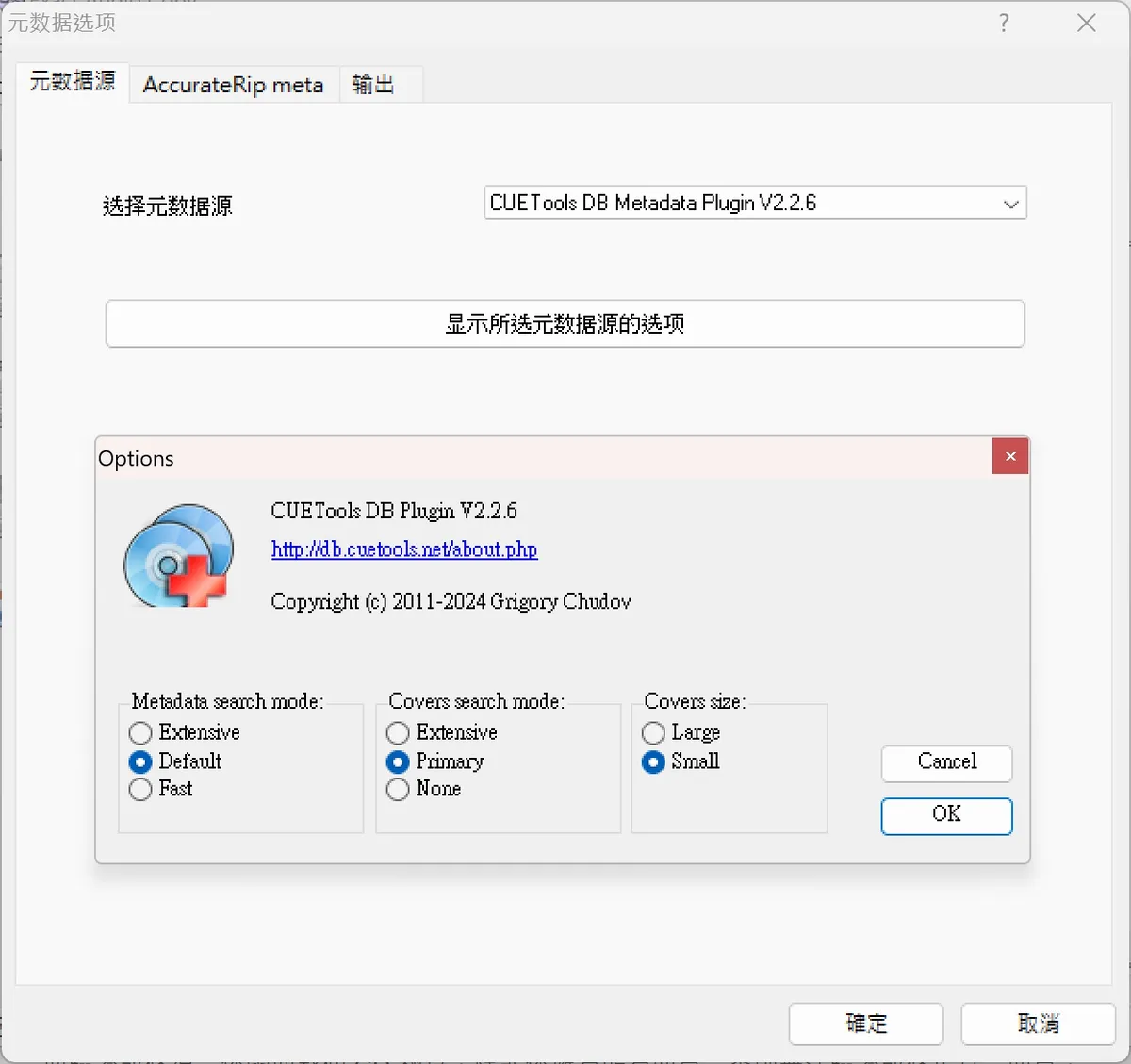
這裡推薦使用「 CUE Tools DB Metadata Plugin 」。
它可以讀取許多資料庫,並查找音樂 CD 資訊,其他選項保持預設即可。
將要轉檔的音樂 CD 放入光碟機後,會跳出這個視窗。
按下「 Configure 」,會進行專輯資料搜尋,可能需要幾分鐘的時間。
如果讀取到音樂的話,會彈出相關訊息。
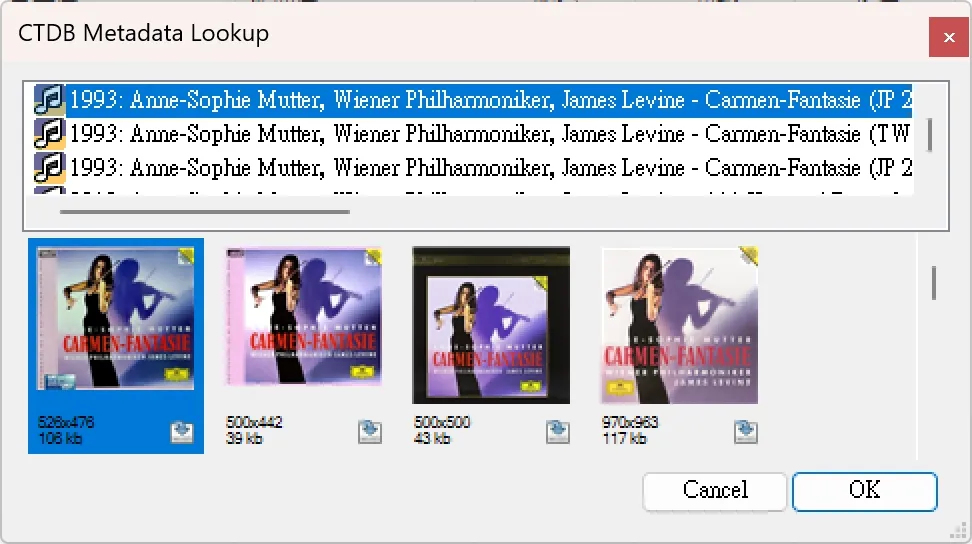
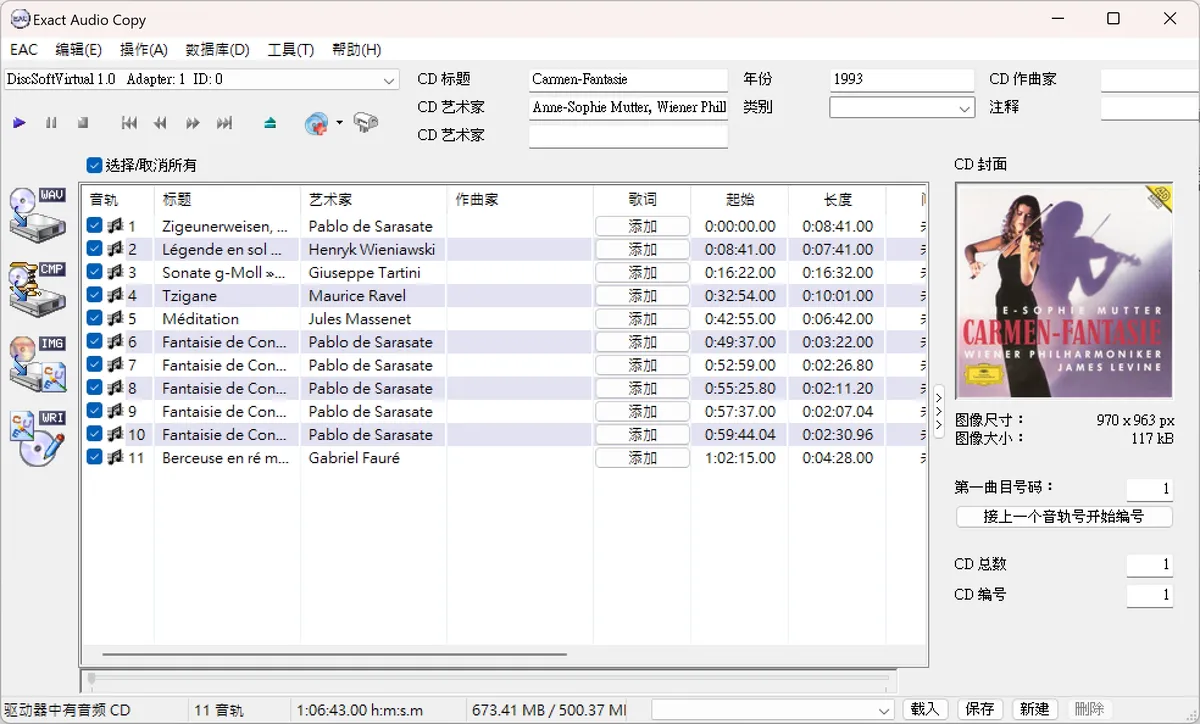
確認後會看到資料都被讀取進來的畫面如下。
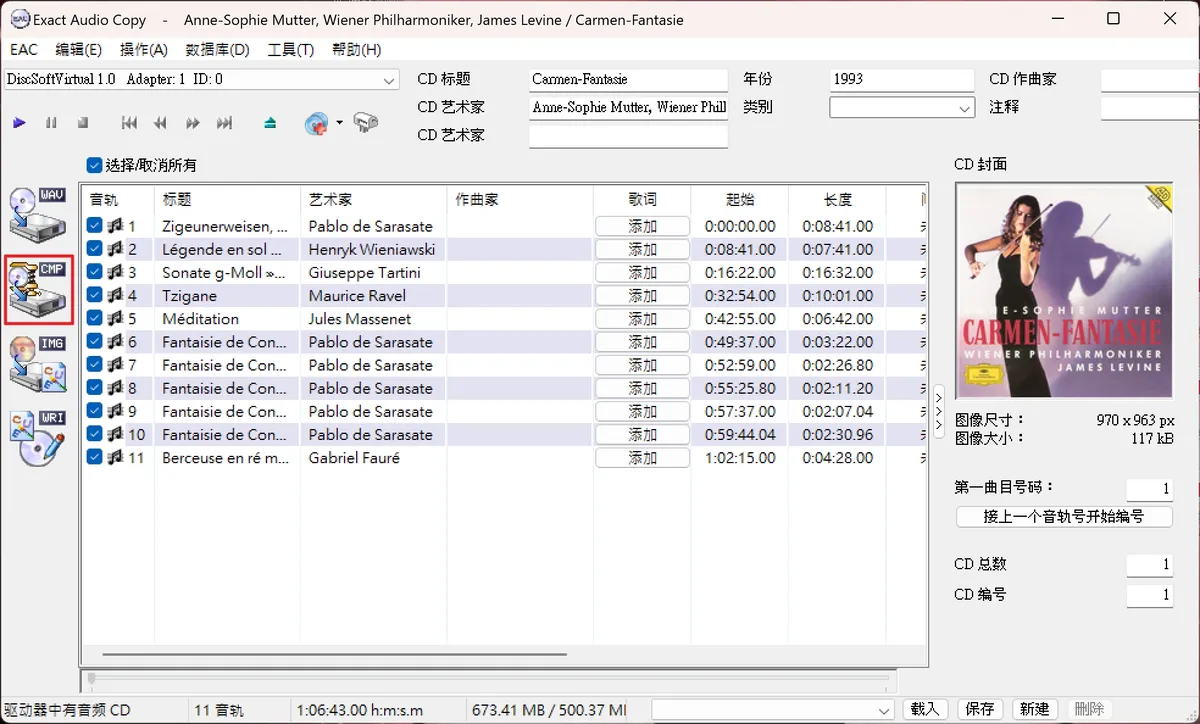
要進行音樂轉檔的話,可以點選左邊的「 CMP 」。
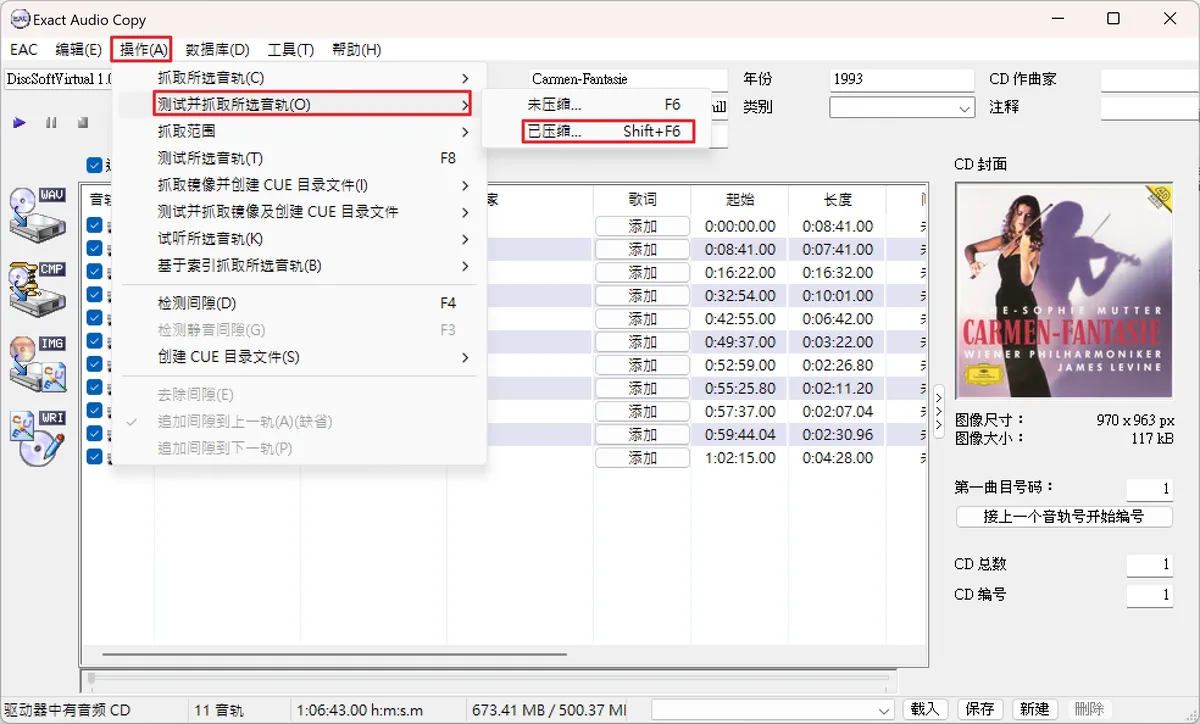
或是點擊選單上的「 操作 」→「 測試並抓取所選音軌 」→「 已壓縮 」。
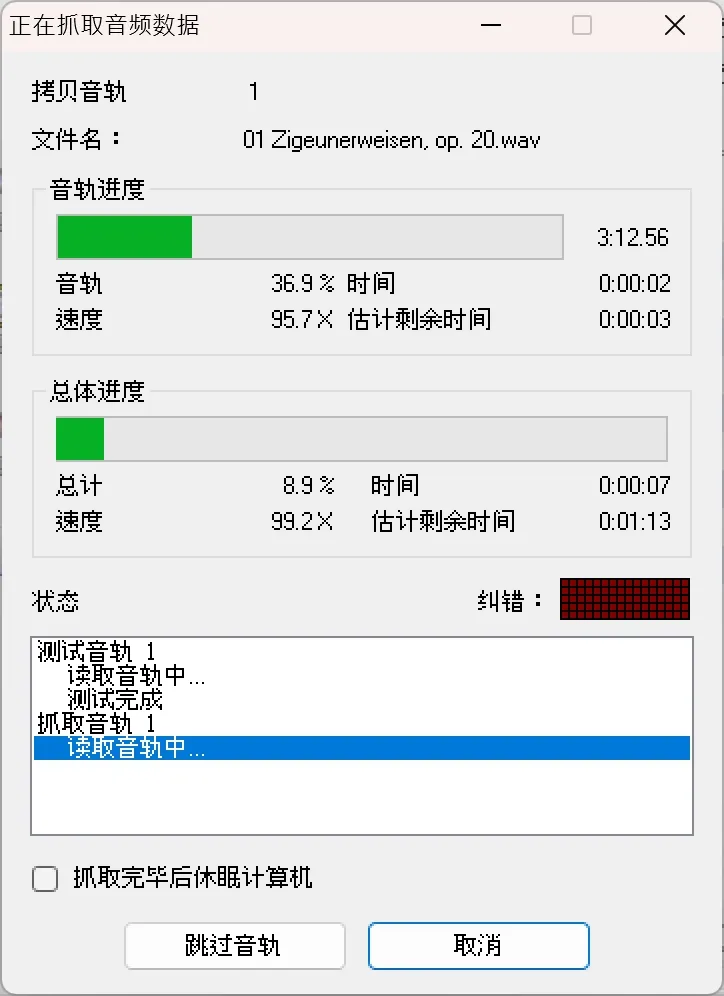
之後會跳出一個小視窗,開始進行音樂轉檔。
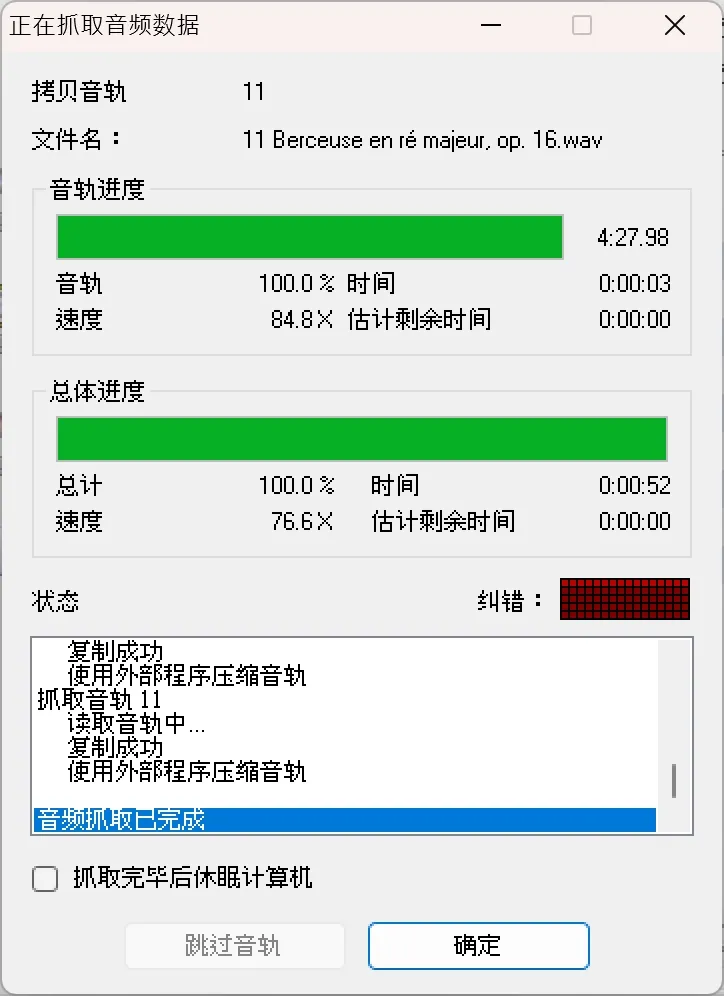
音樂傳檔完成會有文字提示,按下確定就可以了。
轉檔完成的檔案,會放置在指定的檔案目錄下。
將 CD 音樂轉檔成 FLAC 最大好處是,方便我們日後播放音樂。
除了不需要頻繁的更換光碟以外,透過一些串流方法,也能不受限制的在任何地方播放音樂。
雖然這年頭音樂 CD 已經很少看見,但相信也有不少朋友在過去,曾經有購買過音樂光碟。
但隨著時光歲月的積累,一些音樂光碟可能很少拿出來聽,或是因為搬遷、受限於生活環境,等等之類的因素。
如果把收藏的音樂 CD 進行音樂轉檔之後,就可以將音訊檔案放到行動裝置內,或使用網路串流來聆聽無損音樂了。
這對於不習慣長期訂閱串流服務,或是喜歡聆聽無損音質的朋友來說,是一個不錯的方式。
如果你覺得我的文章對你有幫助,歡迎訂閱我的電子報。
每週四都會跟你分享最新資訊!