
SACD Extract 是一個開源的 SACD 轉檔工具。
功能是把 SACD 的 ISO 檔,轉檔成無損音樂格式:DSD、DSF、DSDIFF。
這裡我會針對 SACD Extract 、SACD Extract – GUI 這兩個工具,如何進行 SACD 轉檔來做說明。
Super Audio CD( SACD )是 Sony 與 Philips 合力研發的音樂光碟規格。
SACD 主打高解析取樣頻率 ( 2822.4kHz ),是一般 CD ( 44.1KHz ) 取樣的 64 倍。
基本上發行的 SACD 專輯都以古典樂、發燒人聲、歌劇...等等為主,不過因為網路音樂串流平台的方便性,以及高解析音樂的推出,相對 SACD 就沒太多吸引力了。
如果想了解更多無損音樂格式的說明,可以查看這篇文章。
如果你不介意使用終端機指令的話,那麼只要下載 SACD Extract 就可以進行轉檔了。
諾需要一個介面來方便操作的話,還需要下載 SACD Extract – GUI 這個工具,並且 SACD Extract – GUI 依賴「 .NET Framework 2.0 以上的版本 」。
將下載好的兩個壓縮檔案解壓縮後,將檔案放置到同一個資料夾底下,執行「 sacd_extract-gui-winforms-dotnet 」這個程式即可。
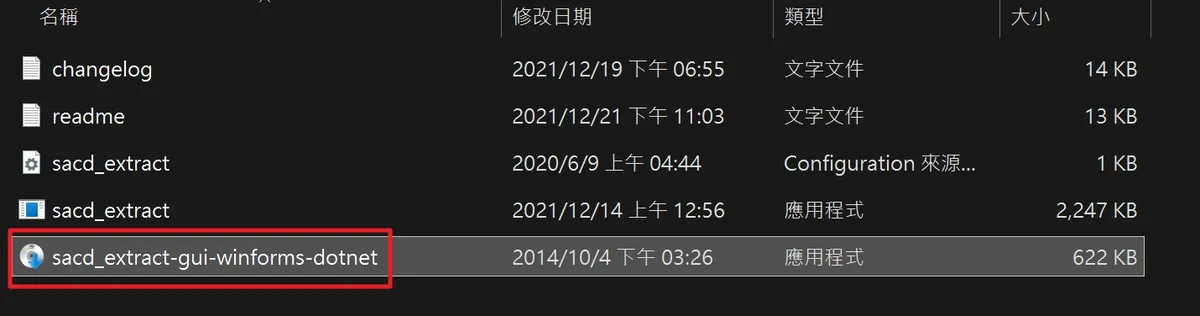
開啟程式後可以依照圖中的說明進行設定。
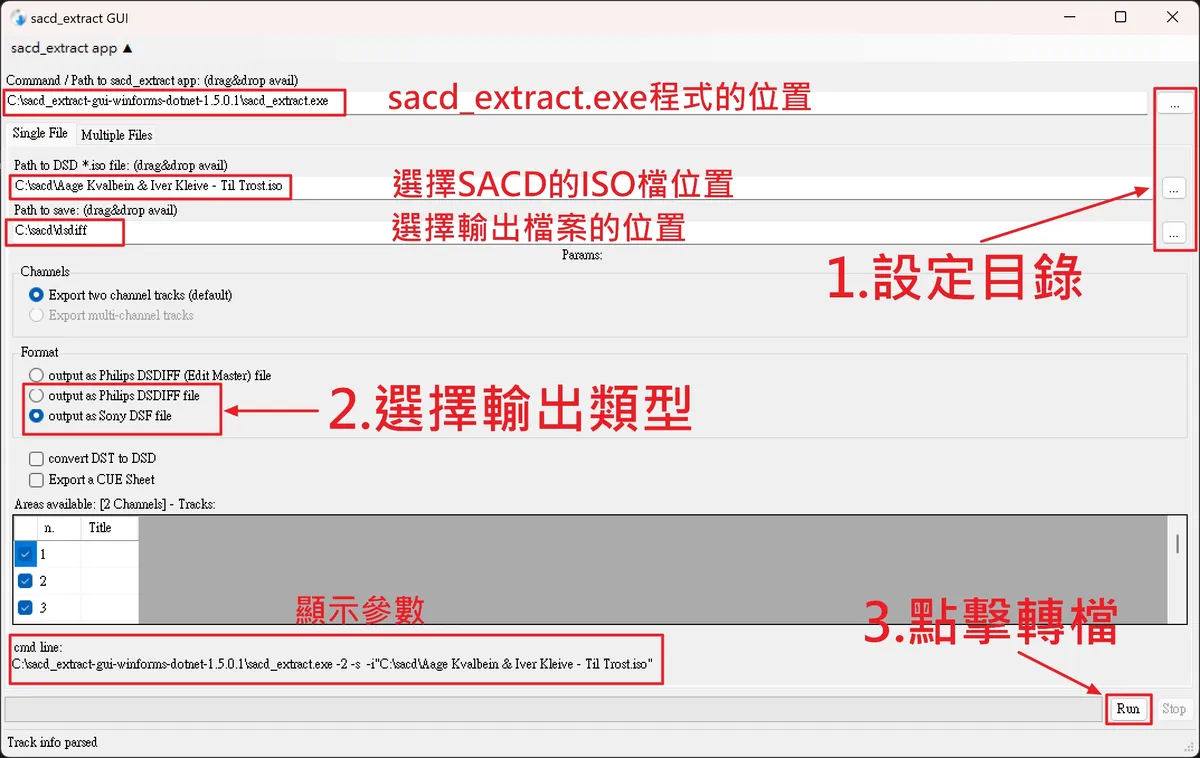
選項說明:
1.「command / Path to sacd_extract app: (drag&drop avail) 」,設定sacd_extract.exe的位置。
2.「Path to DSD *.iso: (drag&drop avail)」,設定SACD的ISO檔的位置。
3.「Path to save: (drag&drop avail)」,設定輸出檔案的位置。
4.「Format」,設定輸出的類型。
5.「Run」,開始轉檔並輸出檔案。
一般使用預設的選項就可以了,諾需要更多的設定可以依照需求來增加。
這時可以到「multiple file」這個頁籤中進行設定。
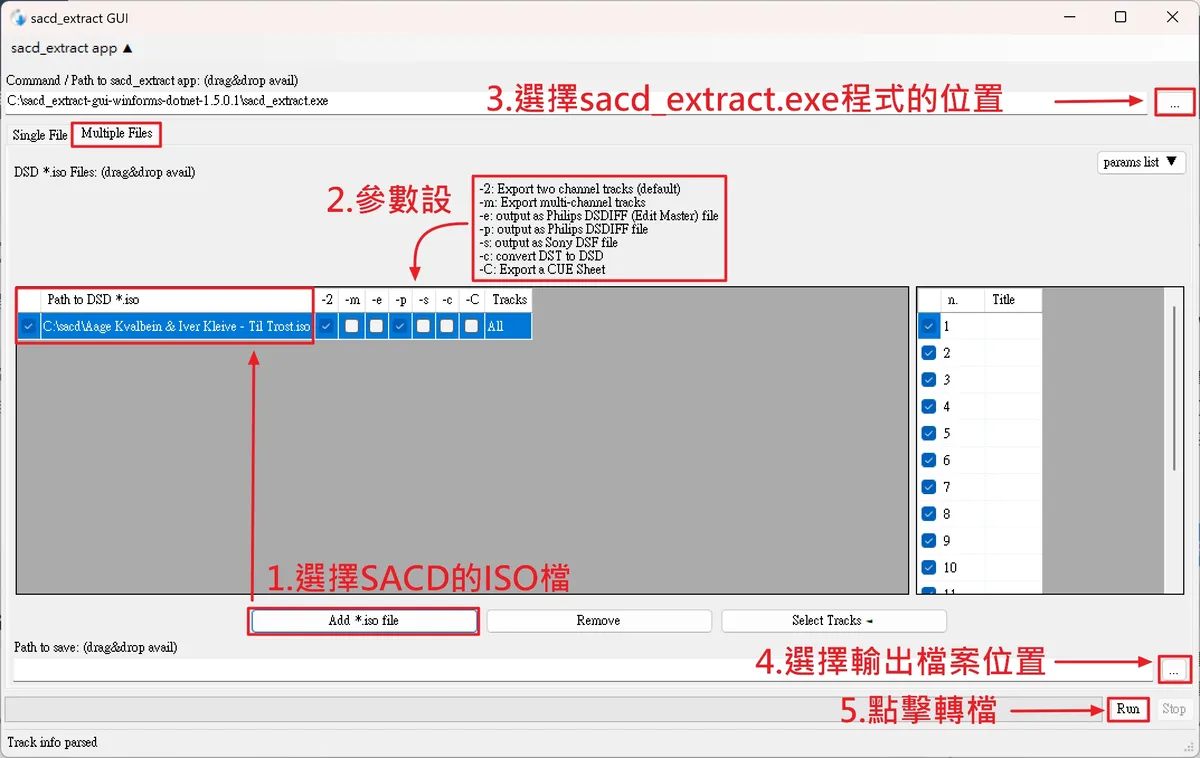
下面這些是額外的參數,諾你想在終端機指令介面下執行的話,可以參考。
-2, –2ch-tracks : 匯出兩個通道軌道(預設)
-m, –mch-tracks : 匯出多通道軌道
-e, –output-dsdiff-em :輸出為 Philips DSDIFF(編輯主文件)文件
-p, –output-dsdiff : 輸出為 Philips DSDIFF 文件
-s, –output-dsf : 輸出為 Sony DSF 文件
-z, –dsf-nopad : 不要對 DSF 進行零填充(不能與 -t 一起使用)
-t, –select-track :僅輸出選定的曲目(例如 -t 1,5,13)
-I, –output-iso : 輸出為 RAW ISO
-w, –concurrent : 並發ISO+DSF/DSDIFF處理模式
-c, –convert-dst : 將 DST 轉換為 DSD
-C, –export-cue : 匯出 CUE 表
-i, –input[=FILE] : 設定來源並判斷是否為「iso」影像,設備或伺服器(例如 -i 192.168.1.10:2002)
-o, –output-dir[=DIR] :輸出目錄(並發處理模式的ISO輸出目錄)
-y, –output-dir-conc[=DIR] : 並發處理模式的 DSF/DSDIFF 輸出目錄
-P, –print : 顯示光碟和軌道訊息
過去你可能聽過 DTS CD、XRCD、HDCD、DVD-Audio ...,這些多種規格的音樂光碟。
要聆聽這些儲存媒體,需要有相應的硬體設備才能發揮作用,諾不想受限於硬體設備,也想聆聽這些經典音樂的話。
將這些音樂 CD 轉檔成無損格式,是一個更方便保存與聆聽的方法。
順便提一下 foobar2000 可以直接播放 SACD 的 ISO 檔,可以參考 foobar2000 設定教學。
這裡就不討論如何擷取 SACD 光碟成 ISO 檔案的方法了,但如果需要將這些 ISO 轉檔成 DSD 格式的話。
我推薦 SACD Extract 這個轉檔工具給你試試。
如果你覺得我的文章對你有幫助,歡迎訂閱我的電子報。
每週四都會跟你分享最新資訊!