

True NAS 是一款開源的,網路儲存裝置系統 ( 網路附接儲存 ; Network Attached Storage ; 簡稱 : NAS )。
True NAS 可以用來作為儲存設備以外,還能提供線上串流影音、架設網站、監控錄影、建置虛擬機、…等等。
接下來我會說明,要如何把 True NAS 安裝到一台電腦上,以及要怎樣設定來符合實際需求。
True NAS 適用於一般用戶有兩種版本,分別是:True NAS Core 、True NAS SCALE。
簡單來說 True NAS Core 是基於 FreeBSD 系統,而 True NAS SCALE 則是 Debian Linux 系統。
而我選擇了可支援容器化技術的 True NAS SCALE ,來存放我的無損音樂檔案。
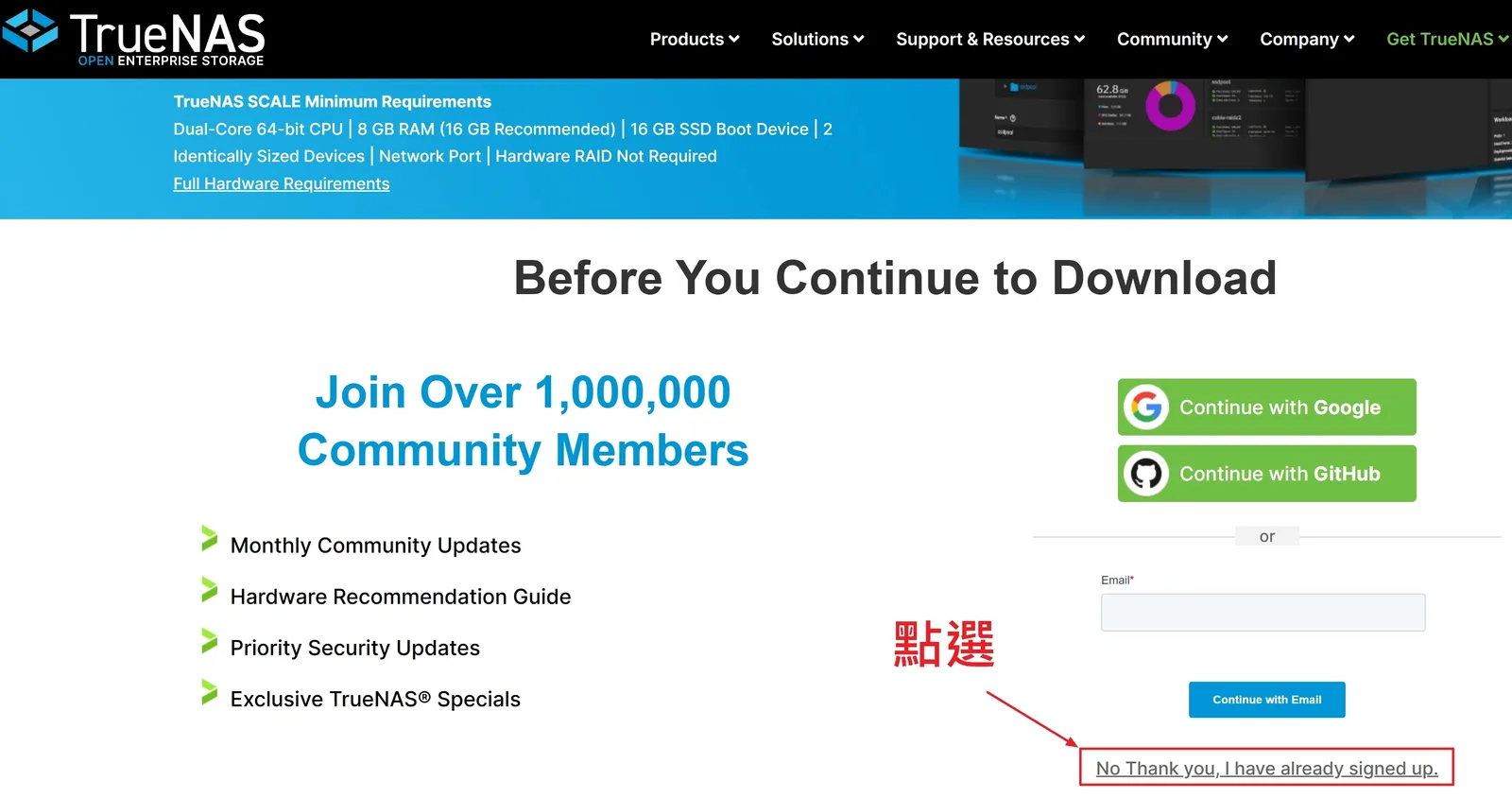
進入下載頁面後,你可以輸入Email,也可以直接點擊下方的文字進入下載頁。
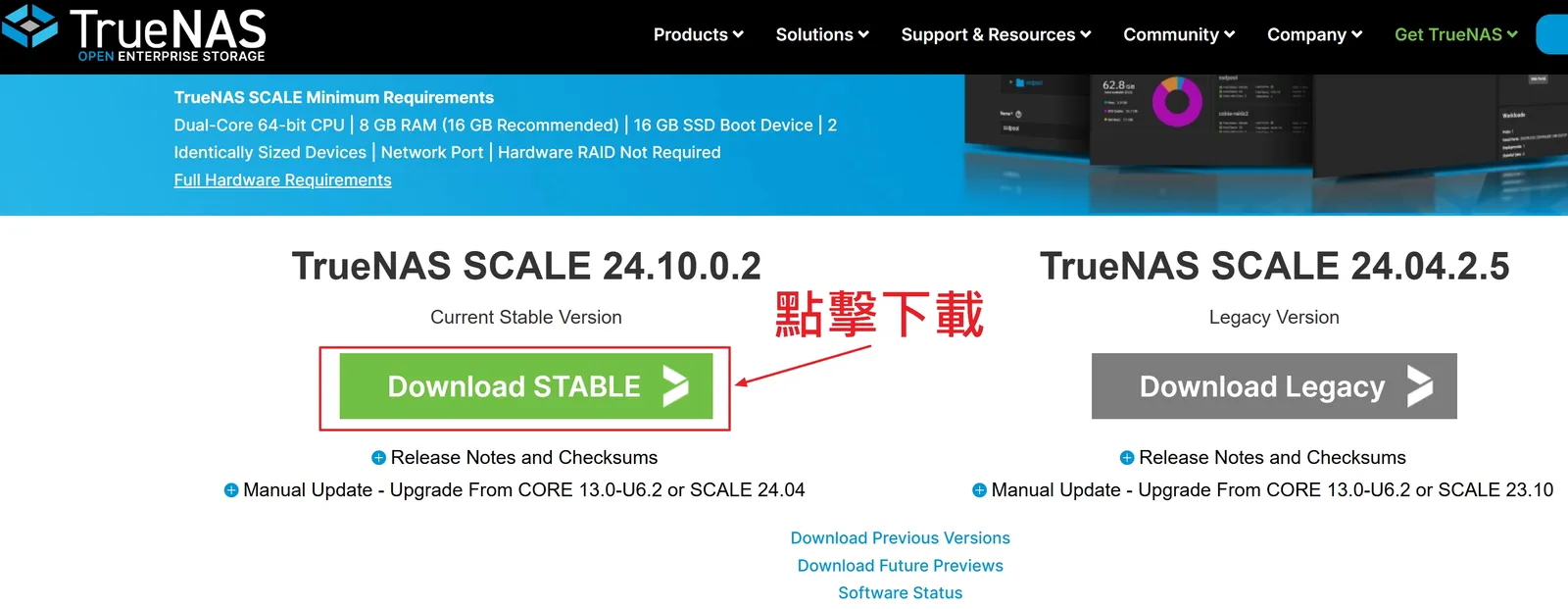
直接點擊下載穩定版本。
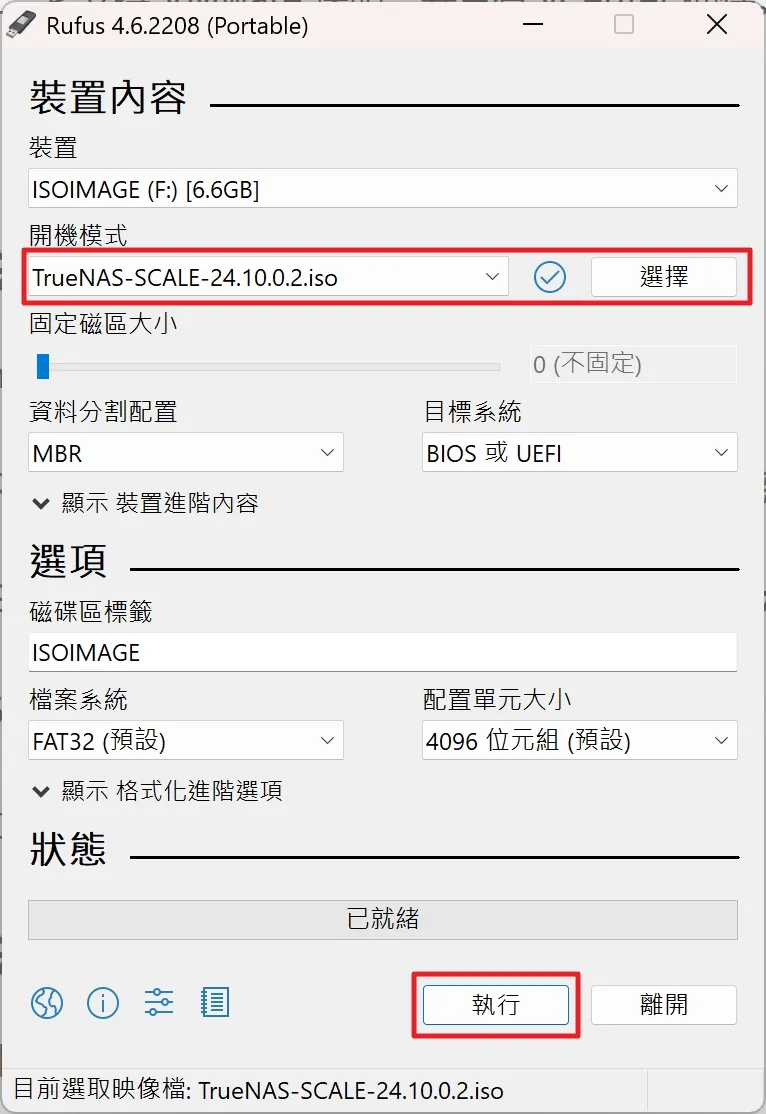
打開 Rufus 按下「選擇」讀取映像檔,按下「執行」會開始燒錄到 USB 隨身碟。
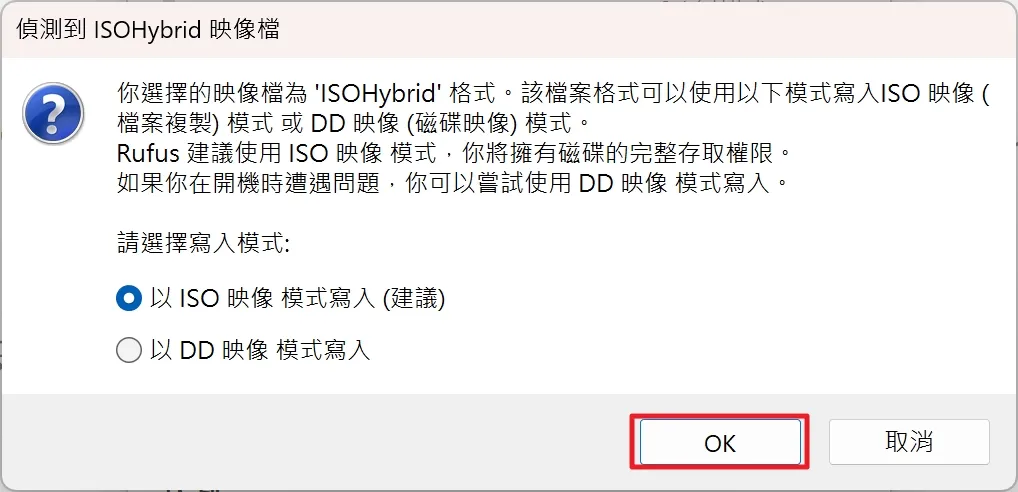
選取燒錄方式時,直接選擇預設的「 ISO 映像模式寫入 」即可。
彈出需要下載額外的 GRUB 檔案時,點選「是」來擴充。
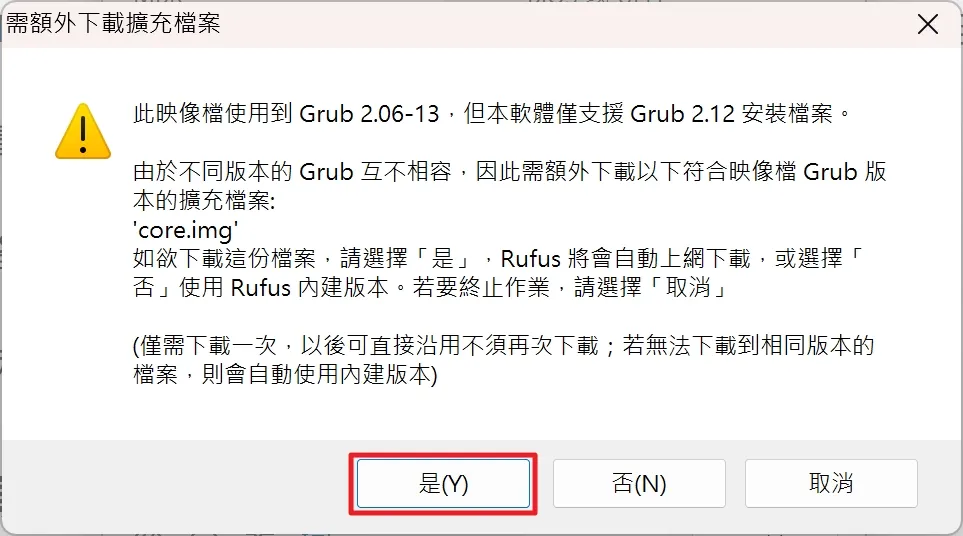
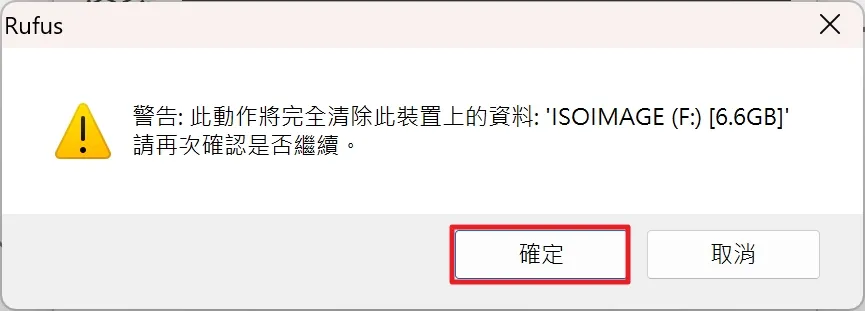
接著會提示是否清除資料,按下「確定」進行燒錄。
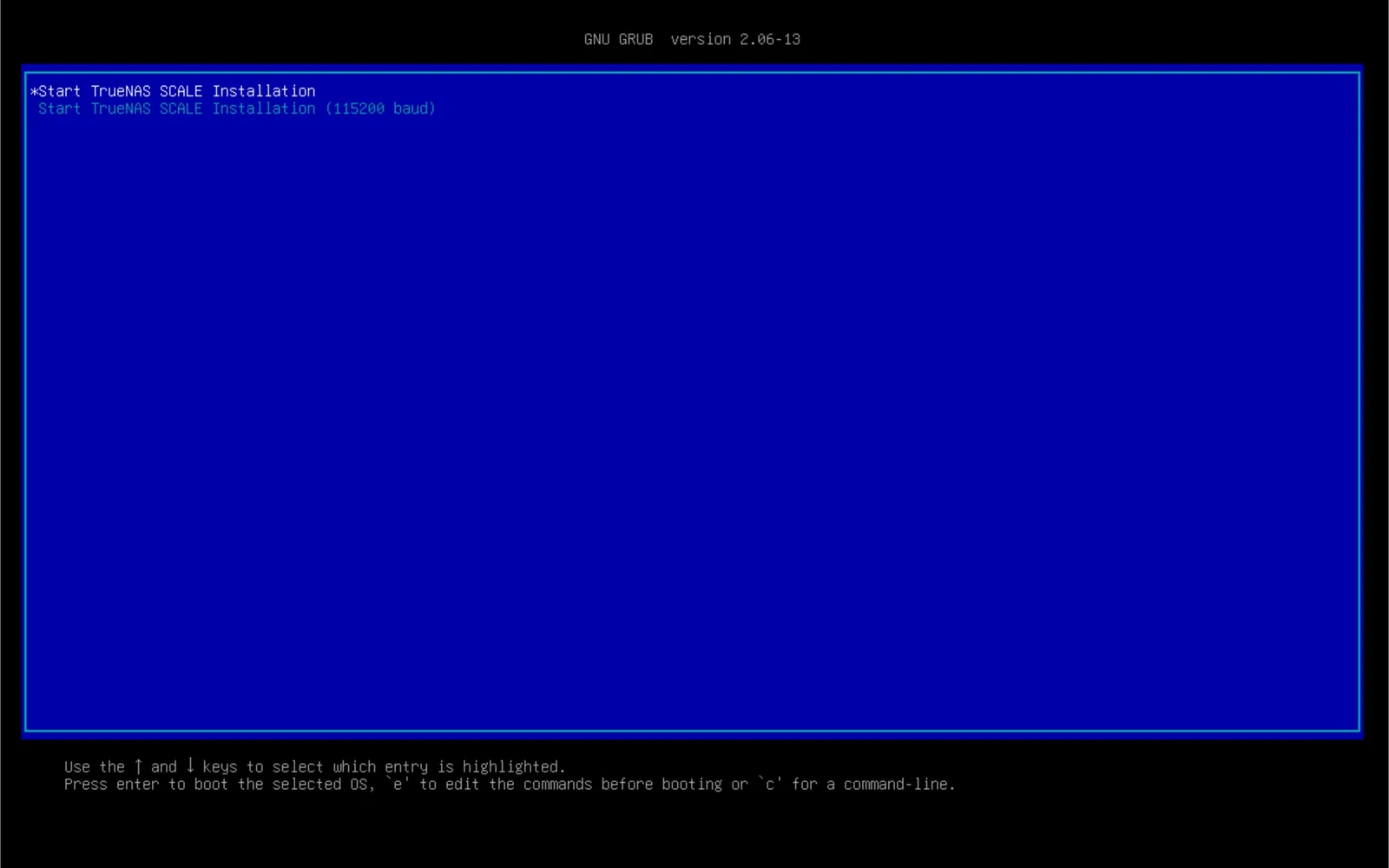
將 USB 隨身碟接到電腦上,並設定從 USB 開機啟動後,選擇第一項進行下一步。
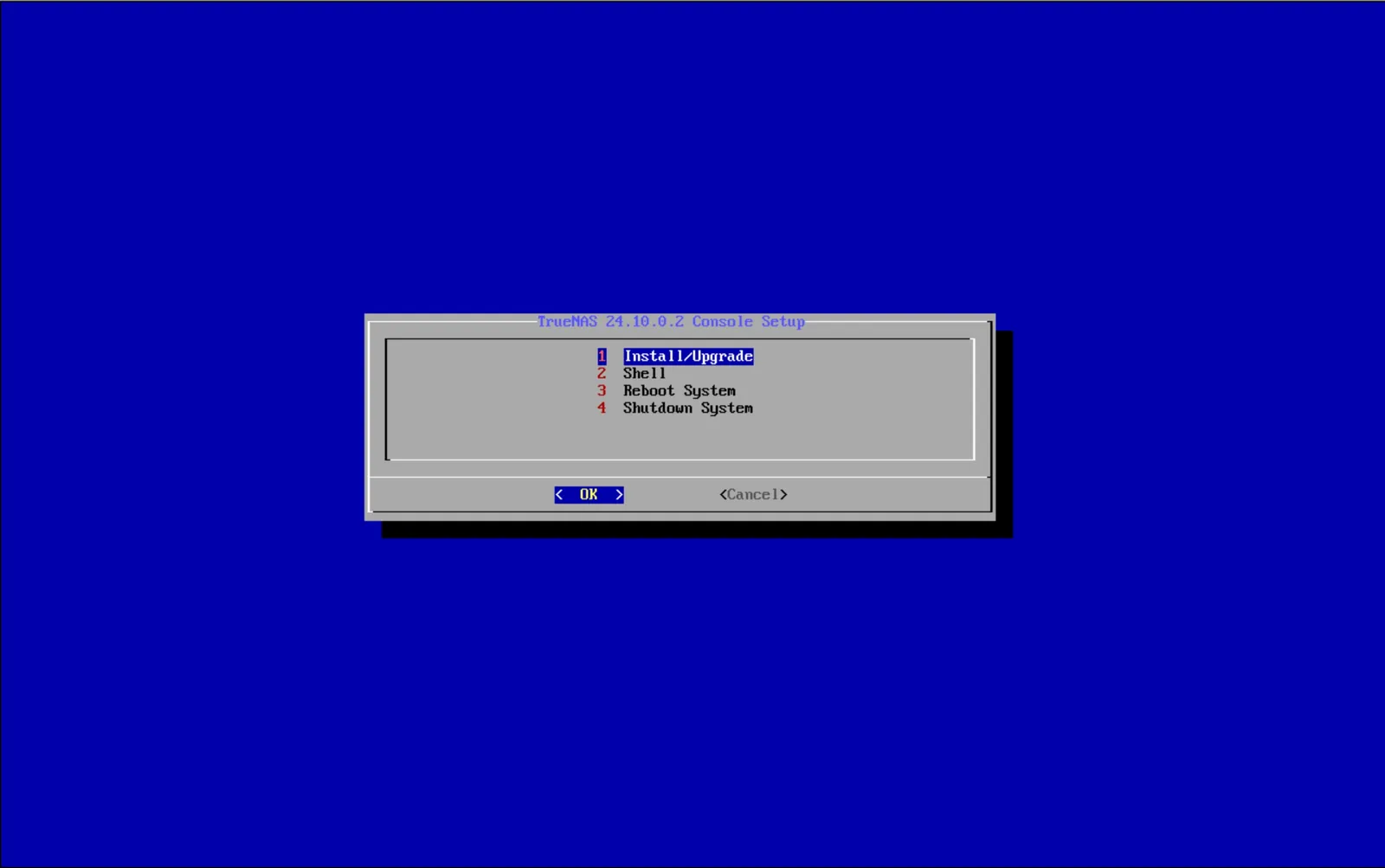
之後跳出的選項,選擇第一個「Install/Upgrade」進行安裝。
接著選取 True NAS 系統要安裝到哪一個磁碟上,按下空白鍵選取後會標示「 * 」,再按下「OK」進行下一步。
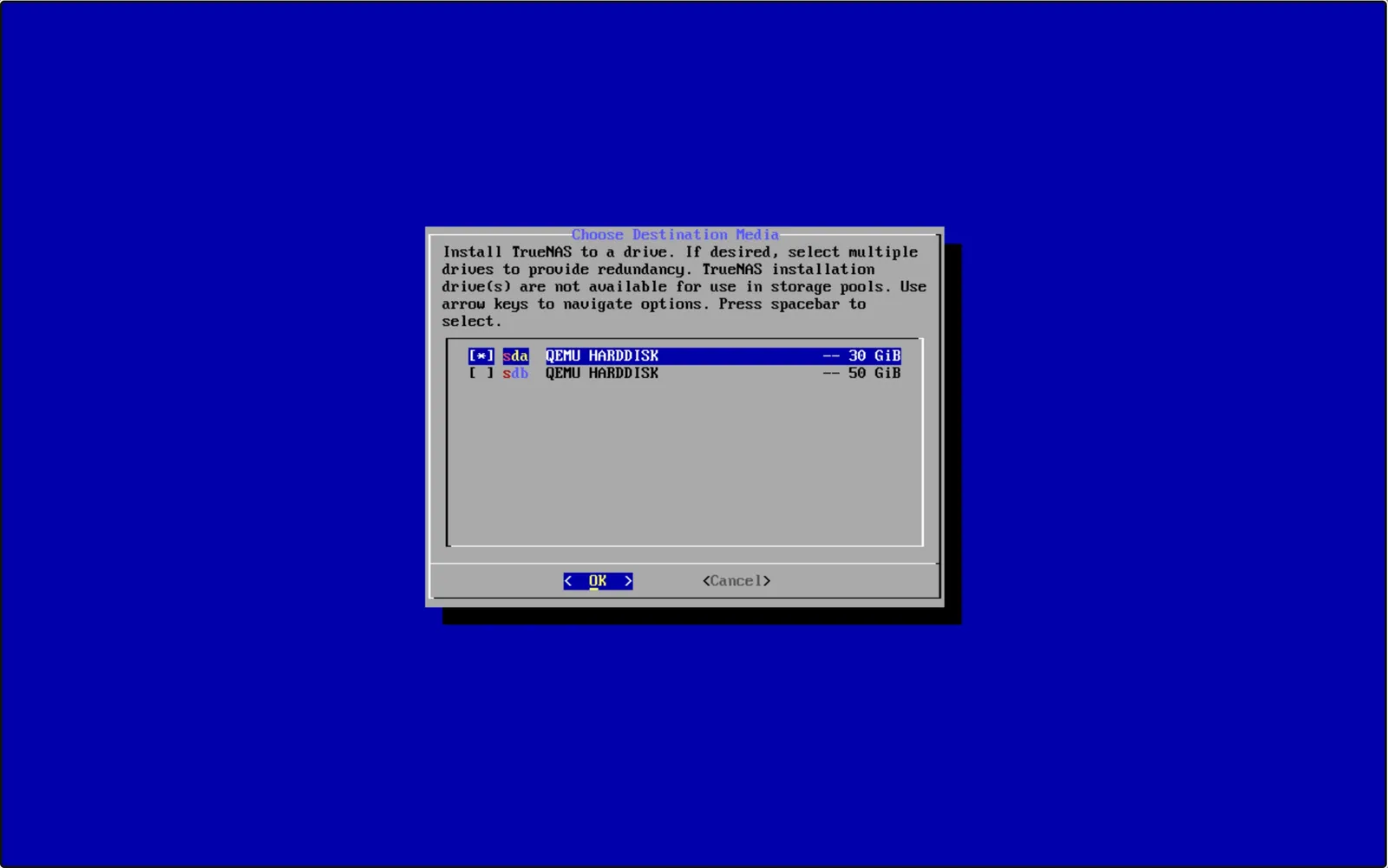
這時會提醒你,磁碟的資料會被清除,確認後按下「Yes」進行下一步。
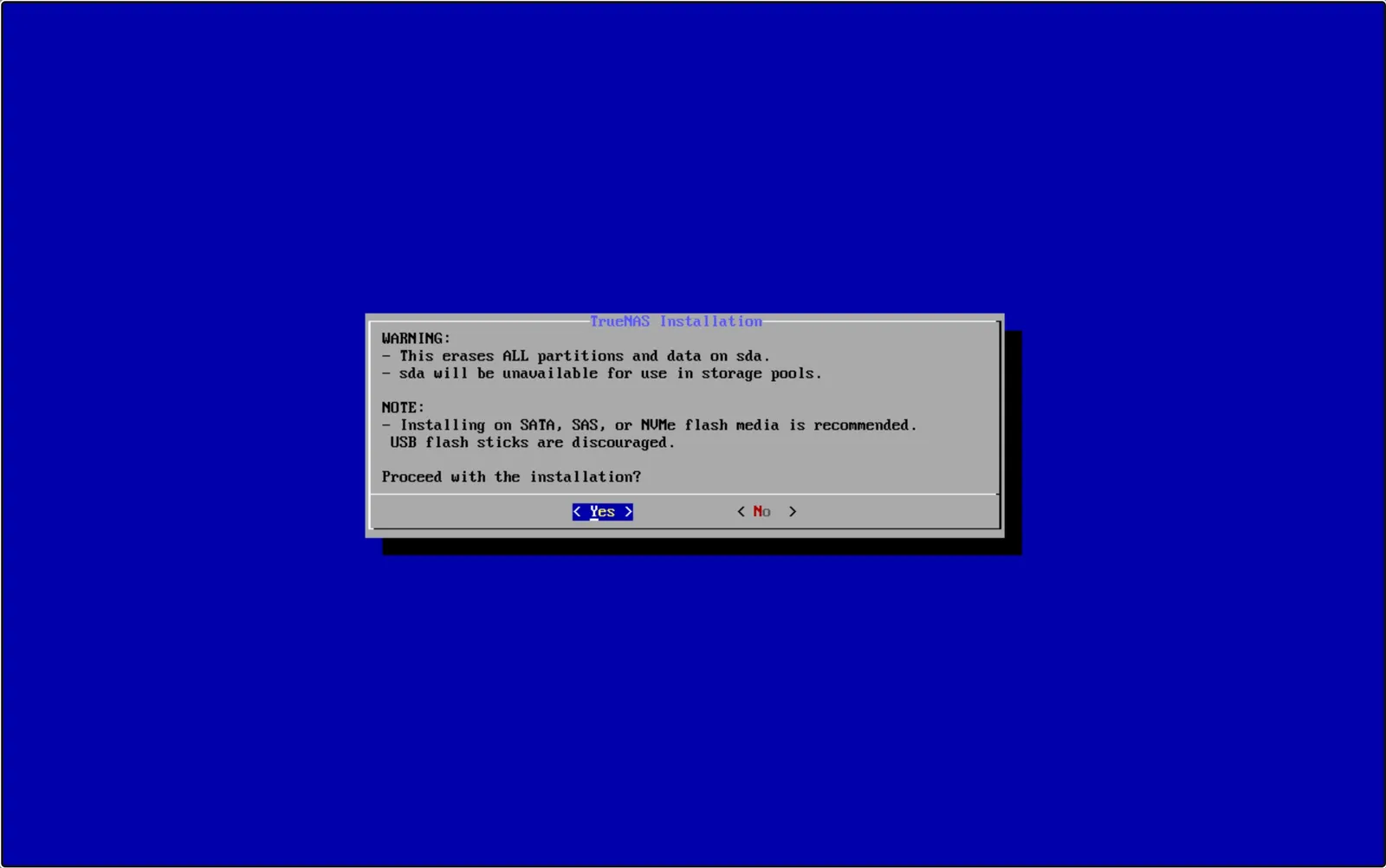
這裡選擇要使用的管理者帳號,這裡我選擇第一個選項,帳號名會是「truenas_admin」。
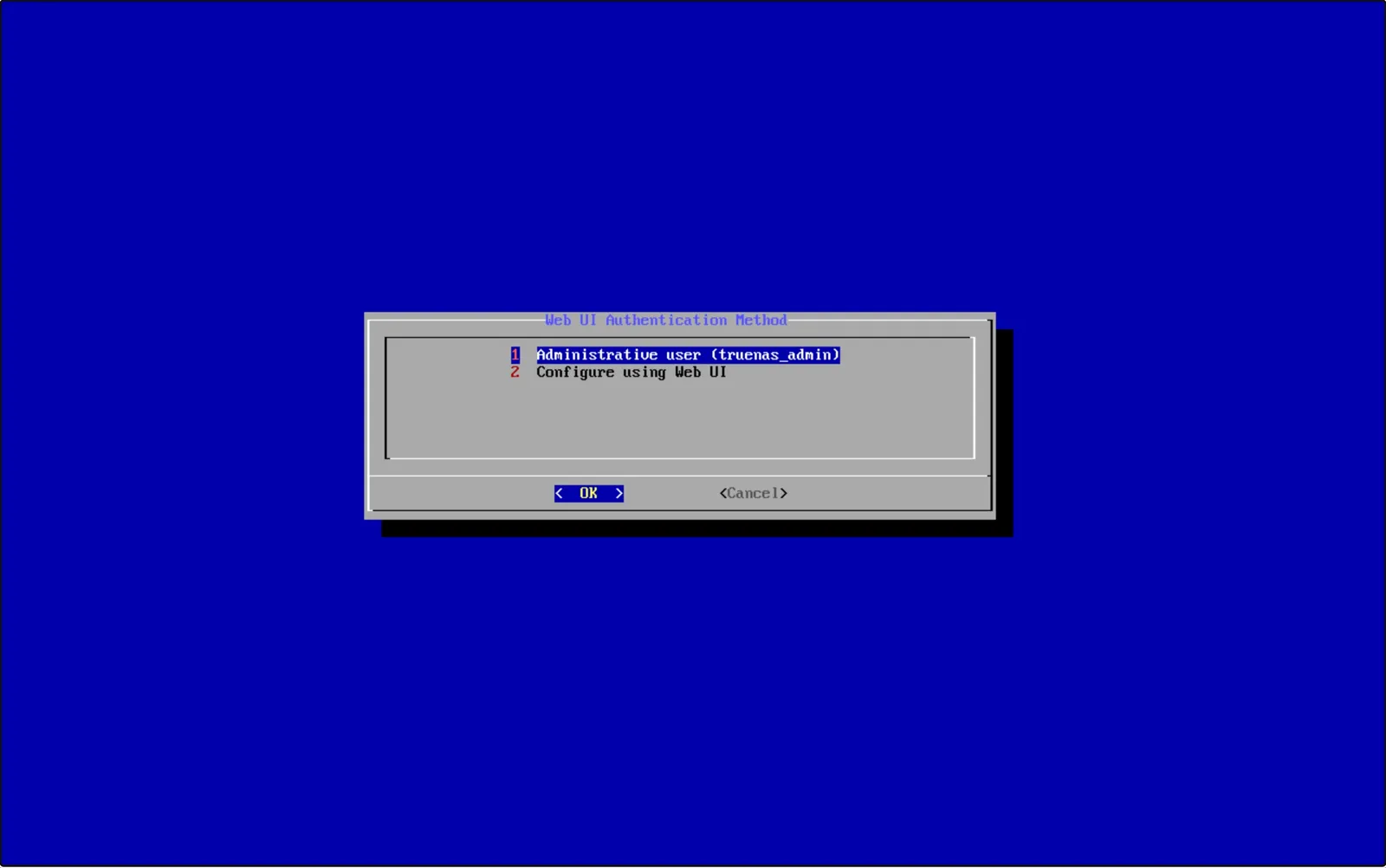
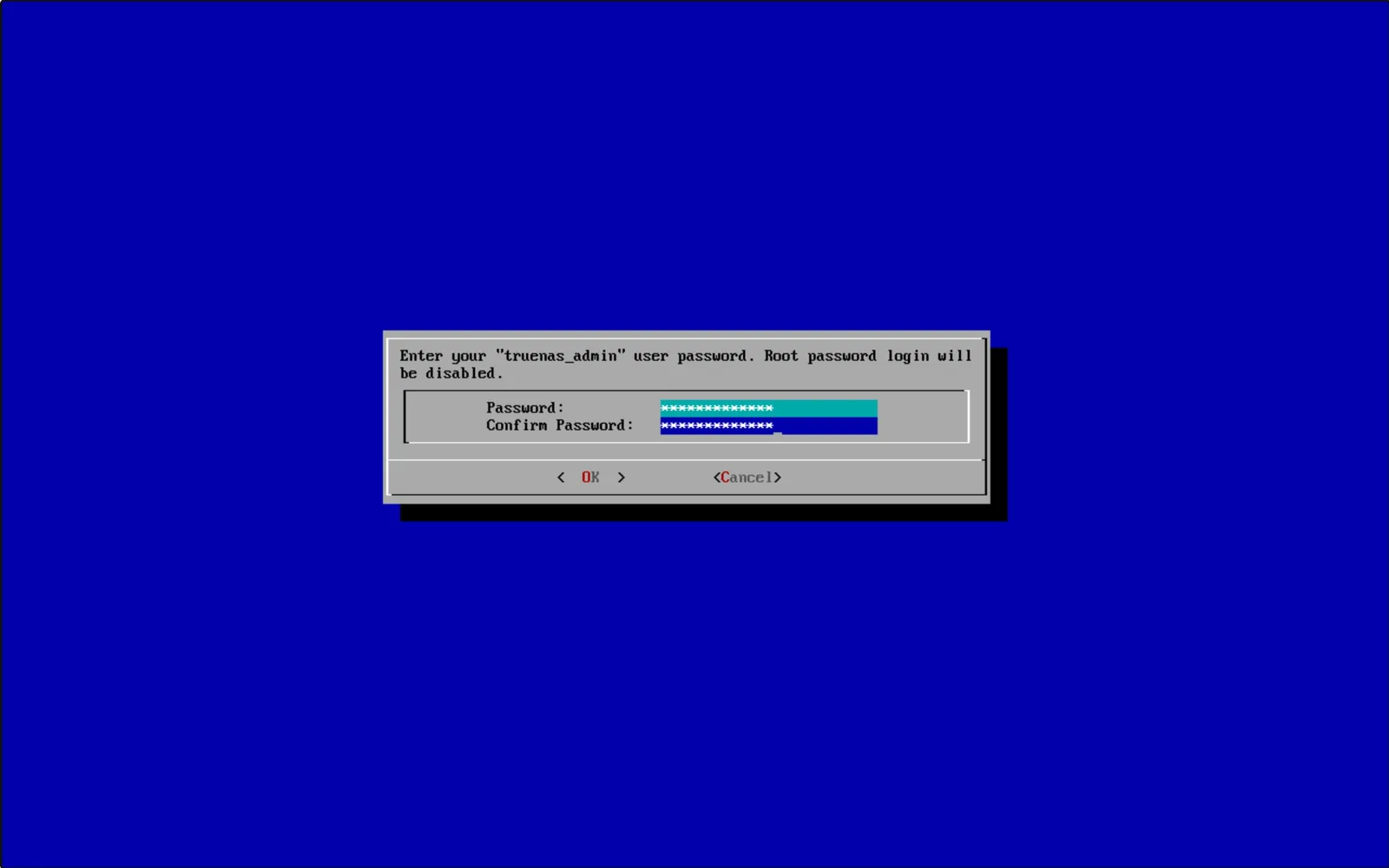
接著設定「truenas_admin」這個帳號的密碼 ( 需輸入兩次同樣的 ) 。
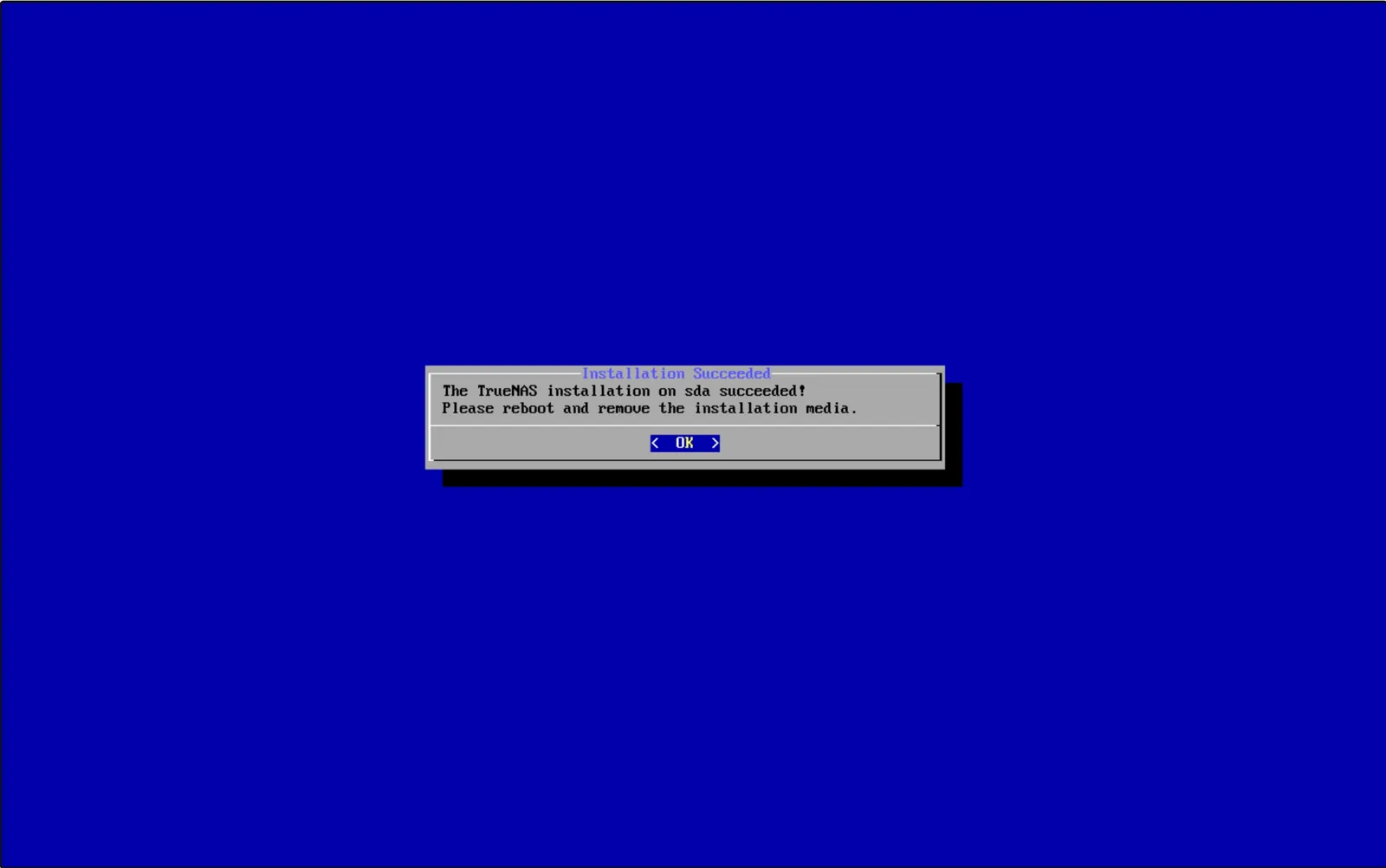
提示將 USB 隨身碟移除後,重新開機。
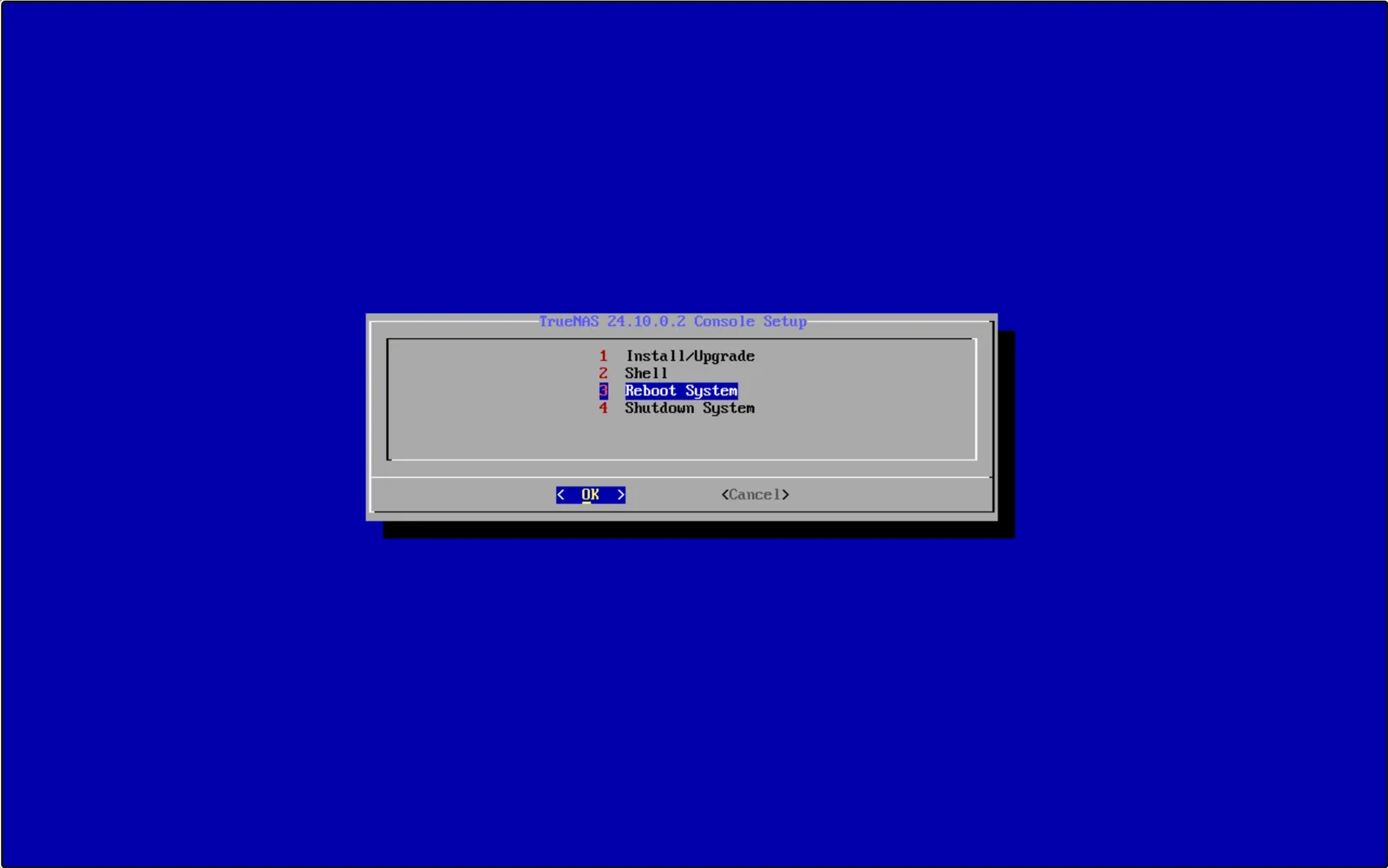
選擇第三項「Reboot System 」重開機。
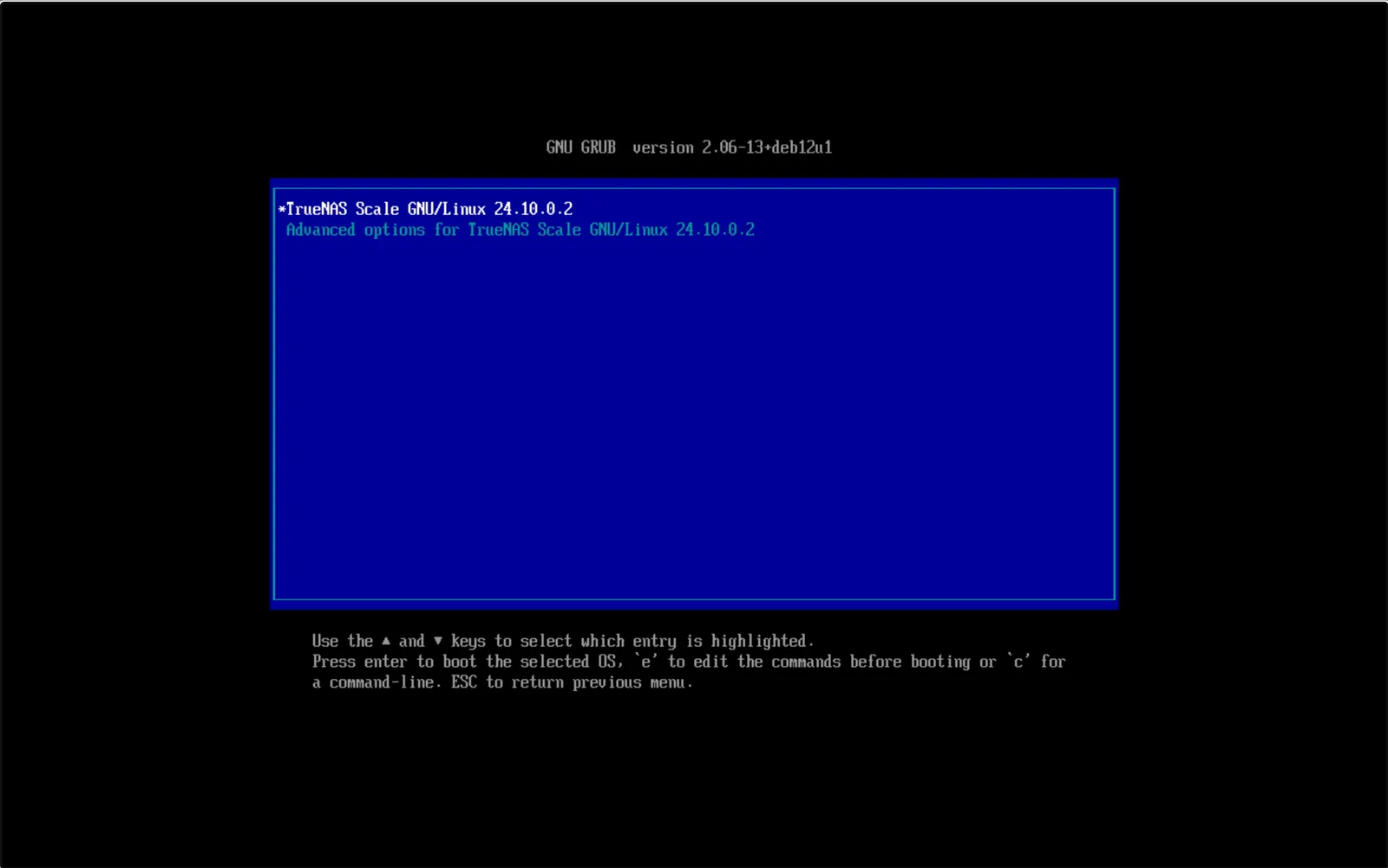
預設會使用第一個選項進行開機。
完成開機之後,會看到螢幕出現一些選項,這裡可以看到 DHCP 自動配發的內網IP。
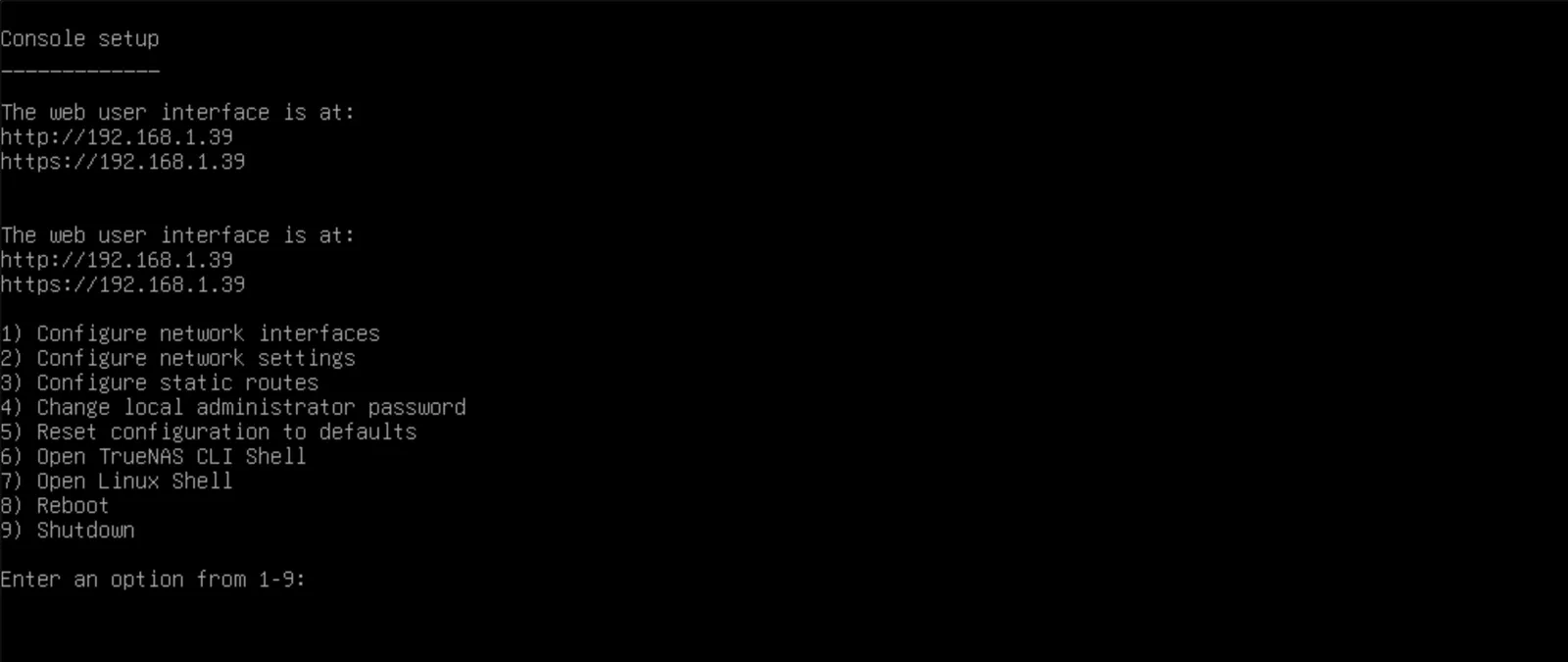
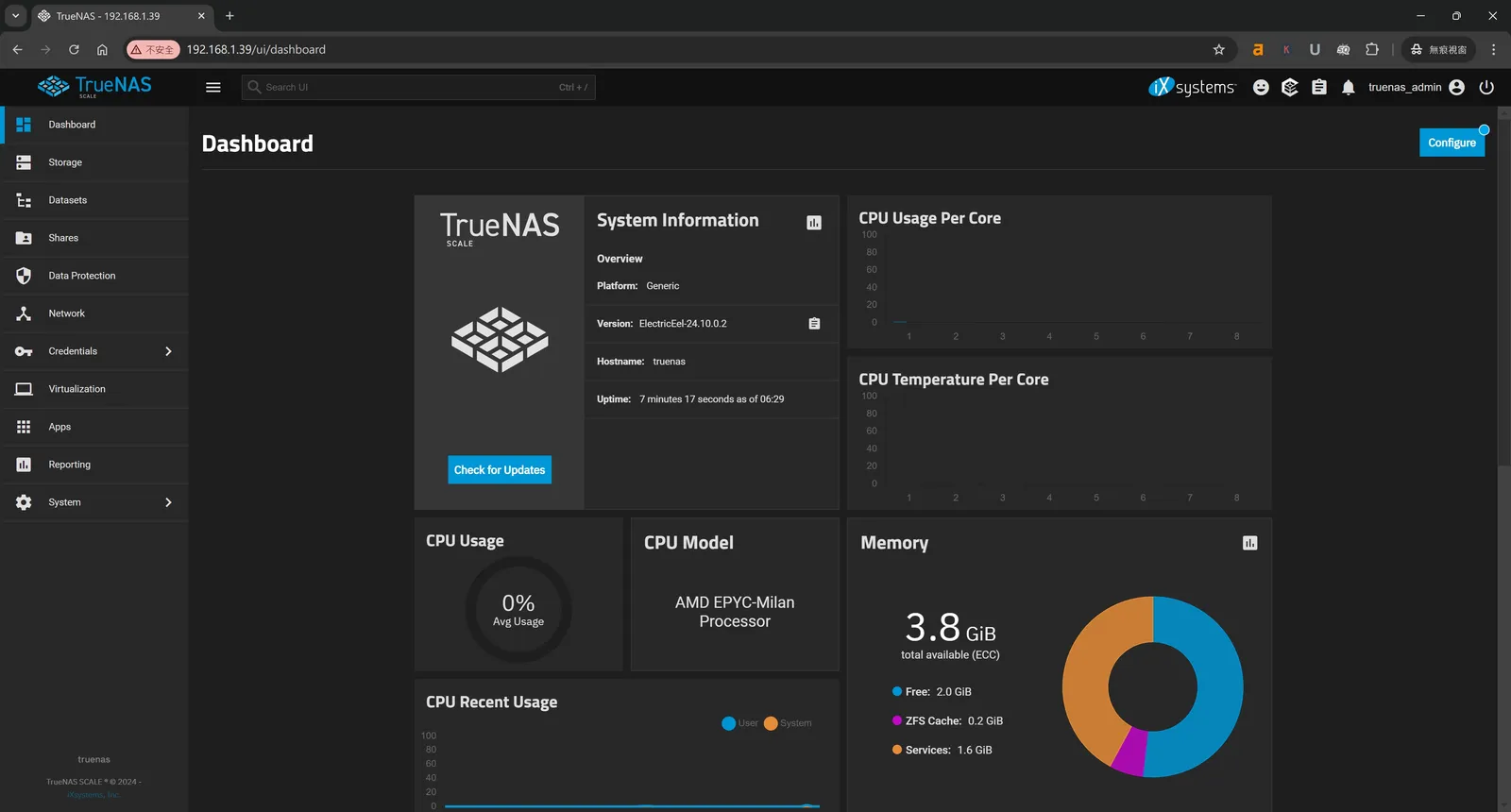
可在其他電腦開啟瀏覽器後,並在網址列輸入內網 IP,會進到 True NAS 的 WEB 登入頁面。

輸入帳號跟密碼後就可以進入這個 WEB 頁面了。
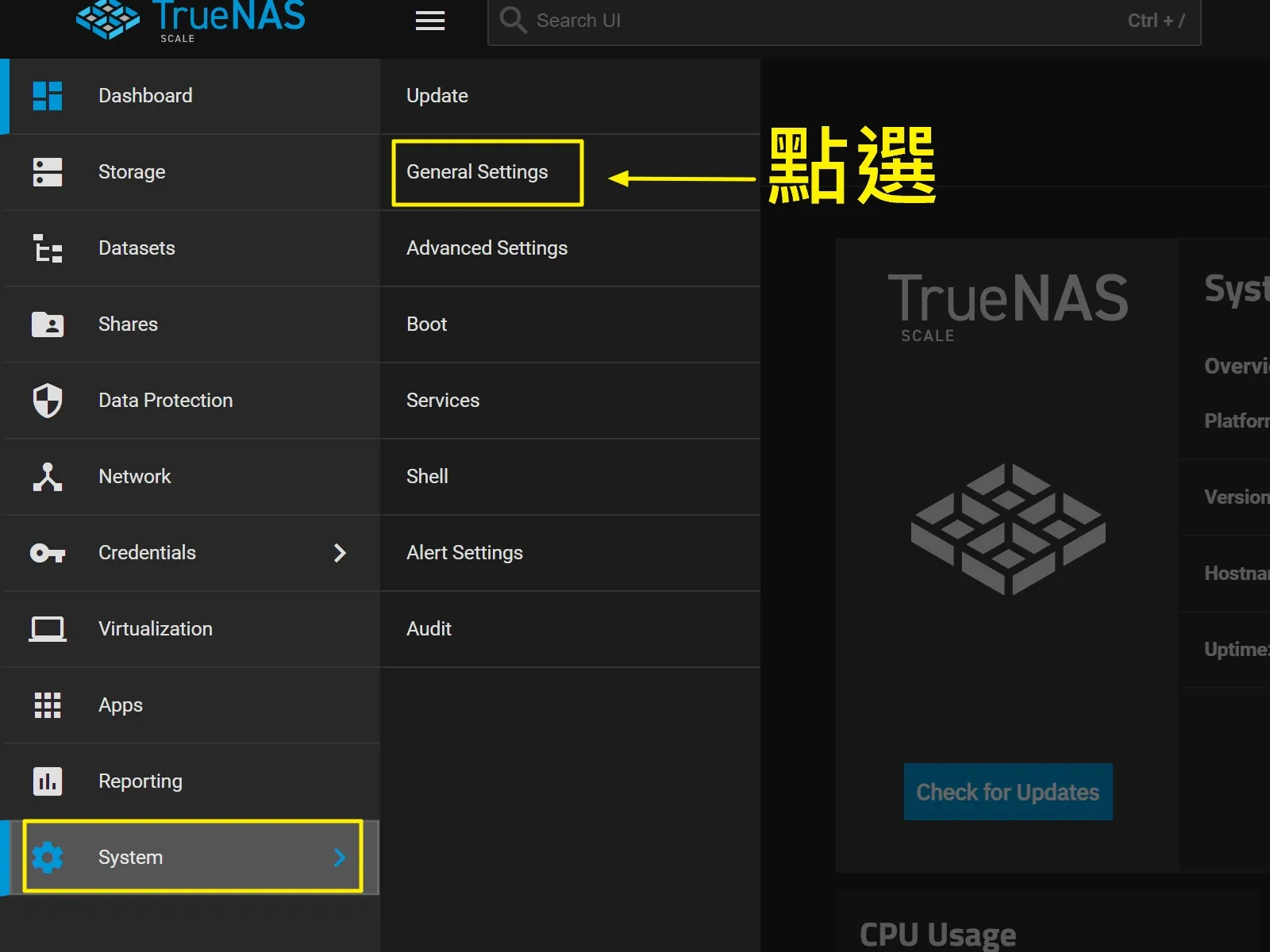
點選「System」→「General Settings」進入基礎設定選項。
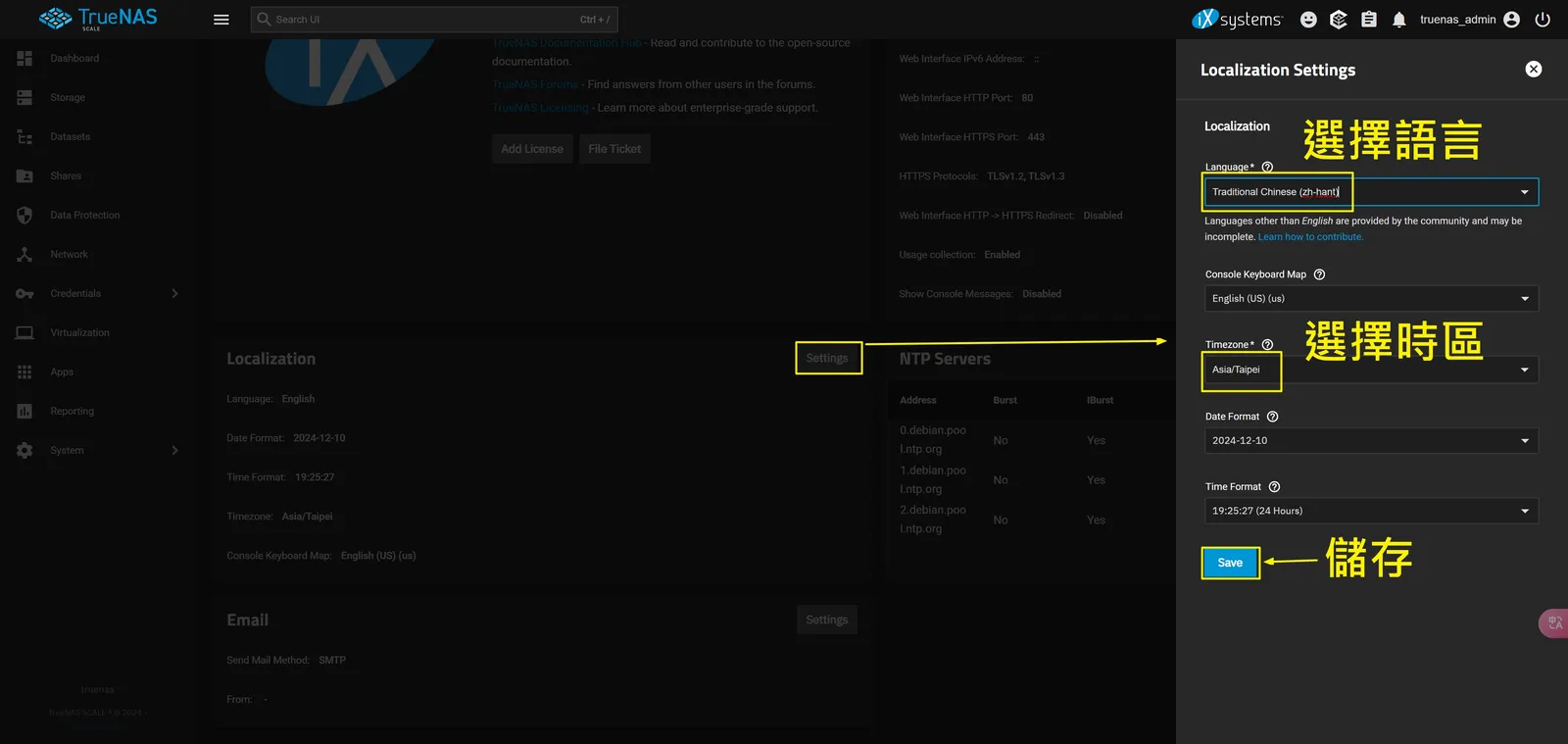
這裡可以選擇符合你當地的語言與時區。
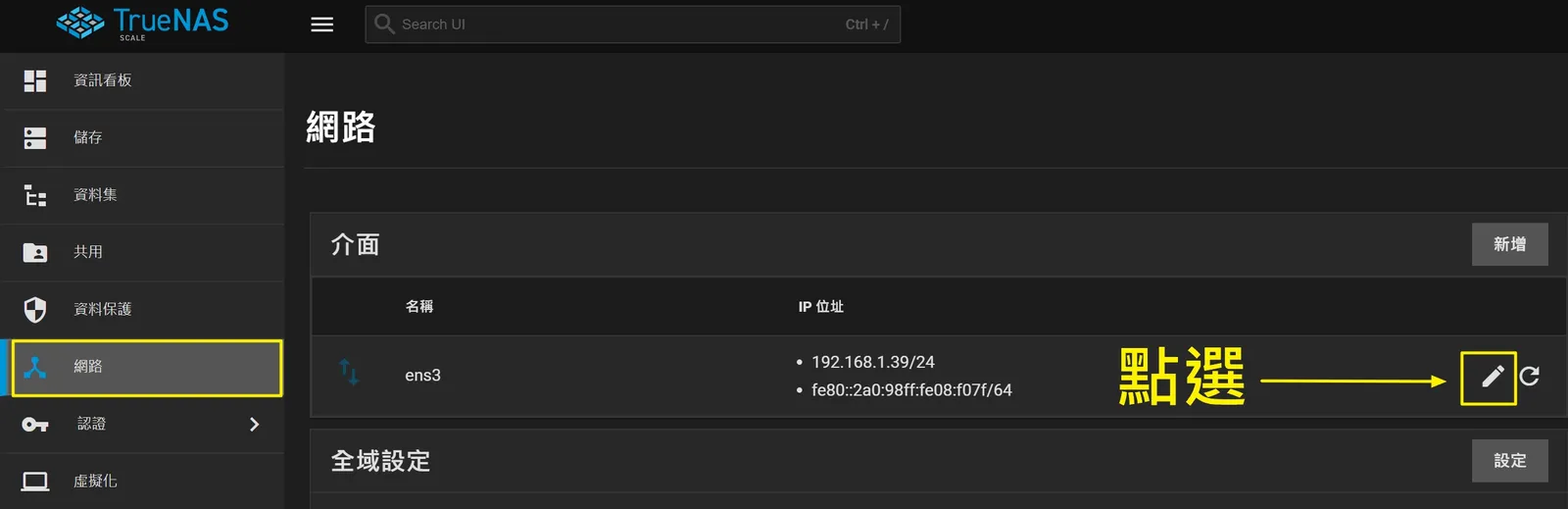
實務上,建議依照自己的網路環境,設定一個固定IP給 True NAS 。
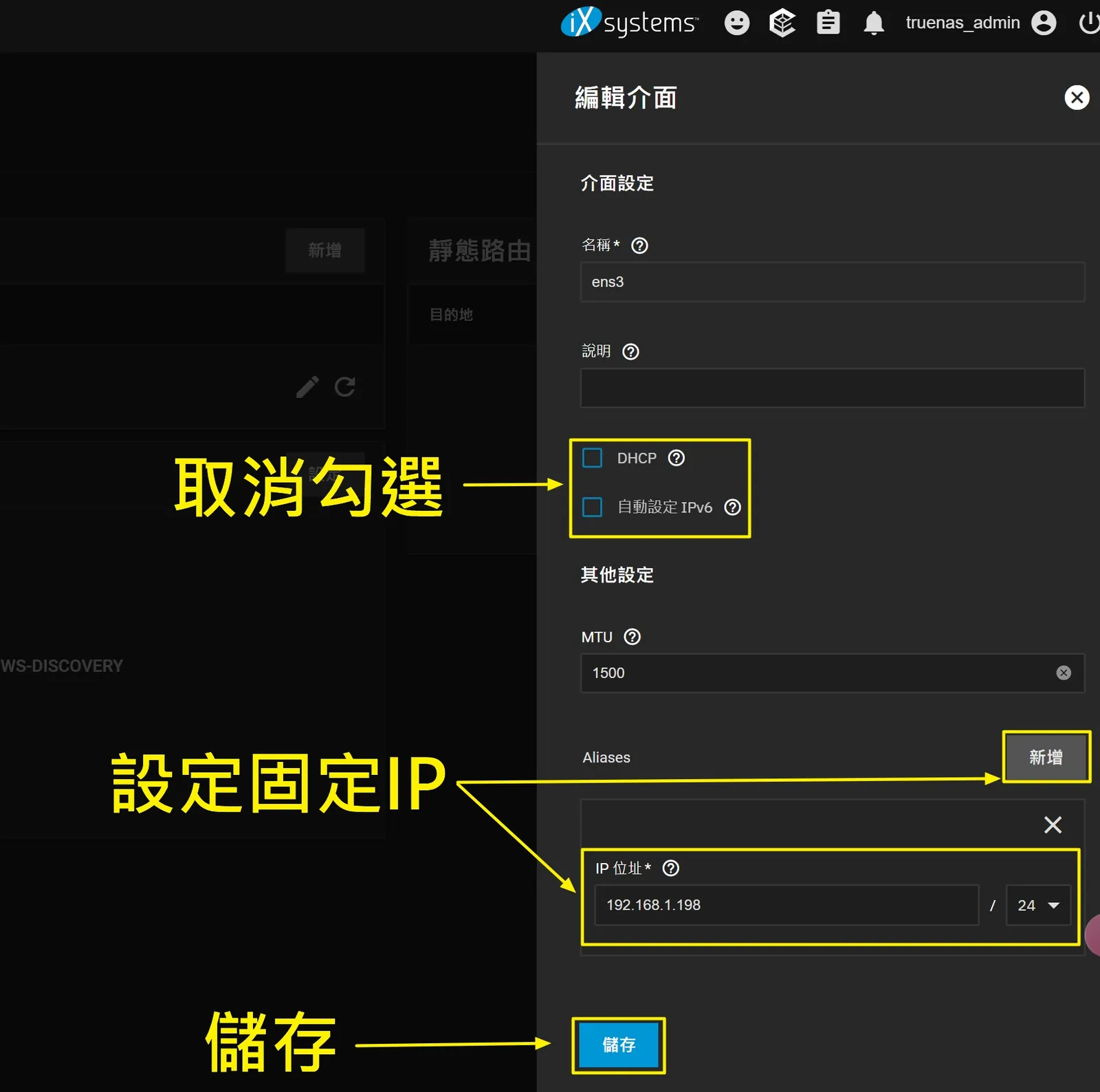
可在「網路」選項中看到裝置名稱,在這邊可以點選編輯符號,來修改設定。
這裡需要取消「DHCP」、「自動設定 IPv6」,按下「新增」來設定你想使用的固定IP,接著按下儲存。
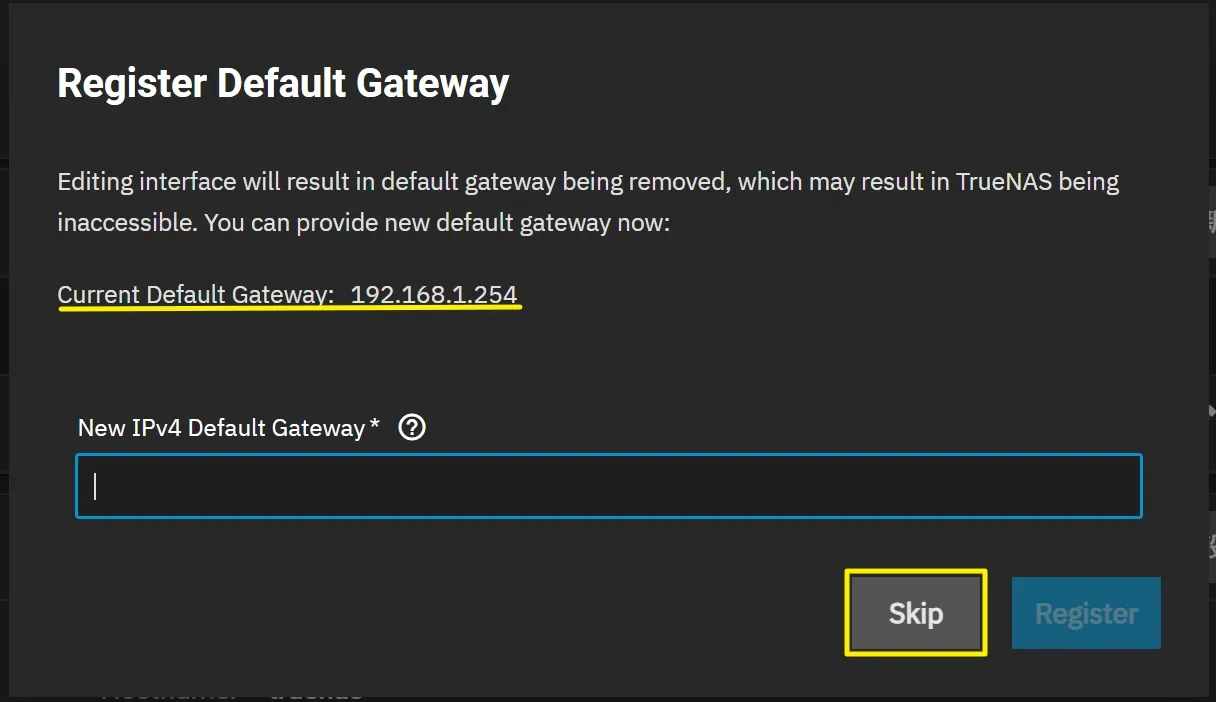
諾有抓取到 Gateway 這裡可以照著輸入,如果設定過了,這邊可以選擇跳過。
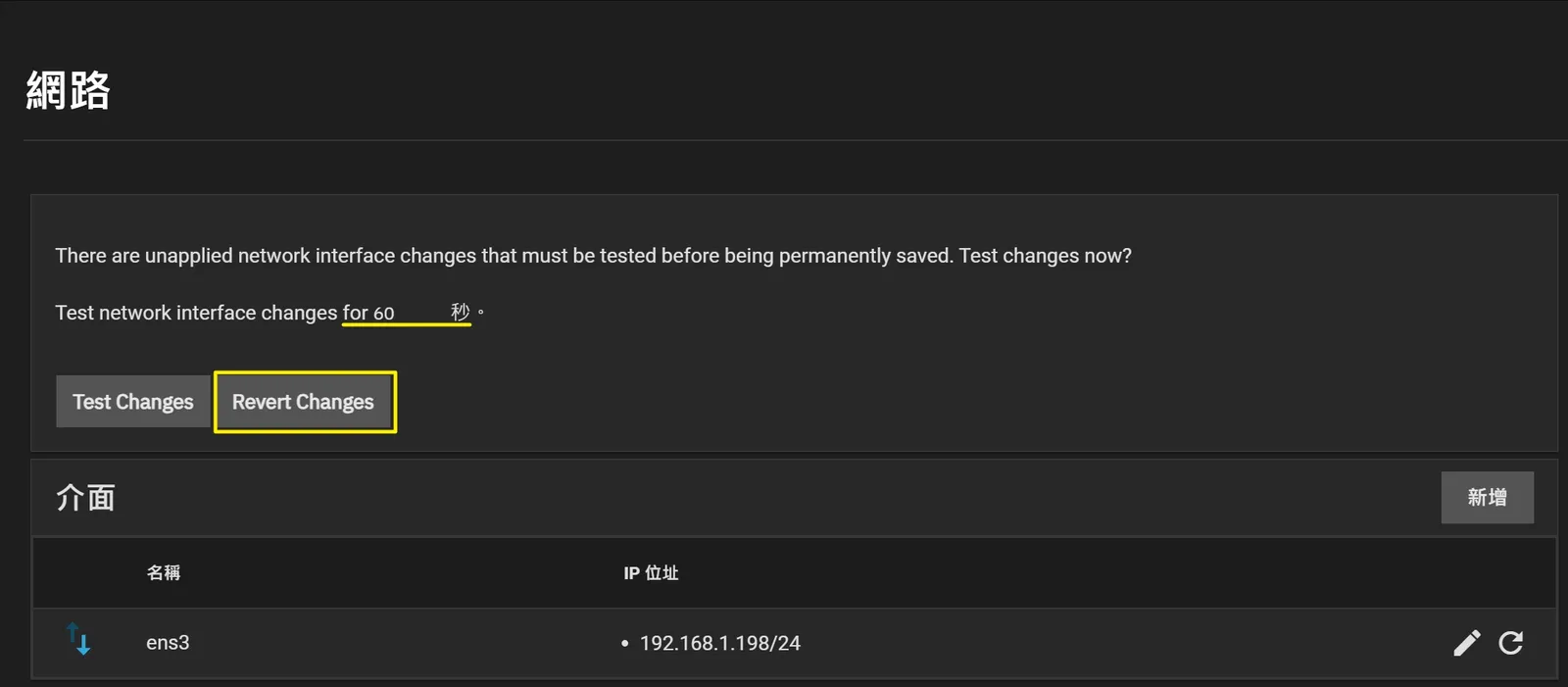
接著會回到網路選項頁面,提示測試或是套用設定,這裡可點選「Revert Changes」直接套用。
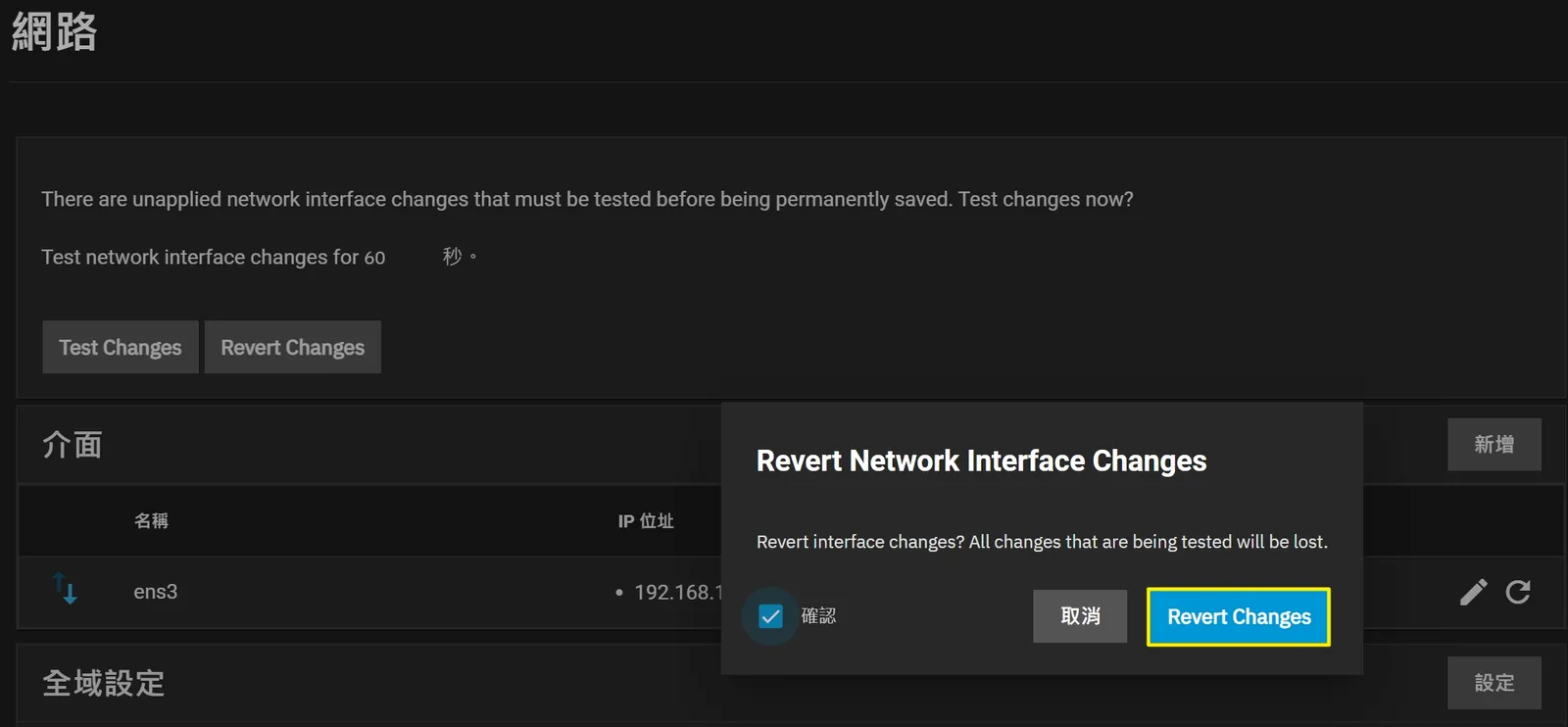
最後勾選「確認」並按下「Revert Changes」完成設定。
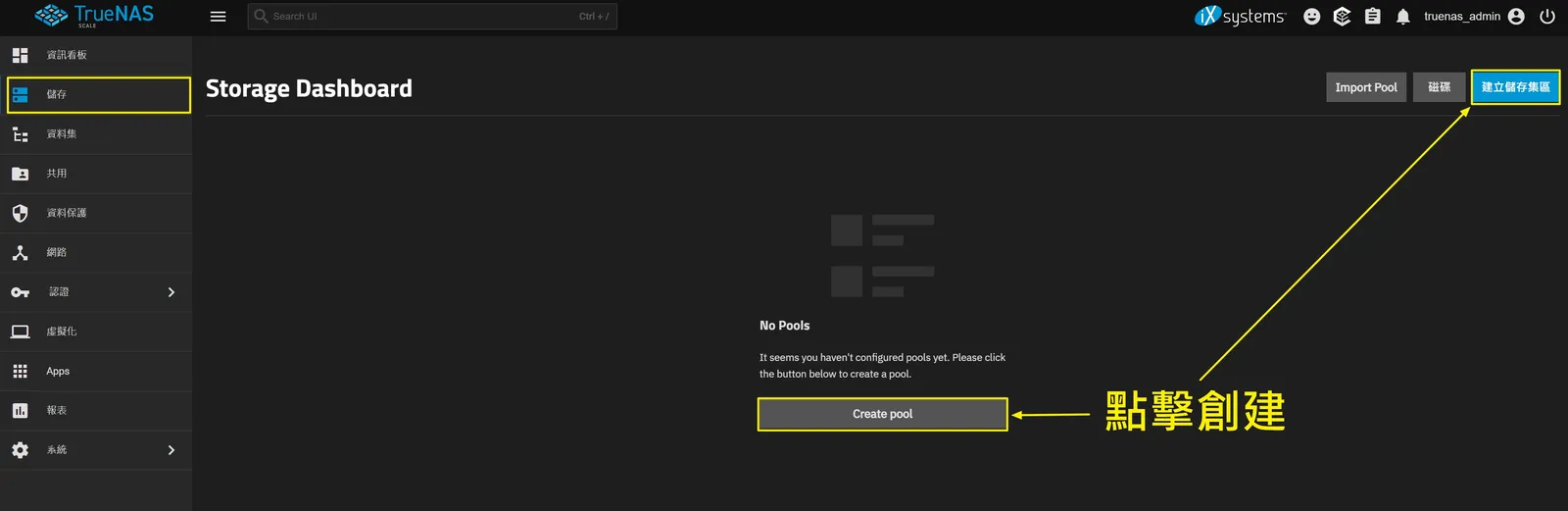
「儲存」→「建立儲存集區」來新增。
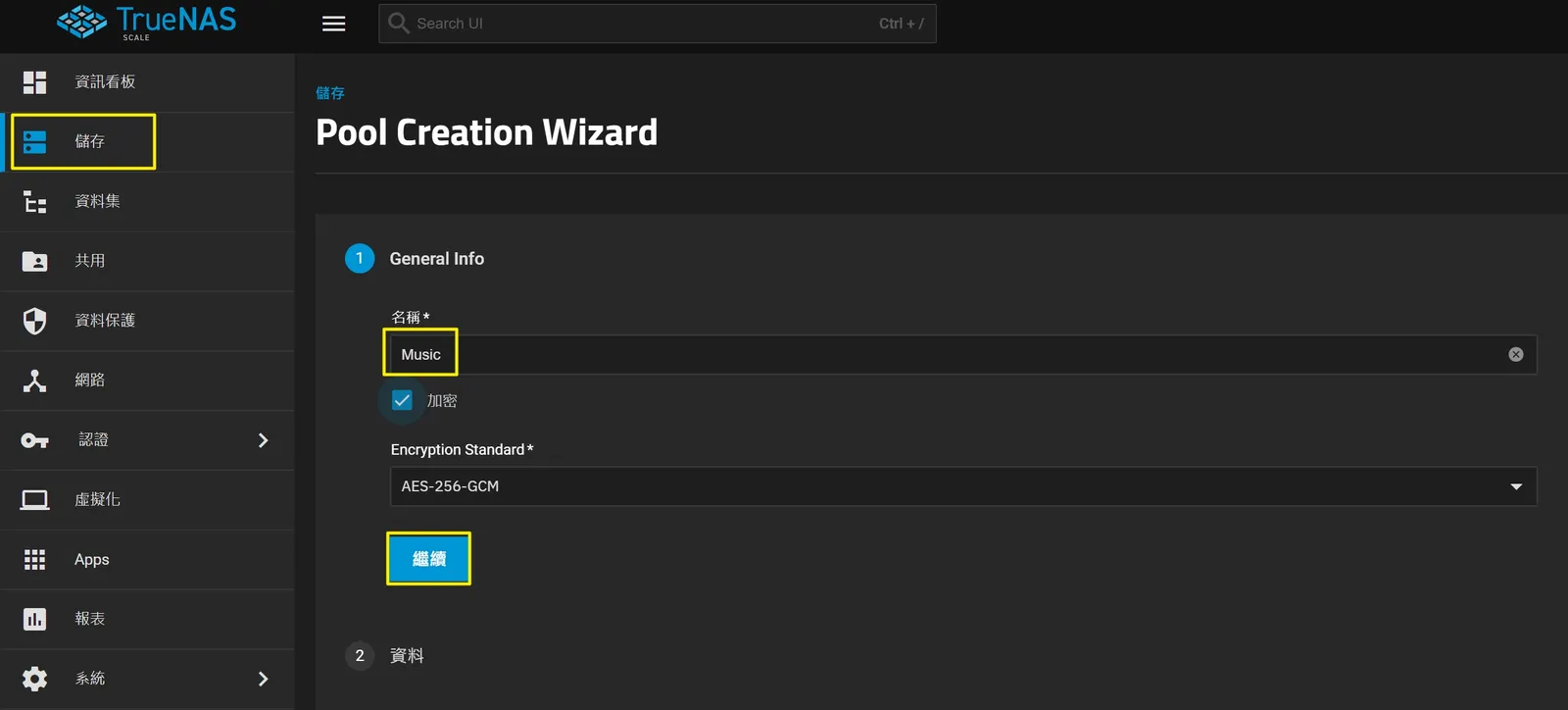
這裡需要自訂一個「名稱」作為儲存池,可以選擇是否加密,對於安全性有要求的話可以勾選「加密」選項,當然你也可以為了日後的方便性而不使用。
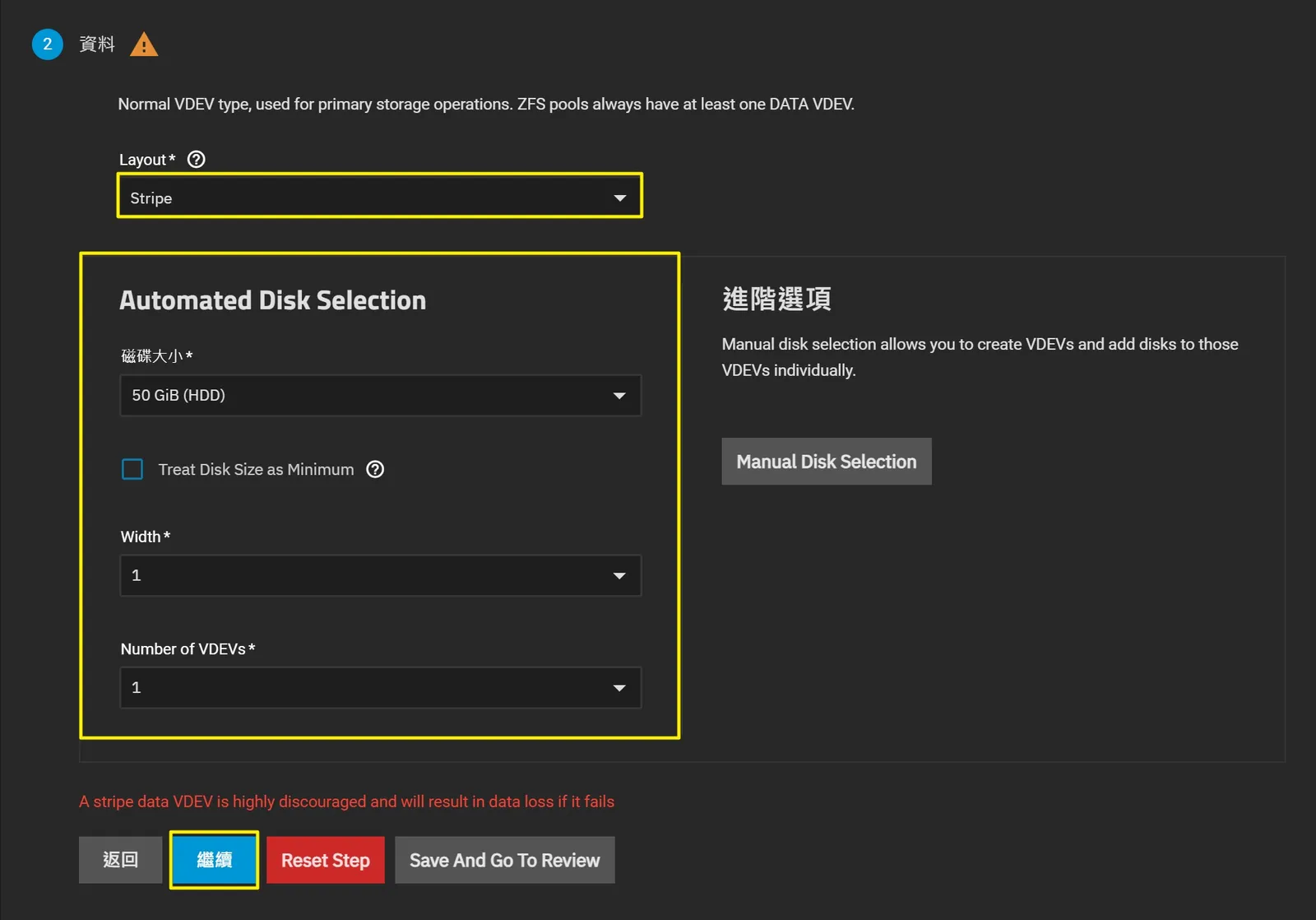
True NAS 在「Layout」這邊提供各種類型的選項:
這裡我使用 Stripe 選項,在確認好之後按下「繼續」進行下一步。
其他的項目是針對快取與磁碟紀錄,一般不太會需要可以略過,接著點選「建立儲存集區」。
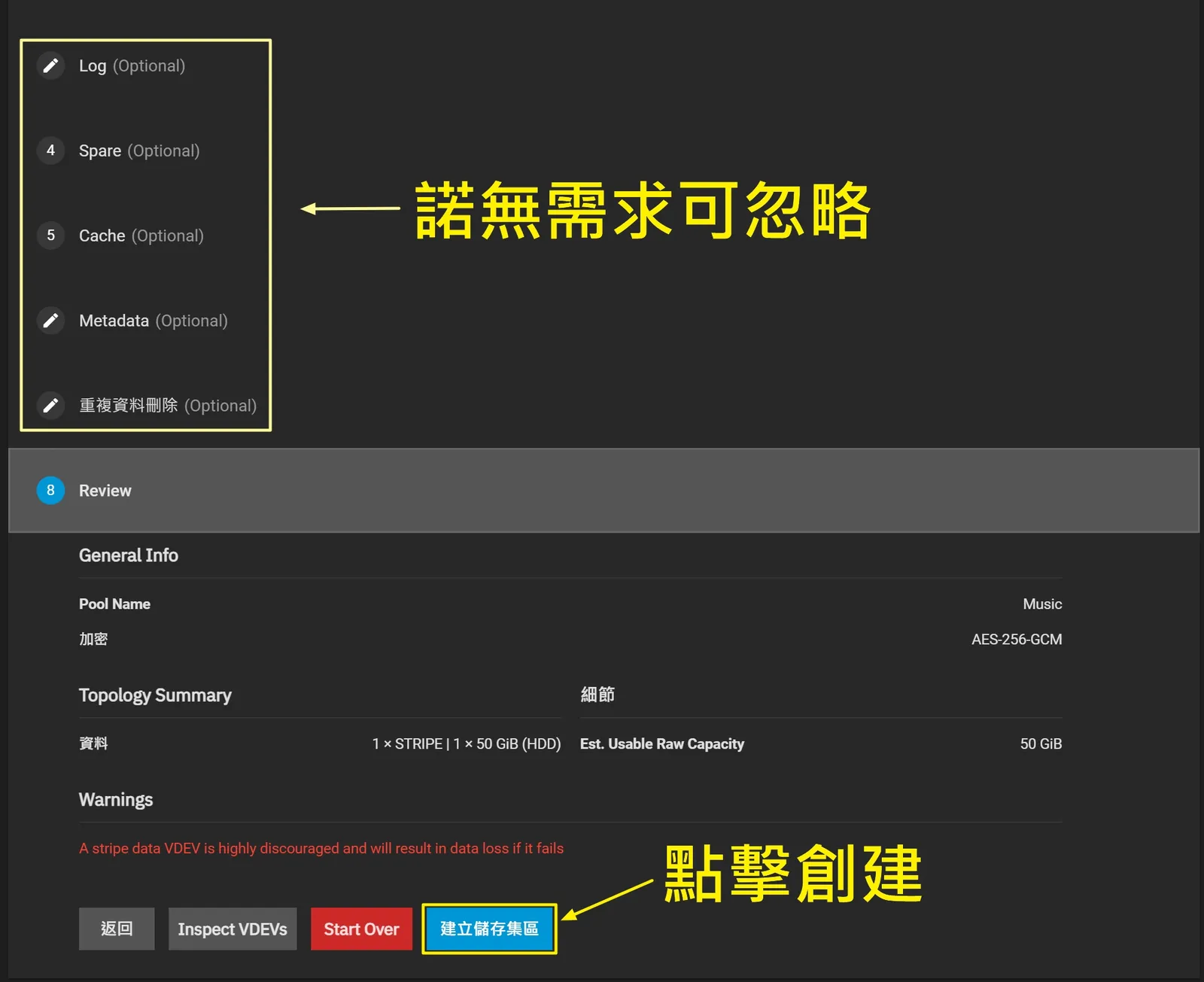
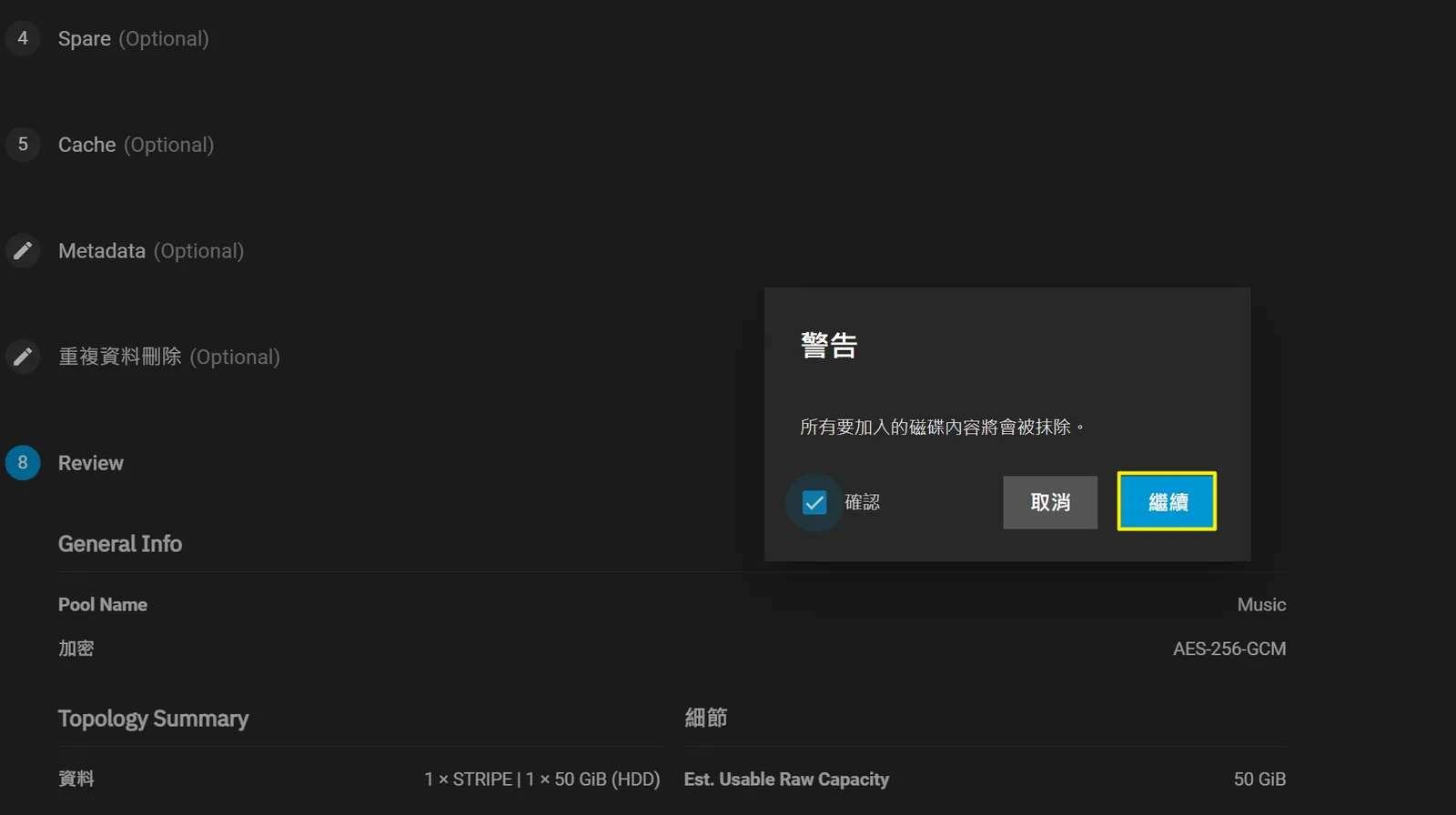
跳出警示勾選「確認」並「繼續」。
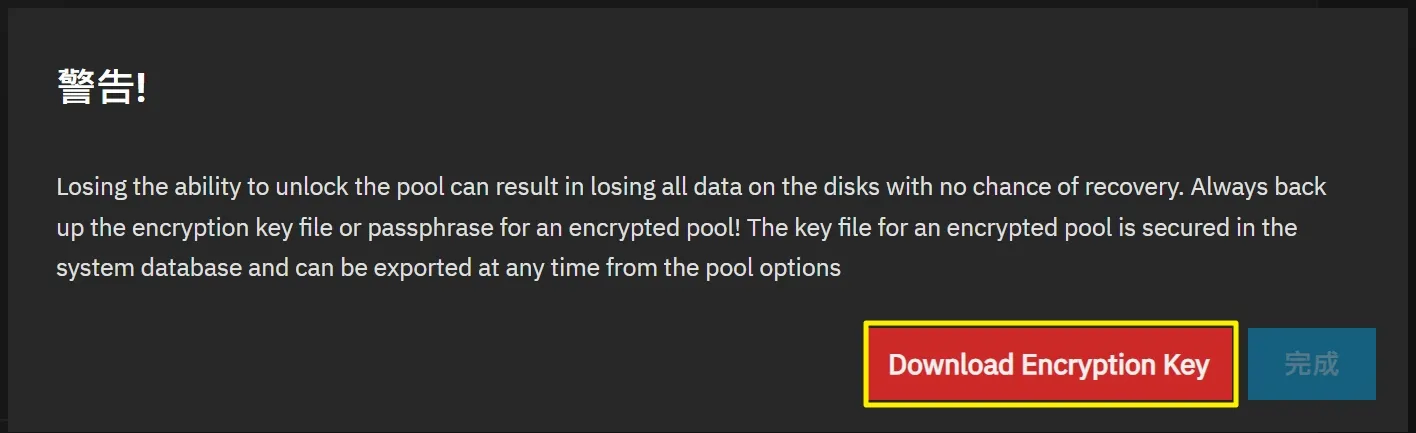
如果你有勾選加密的話,這裡會跳出下載驗證的密鑰,下載後找個安全並且不會遺忘的地方存放著。
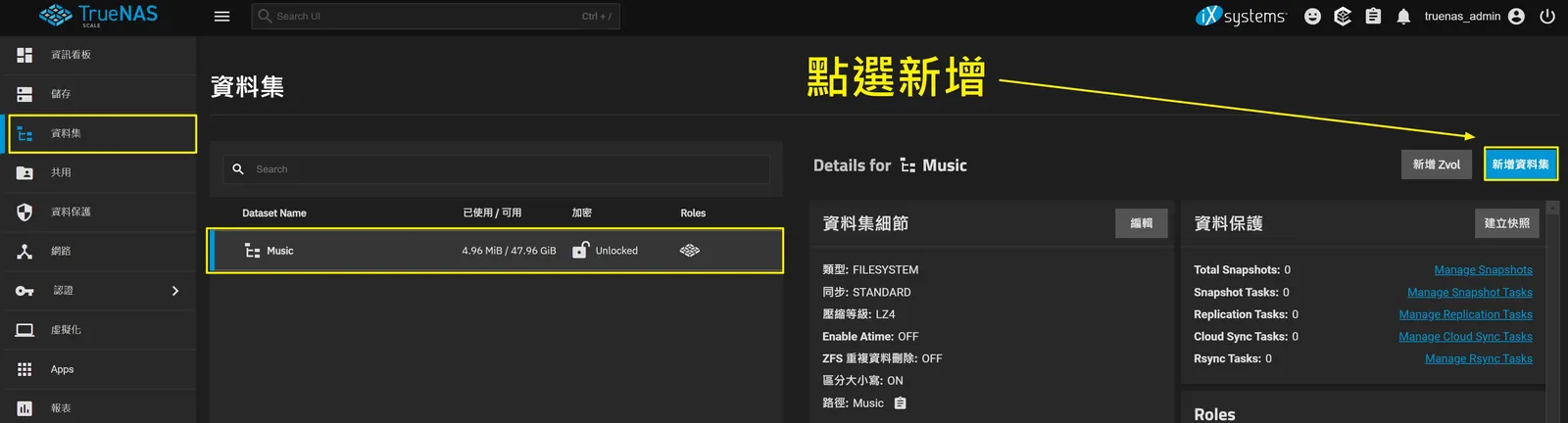
接著點選「資料集」→「新增資料集」。
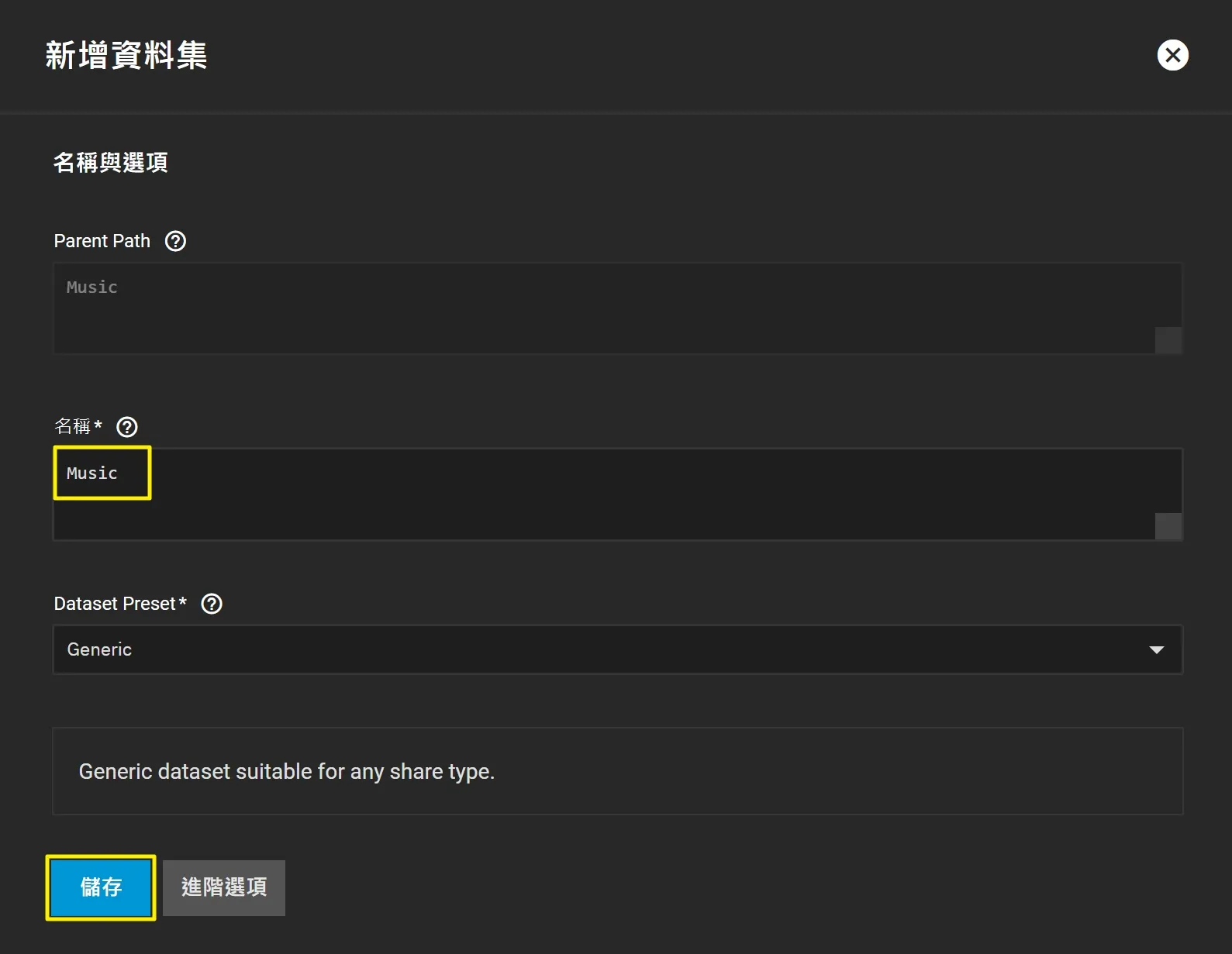
自訂一個「名稱」給資料集,其他選項可以保持預設,最後儲存就可以了。
系統預設的用戶「truenas_admin」、「root」默認是無法使用 SMB 、 NFS 這類服務的。
所以這裡我們需要創建一個使用者。
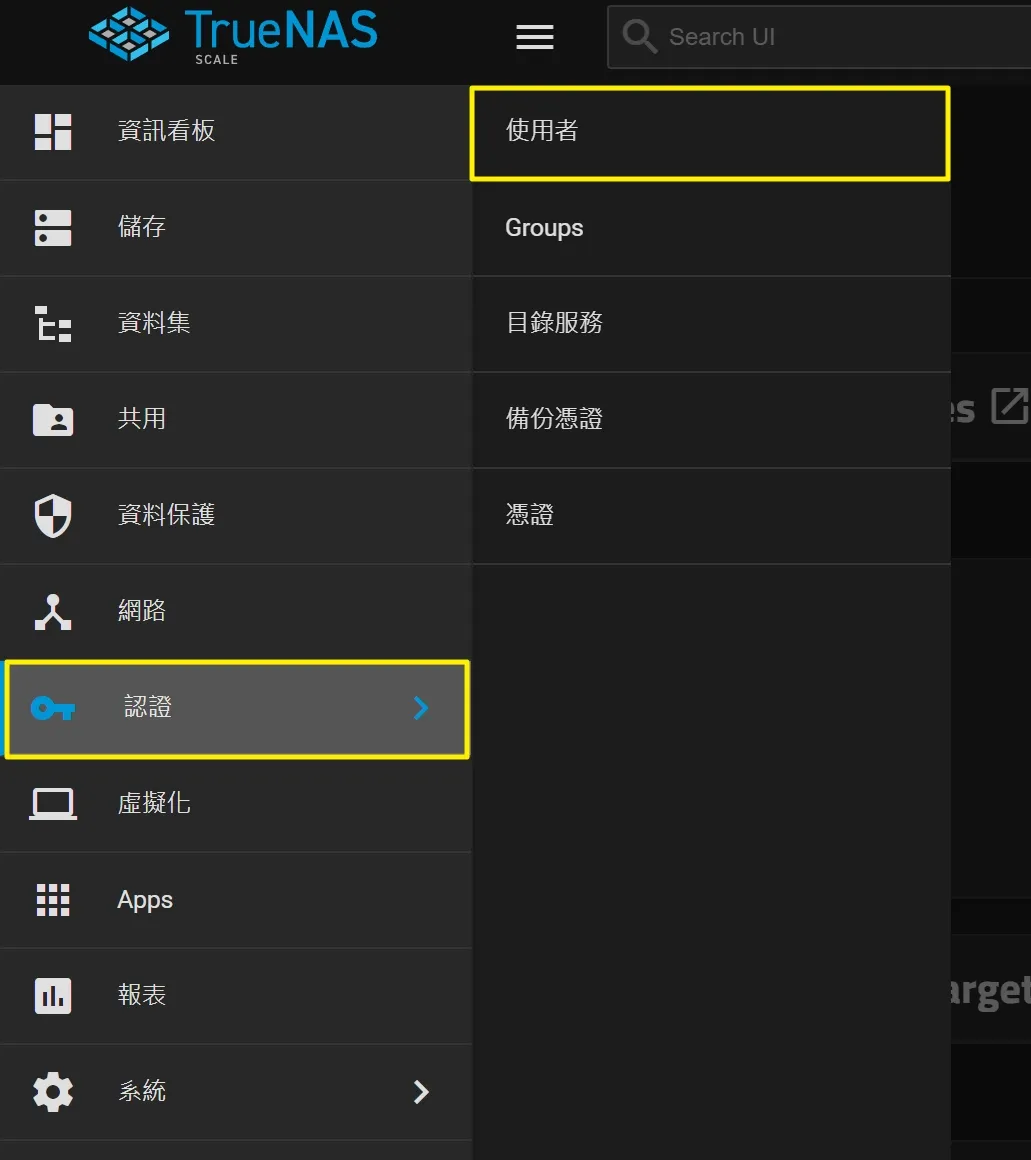
點選「認證」→「使用者」。
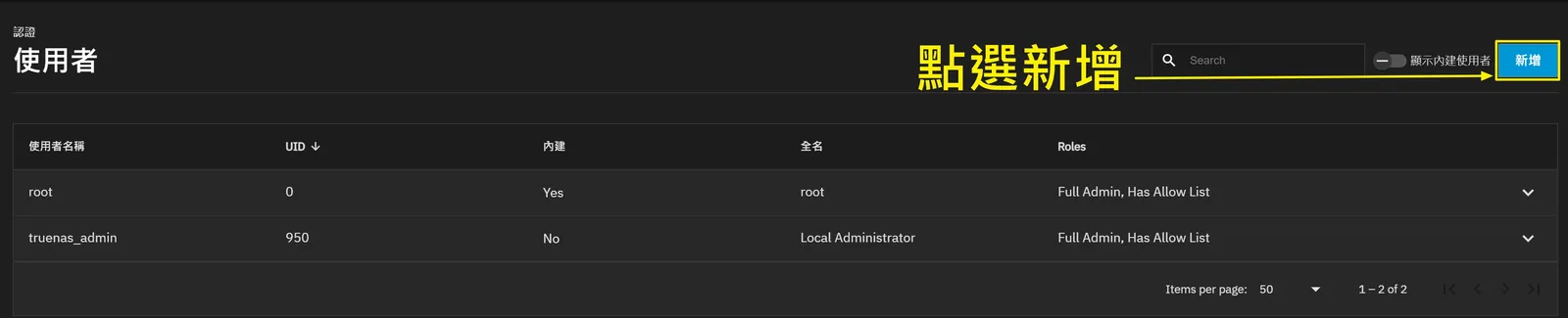
點選「新增」。
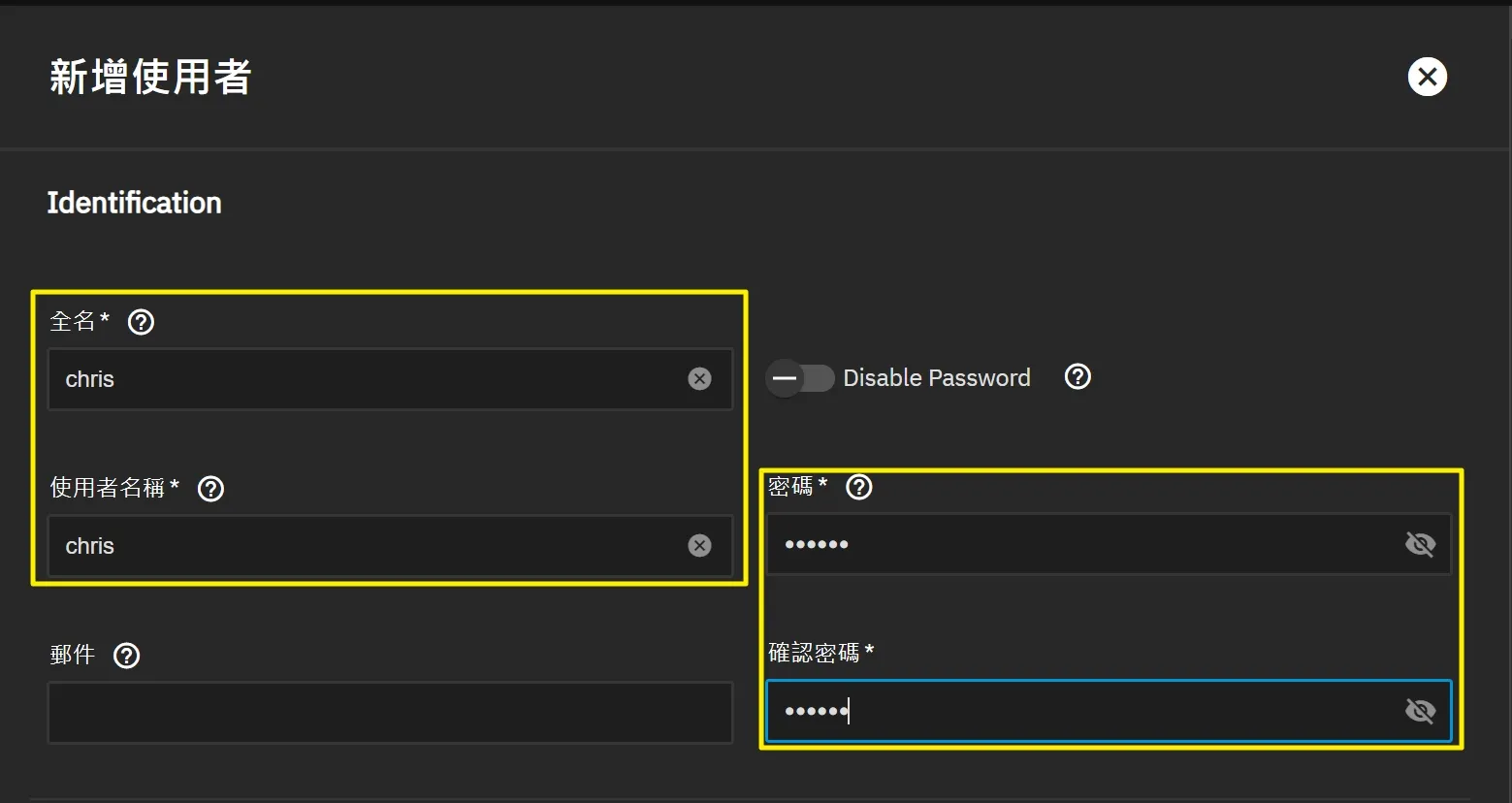
輸入好「全名」與「密碼」。
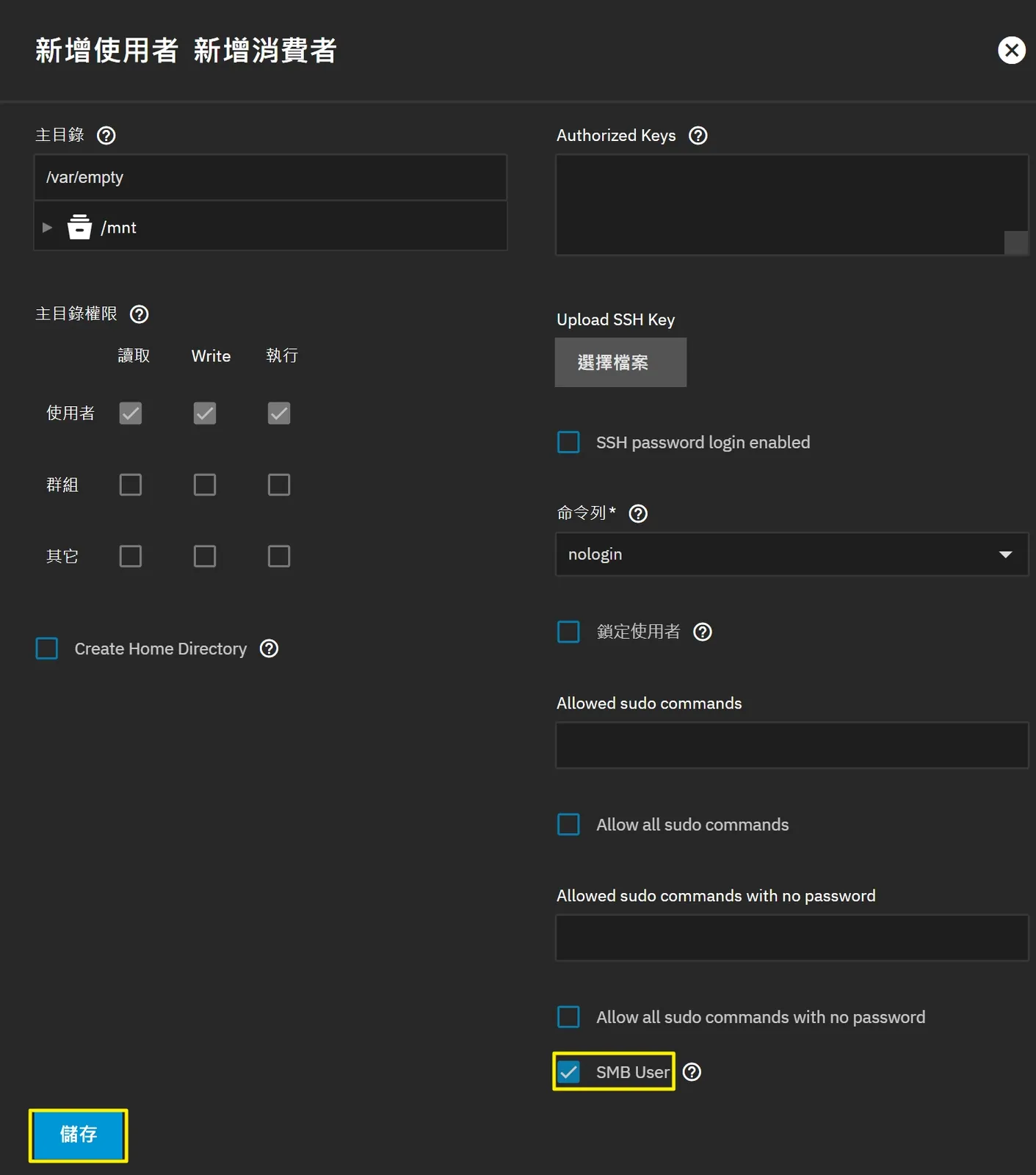
確認有勾選「SMB User」後儲存。
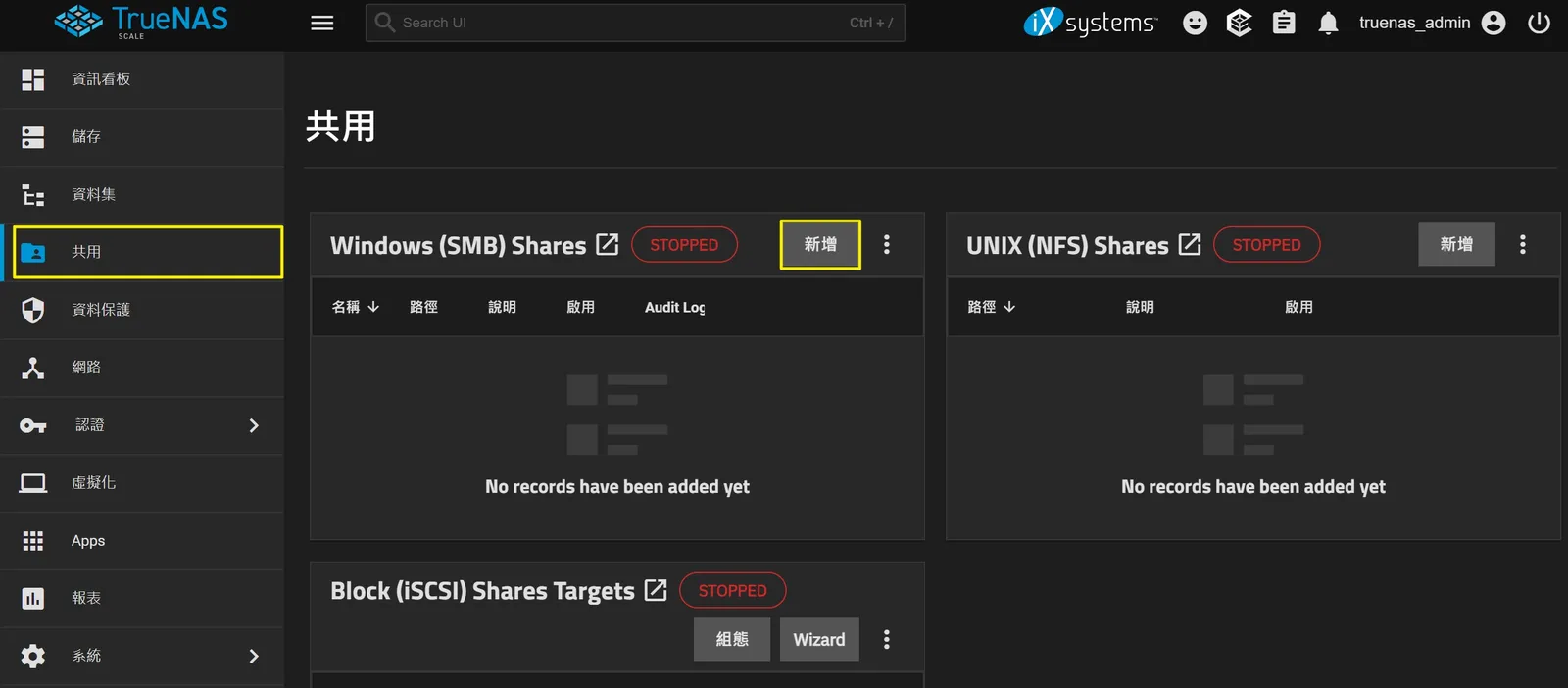
在主選單中選擇「共用」 → Windows ( SMB ) Shares 的項目中選擇「新增」。
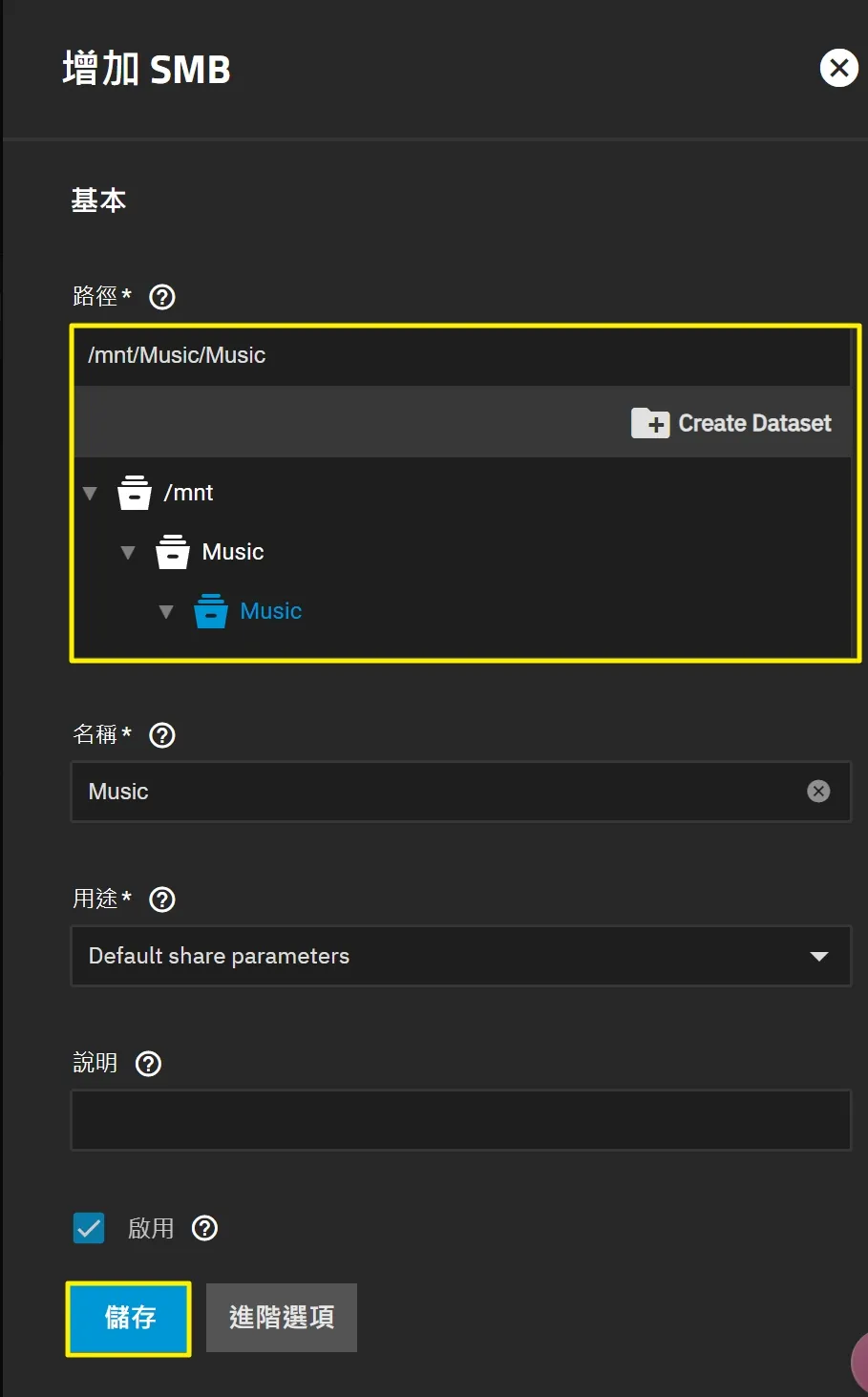
選擇設定好的資料集「路徑」,其餘的設定保留預設後,按下「儲存」。
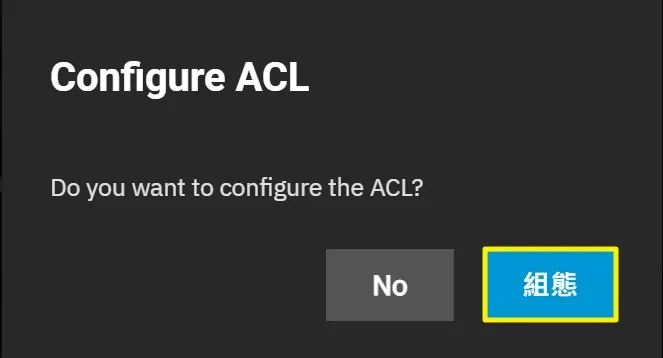
彈出一個確認 ACL 權限的確認框,按下「組態」。
之後會繼續詢問是否開啟 SMB 服務,按下「開始」。
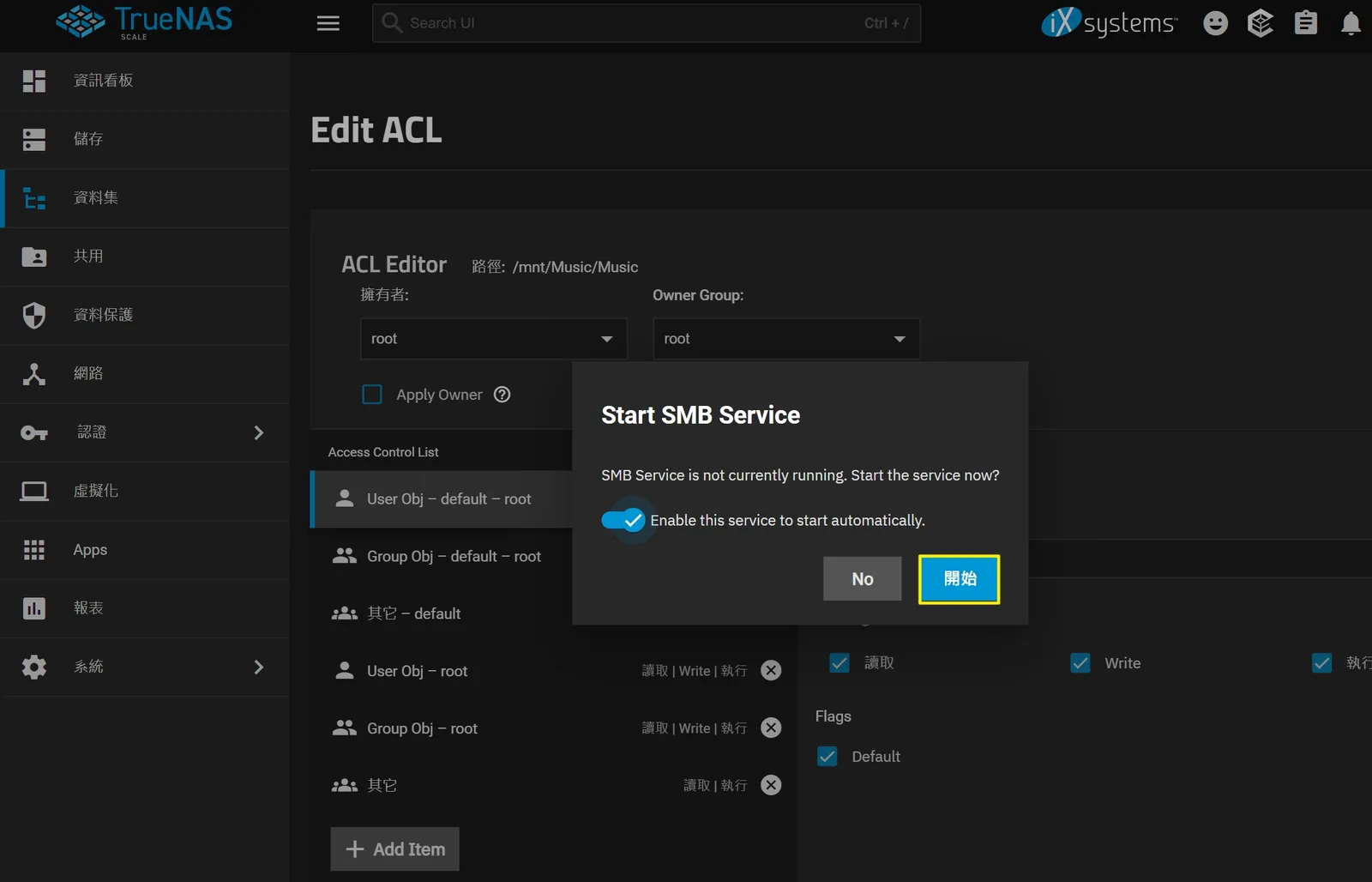
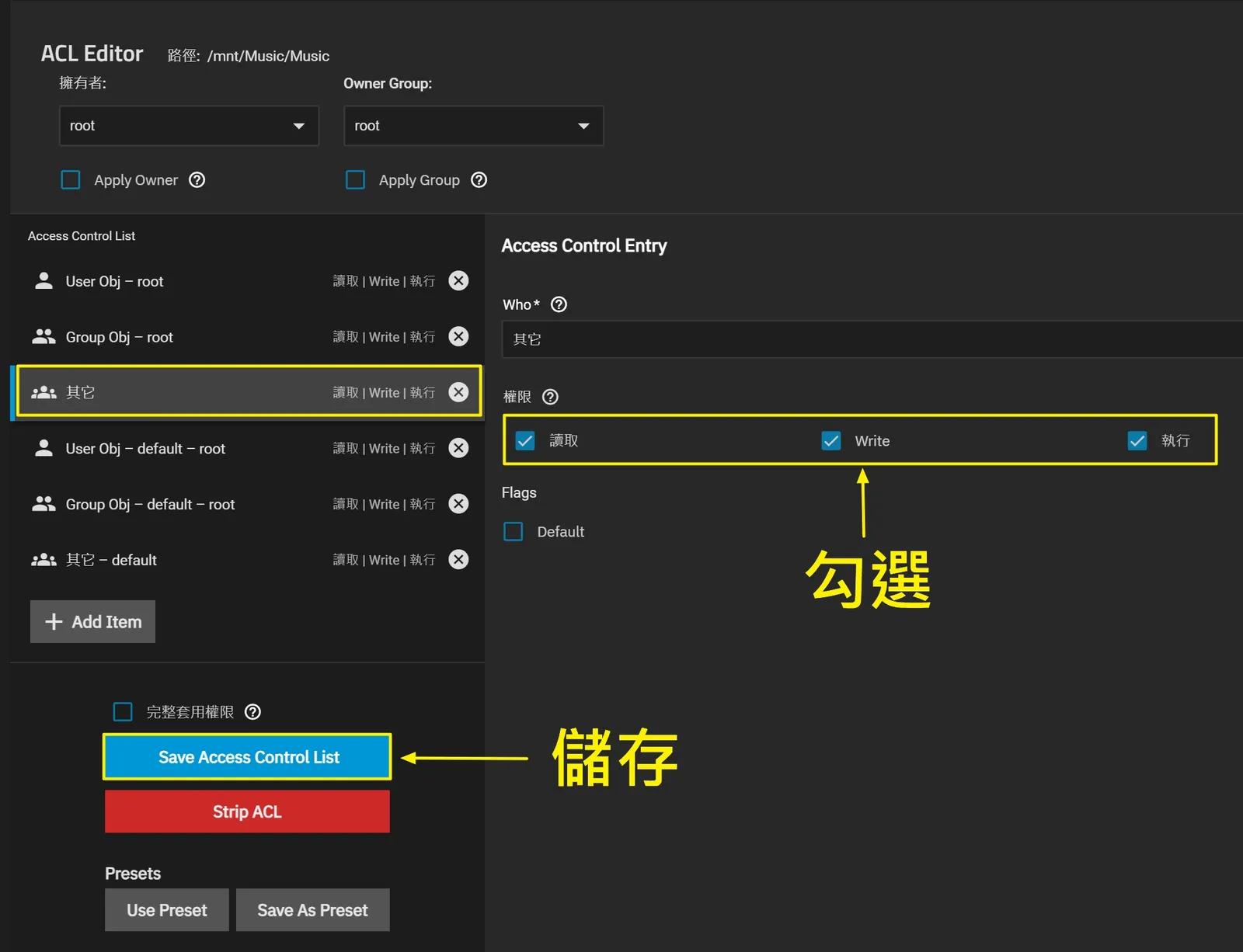
接著會跳到 ACL 權限設定,需要在「其他」→「權限」的地方勾選寫入權限,最後按下「Save Access Control List」。
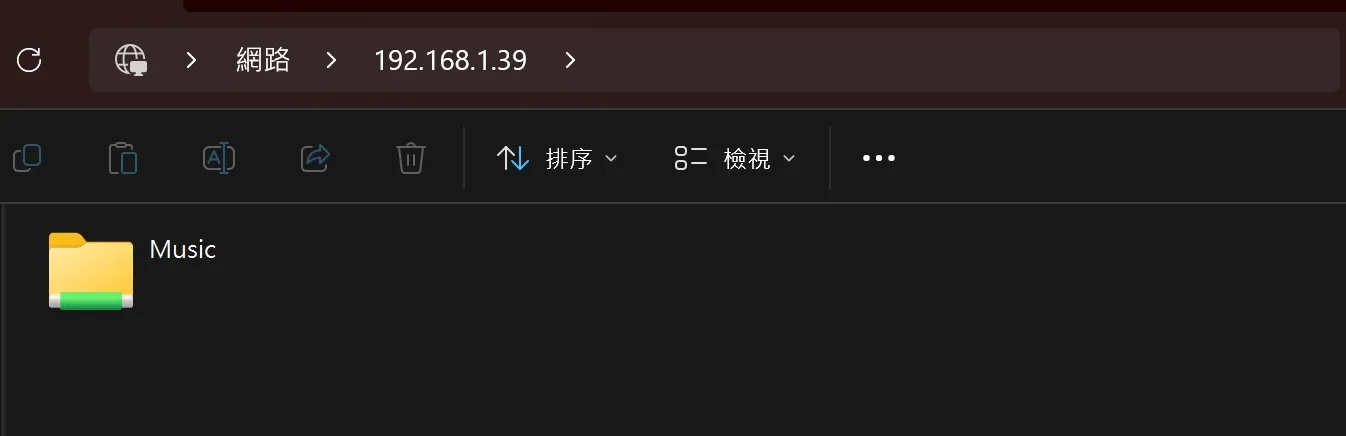
如果想要存取 True NAS 的 SMB 網路共享資料,可以開啟 Windows 的檔案總管,在路徑位置輸入 True NAS 的 IP,接著在彈出的視窗中,輸入你的帳號密碼就可以了。
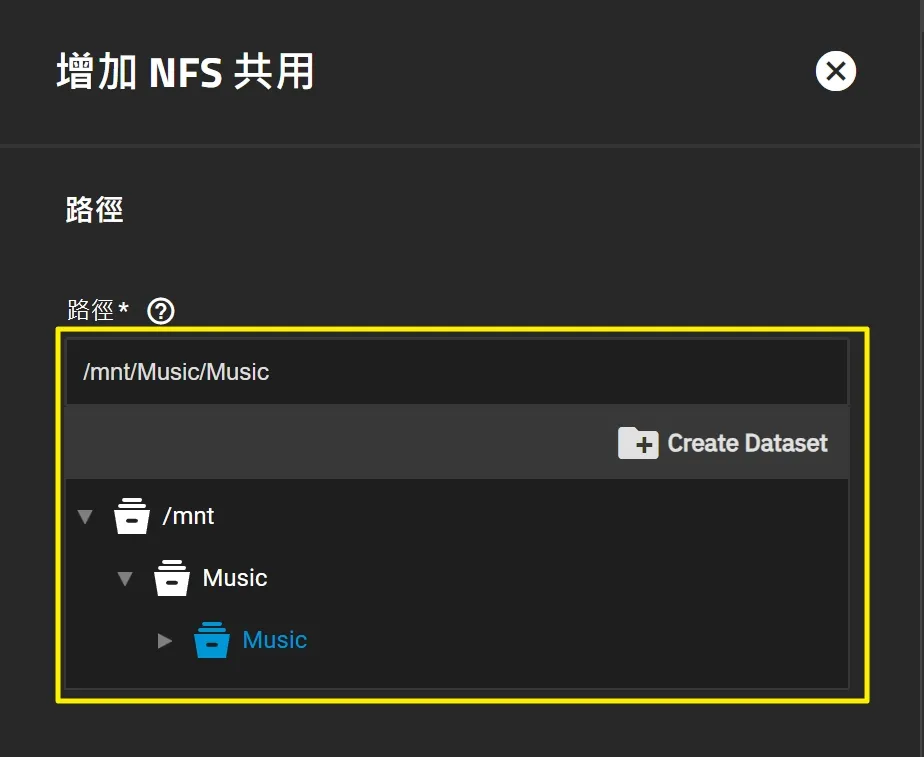
在主選單中選擇「共用」→ Unix ( NFS ) Shares 的項目中選擇「新增」。

選擇設定好的資料集「路徑」。
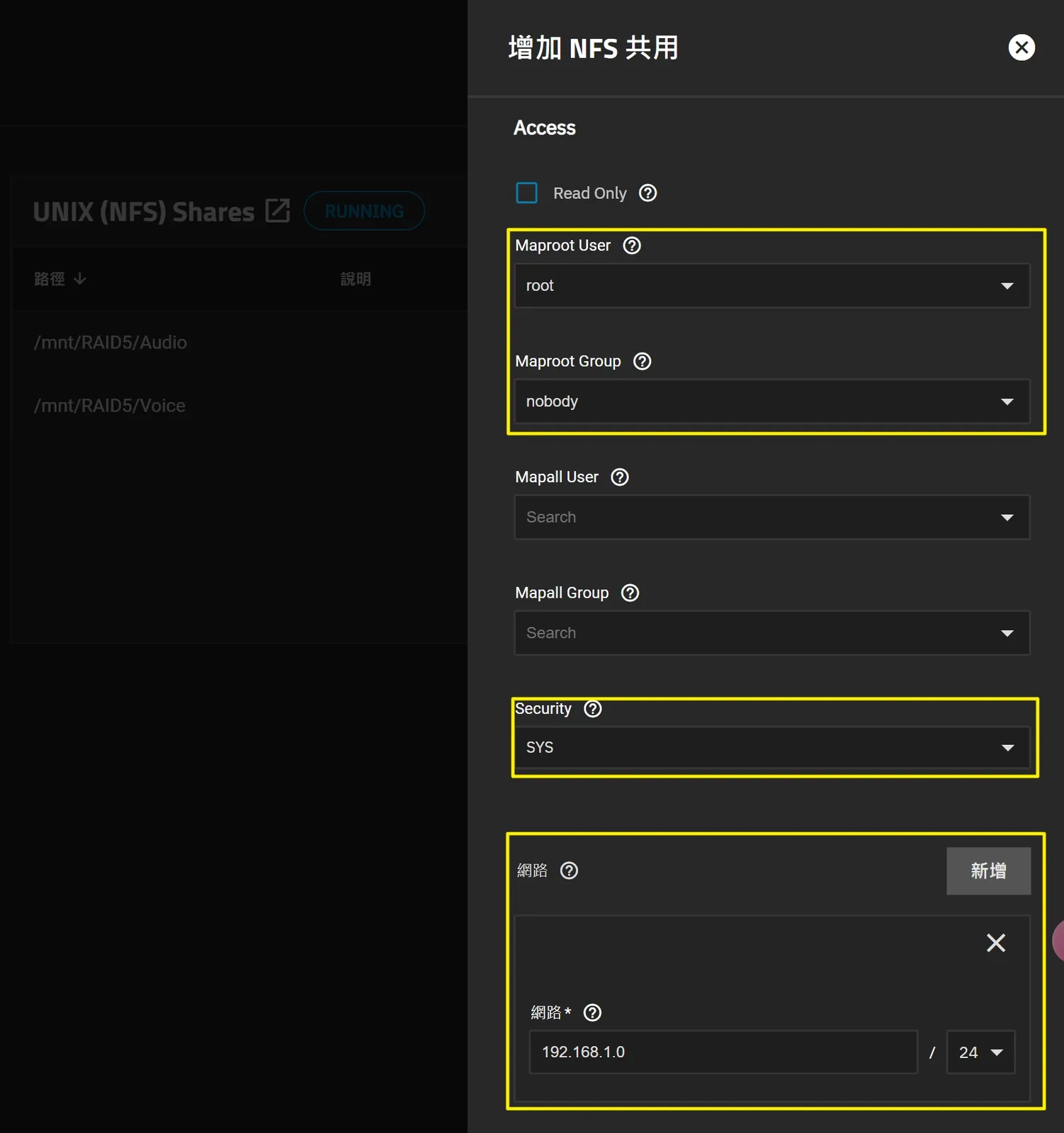
接著按下「進階選項」,照著圖中設定使用者後,按下「儲存」。
這樣設定的擁有者會是:root,並且所有人都可以存取這個 NFS 。
網路的部份可以只允許某個網段或主機存取,這裡依照個人環境與喜好設定。
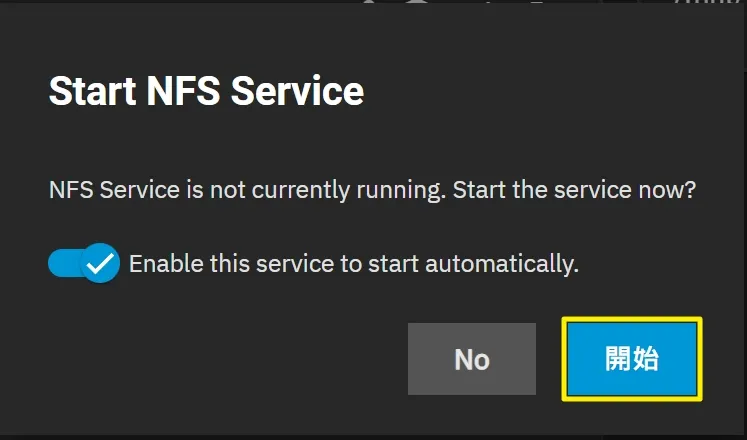
之後會繼續詢問是否開啟 NFS 服務,按下「開始」。
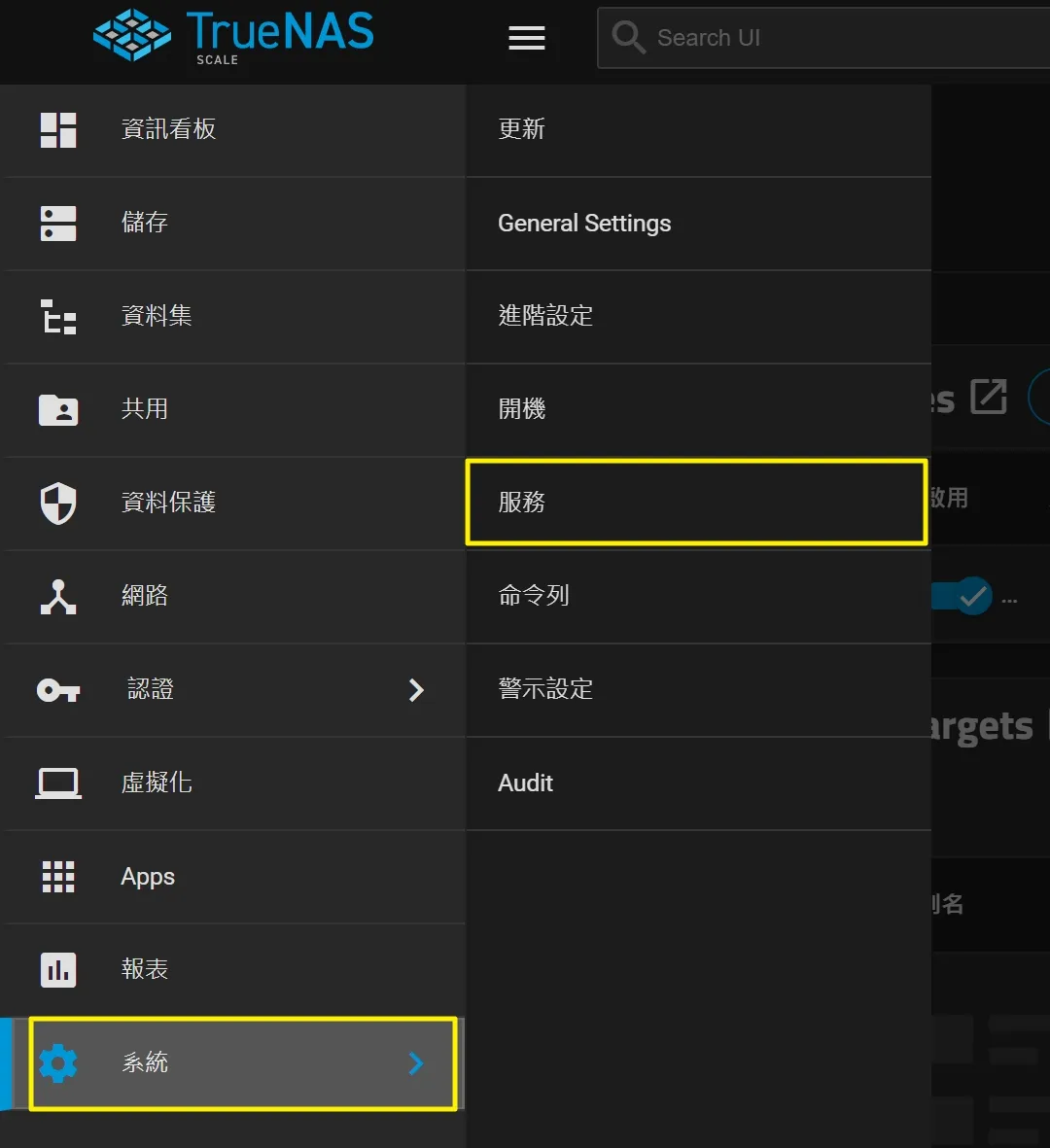
如過之後想設定共享資料夾的話,可以在「系統」→「服務」來查看。
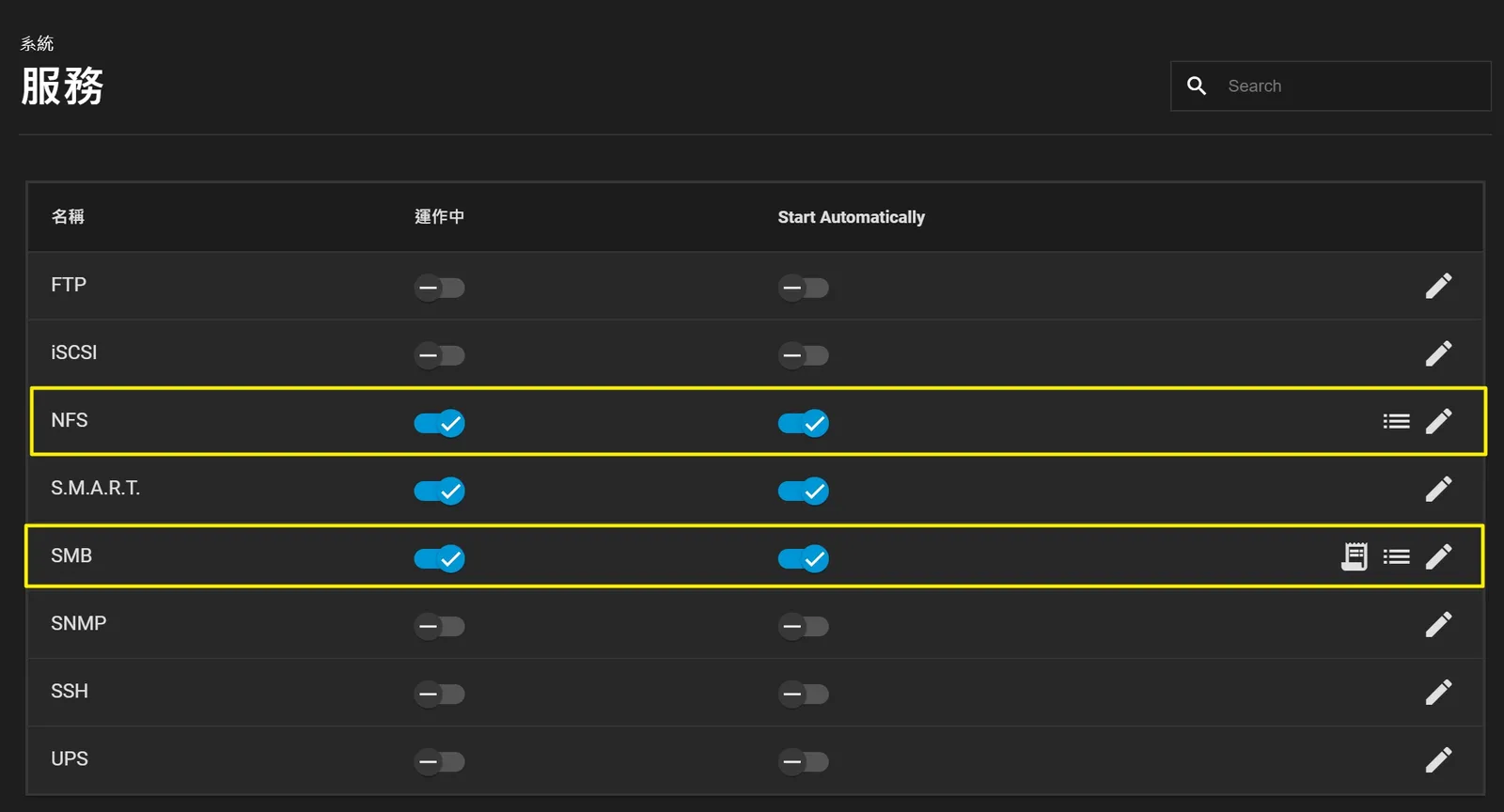
按下編輯的符號可以查看詳細設定。
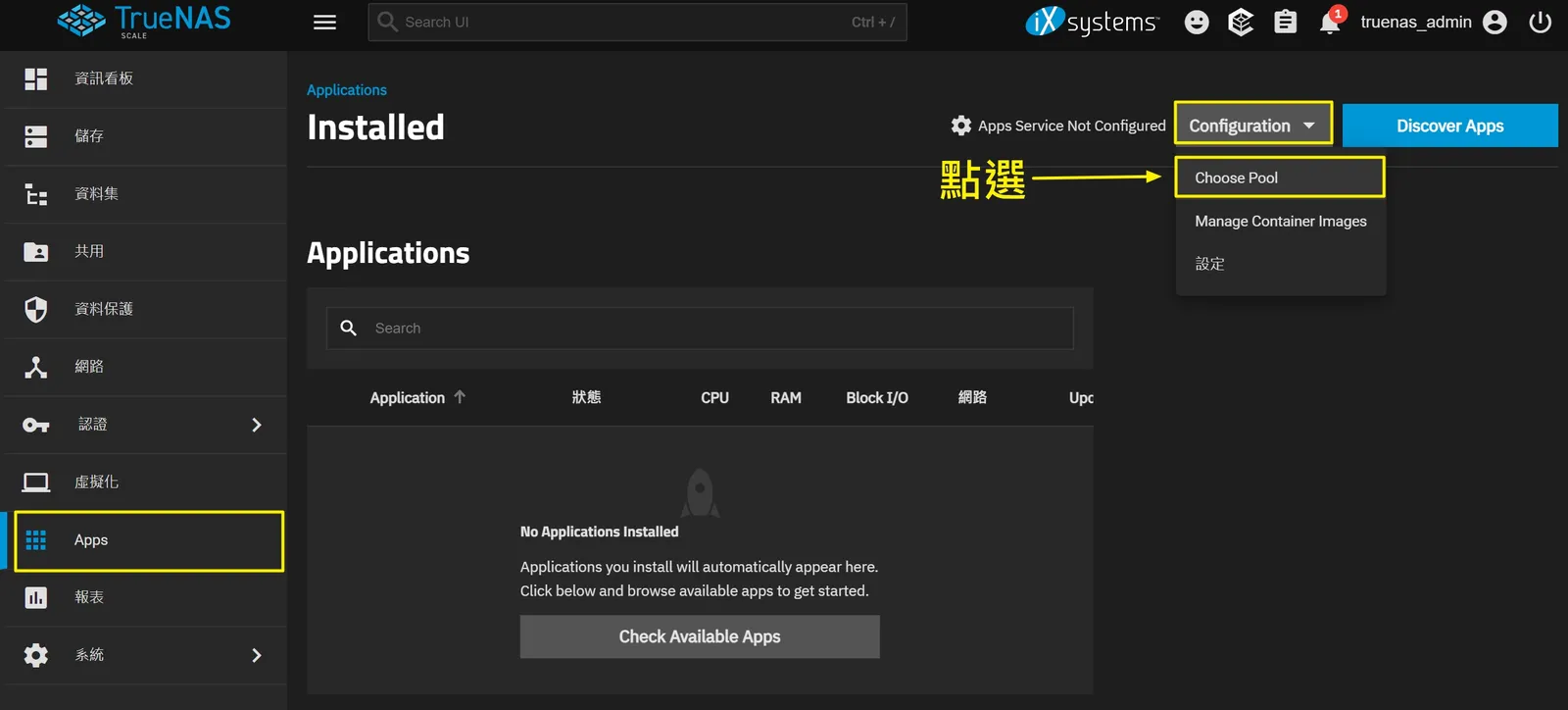
True NAS 提供了不少其他額外功能,可以到「Apps」→「Configuration」→「Choose Pool」設定連接。
再彈出的視窗中,設定好這些應用要存放的位置,按下「選擇」。
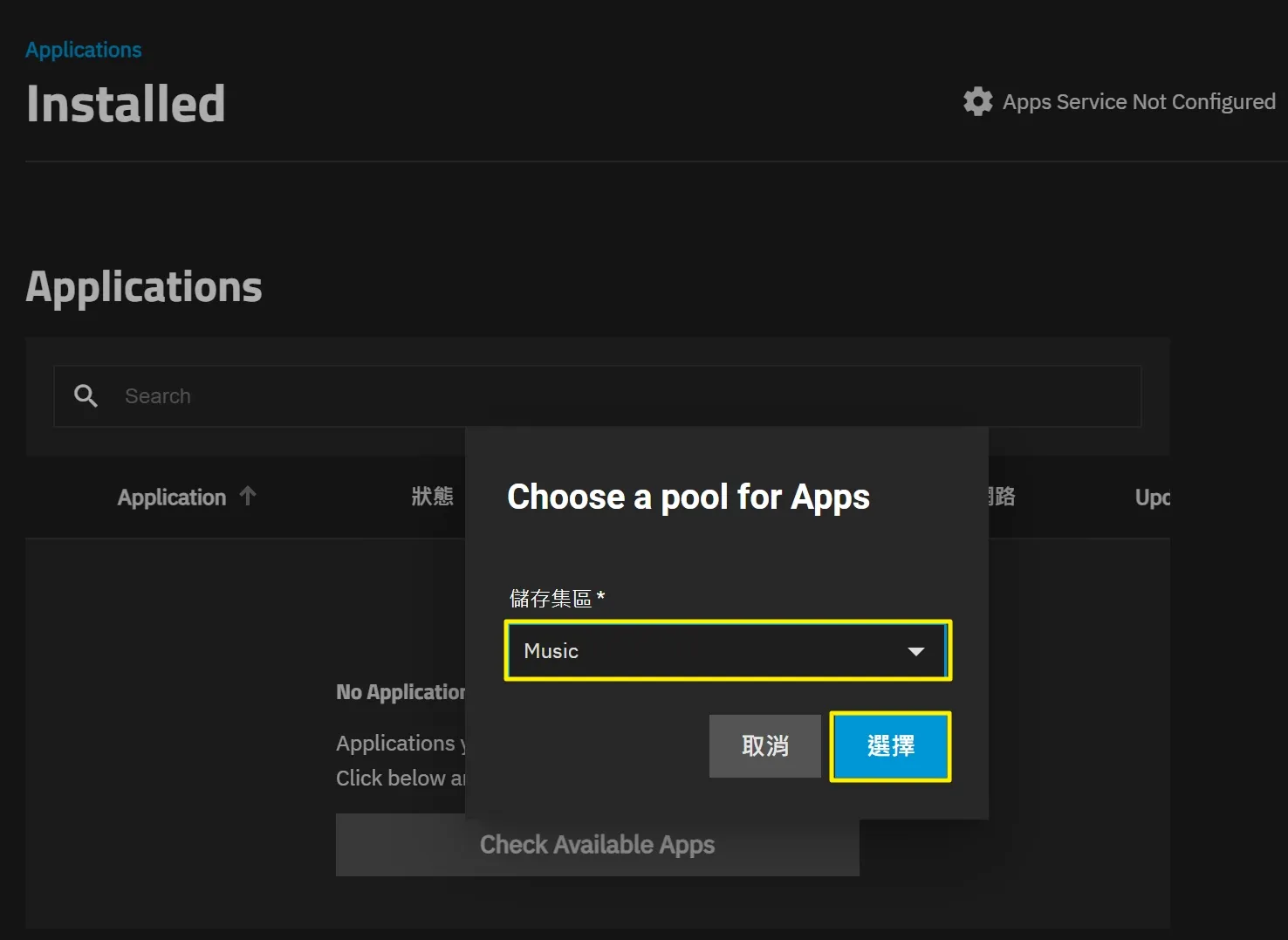
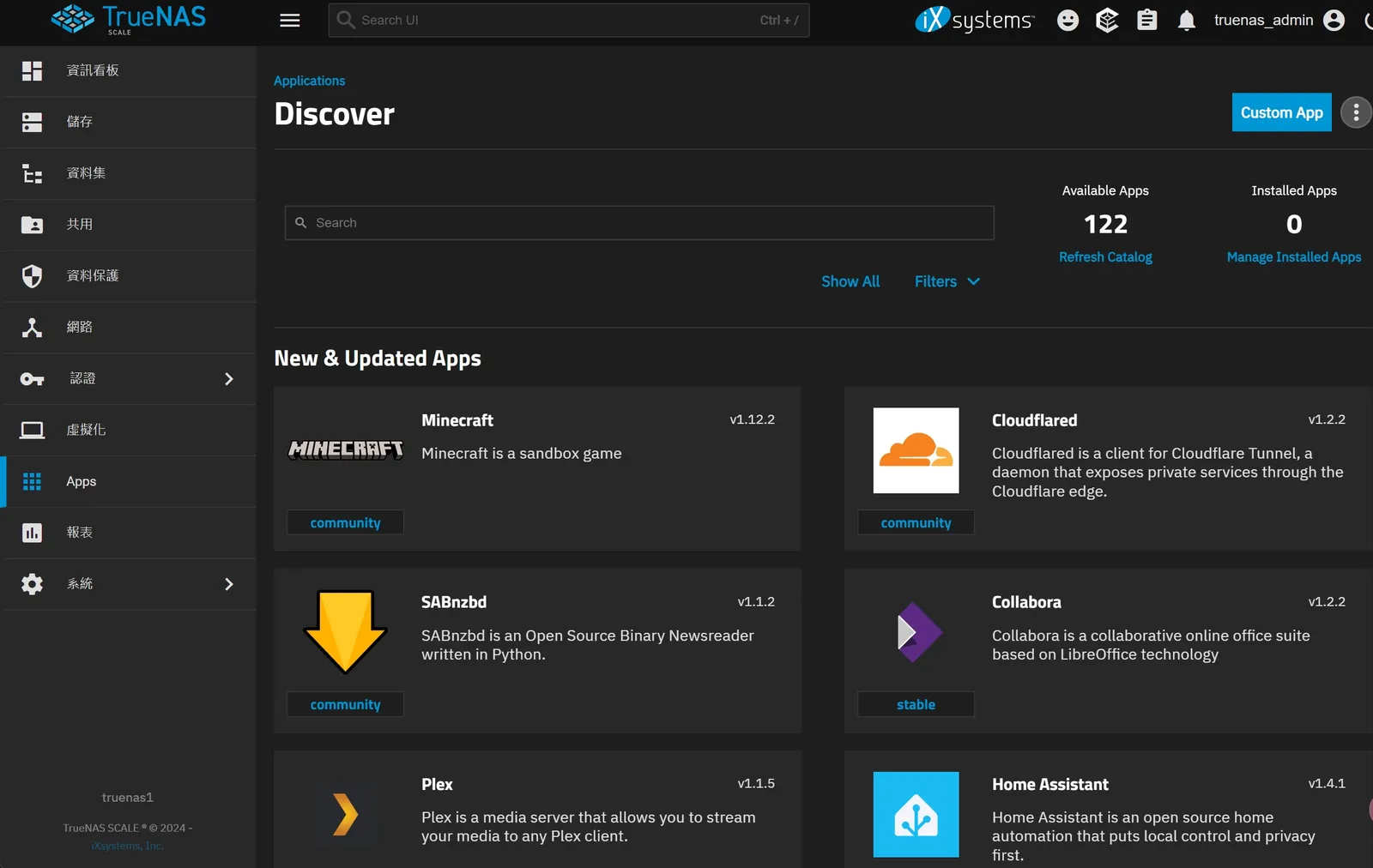
如果你的網路對外連線是沒問題的話,之後就可以在這個頁面中,安裝需要的應用了。
一直以來我都習慣使用 NAS 來儲存資料,我從 True NAS 的前身 Free NAS 就開始使用了。
現在也已經 20 年以上,中間曾經嘗試過不少其他的開源系統,最後我選擇 True NAS SCALE 作為當前的方案。
目前我除了在看書用樹梅派來放音樂以外,也會用 Arch Linux 、 Windows 系統來讀取,並播放 True NAS 上的無損音樂檔案。
如果你也希望能把舊電腦,作為一台 NAS 來存放無損音樂檔案的話,我推薦這套免費的 True NAS 系統給你。
諾是你沒有閒暇的時間來搭建 NAS ,也可以考慮購買現成的 NAS 設備。
可以參考這篇:NAS是什麼?新手怎麼選?家用 NAS 推薦!
如果你覺得我的文章對你有幫助,歡迎訂閱我的電子報。
每週四都會跟你分享最新資訊!