
LMS(Logitech Media Server/Lyrion Music Server)是一款開源的音樂庫伺服器(Server 端),原本是由羅技這間公司開發的。
現在已改名為 Lyrion Music Server(LMS),並且由這個社群接手後續的維護工作。
它主要用途是把音樂與相關資訊,透過網路傳遞給使用者(表演者、專輯歌曲、圖像、等等),如此就可以很直觀的查看與聆聽這些音樂。
所以就有不少人將這套軟體安裝在自己的電腦,或 NAS 當作私人的音樂庫,這可以很方便的將音樂串流到手機、或不同房間的音樂播放裝置隨時播放。
LMS 的功能不只這些,它還可以聆聽數量眾多的免費網路電台,以長期來看這會比訂閱串流平台來的節省。
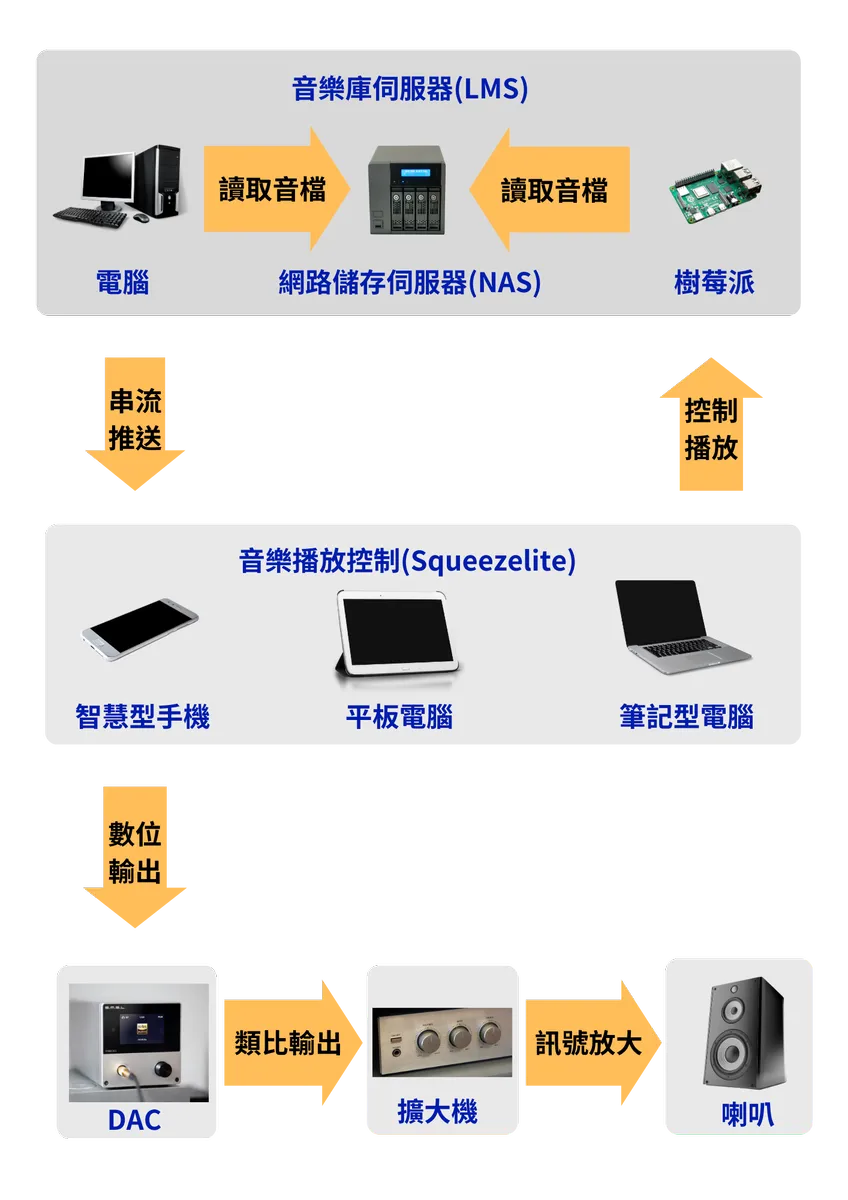
LMS(Logitech Media Server/Lyrion Music Server)本身是沒有播放功能的,所以這時就會需要 Squeezelite 這套音樂播放工具。
這兩者使用場景幾乎是同時出現的,比如這篇樹莓派 piCorePlayer 設定教學,也是透過這樣的方式來播放音樂。
這也讓一些人刻意的把伺服器端,與播放端個別分開,目的是為了減少CPU運算的干擾來提升聽感。
大致的架構可以參考下面這張圖。
理解了原理後,那麼現在就直接來安裝吧!
可以直接到 LMS 下載頁面,下載符合自己作業系統的安裝程式。
下載好安裝檔後,執行安裝。
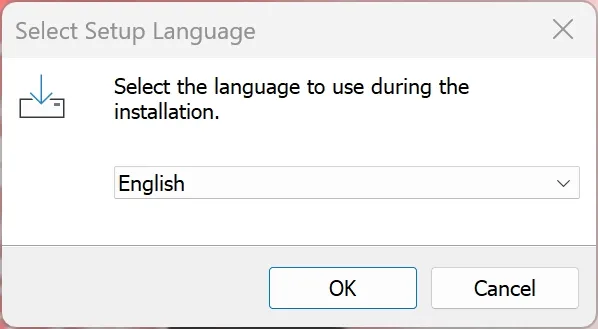
按下"Install"按鈕進行下一步。

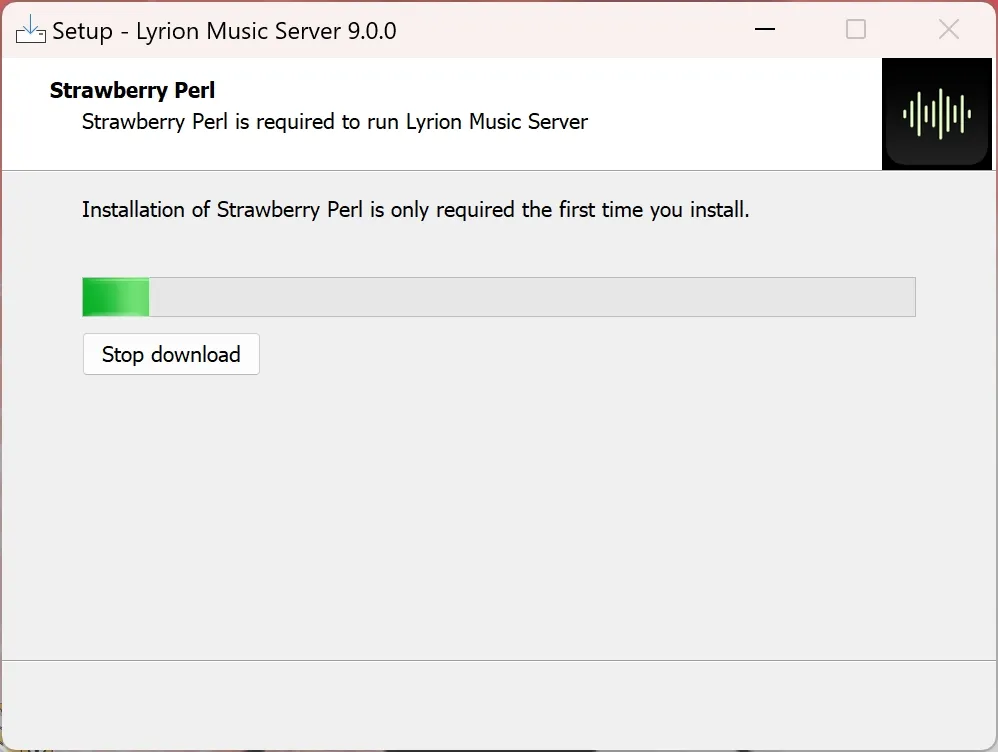
這裡會下載需要的檔案,安裝時間速度取決於網路速度。
安裝好之後按下"Finish"完成安裝。
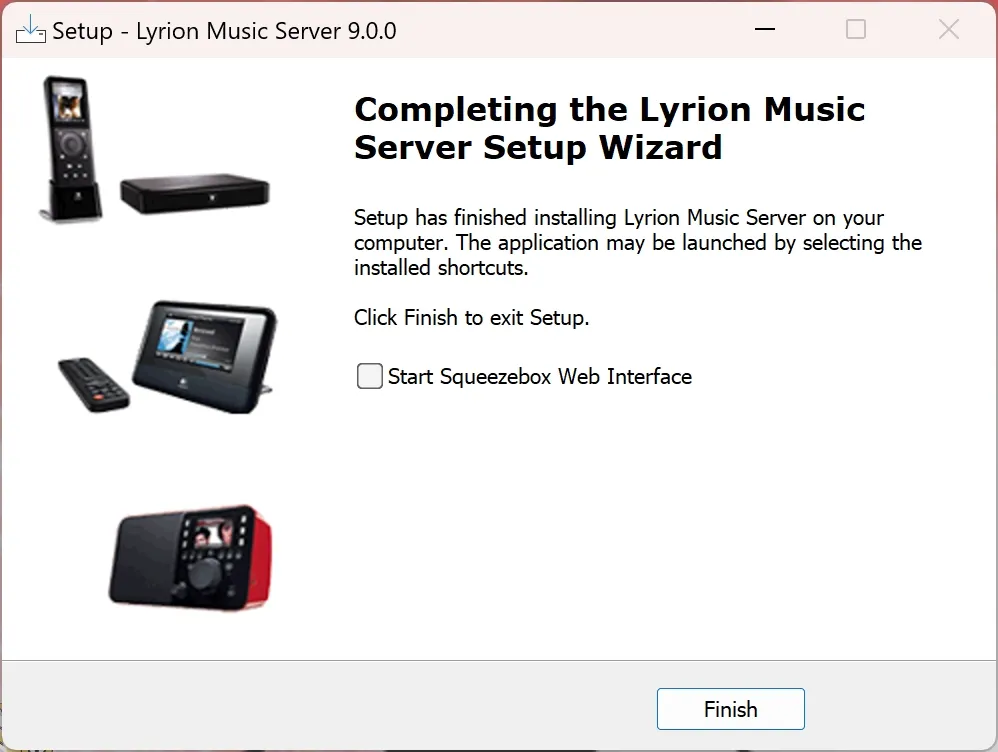
這時可以在"開始"選單中看到裝好的 LMS 應用程式。

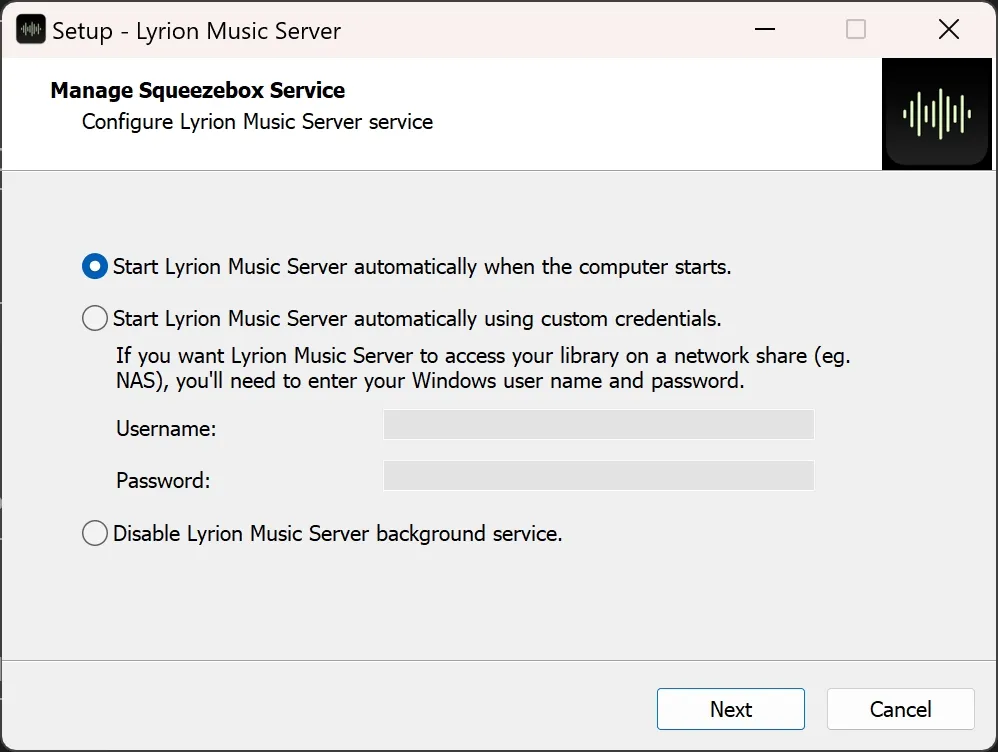
這時點擊執行"Manage Squeezebox Service"會出現選單。
沒特別需要的話,直接選第一項就可以啟動 LMS 了。
第三個選項可以關閉已經啟動的 LMS 服務。
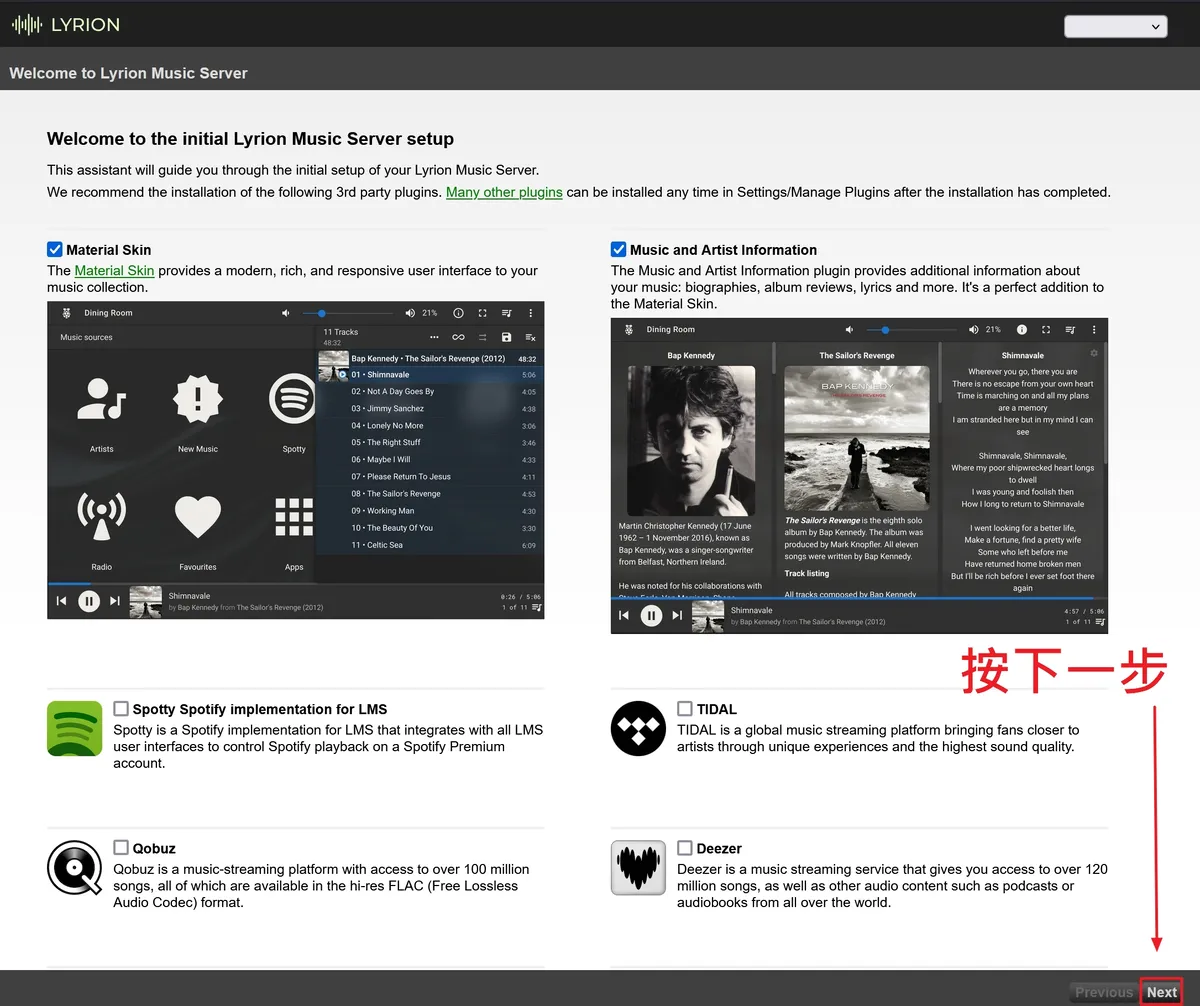
接著執行"Squeezebox Web Interface"這個選項後會開啟瀏覽器進入 WEB UI。
可以看到已經預設勾選了 Material Skin 這個介面,以及美化的資訊面板。
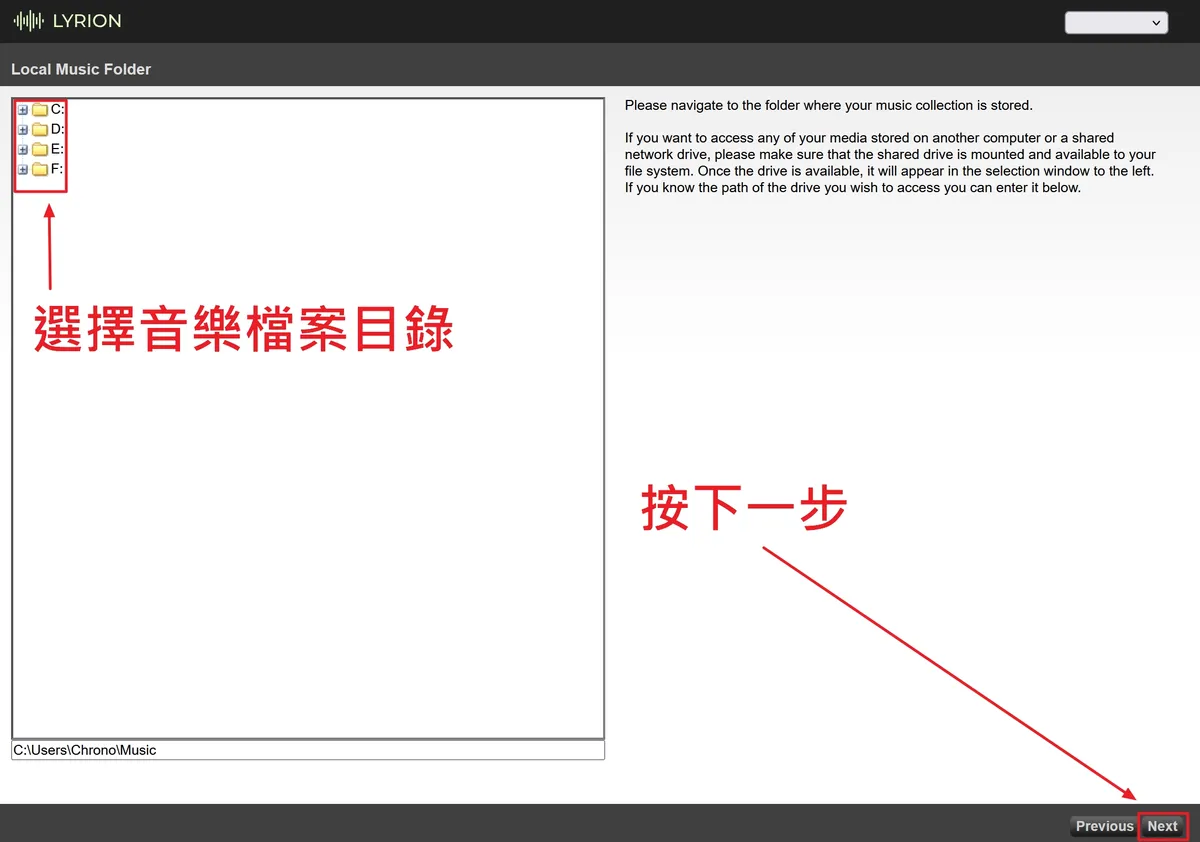
選擇音樂檔案目錄後進行下一步。
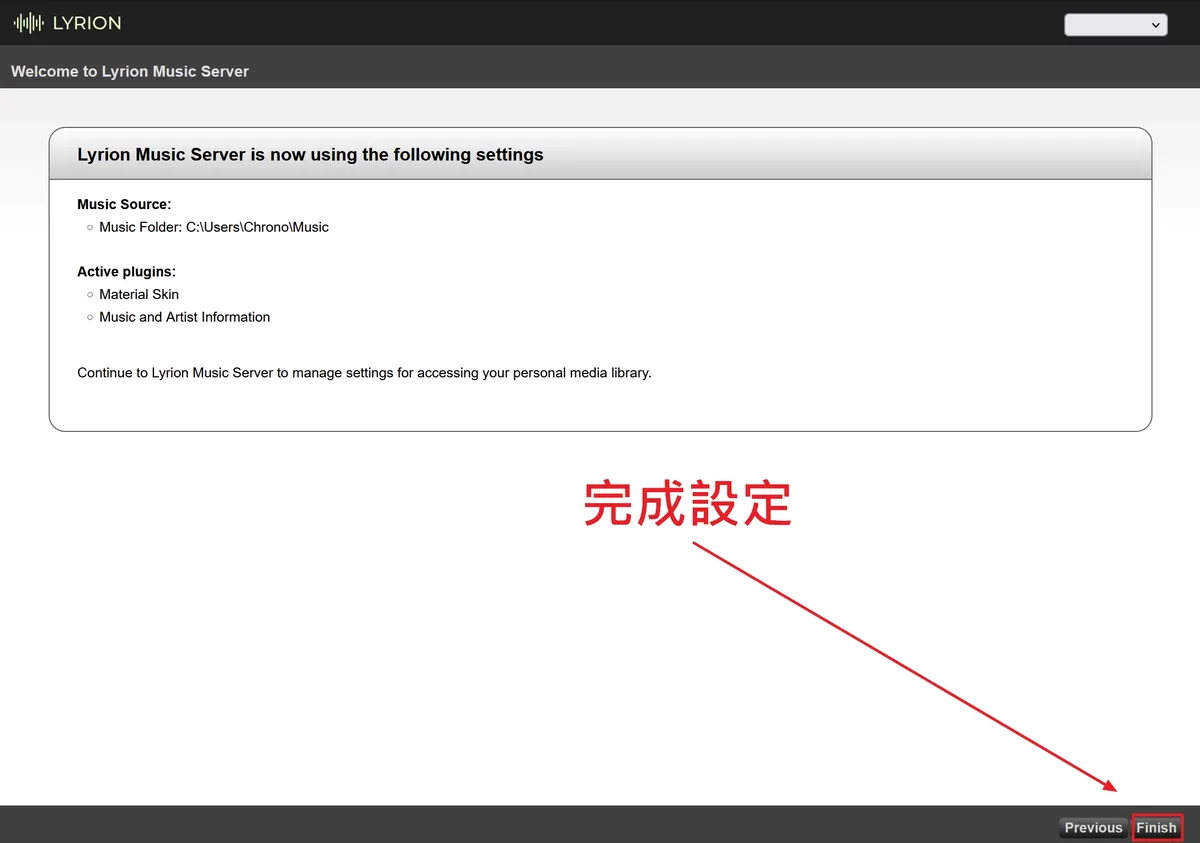
完成設定。
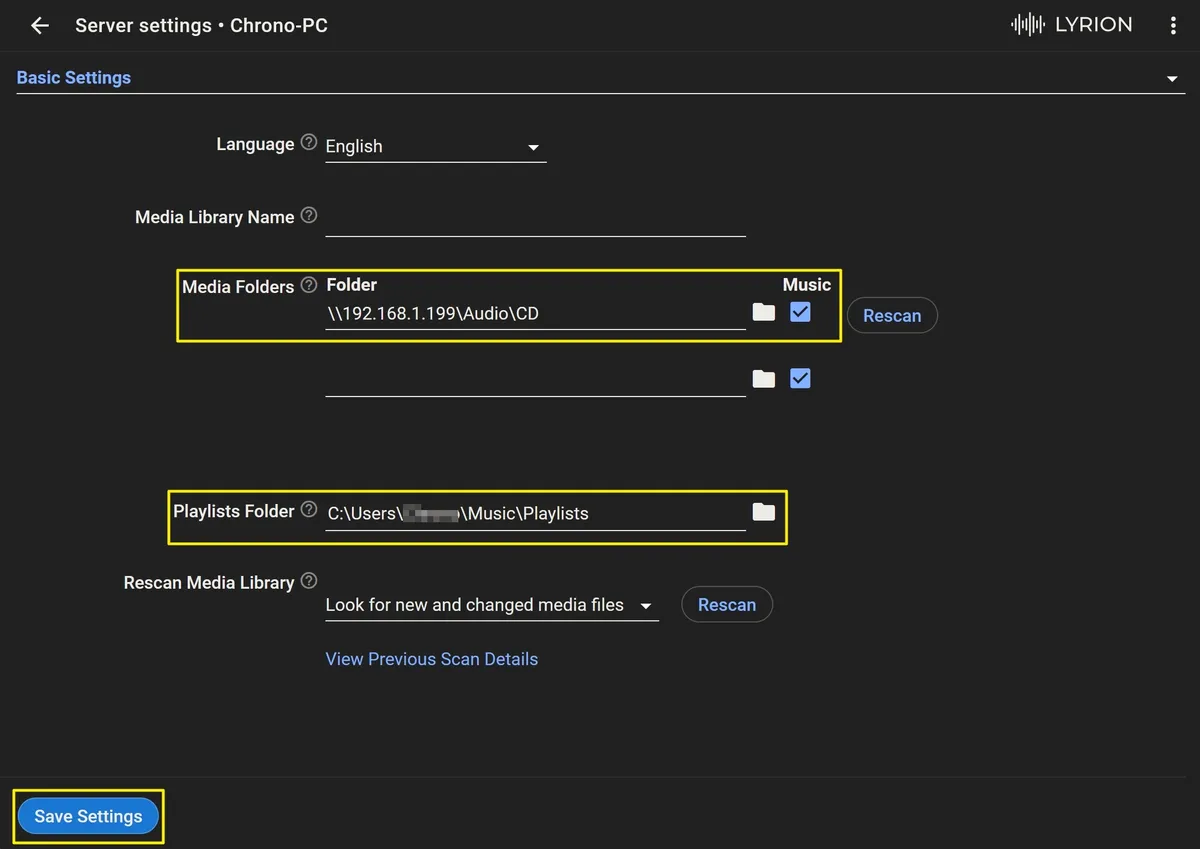
來到網路磁碟設定,選擇自己的音樂檔案目錄,與播放清單的位置,按下"Save Settings"後會開始掃描。
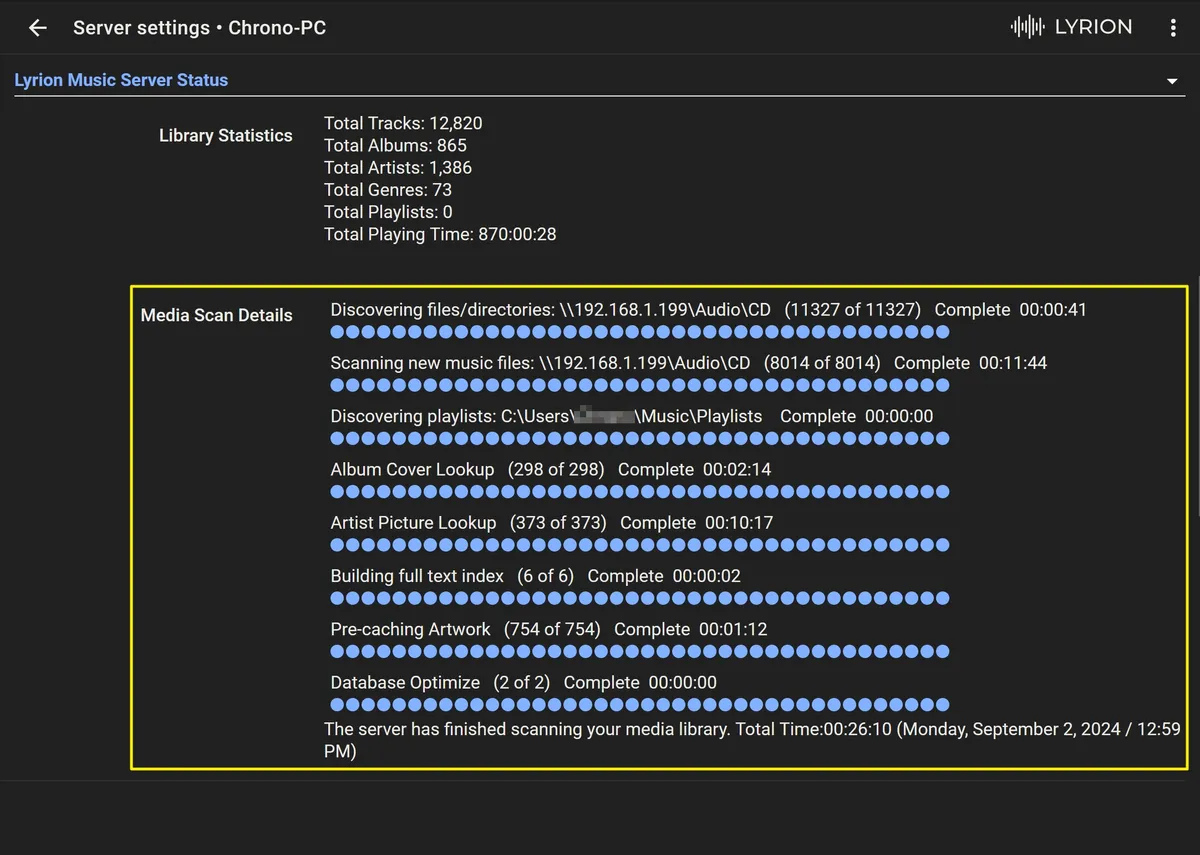
等待掃描完成。
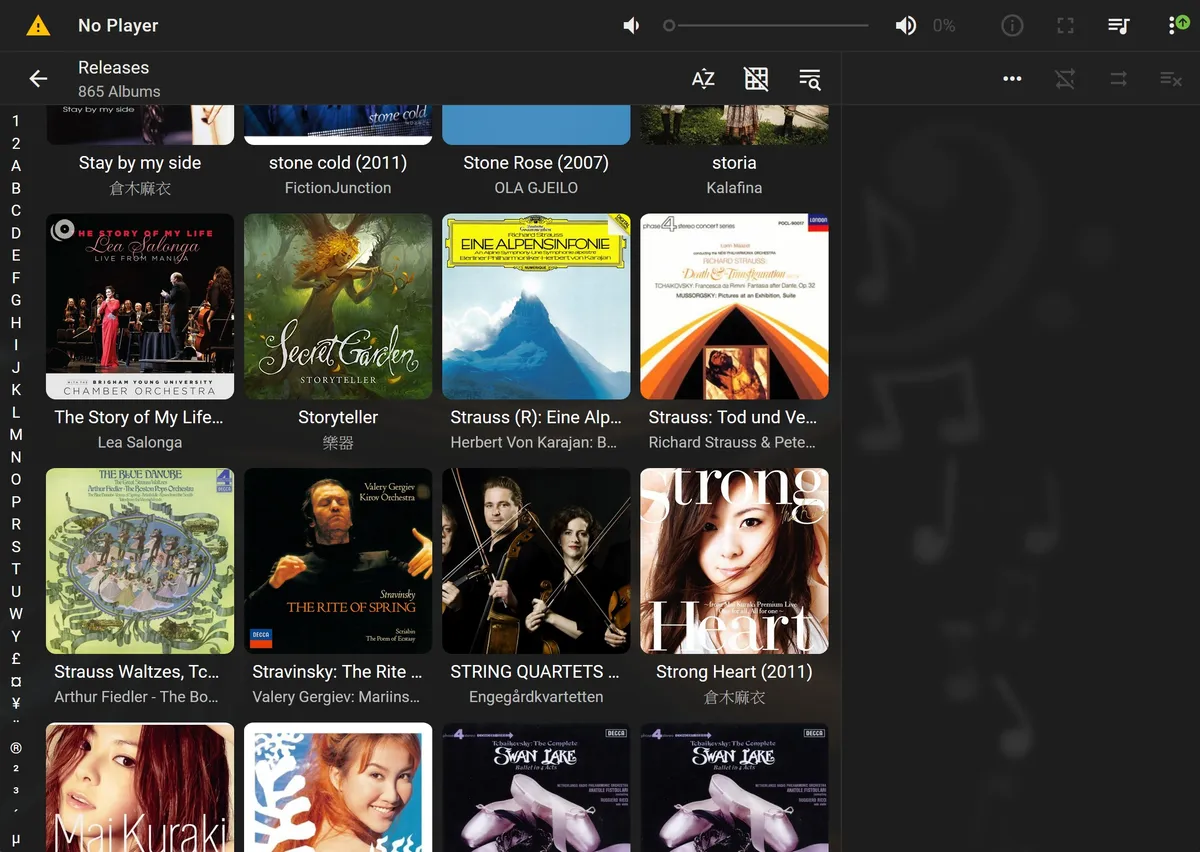
接著可以在專輯頁面看到掃描好的音樂。
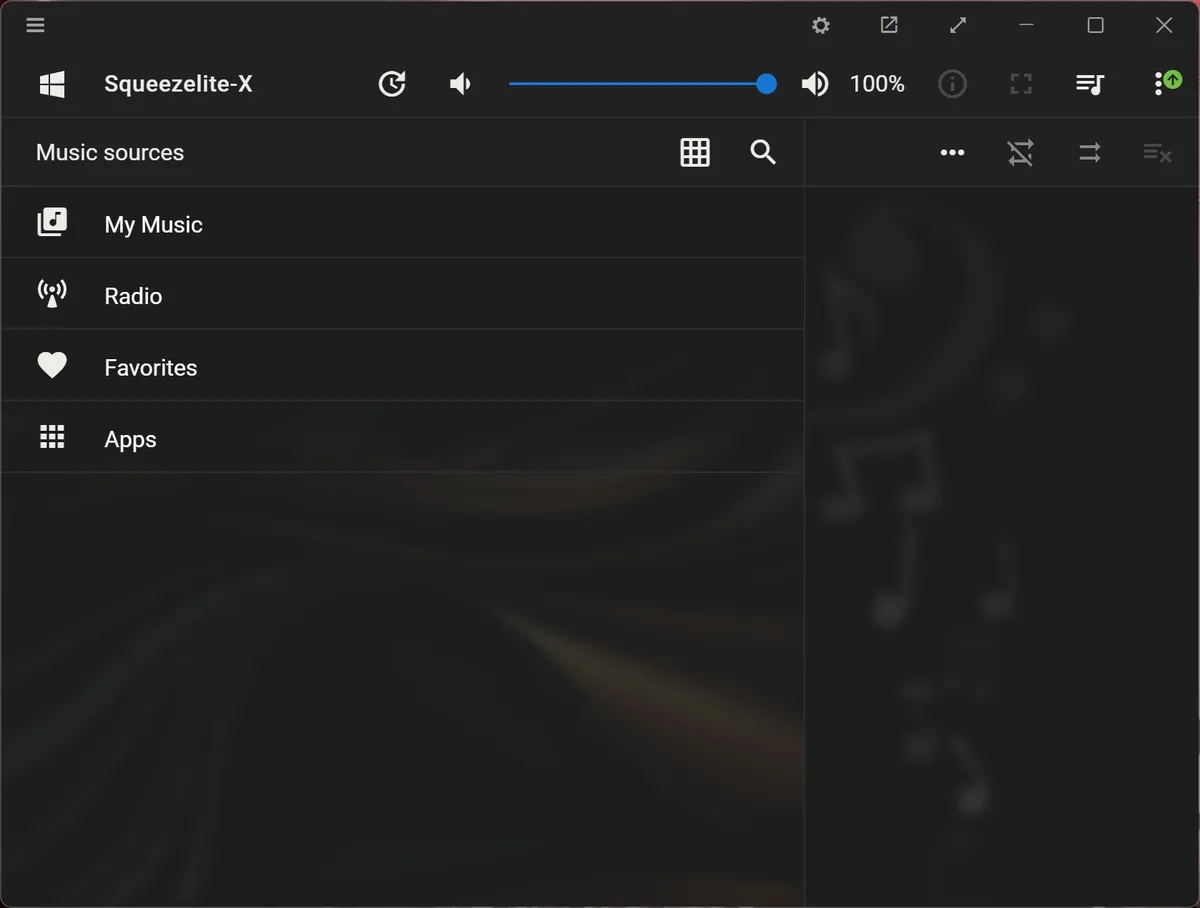
要在 Windows 聆聽的話 可以到 Microsoft store 下載 Squeezelite-X。
安裝完畢後開啟 Squeezelite-X 就可以播放音樂了。
Android 可以在Google Play 搜尋 Squeezer。
IOS 可以試試 SqueezePad,或尋找其他的app。
通常我們需要一個功能時,最快速的方式就是直接安裝軟體到作業系統上。
但是長久下來安裝太多軟體,出現問題的狀況也會增加,所以使用容器化技術來隔離各種服務,在管理上是比較理想的做法。
容器化(Docker)技術發展到現在已經非常成熟了,比起虛擬化來說使用容器更快更方便,這裡順便將這種安裝方法做個簡單教學。
官方站有說明使用的必要條件,確認 BIOS 與作業系統開啟了虛擬化(Virtualization)功能後,下載應用程式:官方Docker Desktop。
確認系統是否有 WSL,打開 powershell 執行命令。
wsl -l安裝WSL
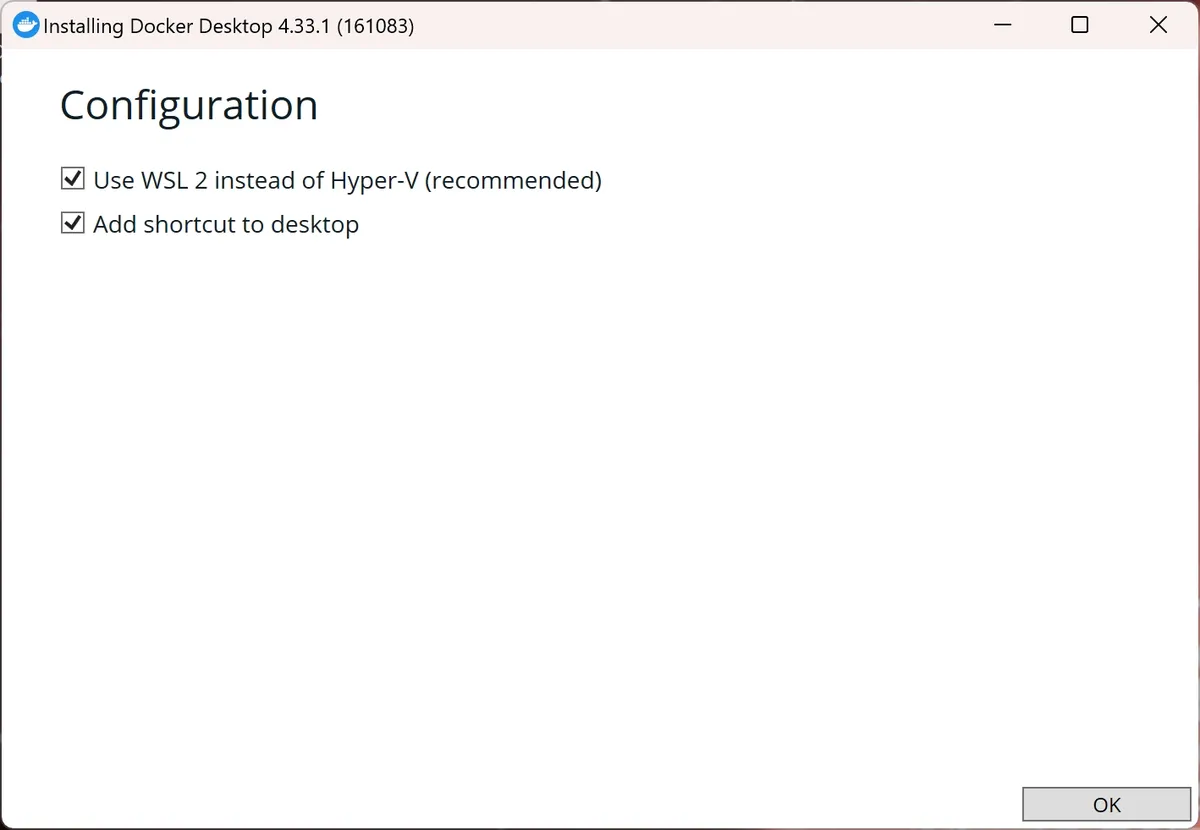
wsl --install將下載好的檔案執行安裝,確認預設選項按下"OK"即可。
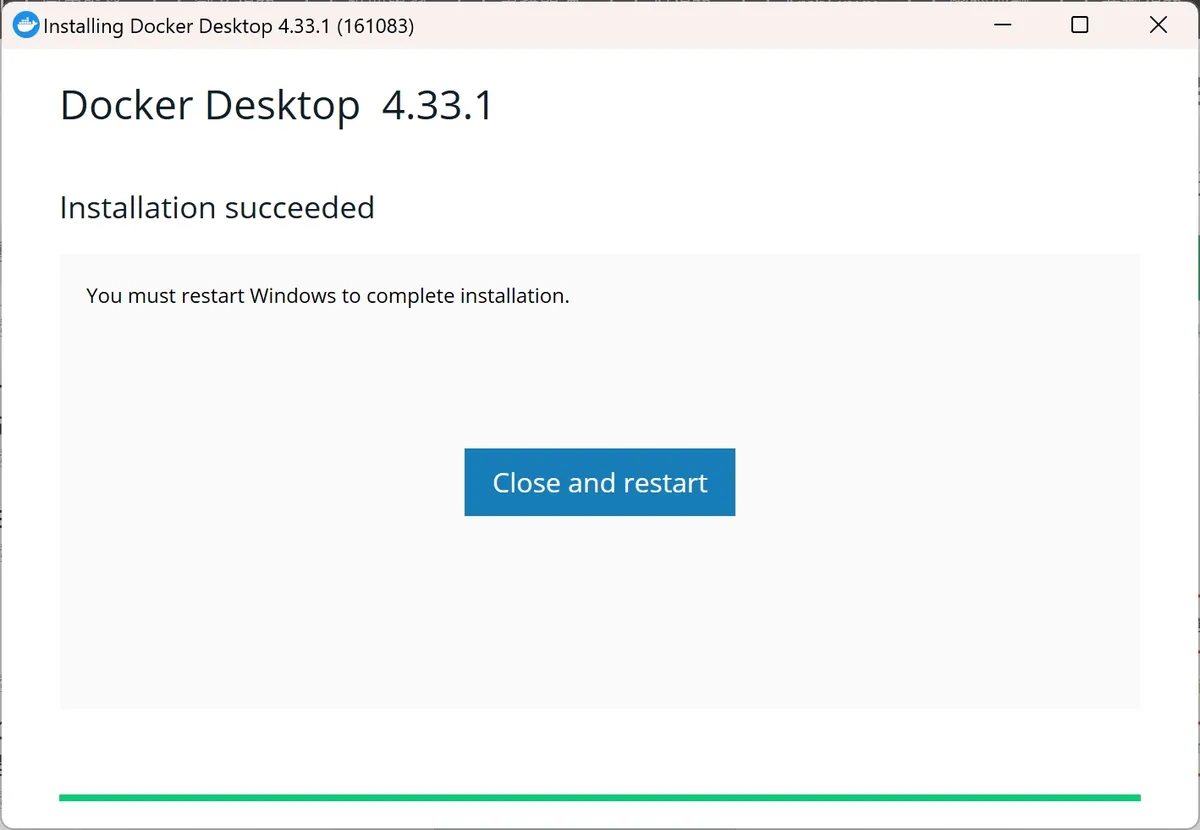
安裝完成後電腦會需要重新開機一次。
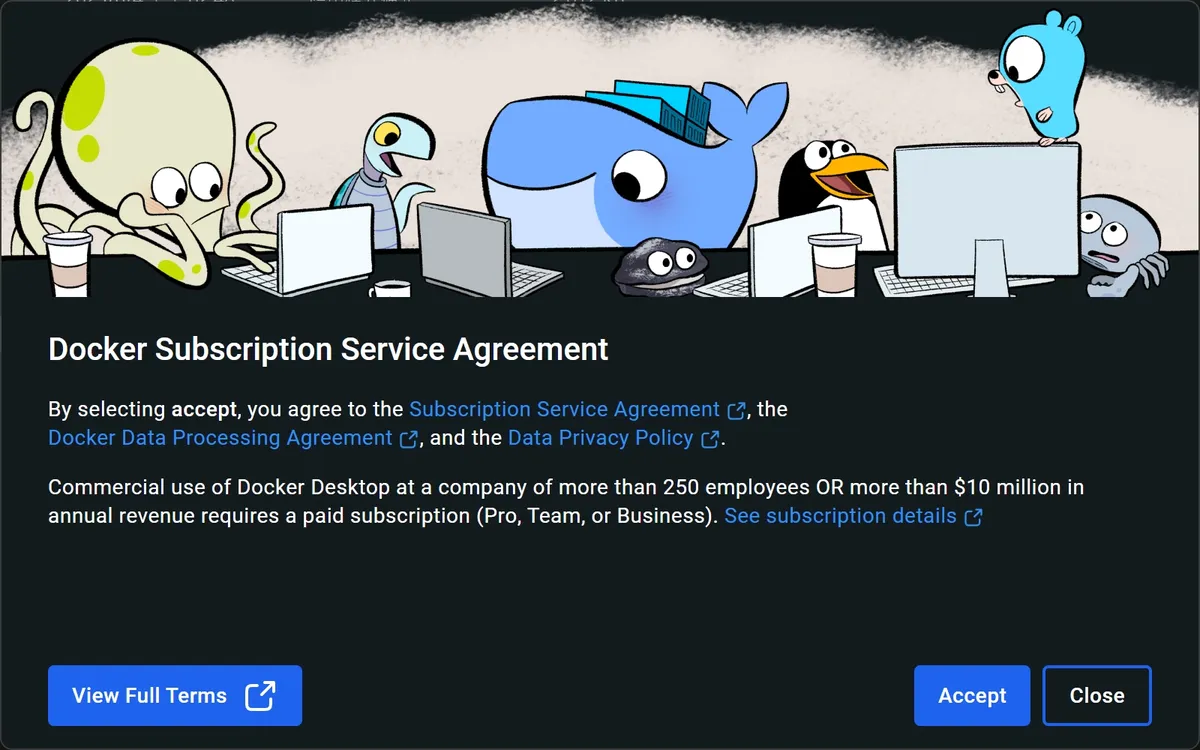
重啟後再次執行會出現確認授權,直接按下"Accept"即可。
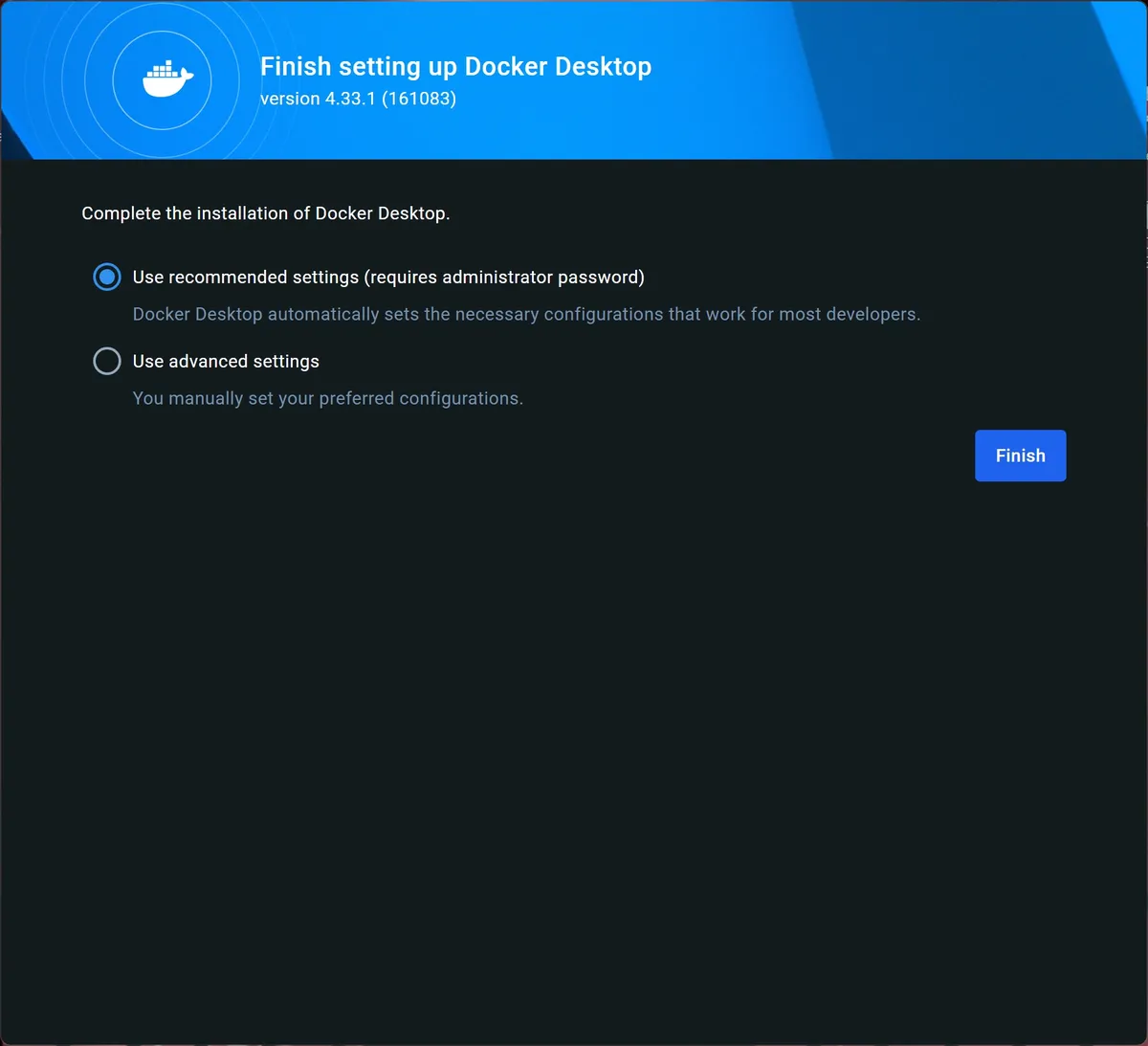
按照預設選項點擊"Finish"。
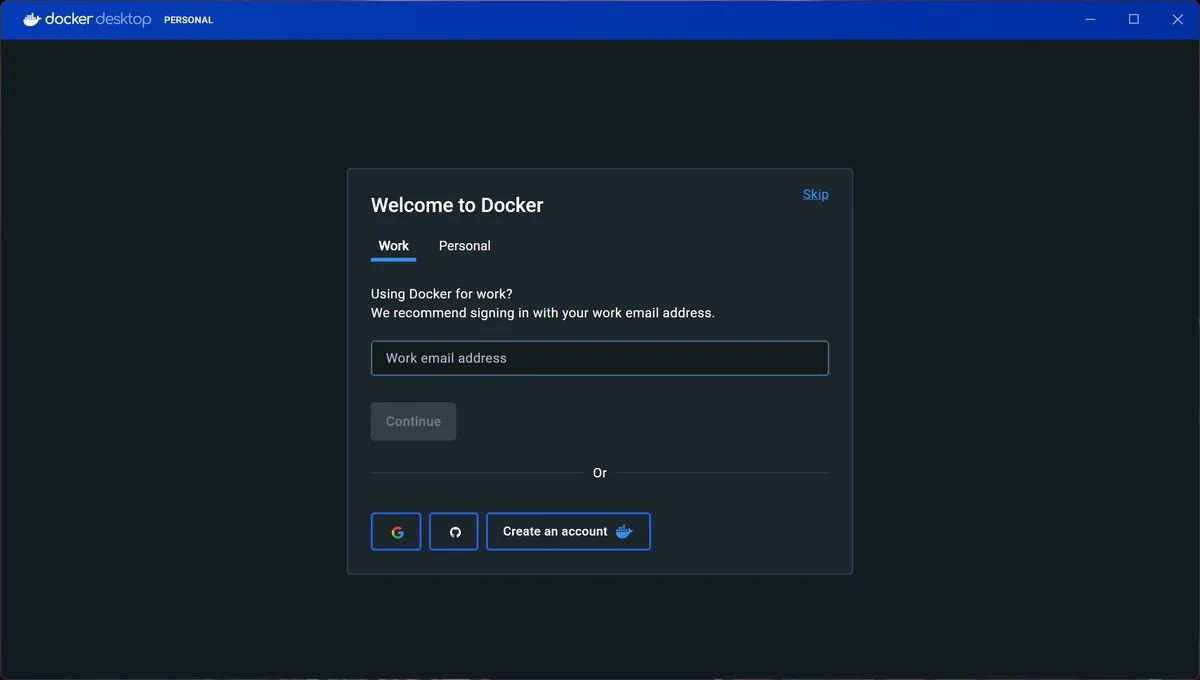
會跳出是否註冊或登入,這裡可以點選"Skip"直接跳過。
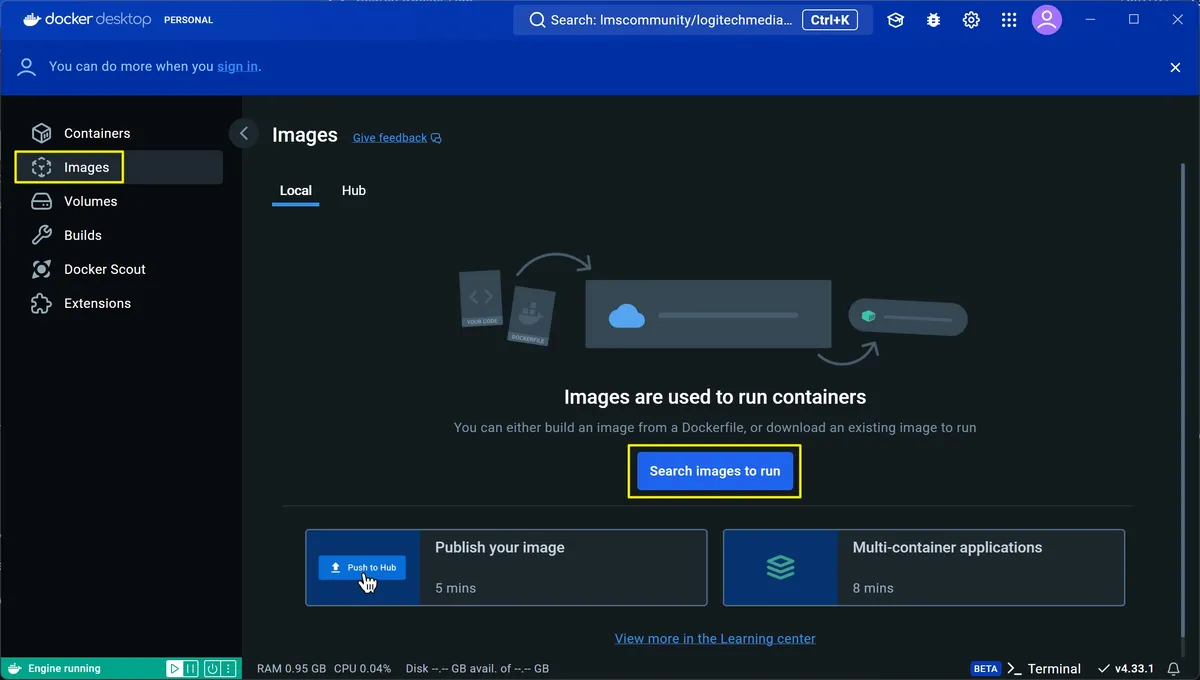
進入應用程式介面後可以在Images這邊搜尋需要的映像檔。
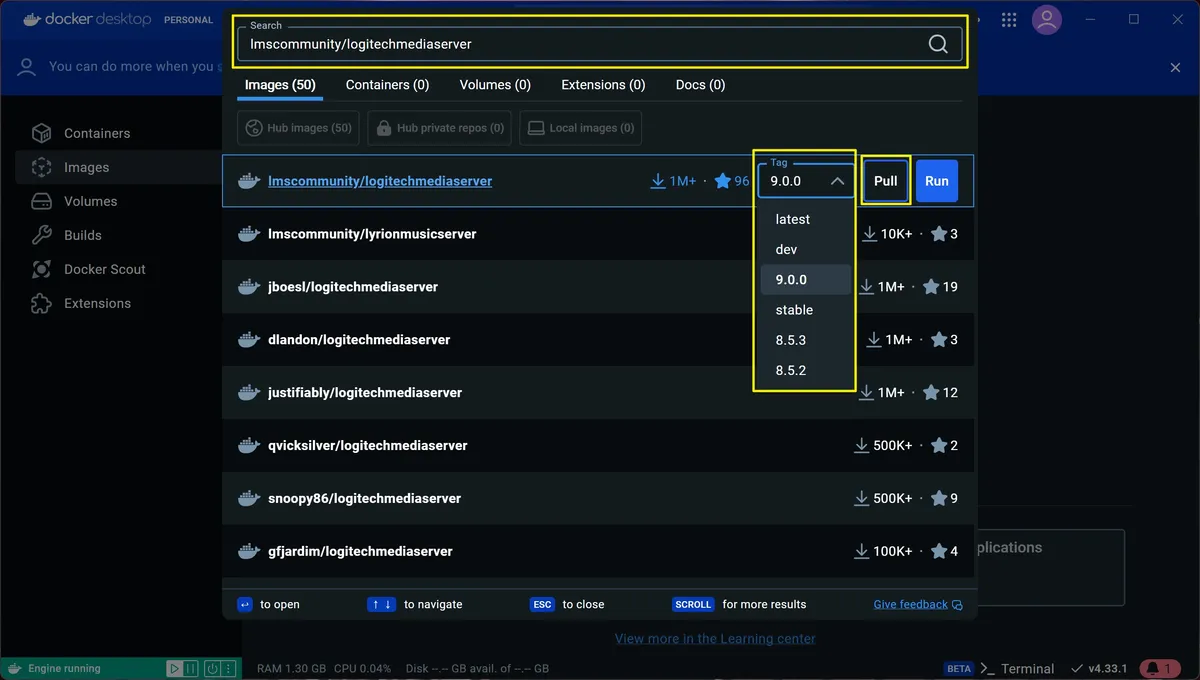
這裡直接搜尋 lmscommunity/logitechmediaserver,"Tag"下拉選單可以選擇版本,確定後按下”Pull”。
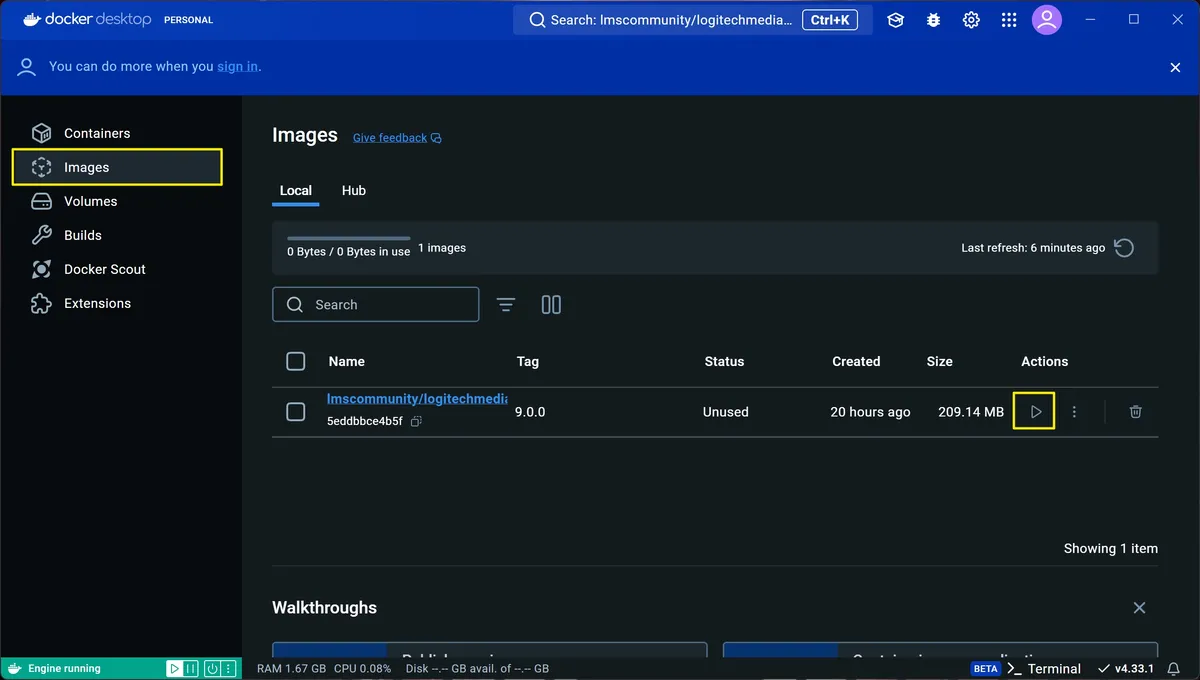
在”Images”可以看到已經拉取的映像檔,按下啟動的按鈕。
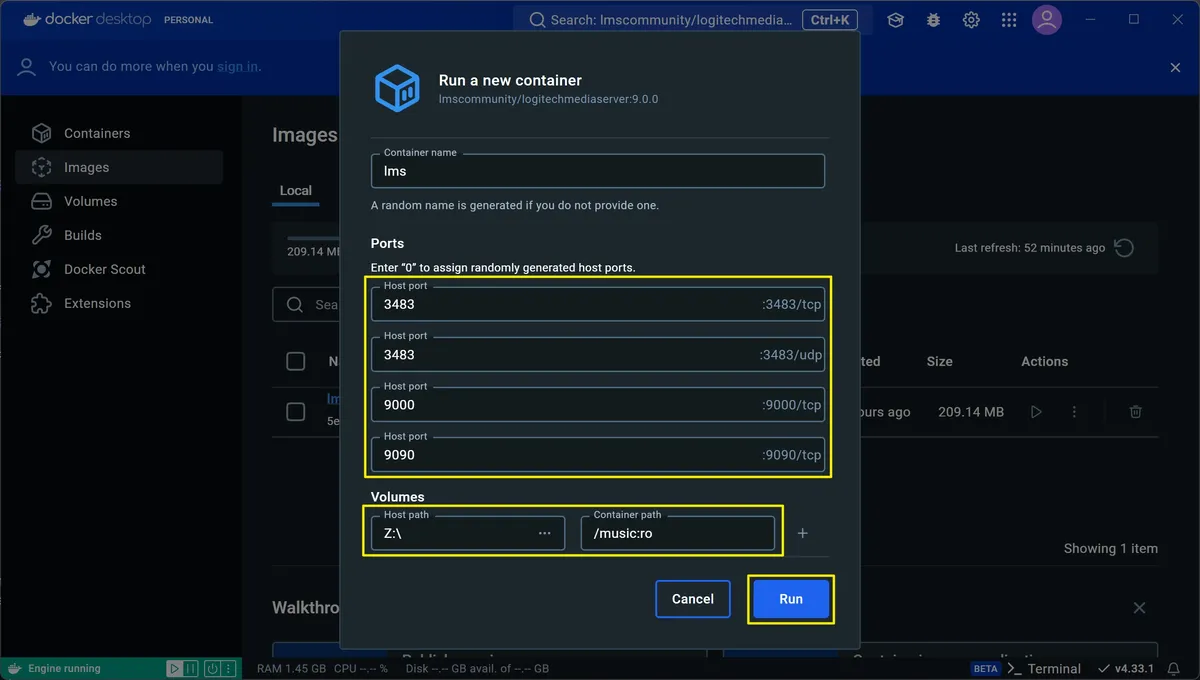
這時會彈出一個設定選單,一般情況依照預設填入埠口即可,因為我的音樂放在NAS上,所以 Windows 上建立了一個網路磁碟來對應。
需要把 NAS 上的音樂目錄權限開放出來,這裡對應容器內的目錄是:/music:ro(:ro是讀取的權限)。
確認好之後按下"Run"啟動容器。
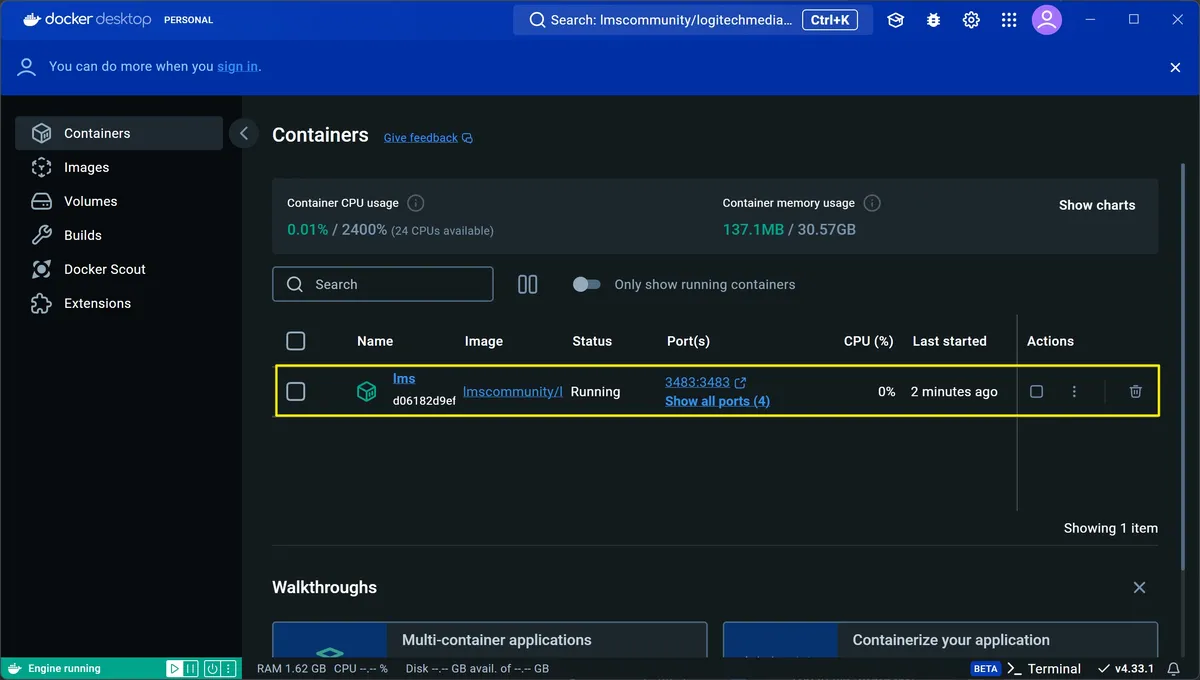
可以在"Containers"頁面看到已經啟動的容器。
等待容器啟用完成後,接下來同樣開啟瀏覽器,在網址輸入:http://localhost:9000
其餘的 LMS 設定方法,上面已經敘述過就不再重複了。
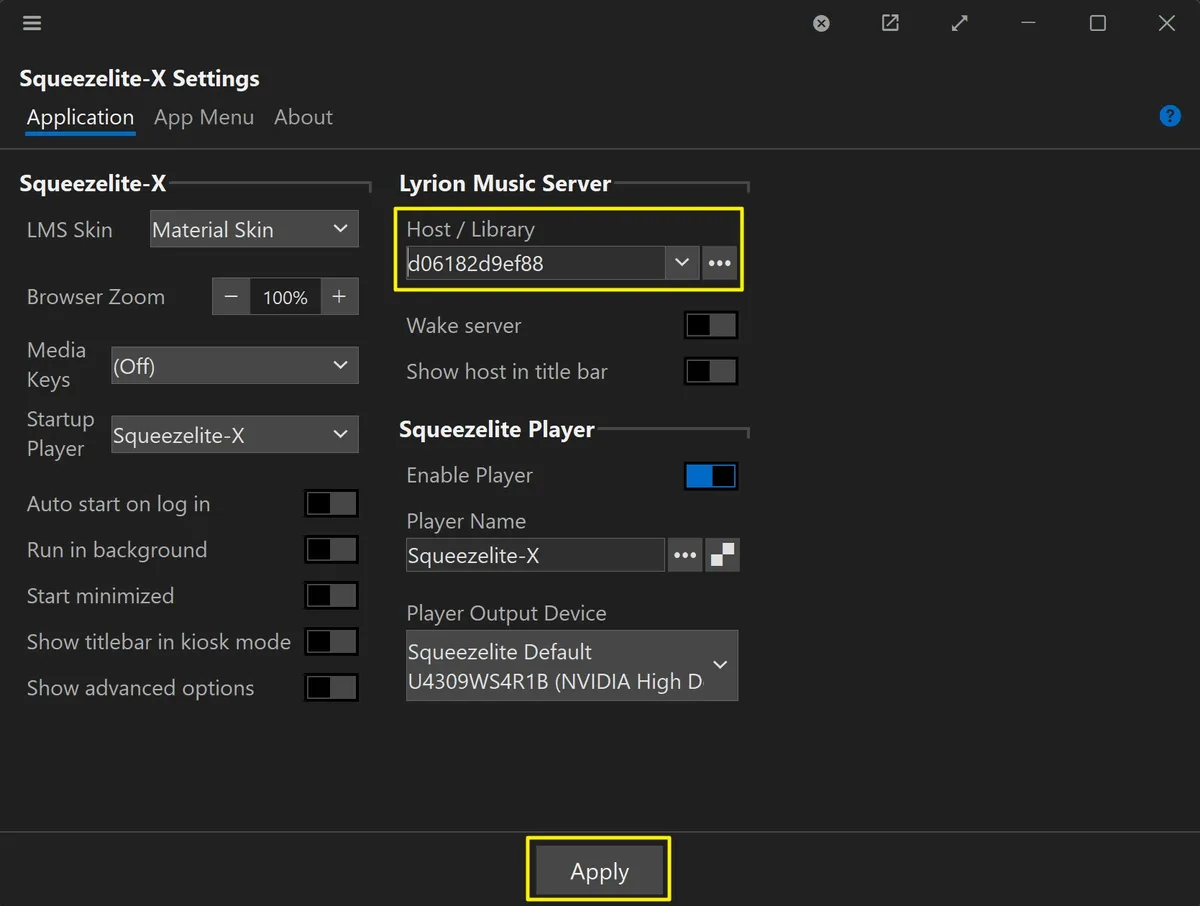
最後 Squeezelite-X 的設定如下,選取搜尋到的LMS即可。
家用的 NAS 基本上都有安裝額外插件,或是建立虛擬機的功能,這裡我以 TrueNAS 做說明。
在 TrueNAS 上不適合直接使用 Docker 來啟動服務,所以一般都是額外建立一台虛擬主機來處理。
這種情況下已經談不上注重聲音品質了,一切都以節省經費與重複利用為基本考量。
如單純只是想在出遠門時可以串流聽音樂,或是對音質不是那麼苛求的時候,再來考慮這個方案。
首先需要安裝好 docker 以及 docker-compose。
接著創建一個 yaml 檔案。
sudo vi docker-compose.yml 將官方堤供內容貼上並儲存,視需求修改volumes內的對應目錄名稱。
version: '3'
services:
  lms:
    container_name: lms
    image: lmscommunity/logitechmediaserver
    volumes:
      - /config:/config:rw
      - /music:/music:ro
      - /playlist:/playlist:rw
      - /etc/localtime:/etc/localtime:ro
      - /etc/timezone:/etc/timezone:ro
    ports:
      - 9000:9000/tcp
      - 9090:9090/tcp
      - 3483:3483/tcp
      - 3483:3483/udp
    environment:
      - HTTP_PORT=9000
    restart: always
啟動 LMS
docker-compose up -d等待容器啟動完成後,就可以用瀏覽器開啟:http://NAS的IP位置:9000。
上面提供了三種方法,這邊做個最後的總結,提供給你作參考。
第一種方法:直接把 LMS 安裝在作業系統上,是最適合一般人的,技術門檻也最低。
第二種方法:適合接觸過容器化技術的人,優點是方便測試與廣泛應用。
第三種方法:比起自建的 NAS 開源工具,使用現有產品可能會更方便些,適合已有不少數位音檔,以及想把 LMS 建置在 NAS 上的人。
如果你希望在不同的設備上,能同步播放音樂的話,那麼使用 LMS 會是一個不錯的方法。
在這邊推薦這個免費工具給你。
如果你覺得我的文章對你有幫助,歡迎訂閱我的電子報。
每週四都會跟你分享最新資訊!

现改为LMS方式,仍然用树莓派,请指教祥细音乐文件加载方式。
把目錄指向本地的音樂目錄即可。
LMS播放设置己成功,但不知道输出格式的采样频率在哪个位置设置,请指教!
似乎要去改設定檔,但是我沒有改過。
要到官方那邊找看看有沒有相關說明。
您好,在我的Windows 10安裝了 Lyrion Music Server
請問要在哪裡執行 Squeezebox Web Interface
安裝好LMS以後,都找不到 Squeezebox Web Interface
希望能解惑,感謝萬分
你好!可以在「開始」選單中搜尋關鍵字:Squeezebox
應該可以搜尋到,沒有的話可能是安裝不完整
可以嘗試移除重裝或重新開機試試