

Volumio 是一款設定非常簡單,很容易安裝的音樂播放系統。
非常適合做為小型音樂播放器來使用。
Volumio 同時也是這家義大利公司的名字。
特點是能跨多個平台(PC、樹莓派,客製化硬體)安裝。
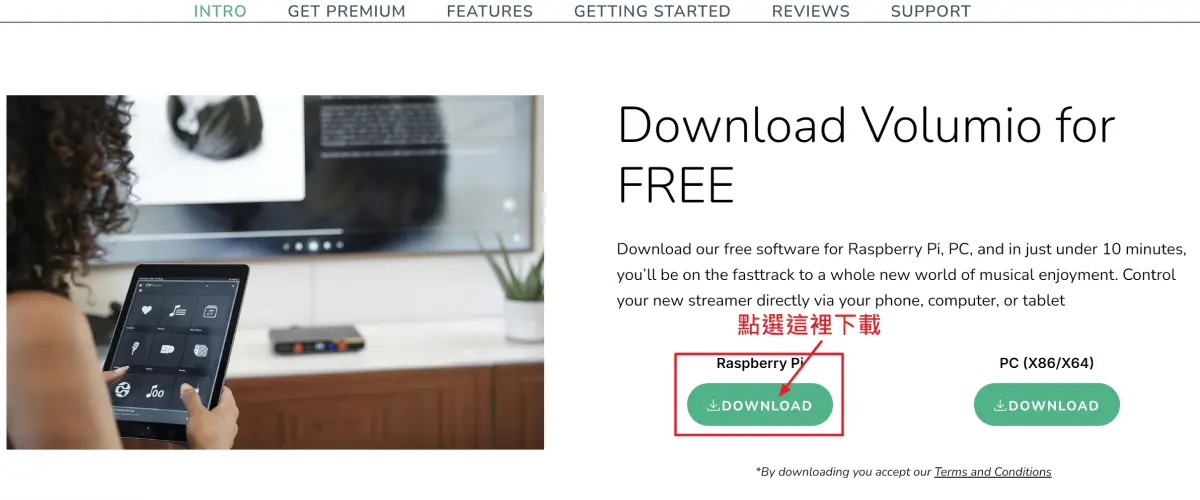
接下來會以樹莓派安裝 Volumio ,來說明步驟與相關設定。
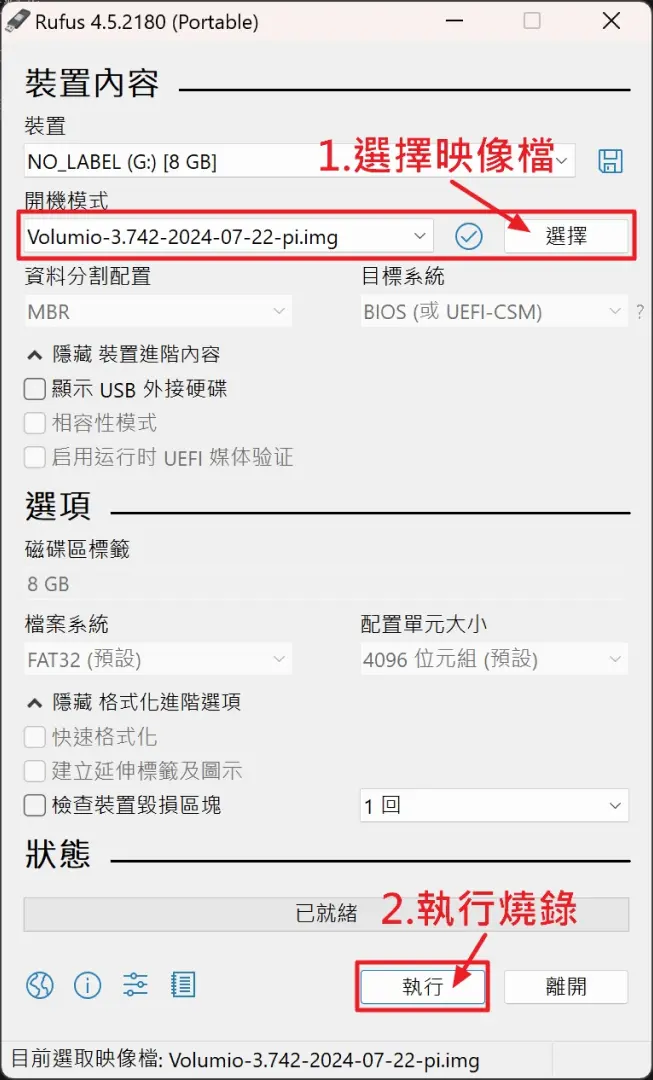
選擇要燒錄的裝置,以及 Volumio 的映像檔,按下執行即可開始燒錄。
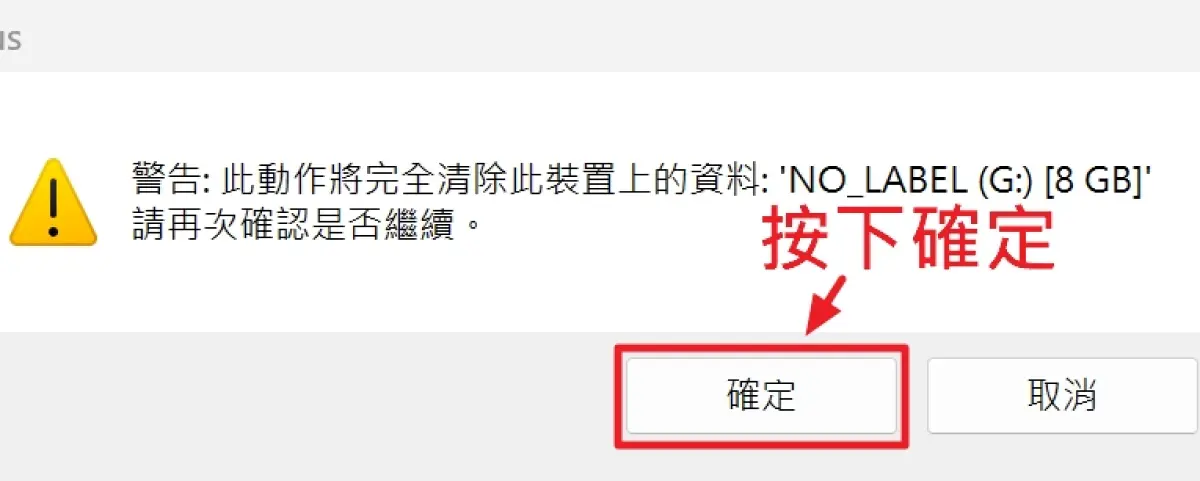
之後會彈出這個動作會清空儲存裝置內的資料,確認沒問題按下確定。
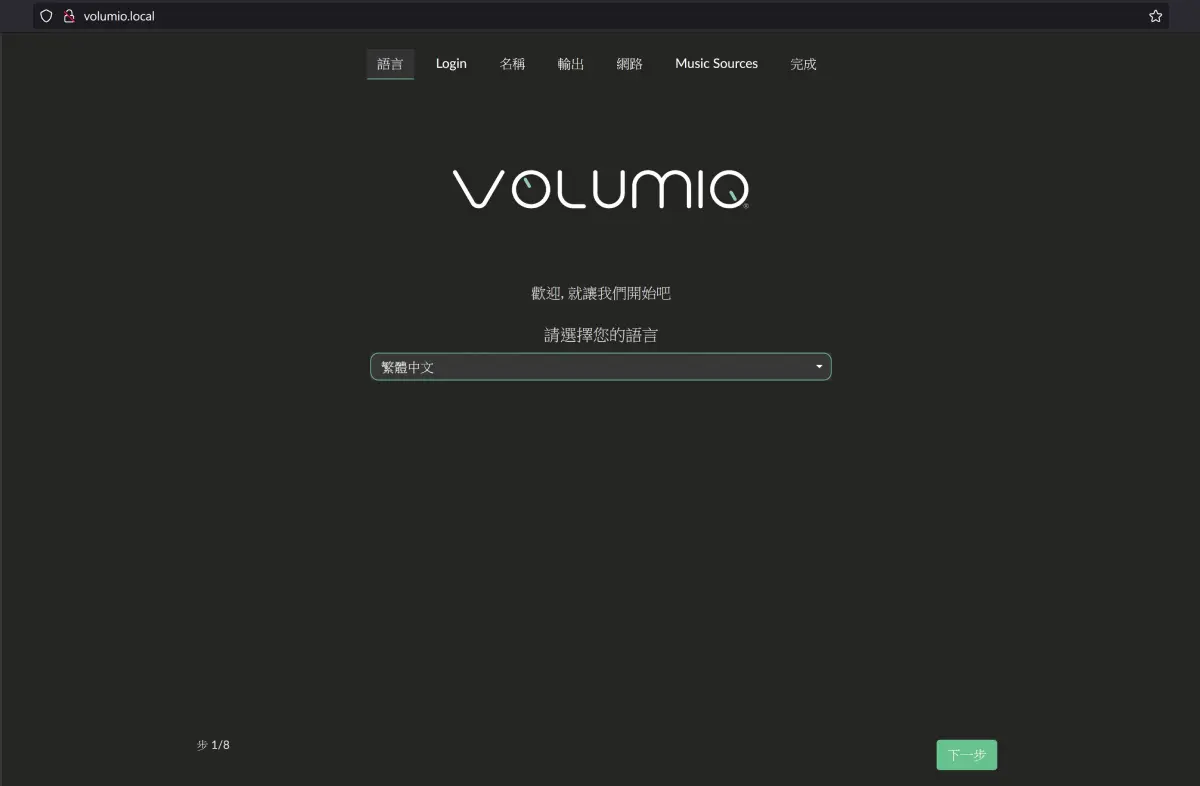
把 USB 或 SD 記憶卡裝到樹莓派上,接上網路線以及電源之後,接著就可以開啟瀏覽器進到 Volumio 設定頁面去。
輸入 Volumio 的本地域名:http://volumio.local/ 來進入。
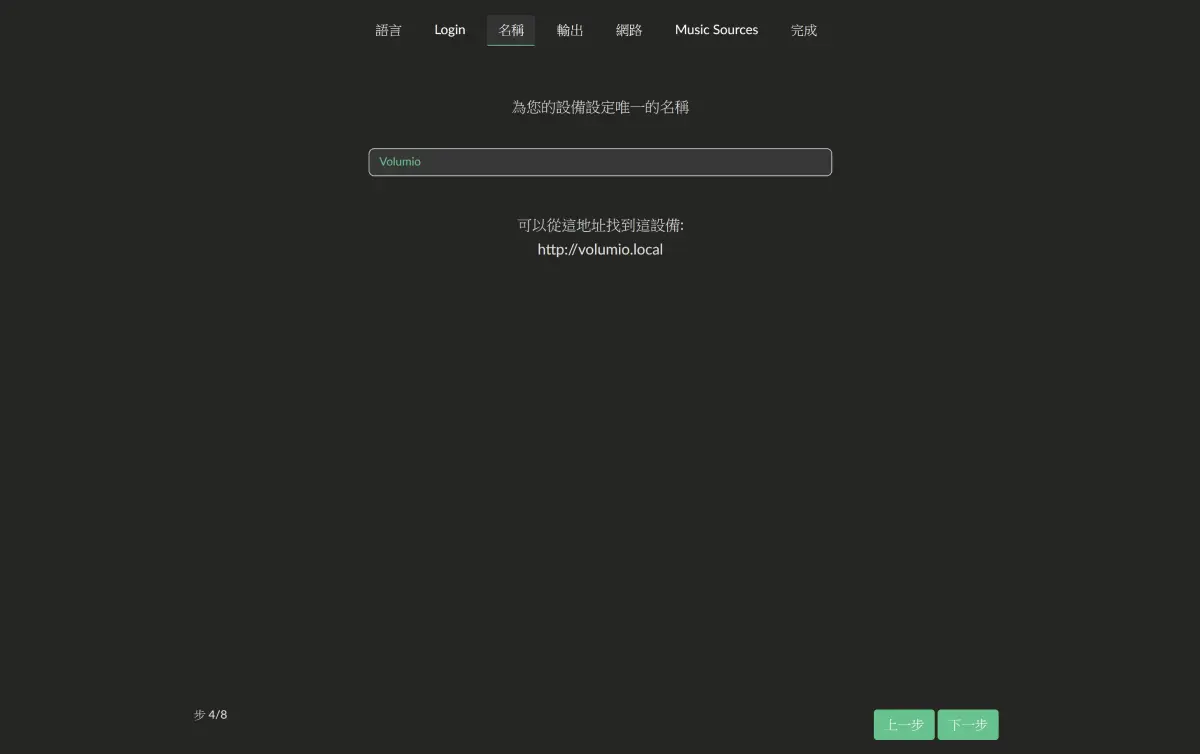
這裡設定之後都可以進行更改!
依照習慣的語言選擇即可,這裡我選擇繁體中文。
這裡可以先跳過,之後有需要再進行登入或註冊。
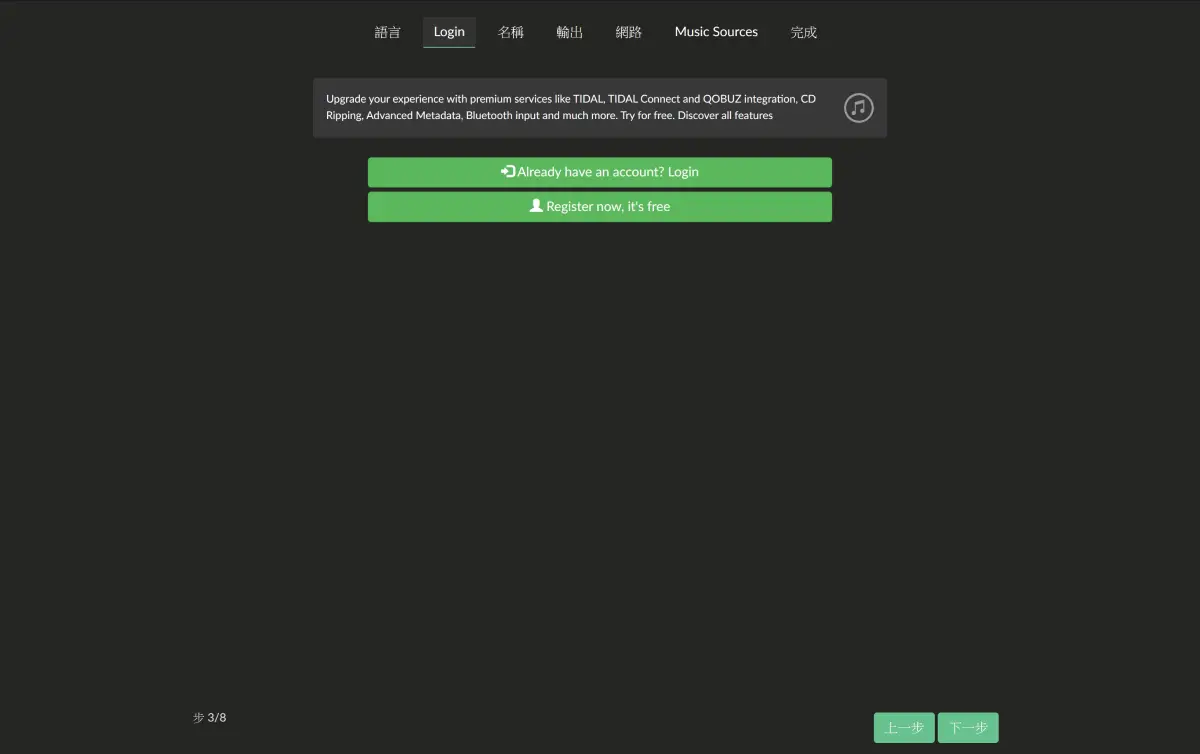
保持預設即可。
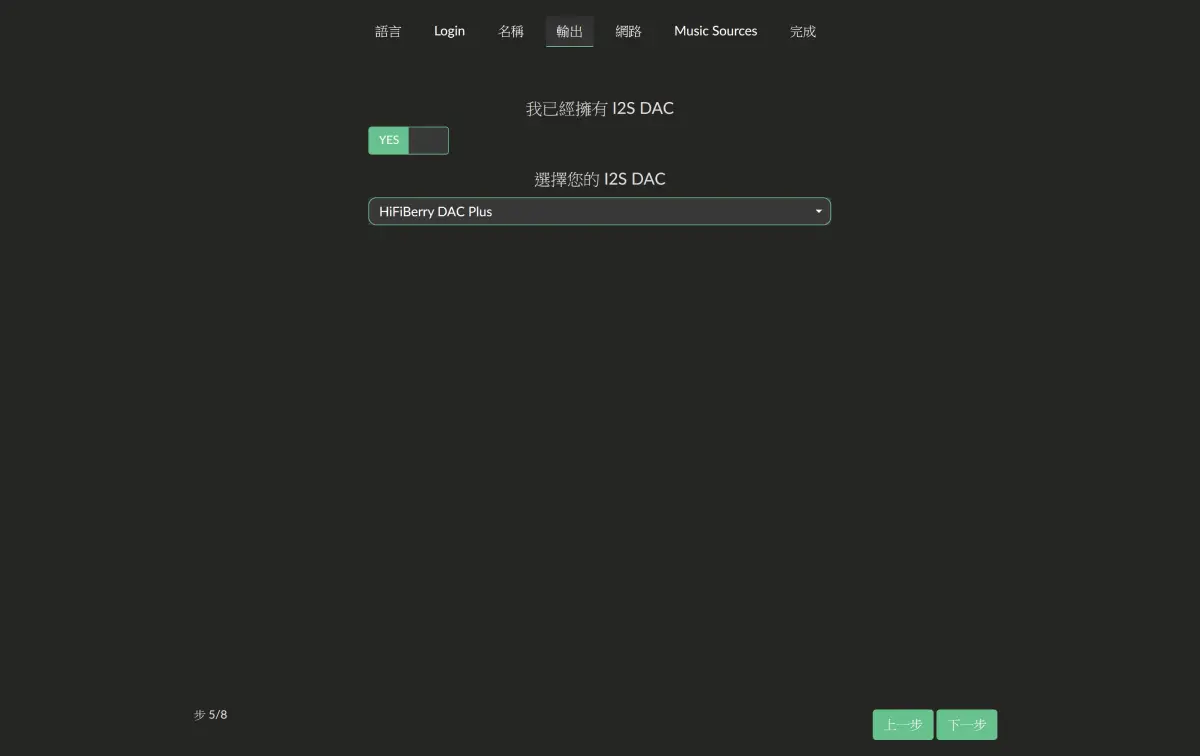
依照自己的硬體來選擇,這裡我選擇 HiFiBerry DAC Plus 這個擴充板。
這裡可以選擇連線無線網路。
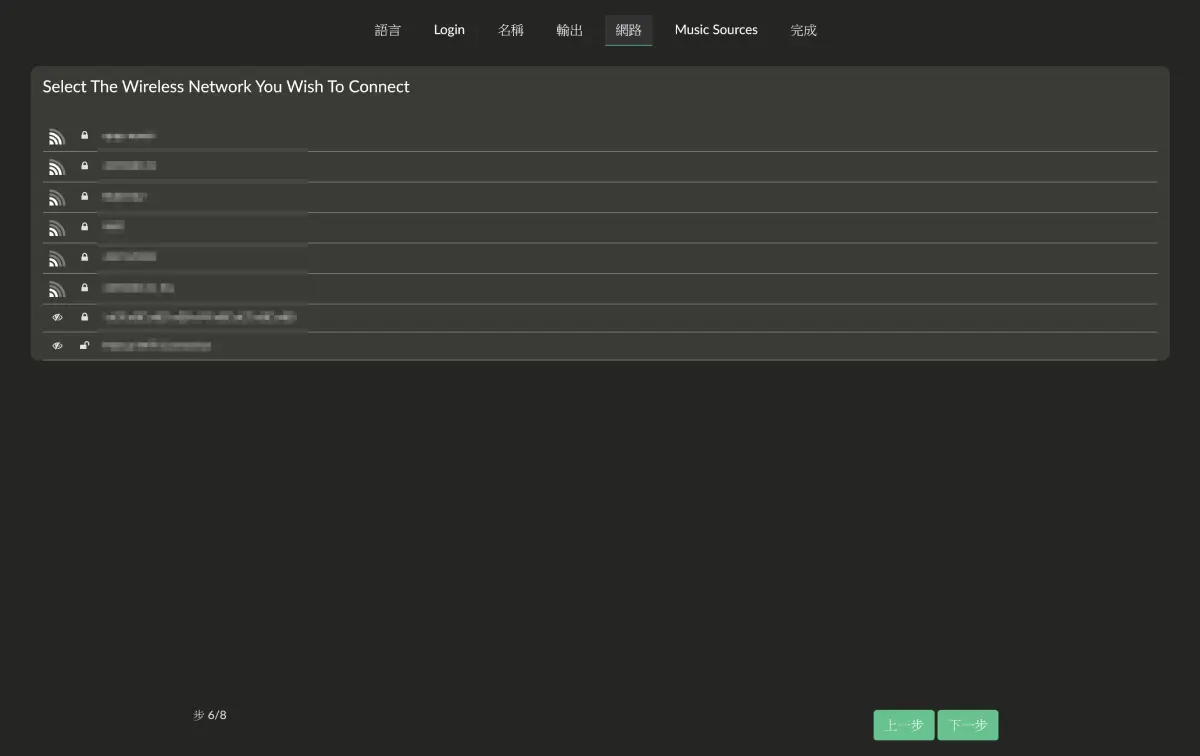
這裡下一步跳過,之後再進行設定。
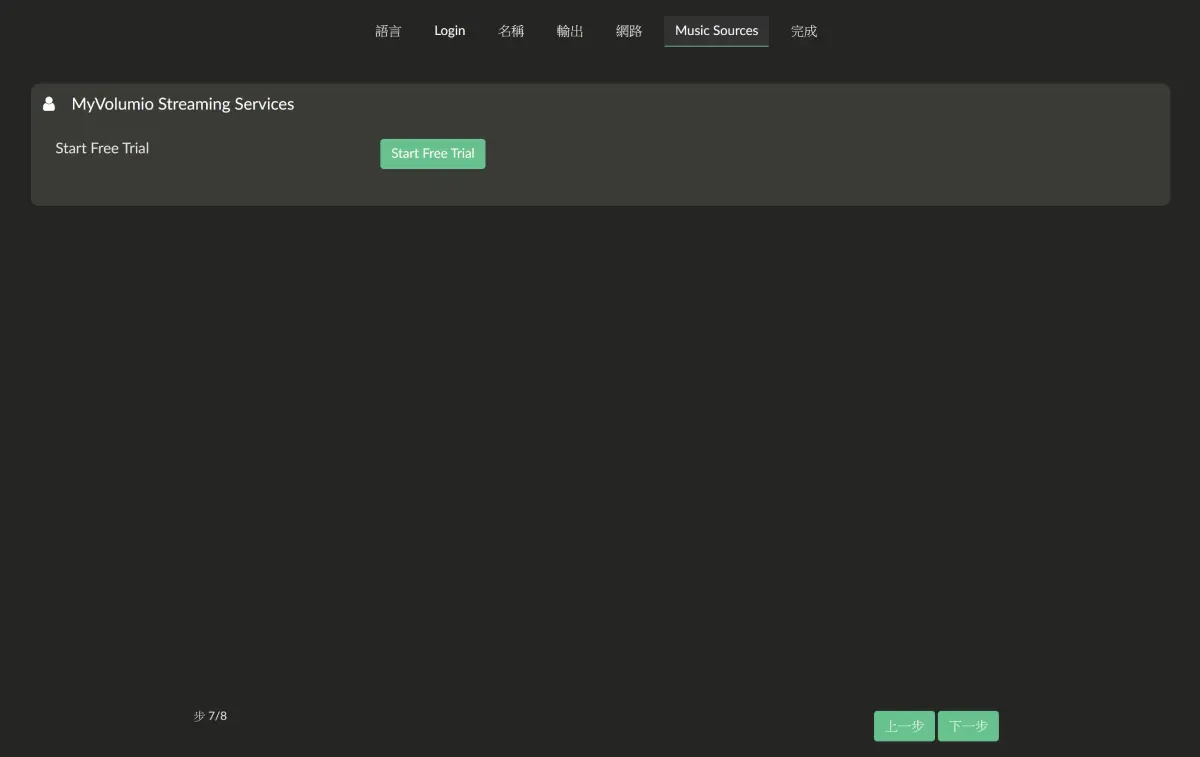
到這邊基本完成設定了。
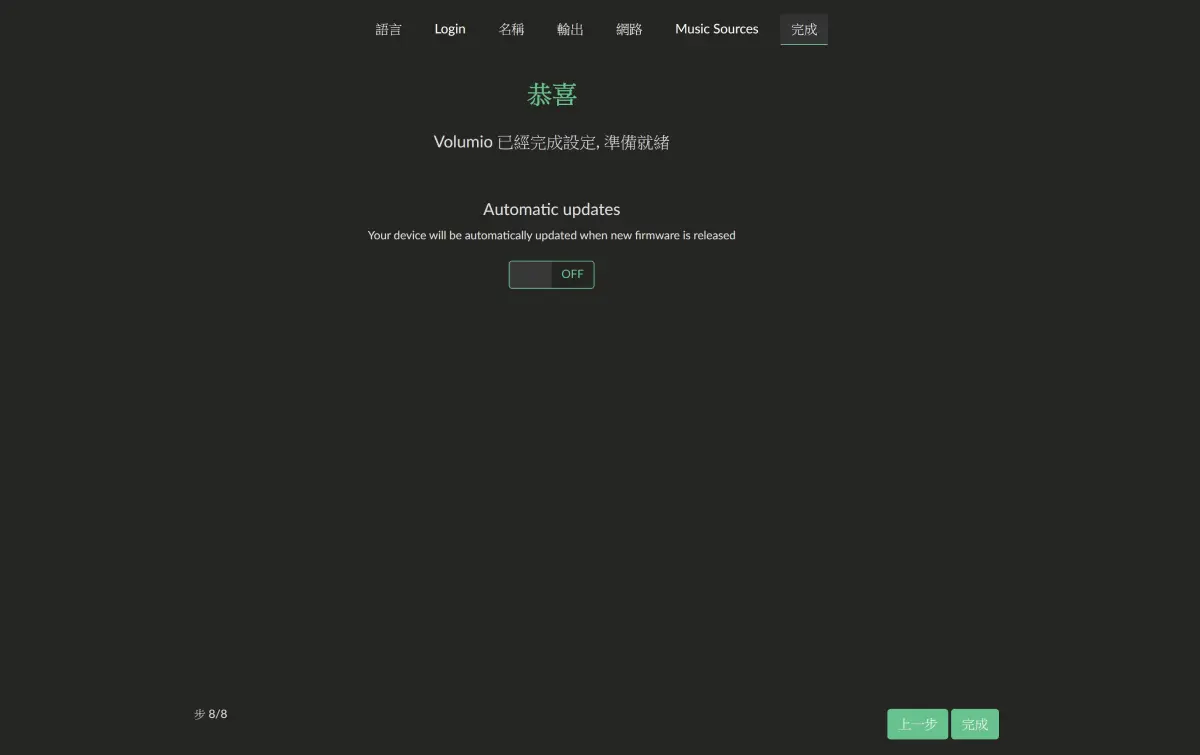
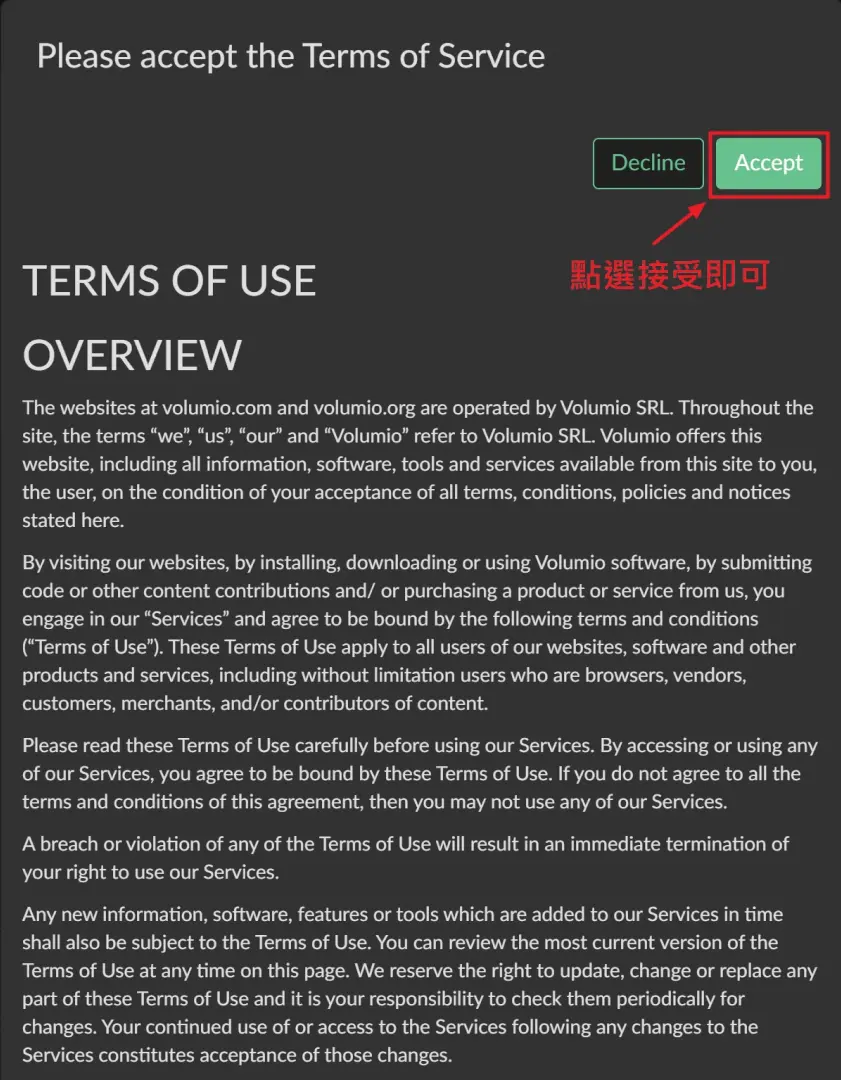
跳出授權的頁面的話,按下接受繼續使用即可。
在主頁可以在左上方按下選單按鈕。
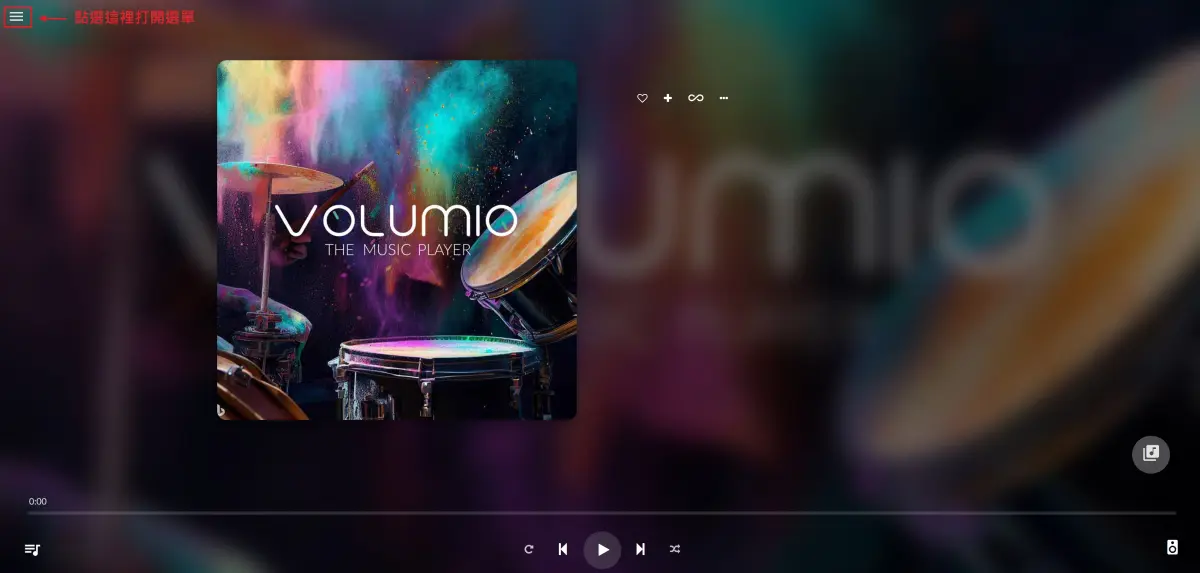
會看到下列選項。

點選 Source 選項之後,可以選擇網路磁碟來掃描音樂來源。
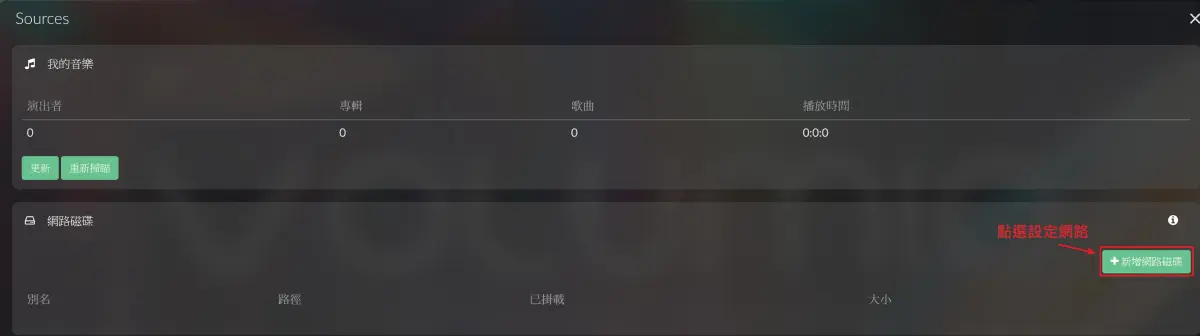
這裡我以 NAS 做示範,大部份的人都是使用 Windows 的 CIFS 網路。
NFS 的話基本上也差不多,我的設定如下。
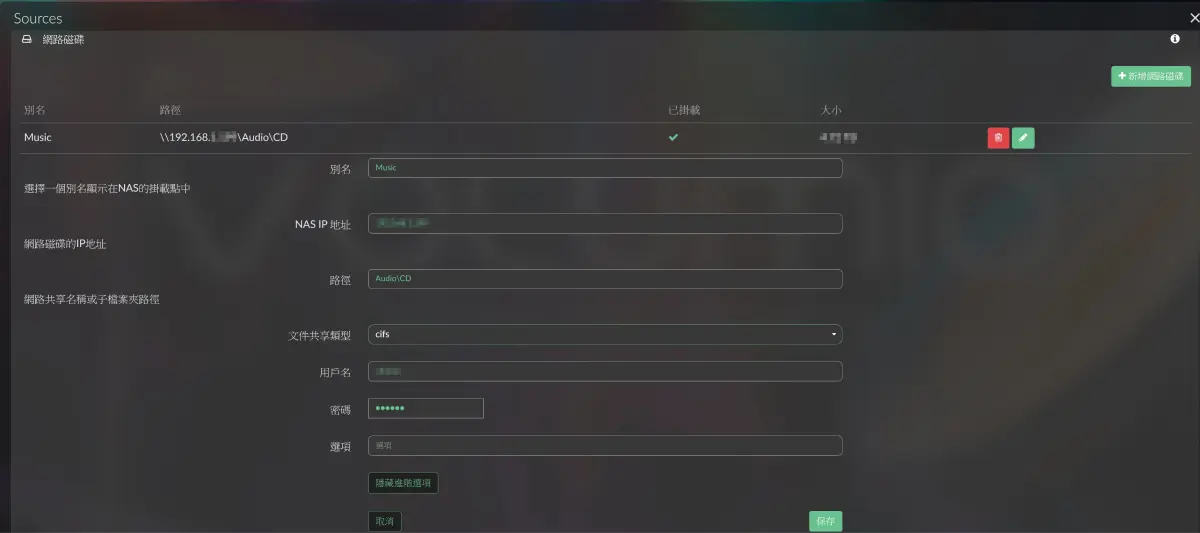
按下保存後會自動開始掃描。
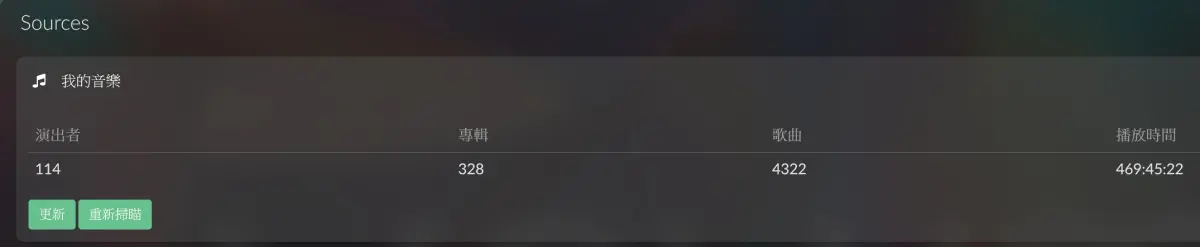
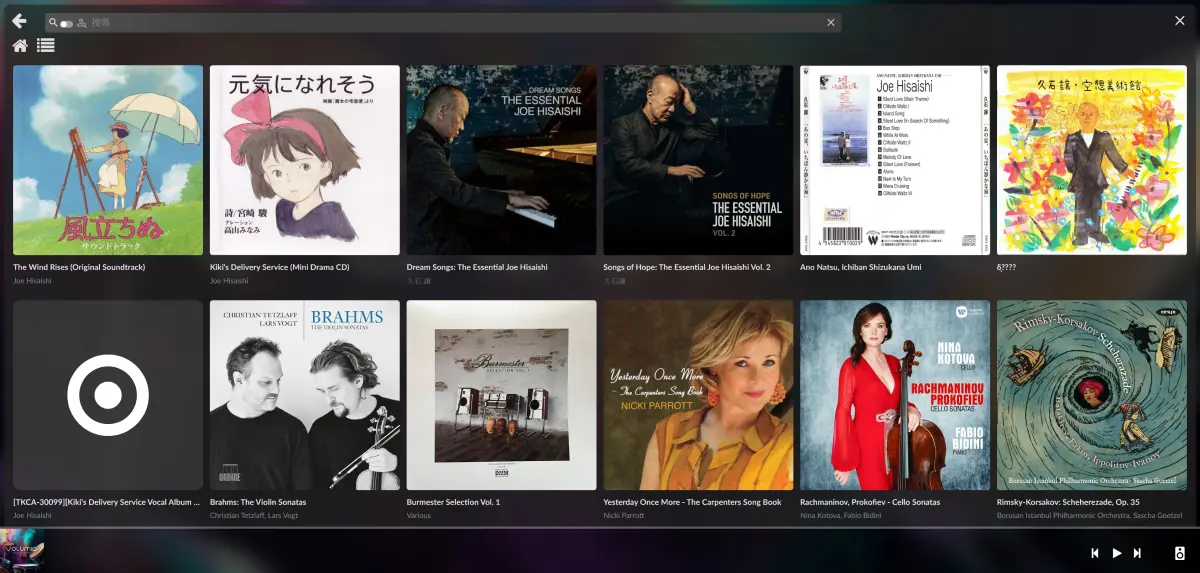
掃描完成後,在專輯的頁面裡就可以看到音樂檔案了。
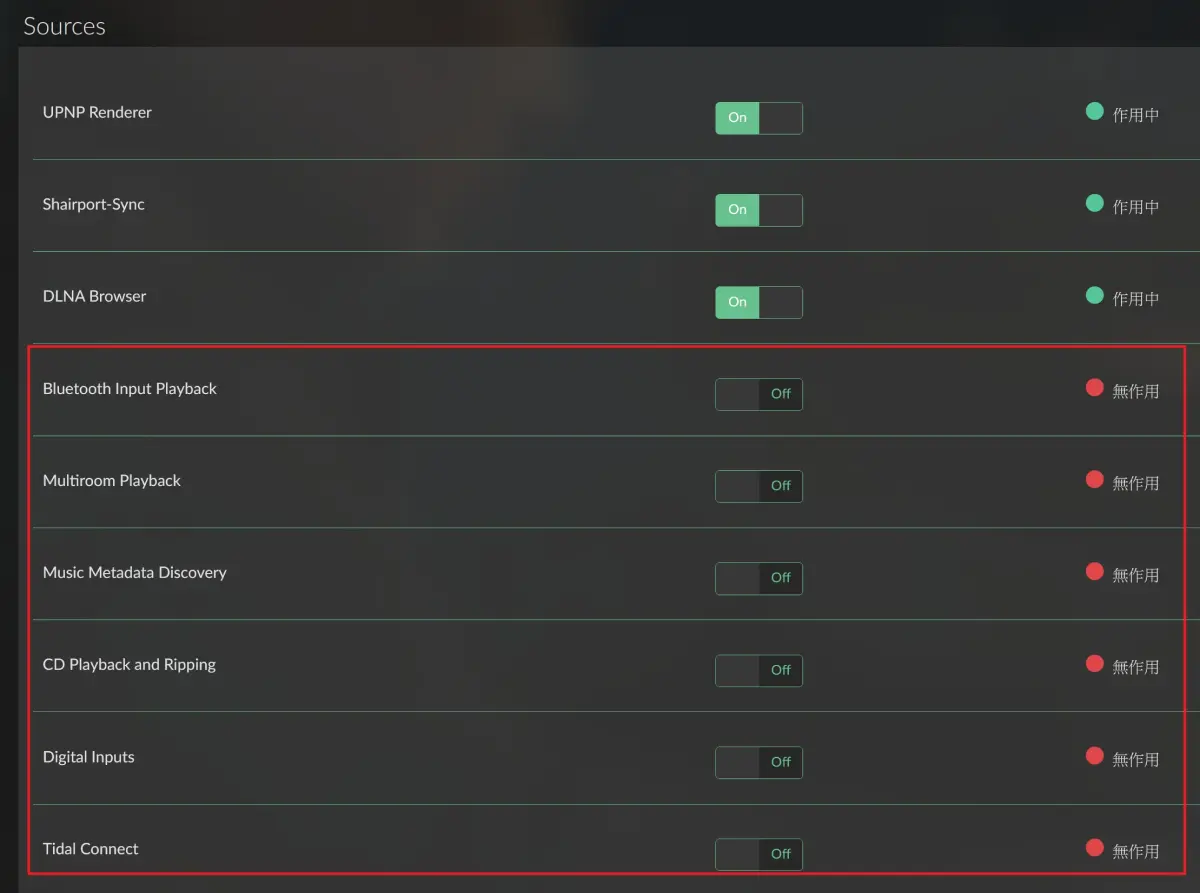
如需要其他串流設定,這裡可以選擇需要的開啟,但是框選起來的部份是需要付費訂閱才能打開。
點選播放選項,可以看到音樂輸出的設定。
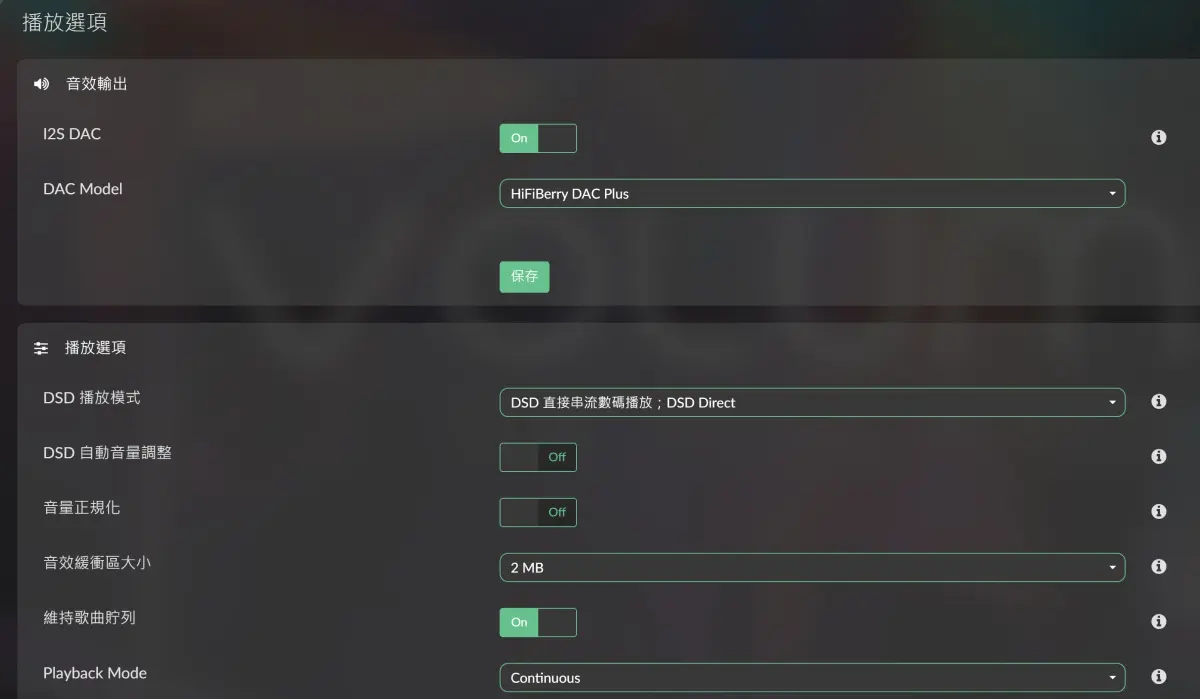
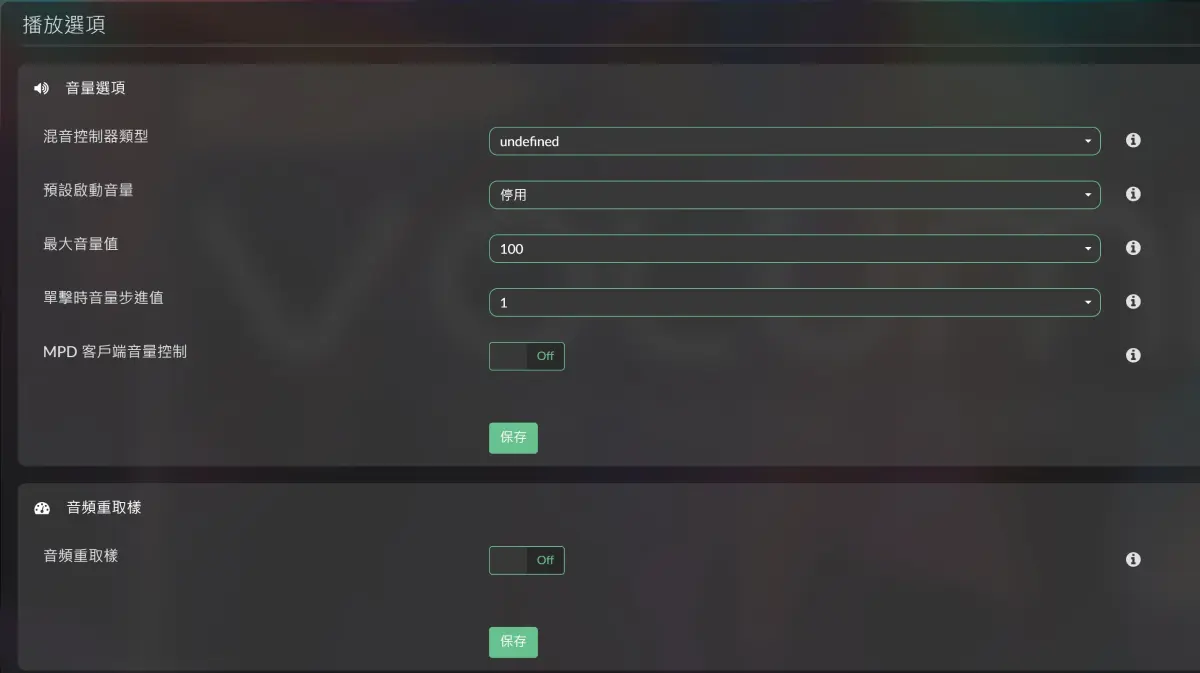
這裡的選項基本上保持預設即可。
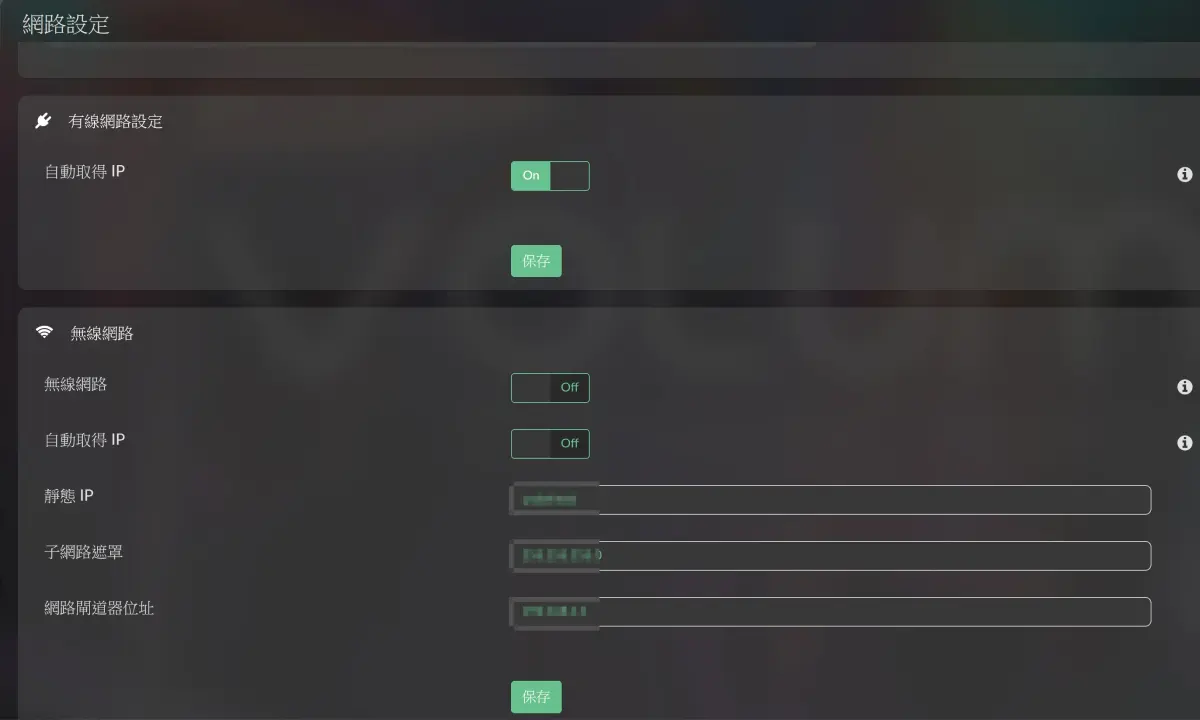
點選網路的選項,可以看到網路相關設定,可以設定固定 ip、開關無線網路。
諾想要使用串流平台( Spotify、YouTube Music、等等),就需要在這個頁面安裝外掛。
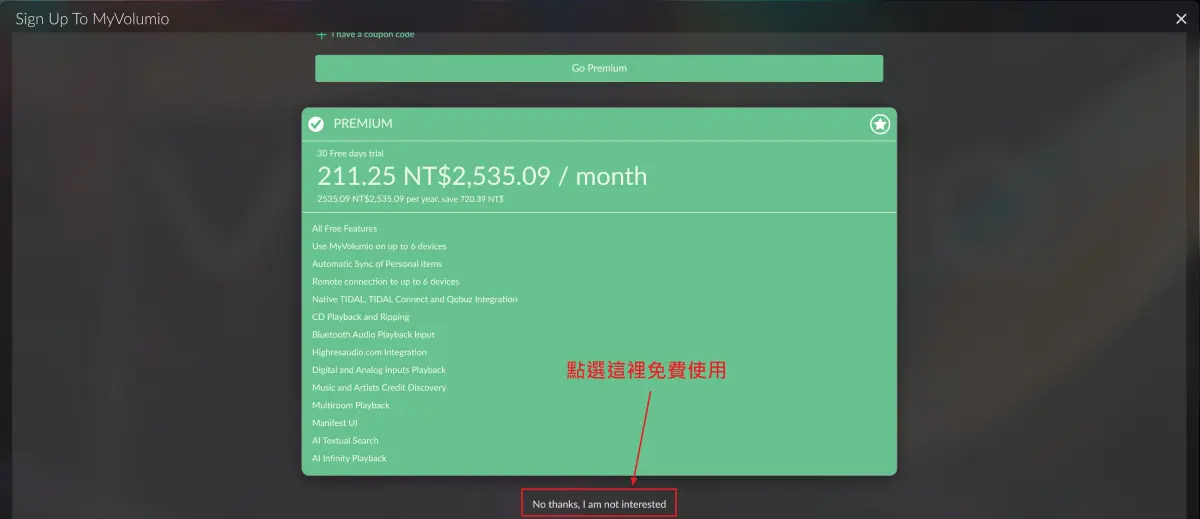
這必需註冊 Volumio 帳號並登入。
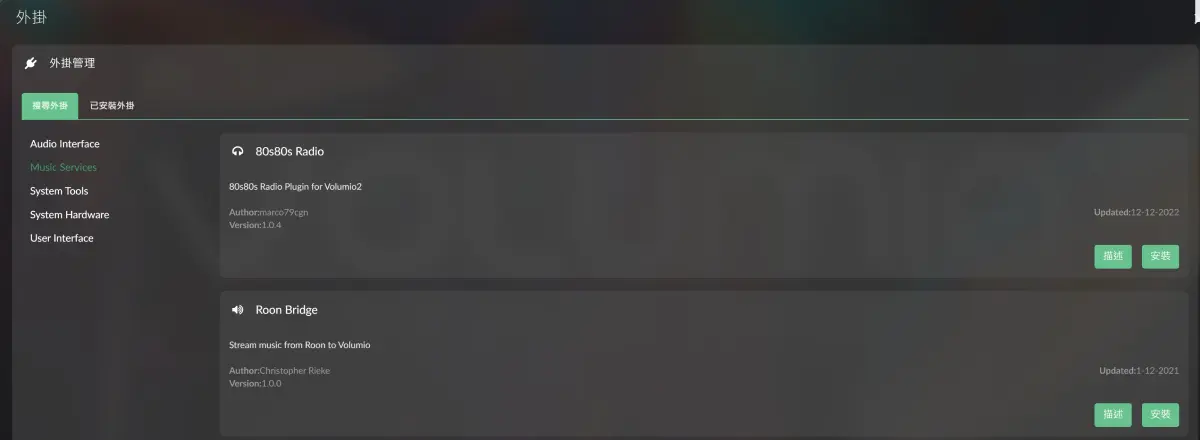
在主選單內可以進到註冊與登入的頁面。

點選最下面那一行非常小的字,進行免費註冊。
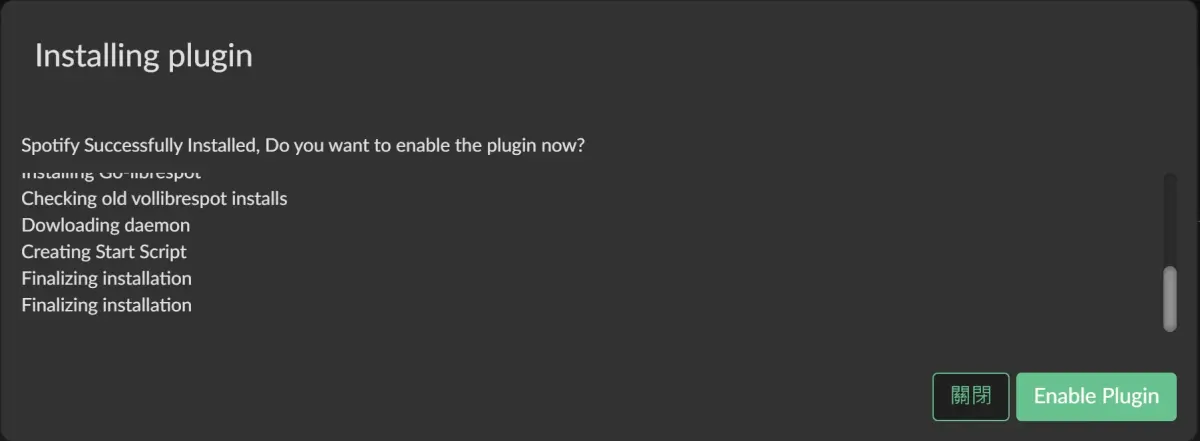
點選外掛搜尋 Spotify 並安裝。
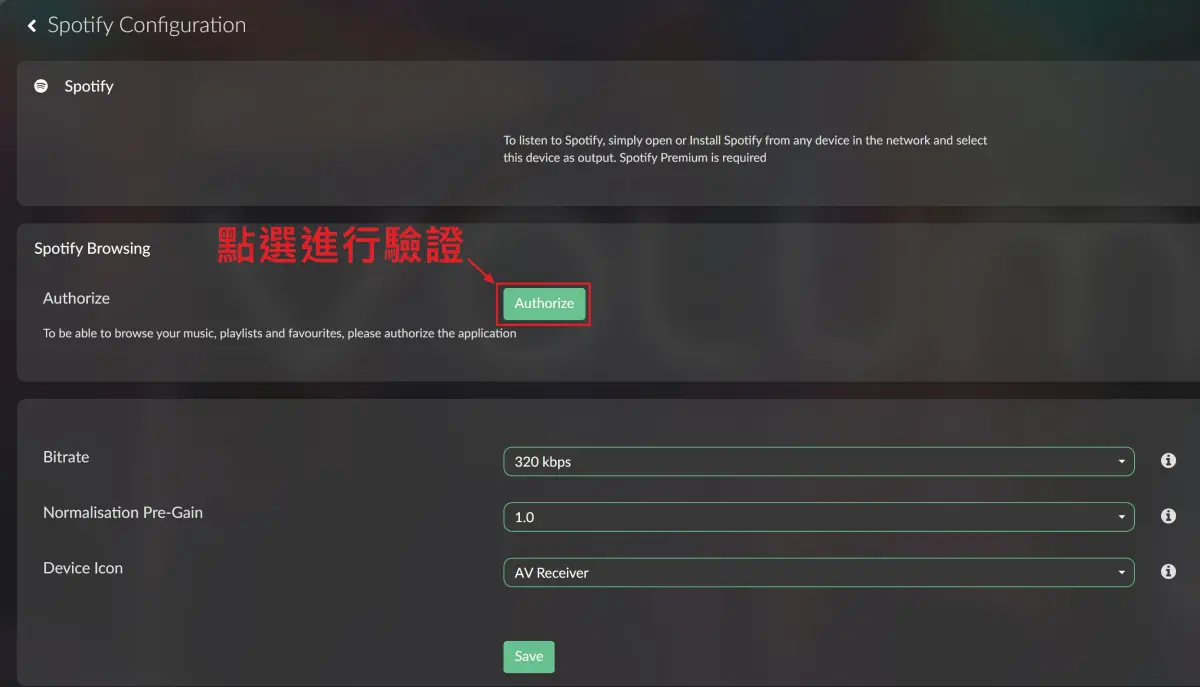
接著可以在外掛頁面看到 Spotify。

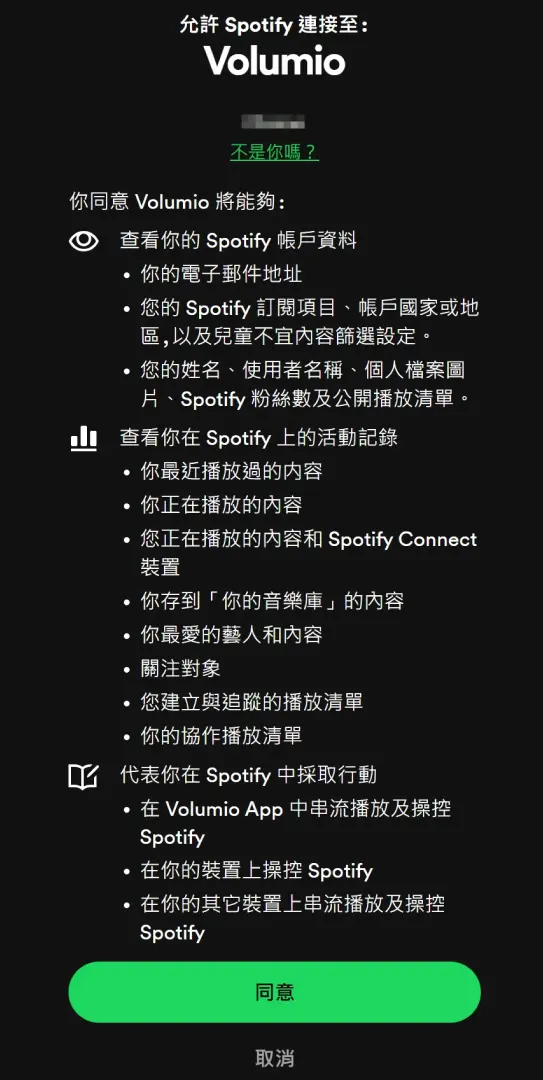
點選設定,進行 Spotify 帳號驗證。
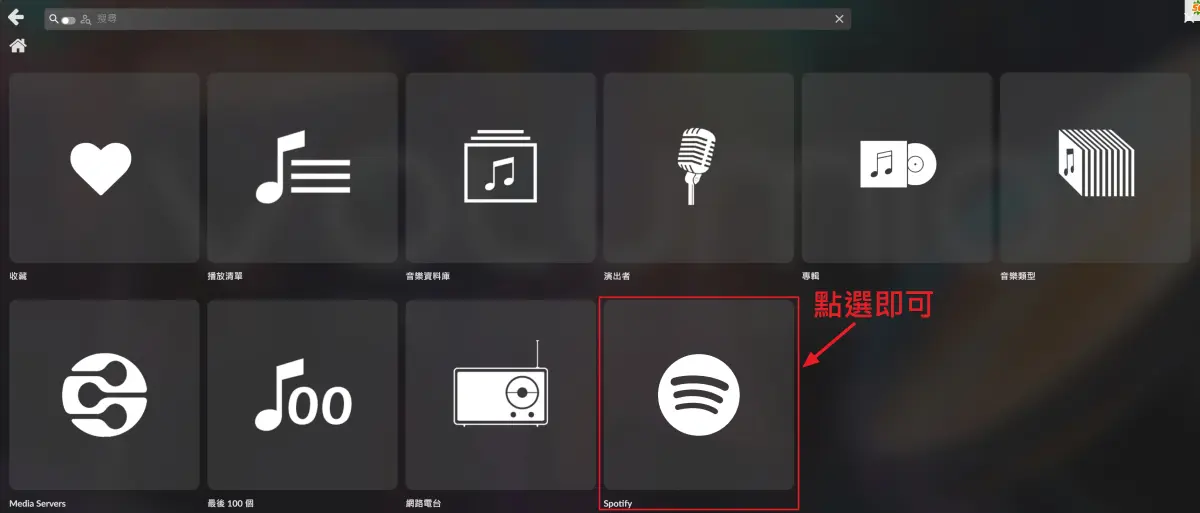
在進入主選單的音樂選項裡,可以看到多了 Spotify 選項。
Volumio 這套系統還有其他有趣的功能,官方也有專門推出客製化的硬體。
作為一款音樂播放系統來說,我認為非常適合入門者使用。
因為不需要花費昂貴的費用,就可以體驗串流播放器的方便性。
但如果需要連接 TIDAL、Qobuz、Highresaudio,就需要訂閱 Premium 帳戶了。
如果要使用單機樹莓派來播放音樂的話,記憶體我推薦選 4G 或 8G。
有需要的話可到下面的購買連結購買,請放心 !這個連結沒有隱藏費用。
透過這個連結購買的話,我可以得到一點點的分潤,幫助網站經營的更長久。
★代表推薦,提供給你參考。
| 商品名稱 | 記憶體規格 | 推薦指數 | 購買連結 |
|---|---|---|---|
| 樹莓派4 | 2G | ★★★★☆ | 蝦皮購買 |
| 樹莓派4 | 4G | ★★★★★ | 蝦皮購買 |
| 樹莓派4 | 8G | ★★★★★ | 蝦皮購買 |
| 樹莓派5 | 2G 、4G、8G | ★★★★☆ | 蝦皮購買 |
讓樹莓派配上一個還不錯的電源的話,對聲音也有一定程度的改善。
| 商品名稱 | 購買連結 |
|---|---|
| 倍思 GaN6 Pro 65W Type-C (黑) | 蝦皮購買連結 |
| 倍思 GaN6 Pro 65W Type-C (白) | 蝦皮購買連結 |
想了解更多樹莓派播放工具,可以參考這篇:7 款適用於樹莓派音樂播放器。
如果你覺得我的文章對你有幫助,歡迎訂閱我的電子報。
每週四都會跟你分享最新資訊!