
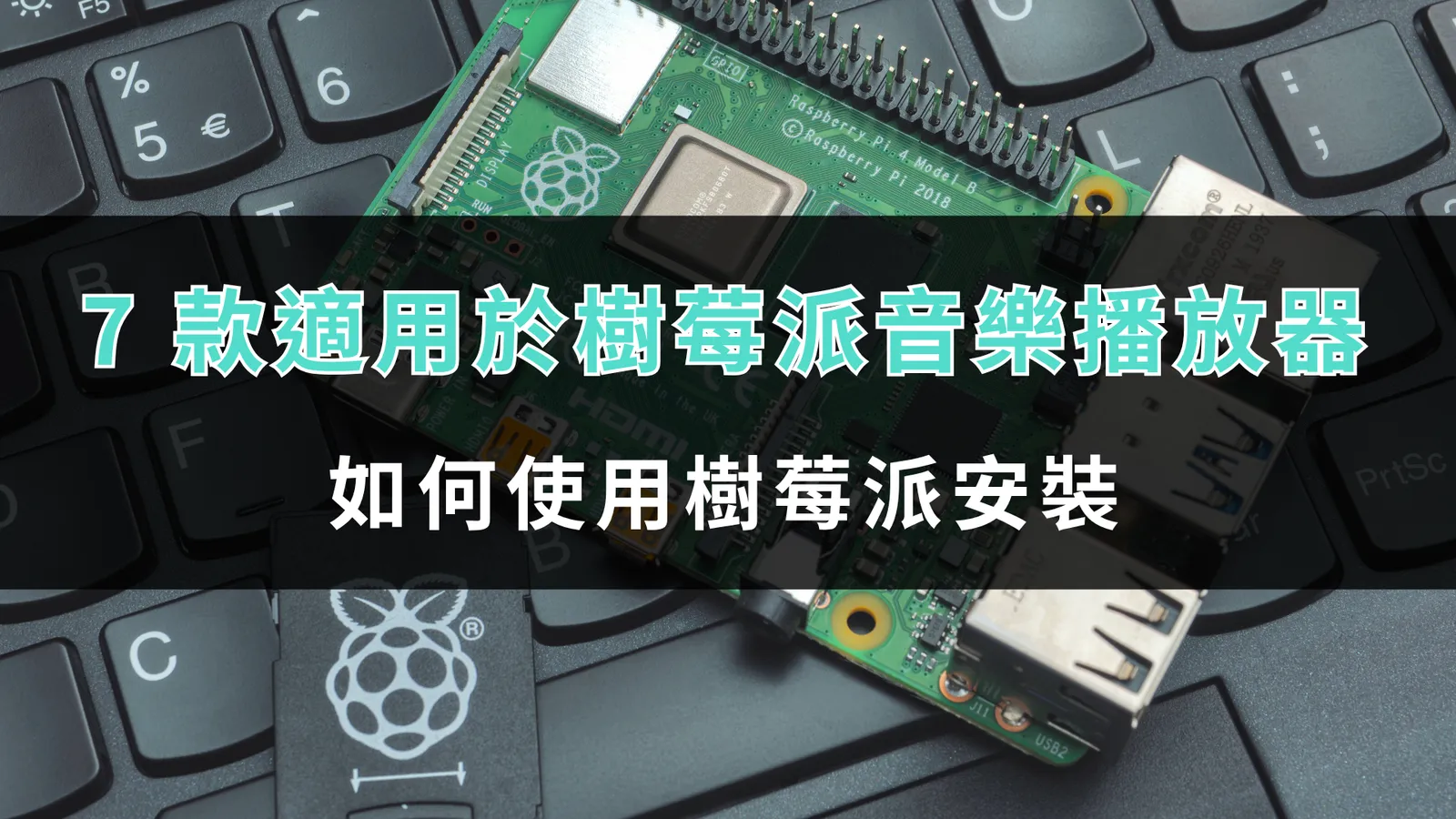
如果你沒聽說過樹莓派(英語:Raspberry Pi )那麼這邊簡單說明一下。
它是由英國樹莓派基金會所開發的單版電腦。
主要目的是讓人們可以用更低的價格買到,並且促進學校教育為目的的電腦硬體。
這裡我提供多款讓你方便安裝在樹莓派的音樂播放器,從安裝到音樂播放只要幾個步驟即可完成。
這些音樂播放器都是搜尋自網路最熱門,並使用超過一年之後總結出來推薦給你。
每個音樂播放器都有各自的強項,如果你也想將閒置的樹莓派拿來搭建一個音樂播放器,就繼續往下閱讀吧!
單板電腦(英語:Single-board Computer )基本上跟家用電腦的架構是很類似的。
不過它因為把必要元件直接嵌入到一張主機板上(如:處理器、DRAM 等)。
所以成本低、耗電低、體積小的特點,很適合不需要繁重工作的項目使用。
一些自動化領域常把單板電腦拿來運用在無人機與機器人的開發上面。
這種小型電腦可以被應用在很多場景上面。
像是:家庭用的電視盒、無線路由器、NAS( Network Attached Storage )、機器人、模擬器…等等。
而這篇主要是以樹莓派音樂播放器為主軸。
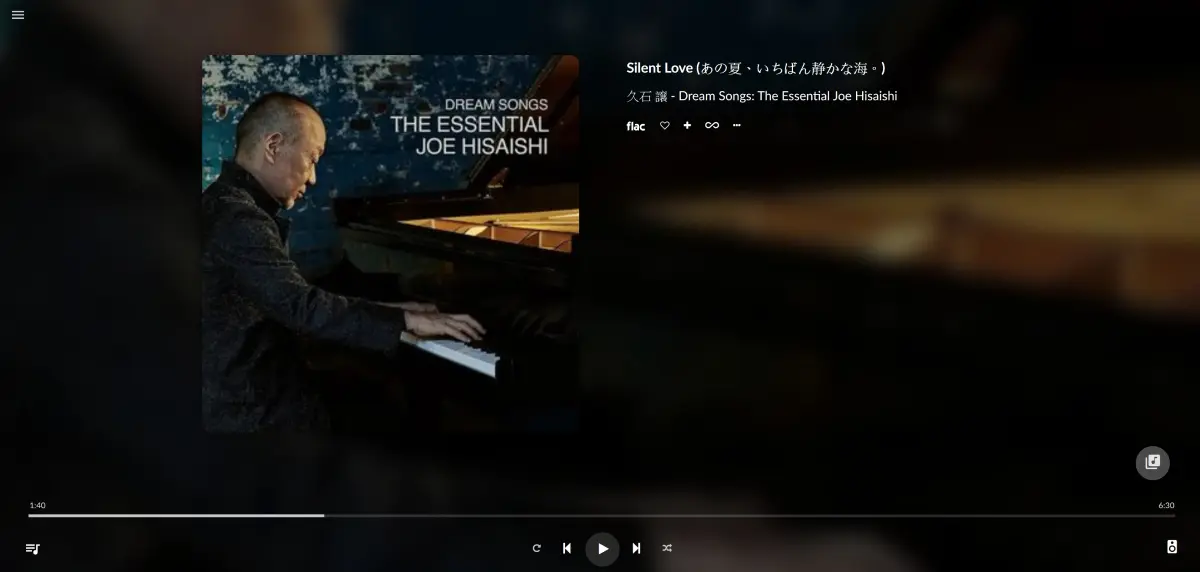
Volumio 這套音樂播放器非常的輕巧。
不僅設定超級簡單,還可以安裝外掛來使用串流服務,如:Youtube、Spotify、等等。
使用上非常方便,而且播放音樂的音質也很好聽!
如果你是第一次使用樹莓派音樂播放器的話,可以參考這篇 Volumio 教學。
安裝後不用太多繁雜的設定,馬上就可以開始播放音樂。
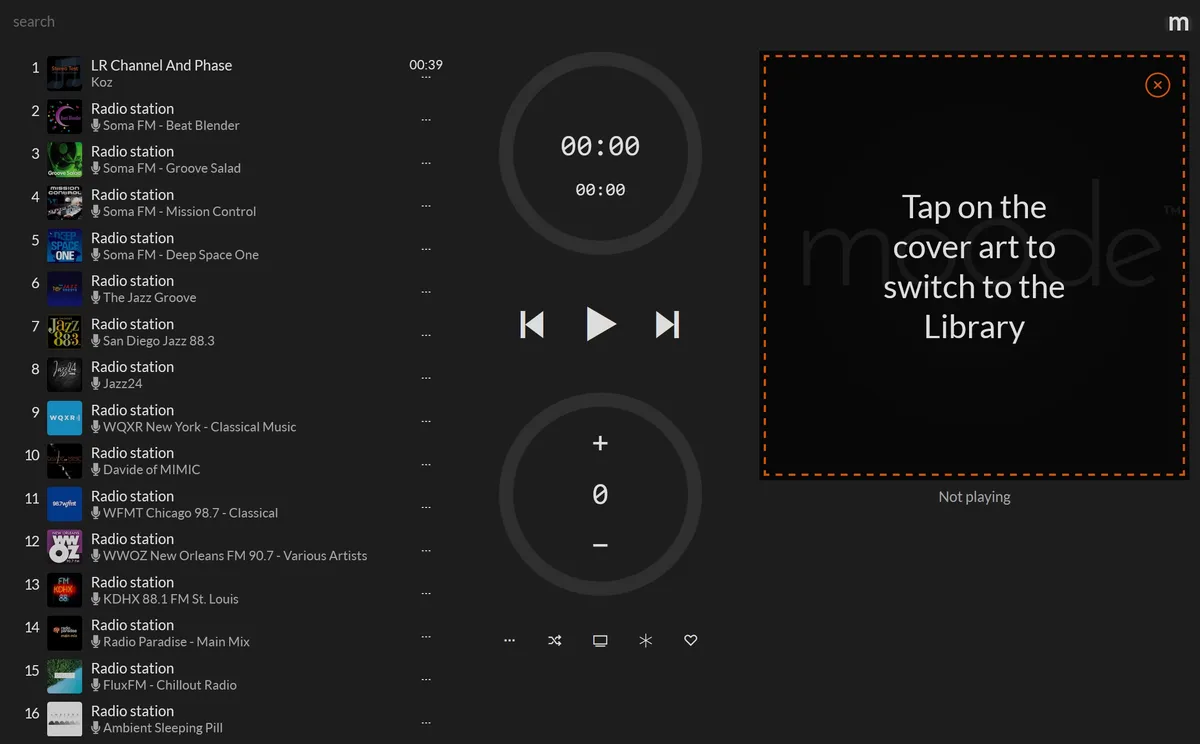
moode 也是一款非常適合新手初次嘗試的樹莓派音樂播放器。
它提供了更多的參數設定,給喜愛高傳真音樂的人來作調整。
雖然設定多了一些但是不會比 Volumio 複雜多少,只要針對官方說明做調整,一樣可以很快速的用來播放音樂。
而且經過調整參數之後在聲音的表現上可以有更好的效果,詳細可以參考這篇:moOde 設定教學。
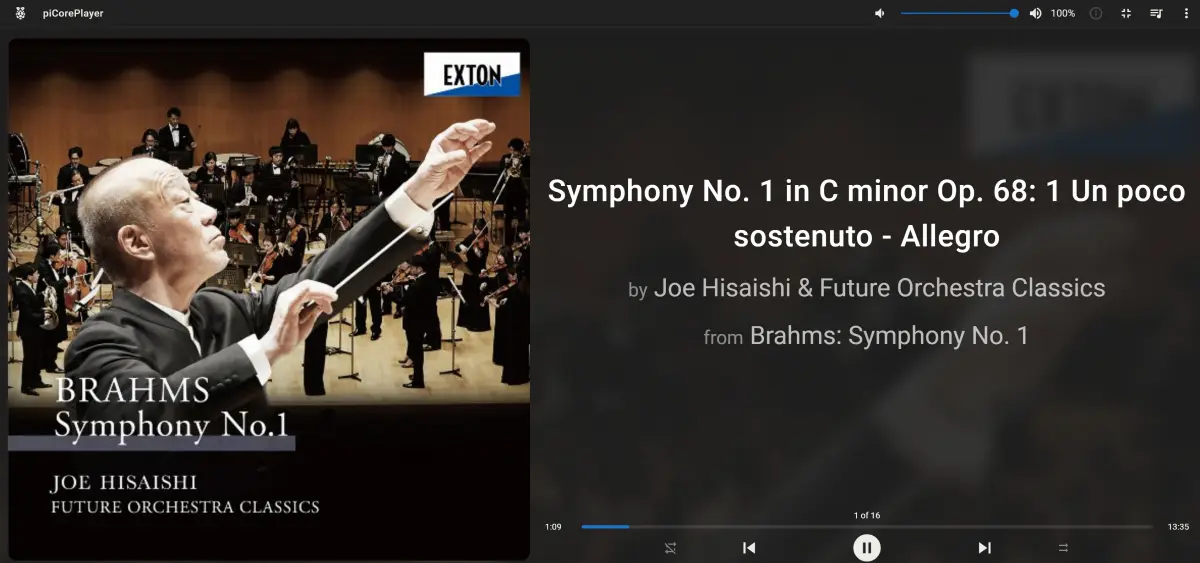
piCorePlayer 是一部份進階玩家非常喜愛的音樂播放器,與其它稍舊的系統比起來聲音非常的不錯。
但是對於一般使用者來說,相關的設定要比其他的系統要複雜那麼一些些。
首先需要了解各種名詞與功能外,還得要清楚知道項目的設定代表什麼,設定上稍微有點繁瑣。
但是如果你追求美聲且不怕麻煩的話,它會是用來當樹莓派音樂播放器非常不錯的選擇。
可以參考這篇:piCorePlayer 教學。
官方站台:https://www.picoreplayer.org/
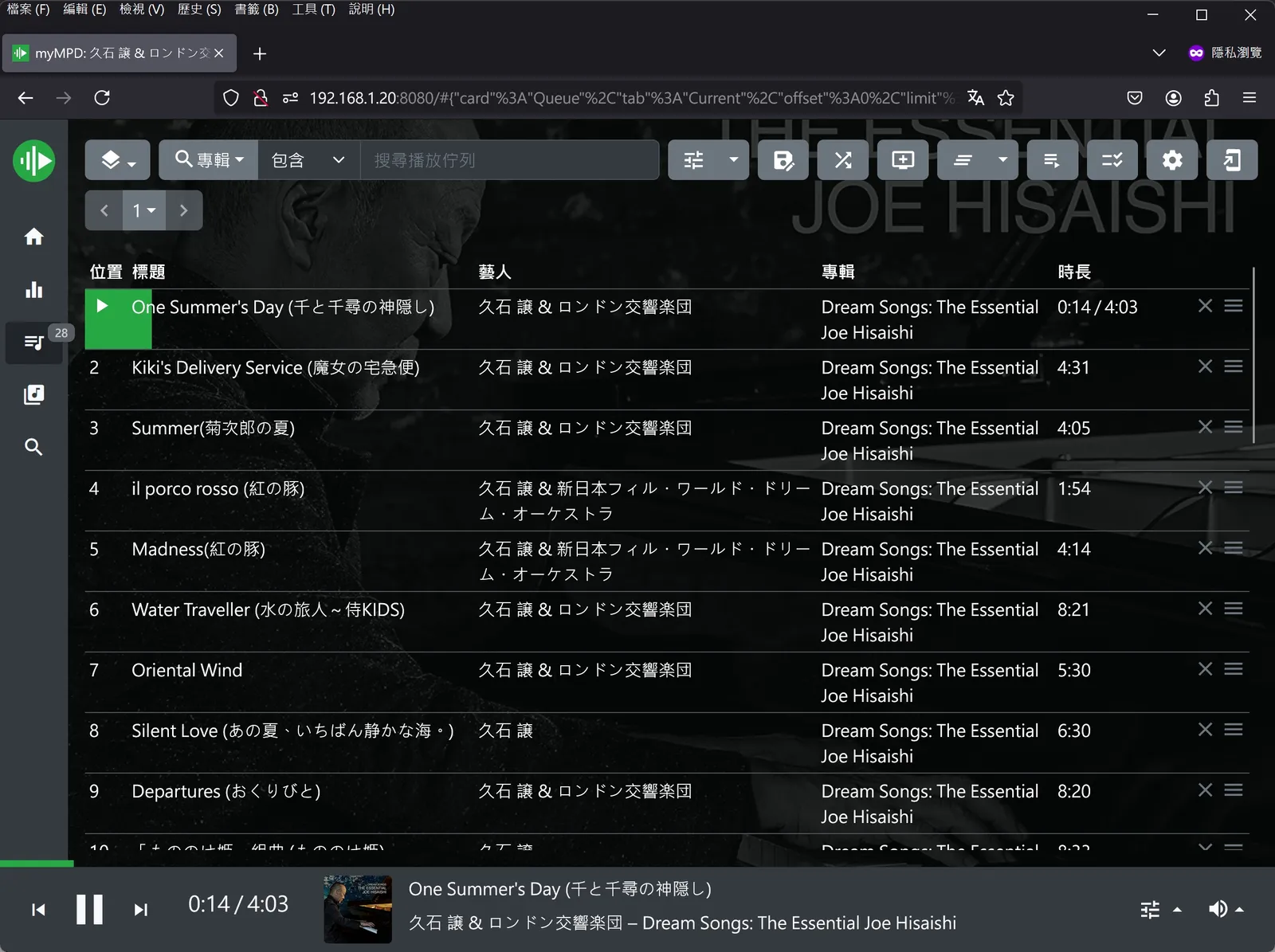
musiclounge 是在我尋找 LMS 以外的音樂播放伺服器時發現的。
musiclounge 使用的是輕量消耗的 MPD ( Music Player Daemon ),與 piCorePlayer 有根本上的不同。
這一款音樂播放伺服器,在聲音的表現非常的優秀, 不過在設定的步驟上也比較多一點。
如果你想嘗試不同於 LMS(Logitech Media Server)的體驗,這邊推薦給你嘗試看看。
可以參考這篇教學:MusicLounge 安裝與設定教學。
官方站台:https://linuxaudiofoundation.org/
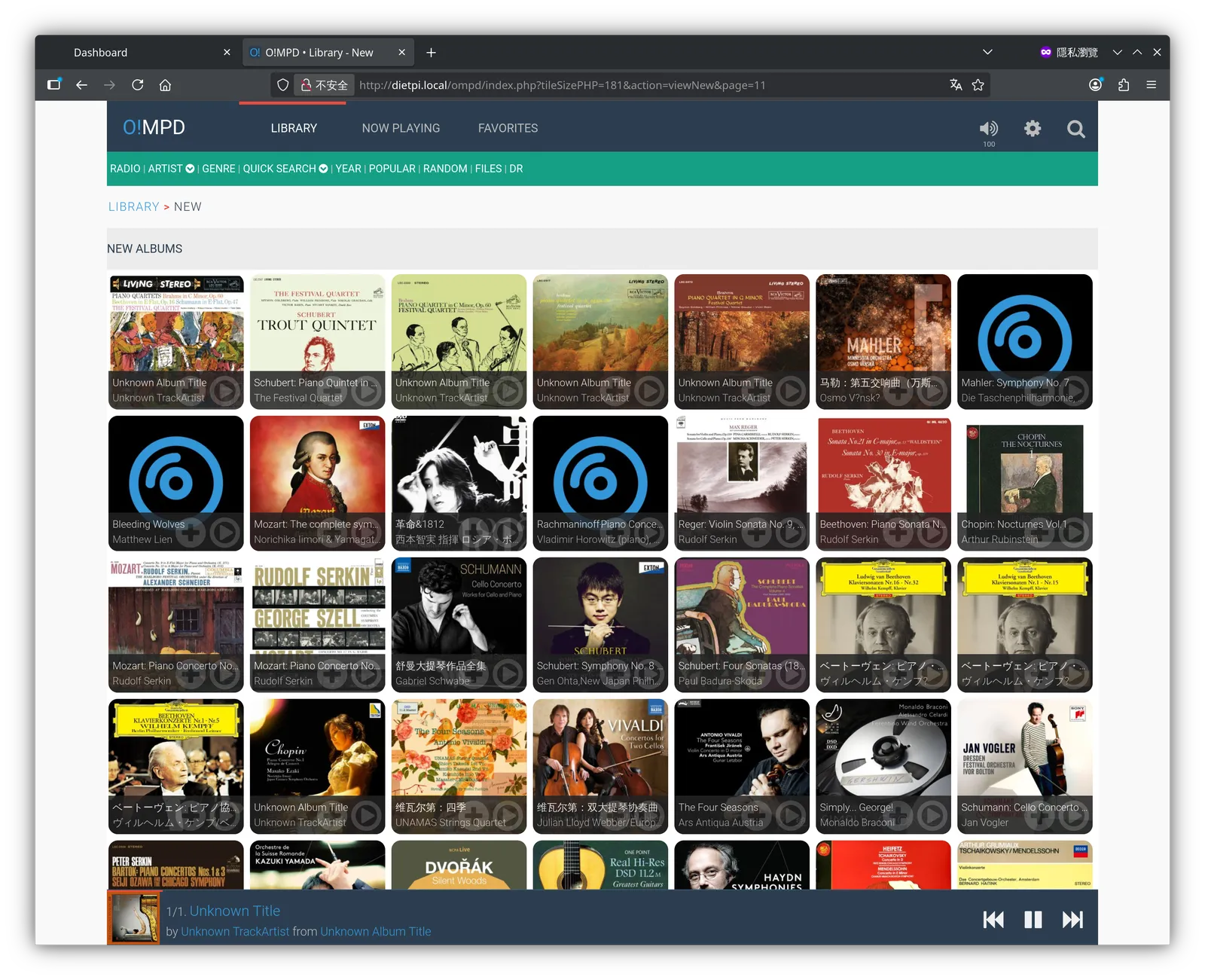
DietPi 非常適合有使用 Roon bridge 的朋友。
即使沒有使用 Roon 也沒問題,預設安裝了 O!MPD 對喜愛自由軟體的夥伴們來說也很方便!
雖然跟其他樹莓派播放系統比的話,設定上會稍微麻煩一點!
一旦完成的話,會讓你驚訝跟同為 Debian 的 Ubuntu 差異竟然如此大!
參考這篇教學:DietPi 教學:樹莓派安裝 DietPi 搭配 USB DAC 無損音樂播放設定指南!。
官方站台:https://dietpi.com
RuneAudio 這套音樂播放器非常的簡約。
設定上比 Volumio 更少,支援的格式也沒有比較多,你可能會問為什麼我要推薦呢?
其實它採用了跟 piCorePlayer 一樣的 Linux 系統,因為小巧所以聲音也是相當不錯的。
如果你使用的是比較舊的Pi 3,或更久以前的,那麼系統資源占用比較少的 RuneAudio 就會很適合!
官方站台:https://www.runeaudio.com/
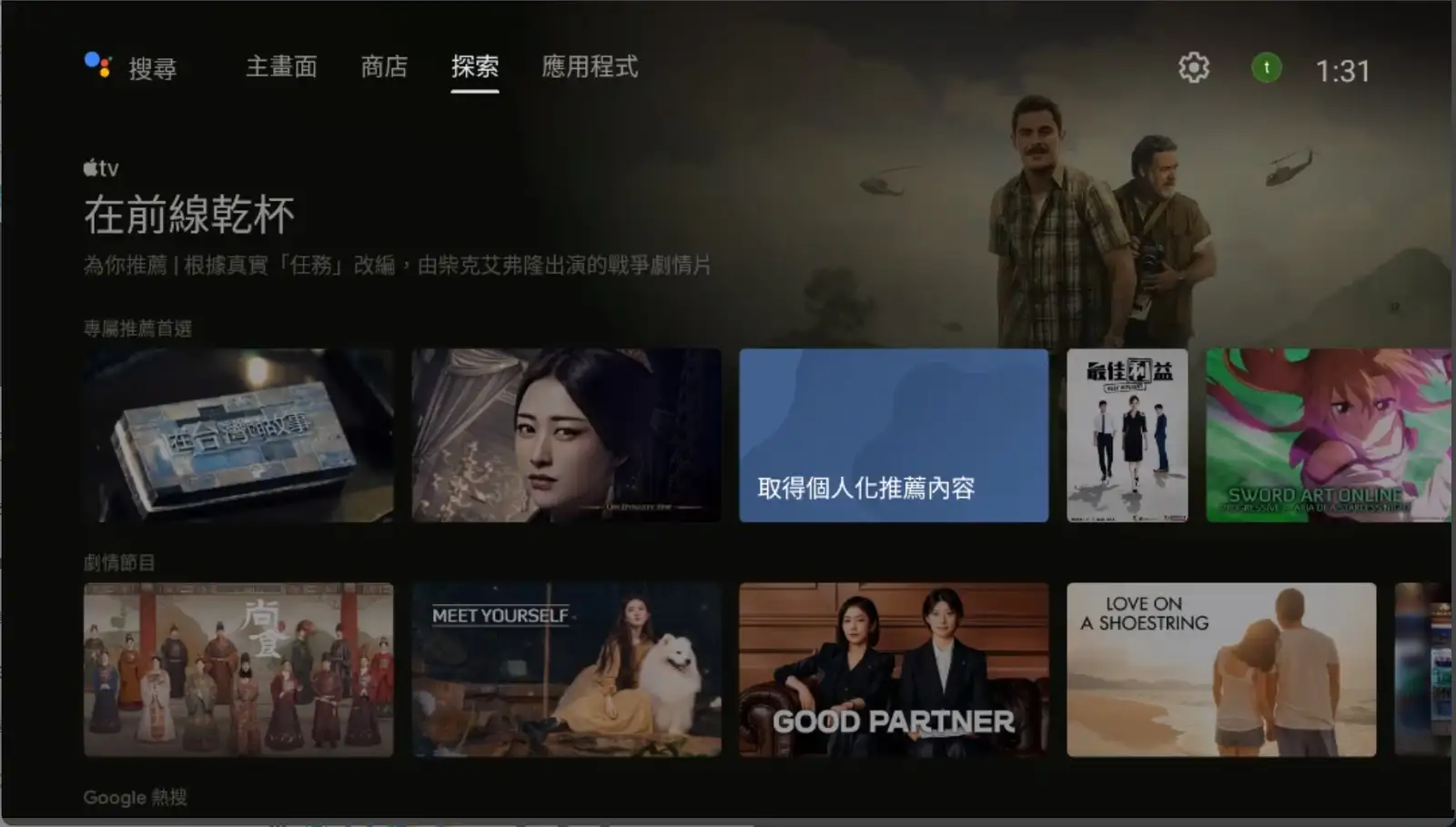
LineageOS 是一款開源的 Android 系統,但是這邊討論的不是官方版本。
而是 KonstaKANG 修改後適用於樹莓派的版本。
推薦這款系統主要是給除了聽音樂以外,還希望能播放影片的人使用。
這套系統完全可以當作是 Android TV,使用上就像是一台電視盒。
可以安裝各類的 App 也可以登入 Google、觀看 YouTube、播放音樂、播放多媒體檔案。
是一款適合樹莓派安裝的 Android 系統。
詳細教學可以參考這篇:樹梅派 ( Raspberry Pi ) 安裝 LineageOS ( Android TV ) 完整教學,打造實用的電視盒。
LineageOS 官方站台:https://lineageos.org/
KonstaKANG 官方站台:https://konstakang.com/
如果要使用單機樹莓派來播放音樂的話,記憶體我推薦選 4G 或 8G。
有需要的話可到下面的購買連結購買,請放心 !這個連結沒有隱藏費用。
透過這個連結購買的話,我可以得到一點點的分潤,幫助網站經營的更長久。
★代表推薦,提供給你參考。
| 商品名稱 | 記憶體規格 | 推薦指數 | 購買連結 |
|---|---|---|---|
| 樹莓派4 | 2G | ★★★★☆ | 蝦皮購買 |
| 樹莓派4 | 4G | ★★★★★ | 蝦皮購買 |
| 樹莓派4 | 8G | ★★★★★ | 蝦皮購買 |
| 樹莓派5 | 2G 、4G、8G | ★★★★☆ | 蝦皮購買 |
讓樹莓派配上一個還不錯的電源的話,對聲音也有一定程度的改善。
| 商品名稱 | 購買連結 |
|---|---|
| 倍思 GaN6 Pro 65W Type-C (黑) | 蝦皮購買連結 |
| 倍思 GaN6 Pro 65W Type-C (白) | 蝦皮購買連結 |
當決定好要使用的音樂播放系統後,接著就開始安裝到樹莓派上吧!
下載必要工具與系統映像檔。
接著把下載的音樂播放器映像檔,燒錄到USB隨身碟或是Micro SD card。
將 USB 隨身碟或 Micro SD card 接上電腦。
接著開啟 balenaEtche 這個工具,選擇要使用的映像檔燒錄進去。
請注意!這步驟會將原本的資料全部清除掉!
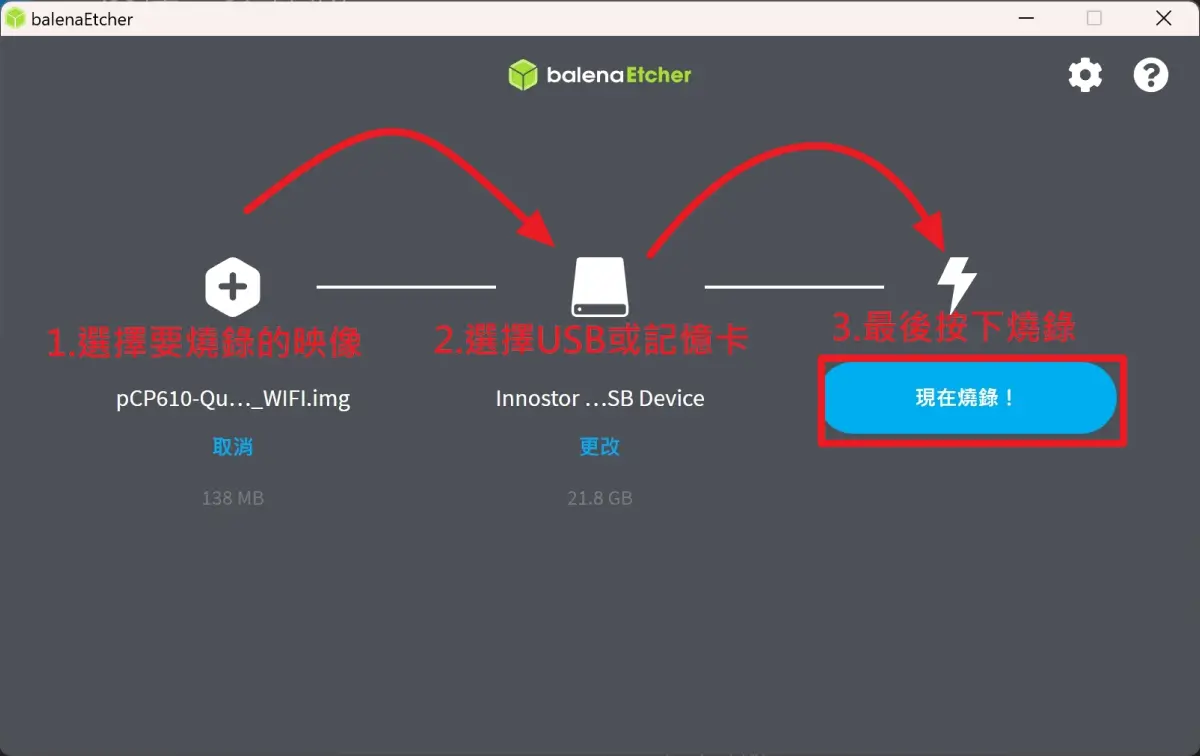
將燒錄好的 USB 隨身碟或 Micro SD card 接上樹莓派,並且接上有線網路線(無線網路之後需要設定)。
為了取得樹莓派的ip,需要用電腦開啟 Advanced IP Scanner。
點選掃描後可以看到與你鄰近設備的內部網路IP。
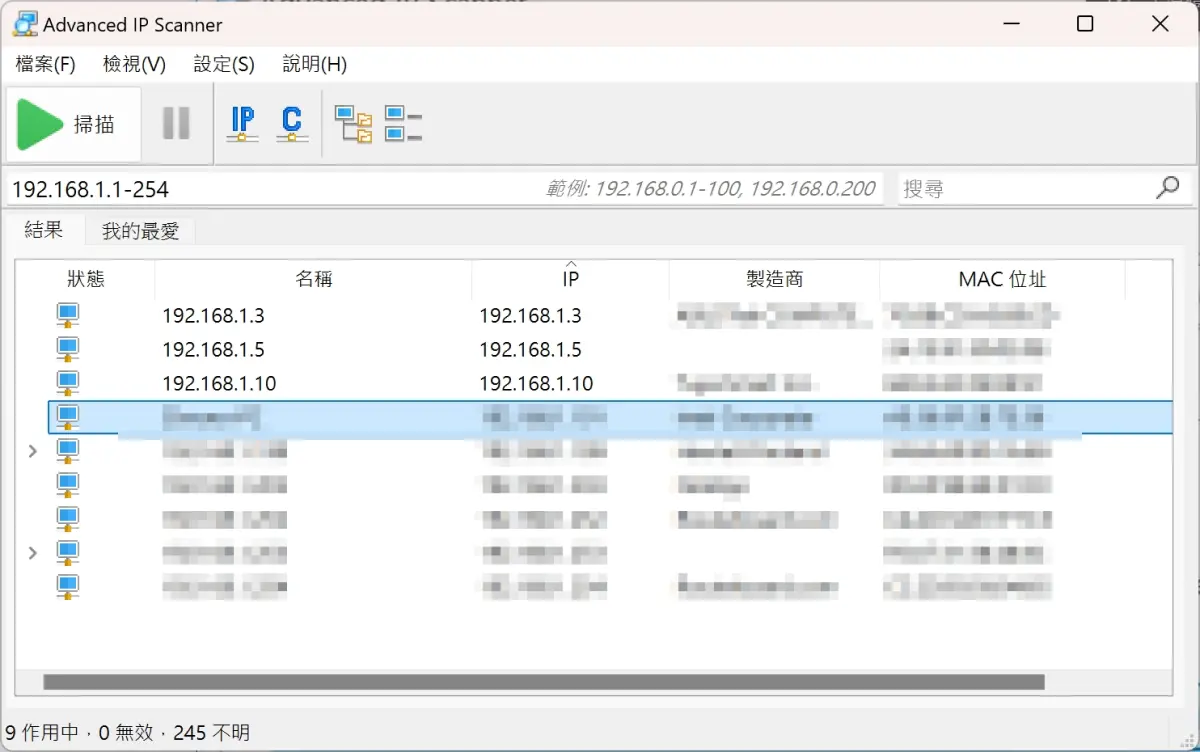
用電腦或手機開啟瀏覽器並輸入你查找到的樹莓派IP。
連上之後可以設定自己的環境設定,這裡以 Volumio 為例。
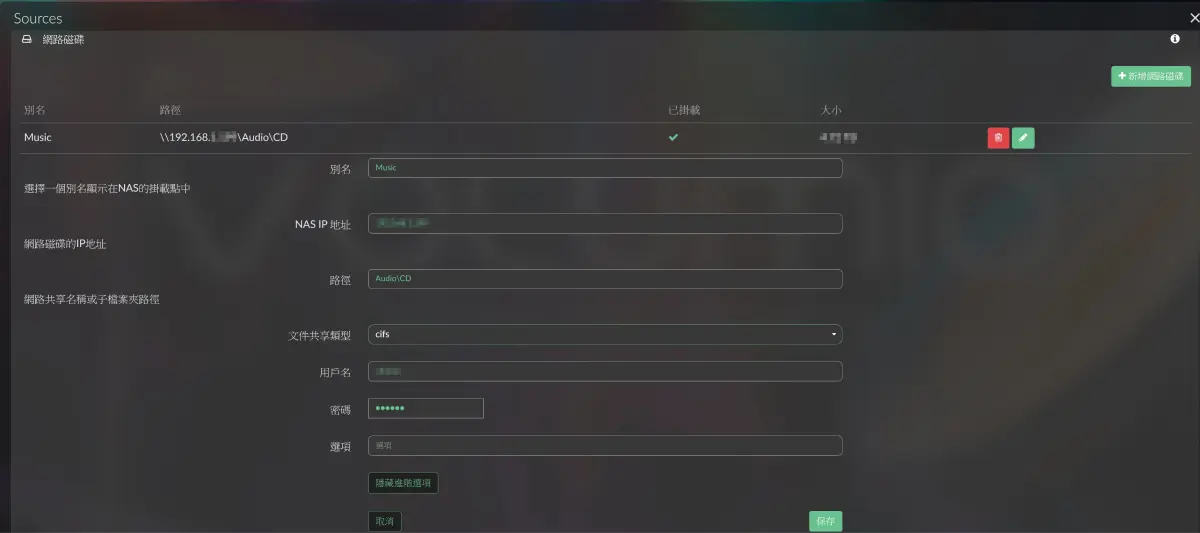
對了!音樂如果放在USB隨身碟或Micro SD card 上的話直接就可以在系統內找到。
如果你的音樂是存放在 NAS 或是電腦上面。
則必需透過網路設定才能存取,這邊有兩種網路分享檔案的協議:
最後一步就是開啟瀏覽器來播放音樂了!
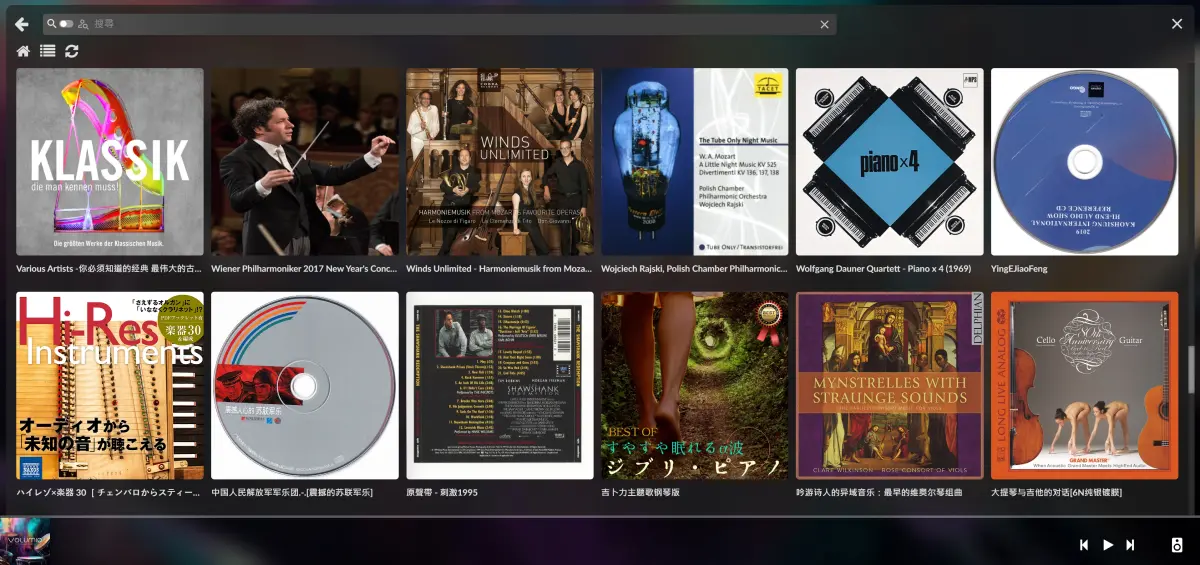
最後要提醒一下,這裡只是大概講解安裝步驟。
但是每種系統都有更進階的詳細設定可以設定,這對聲音也有一定的影響。
可以參考我的教學修改看看!
如果你覺得我的文章對你有幫助,歡迎訂閱我的電子報。
每週四都會跟你分享最新資訊!