

pfSense 是一款基於 FreeBSD 的開源防火牆系統,其中包含路由器等相關功能。
pfSense 是 m0n0wall 專案的一個分支,pfSense 有分社群版(CE)和 pfSense Plus 進階版兩種。
pfSense 可以安裝在實體電腦或虛擬機器上,能讓你透過瀏覽器介面來進行設定和管理。
除了基本功能外也可以設定常見的 VPN 服務,此外也提供相關的圖表功能來方便查看。
是一款非常完整的,防火牆路由器系統。
pfSense 有兩種版本。
一個是免費的社群版 pfSense CE(Community Edition),另一個是面向企業用戶的付費版 pfSense Plus。
pfSense CE(Community Edition)雖然是免費的版本,但功能的完整性絕對能讓你出乎預料。
如果只是一般家庭使用,或是個人工作室的話,這個版本已經足夠應付大部份的使用場景。
pfSense Plus 版本則是由 Netgate 這家公司開發維護的,主要是針對企業的用戶。
因為是付費版本所以有供客服與技術支援,更適合對網路穩定性有要求的企業用戶。
我的使用經驗中 pfSense 是非常穩定的路由器防火牆系統,沒遇過什麼太大的問題。
pfSense CE 有分不同版本,實體電腦 x86 / AMD64、虛擬 VM 版本、ARM 版本 。
安裝時注意自己要使用的版本來下載檔案。
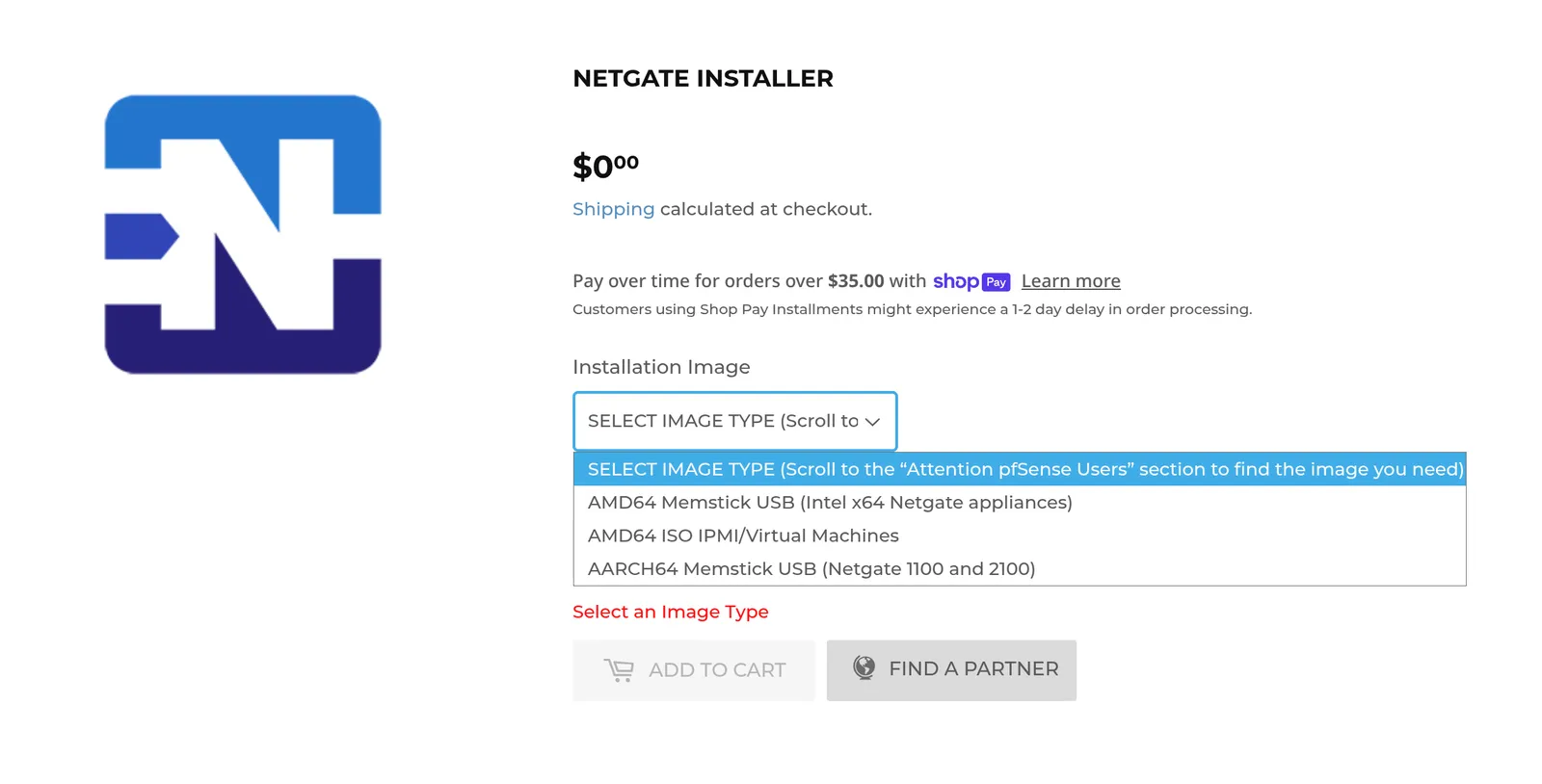
Windows 可以使用 Rufus 來製作 USB , Linux、MacOS 可以使用 dd 指令。
# 再使用 dd 指令刷入 USB 的磁碟區(不是分割區,通常只有三碼 - e.g sda, sdc ...)
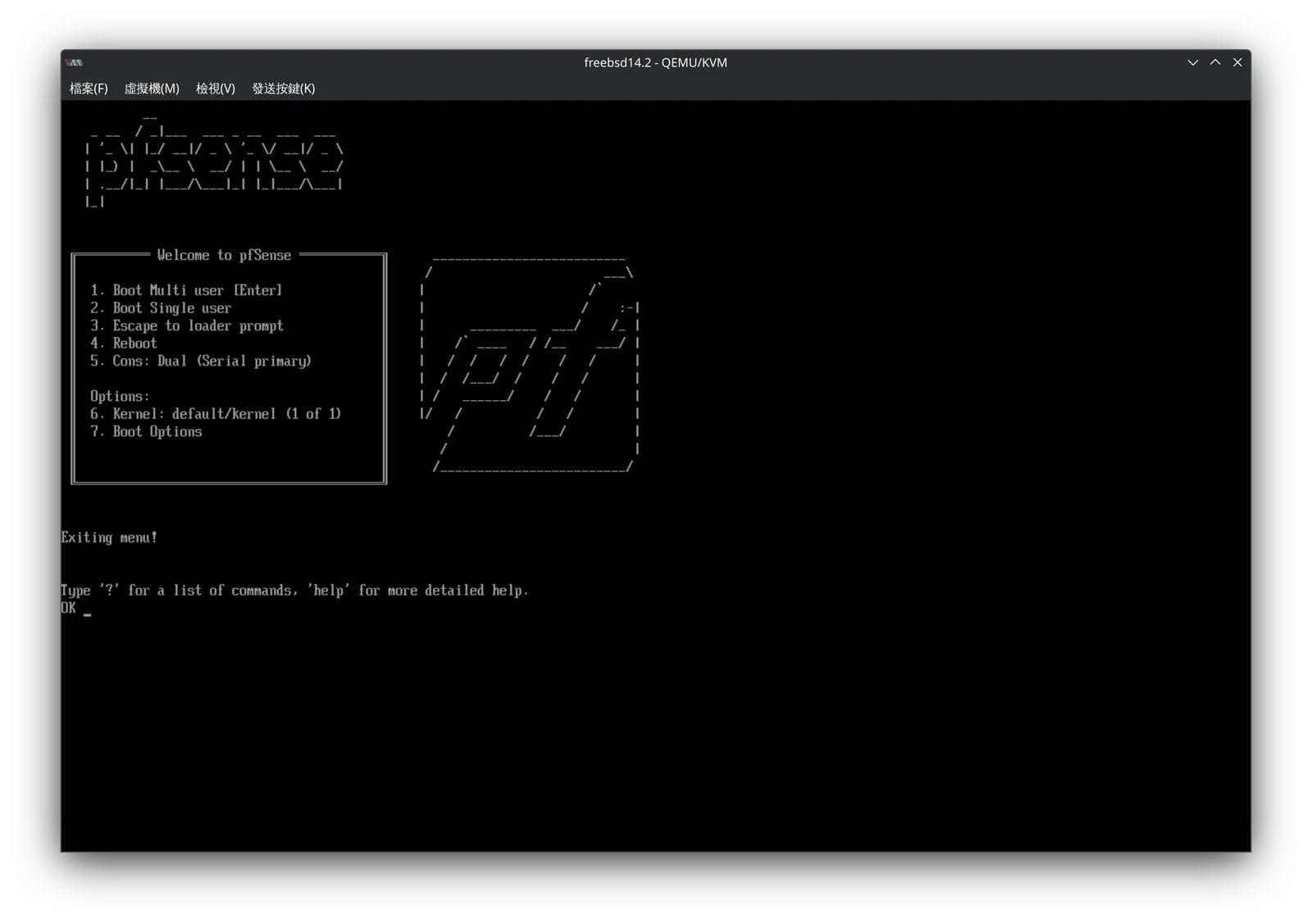
dd if=ISO位置 of=/dev/USB磁碟區 bs=4M status=progress將製作好的 pfSense USB 隨身碟接上電腦開機,接著可以看到啟動選項。
直接按下「Enter」進入預設第一個選項開始安裝 pfSense。
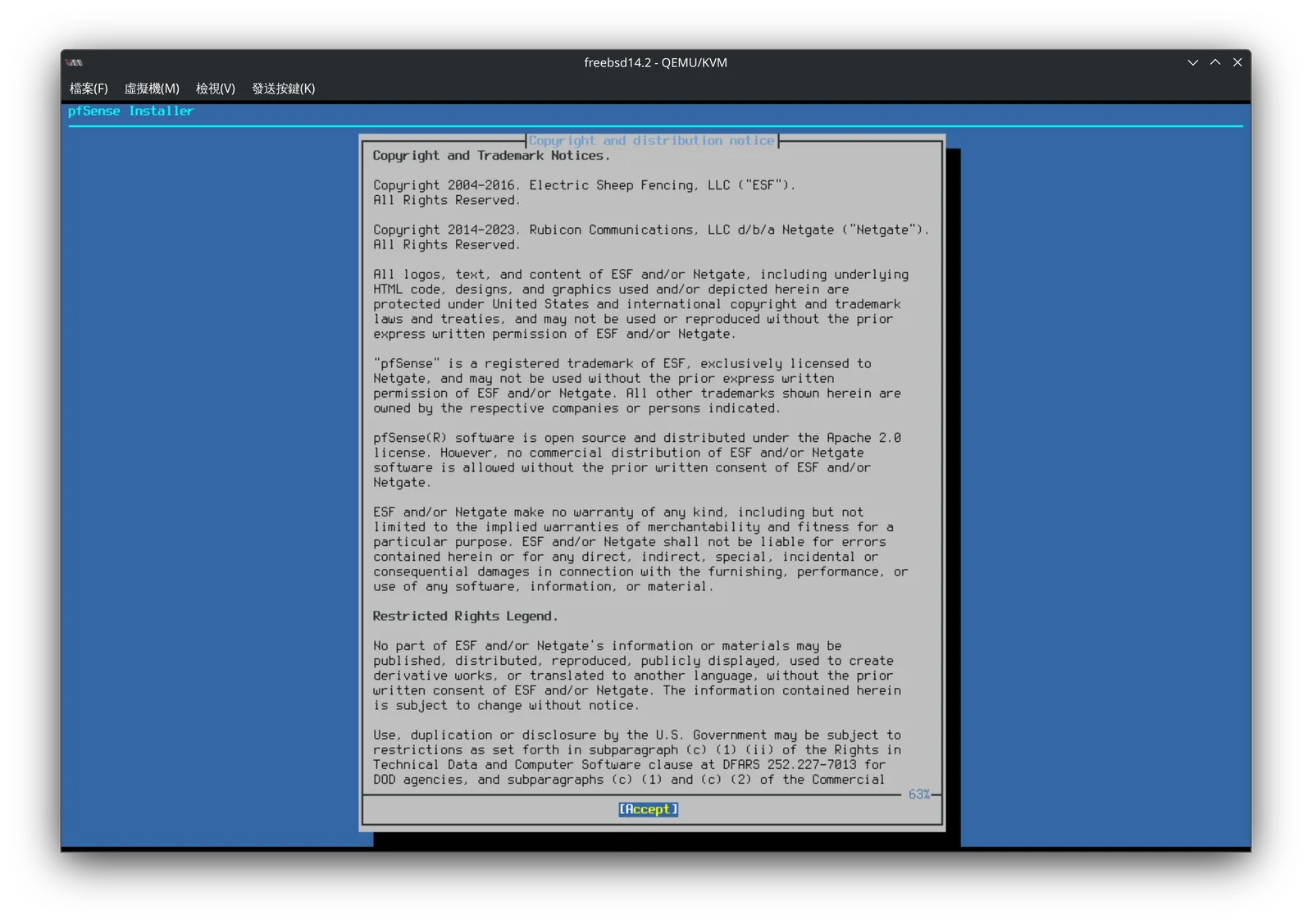
進到 pfSense Installer 畫面後,按下「Accept」。
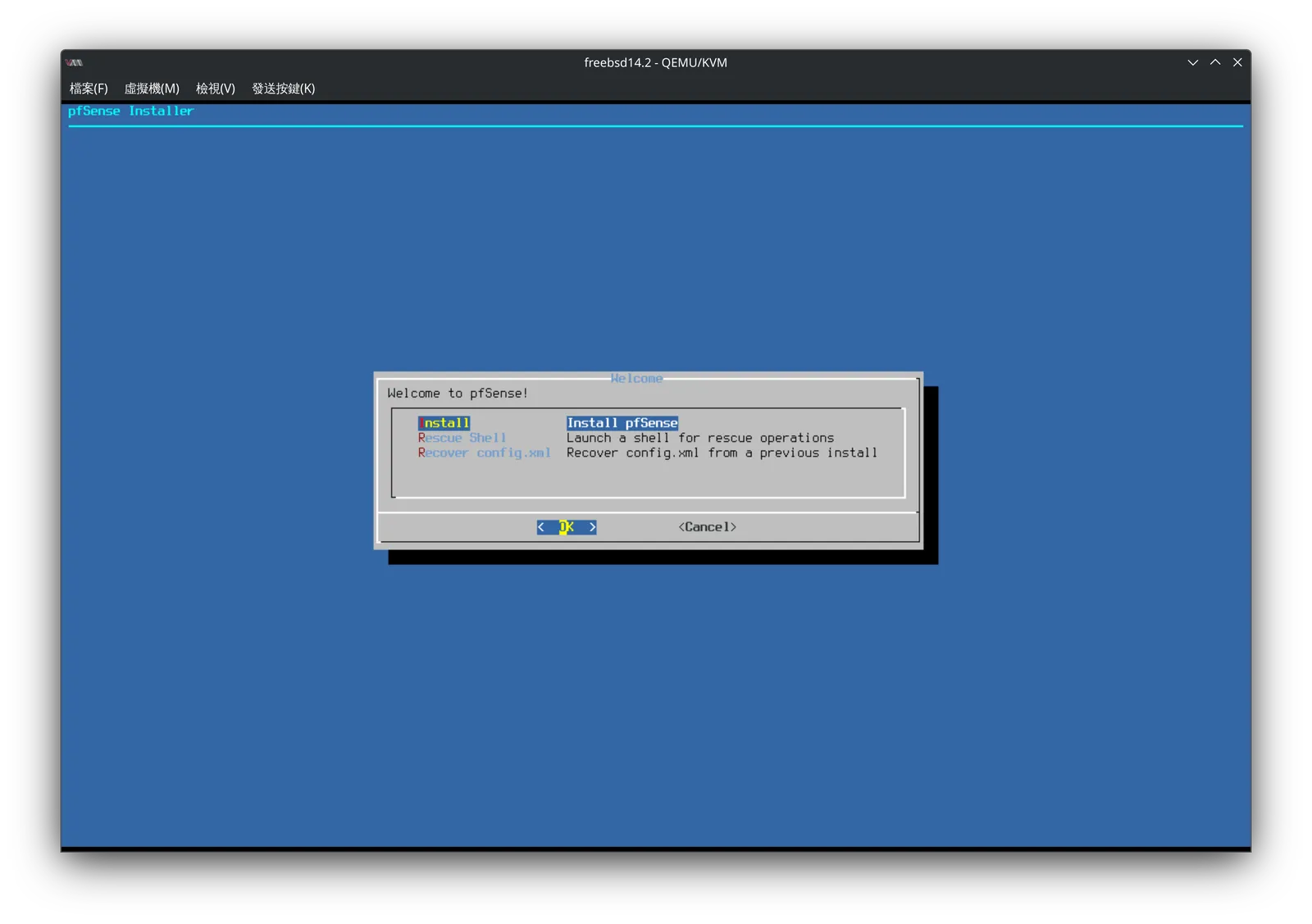
預設選擇「Install」,按下「OK」進行 pfSense 全新安裝。
這裡選擇格式化的類型,使用預設的「 Auto (ZFS)」,按下「OK」即可 。
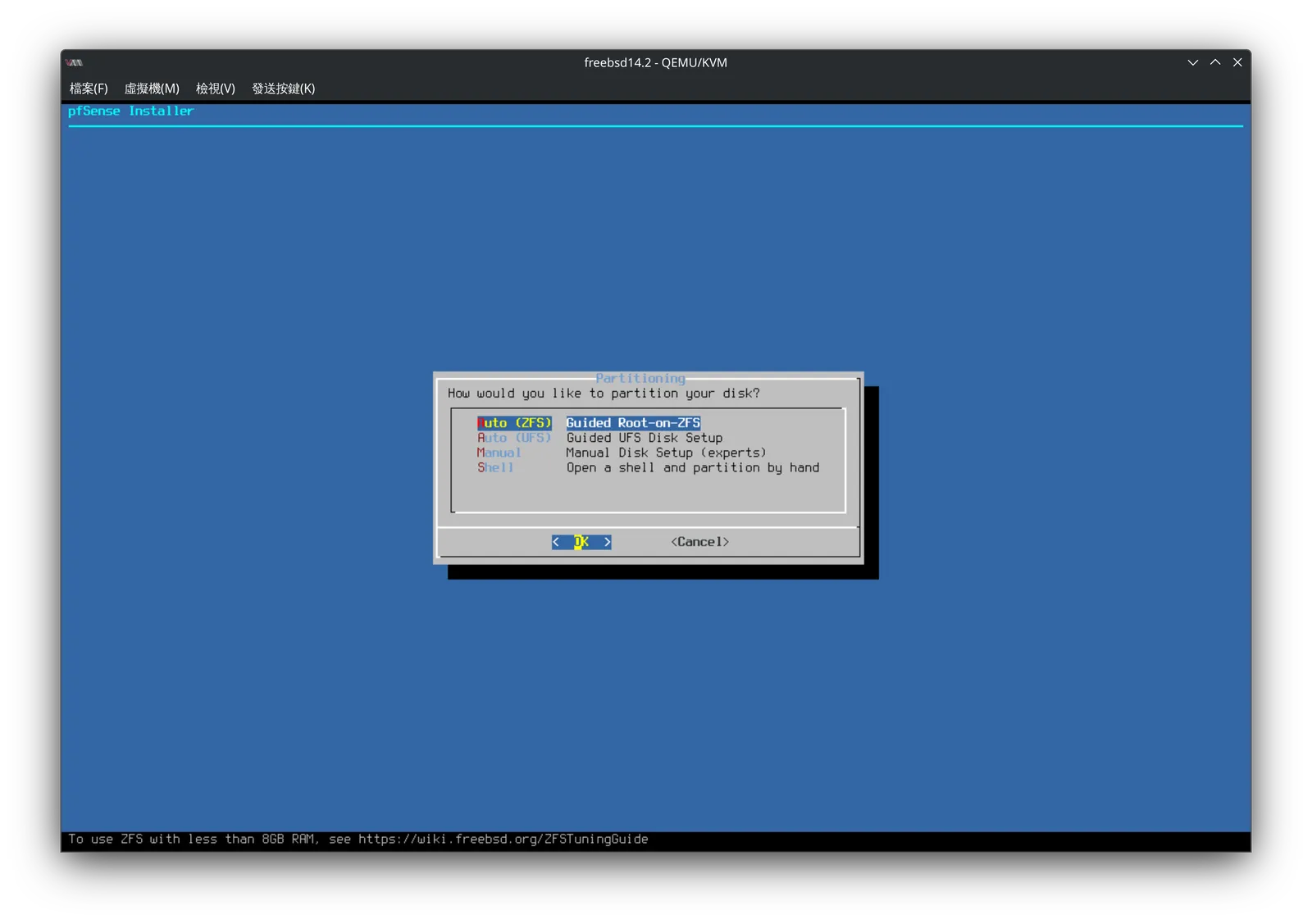
接著依照預設選擇第一項「Install」,按下「Select」進行下一步。
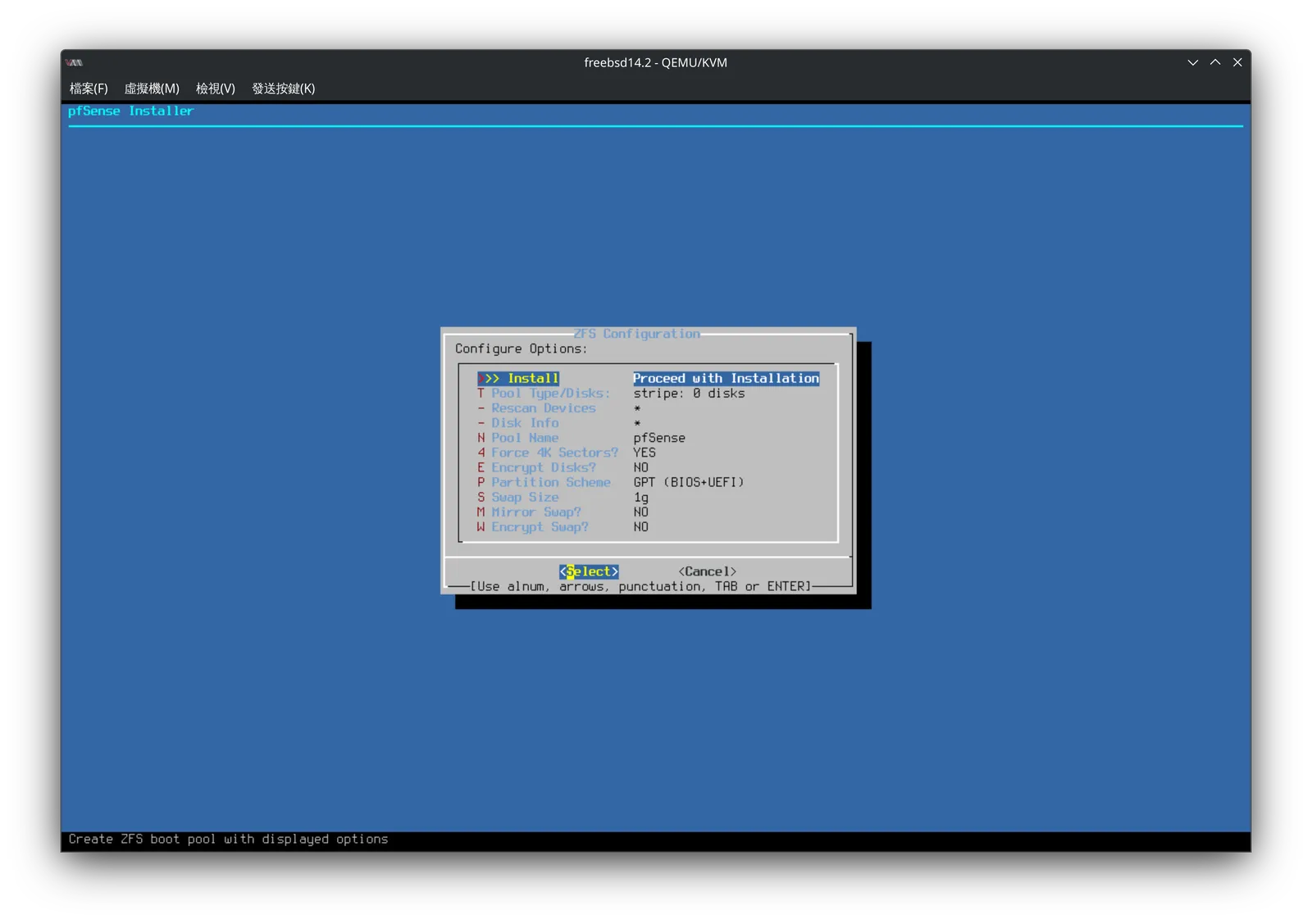
這邊會需要選擇裝置的類型。
這裡我只有一顆硬碟,直接選擇預設的「stripe」類型,按 「OK」 進入下一步。
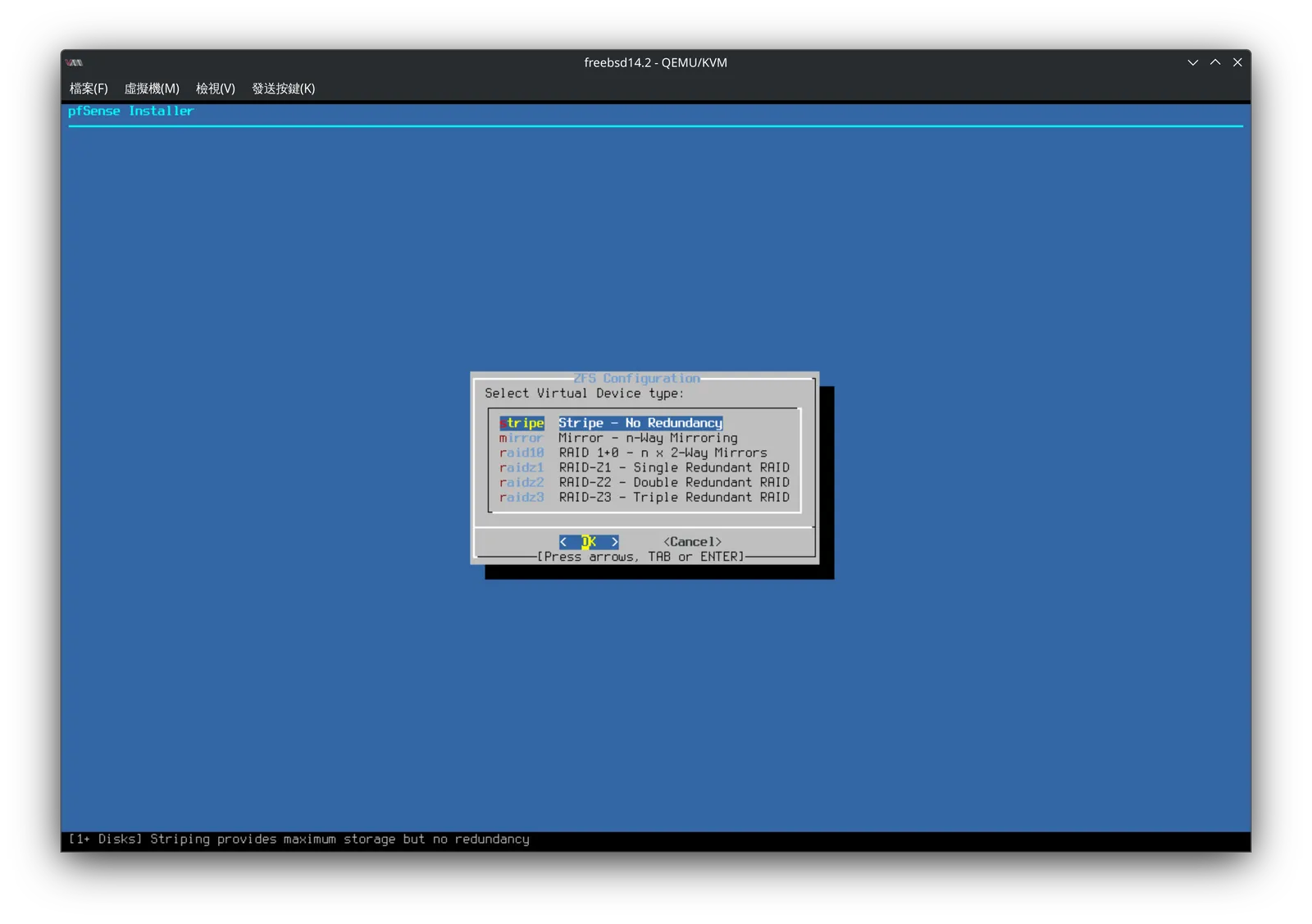
其他 RAID 模式,對照如下:
接著這邊按下空白鍵後,會顯示 [*] ,表示已選擇這個硬碟。
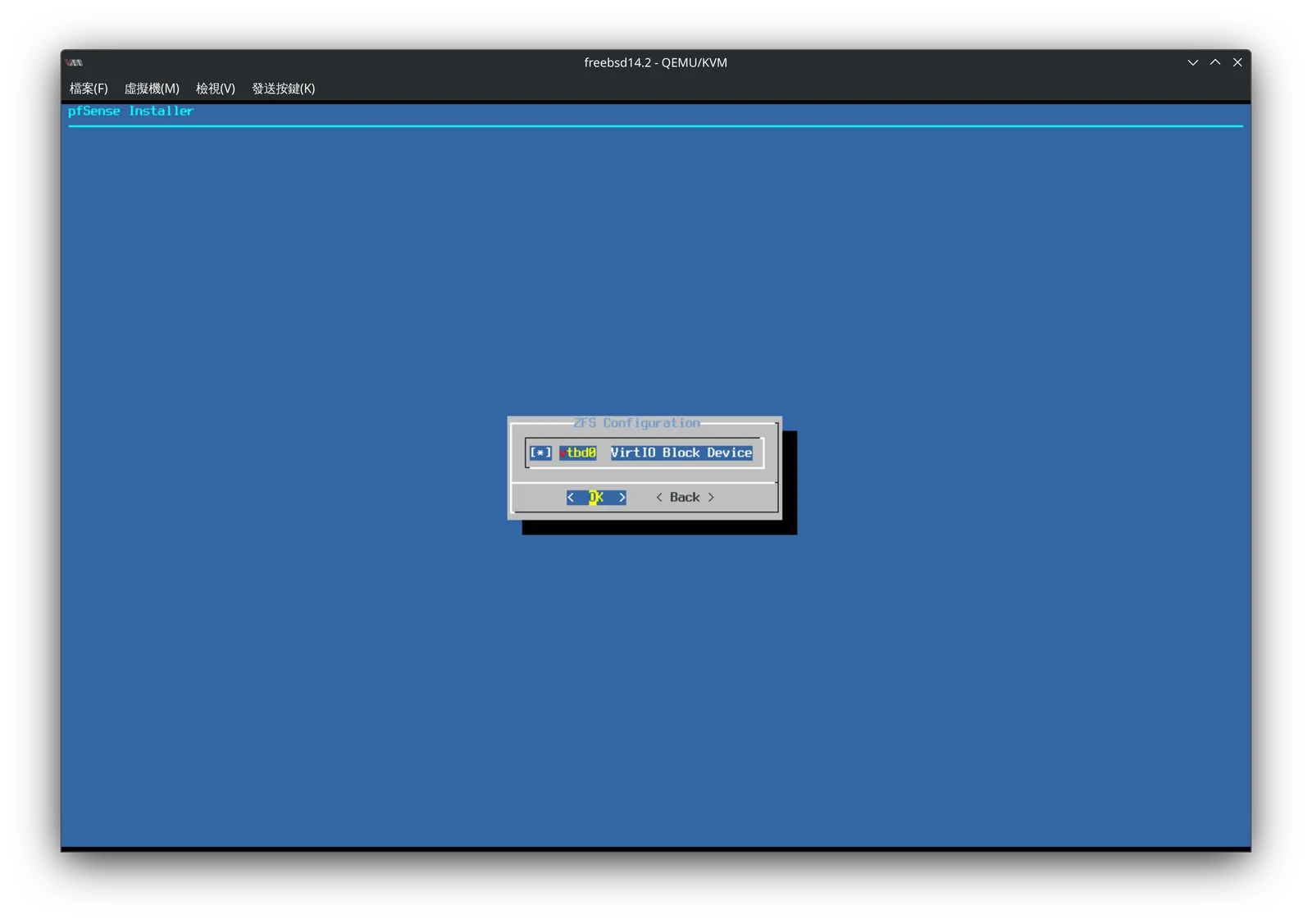
這裡會詢問是否要格式化硬碟,按下「YES」進入下一步。
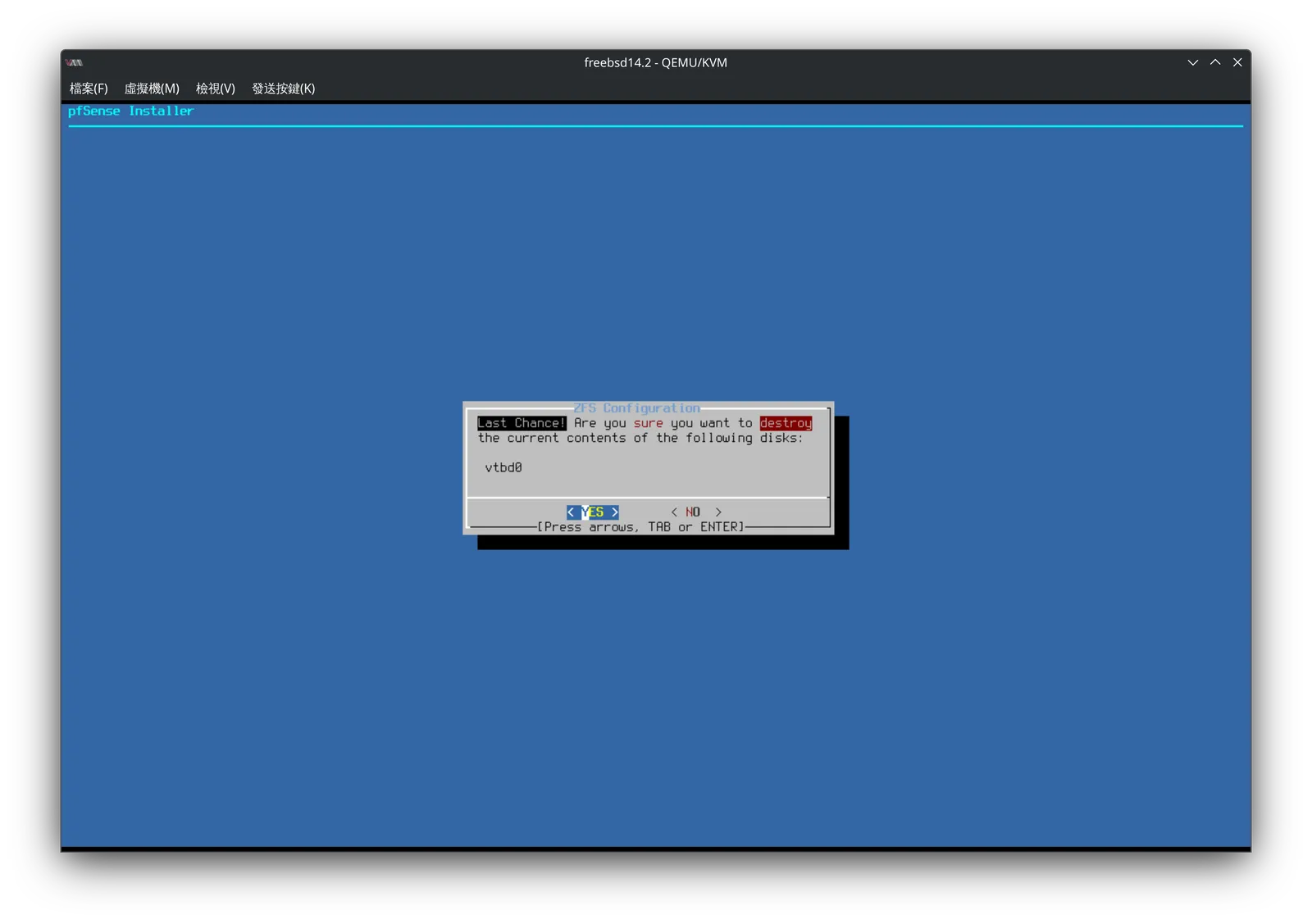
開始進行安裝。
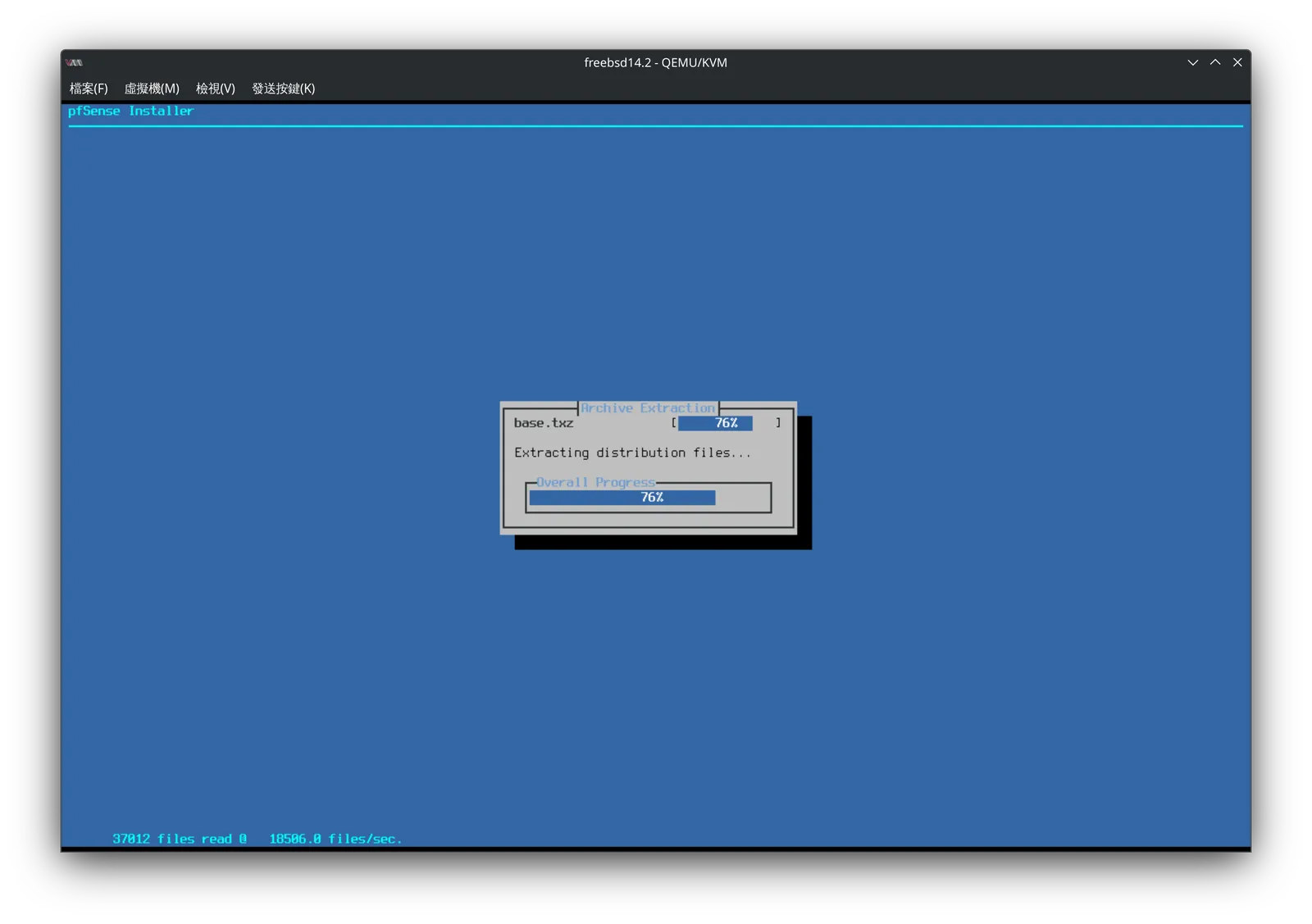
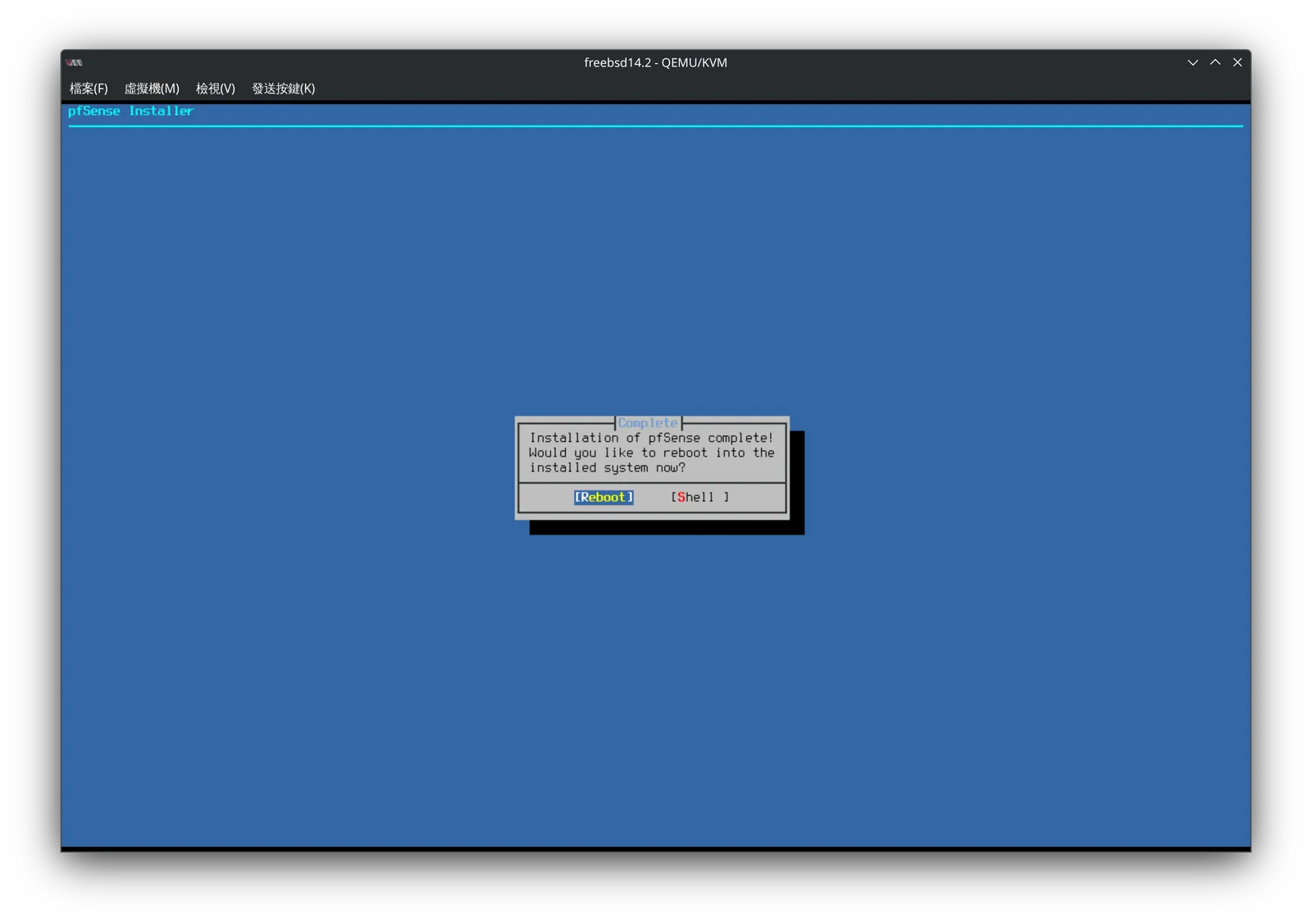
完成後會詢問是否要重新開機,還是繼續進到 Shell 操作。
這裡可以直接選擇「Reboot」重新開機,並將 USB 隨身碟拔除。
完成開機後,接著進行一些基本設定,首先會詢問是否使用虛擬網路,輸入「n」並按下「Enter 鍵」。
接著會需要確認對外網路 WAN 的網卡代號,請依照自己的裝置名稱來輸入,完成後按下「Enter 鍵」。
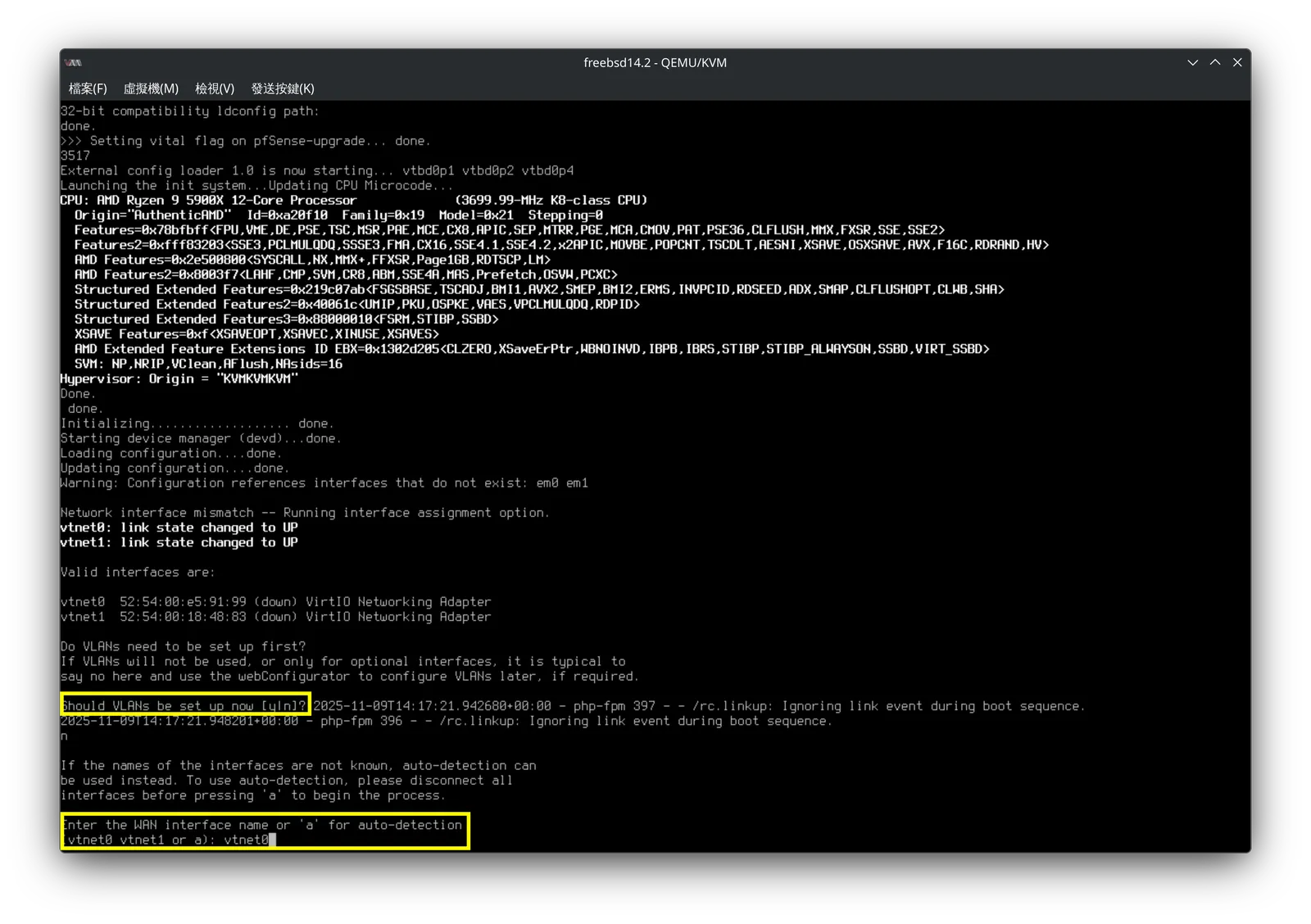
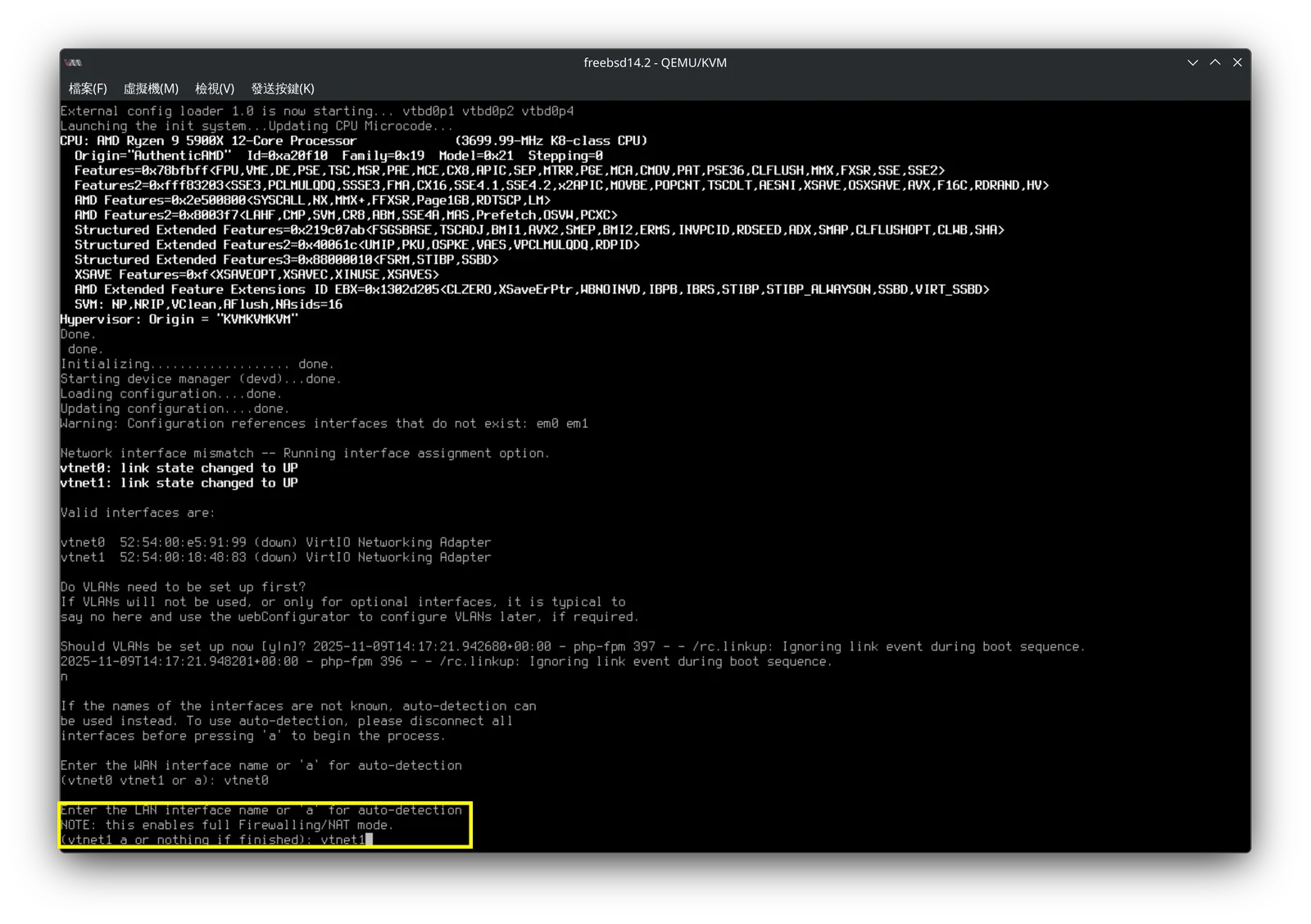
接著要輸入內部網路 LAN 的代號,請依照自己的裝置名稱來輸入,並按下「Enter 鍵」。
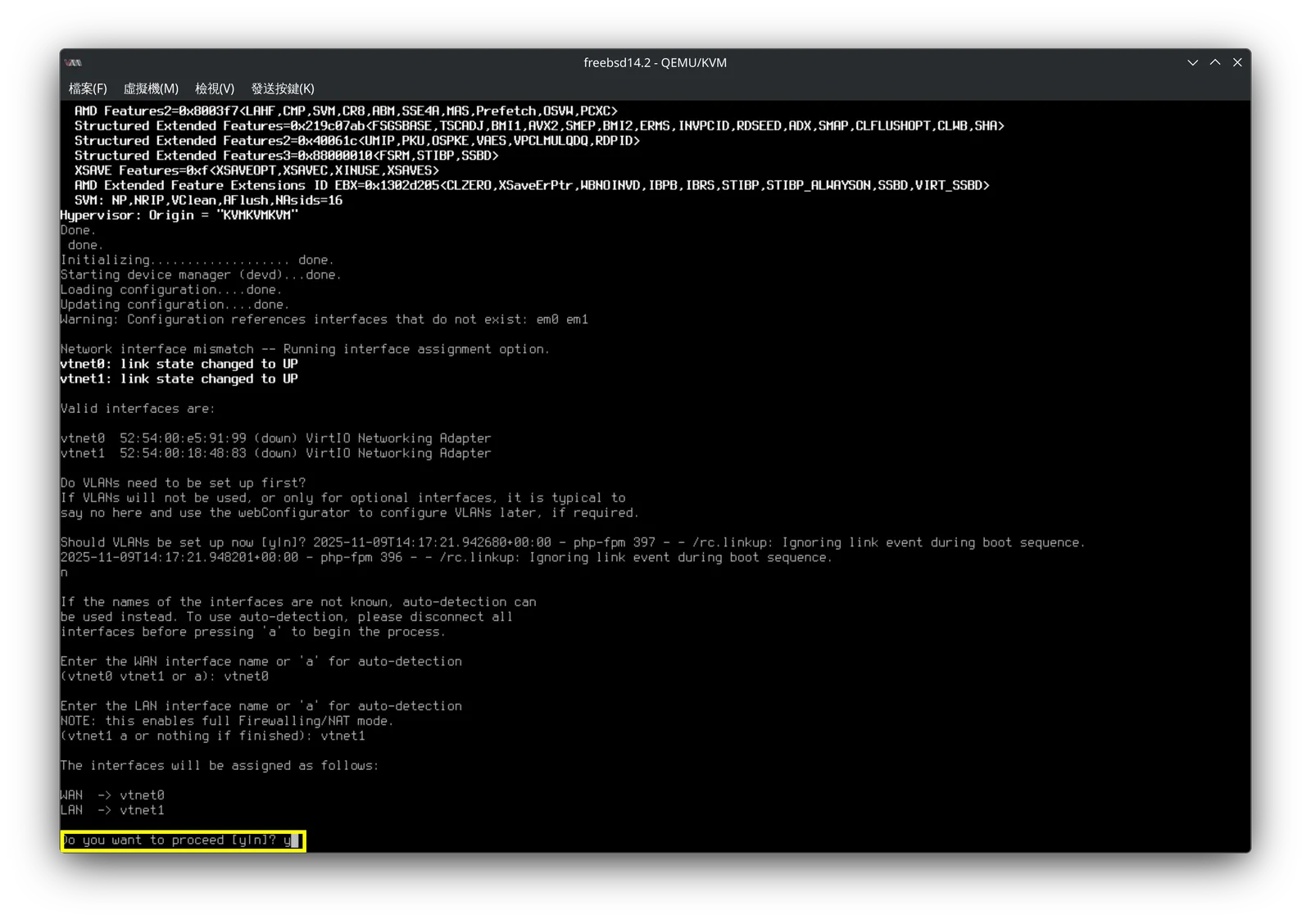
確認沒問題之後輸入「y」,按下「Enter 鍵」。
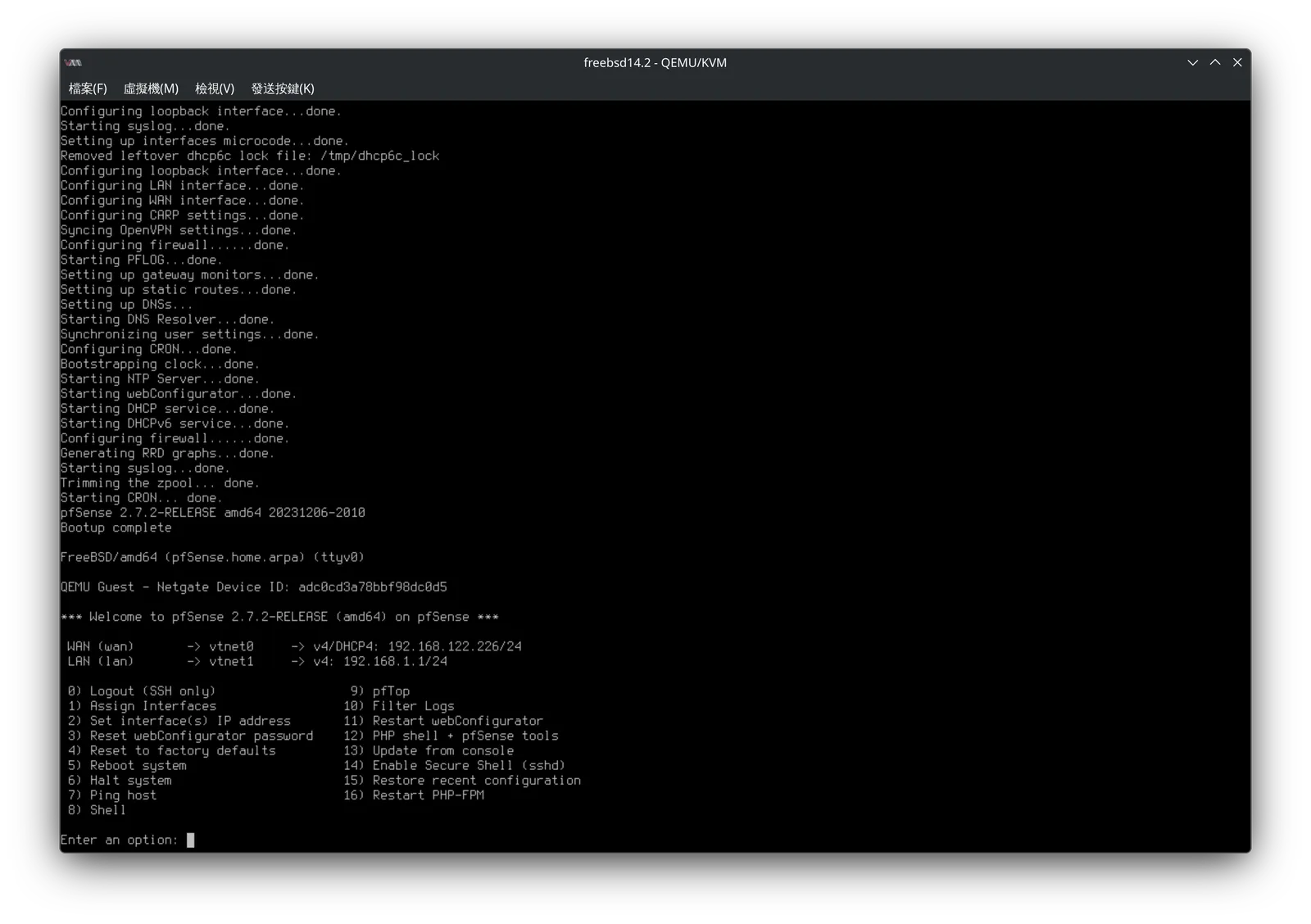
接著會開始相關設定,完成後會出現選單列表。
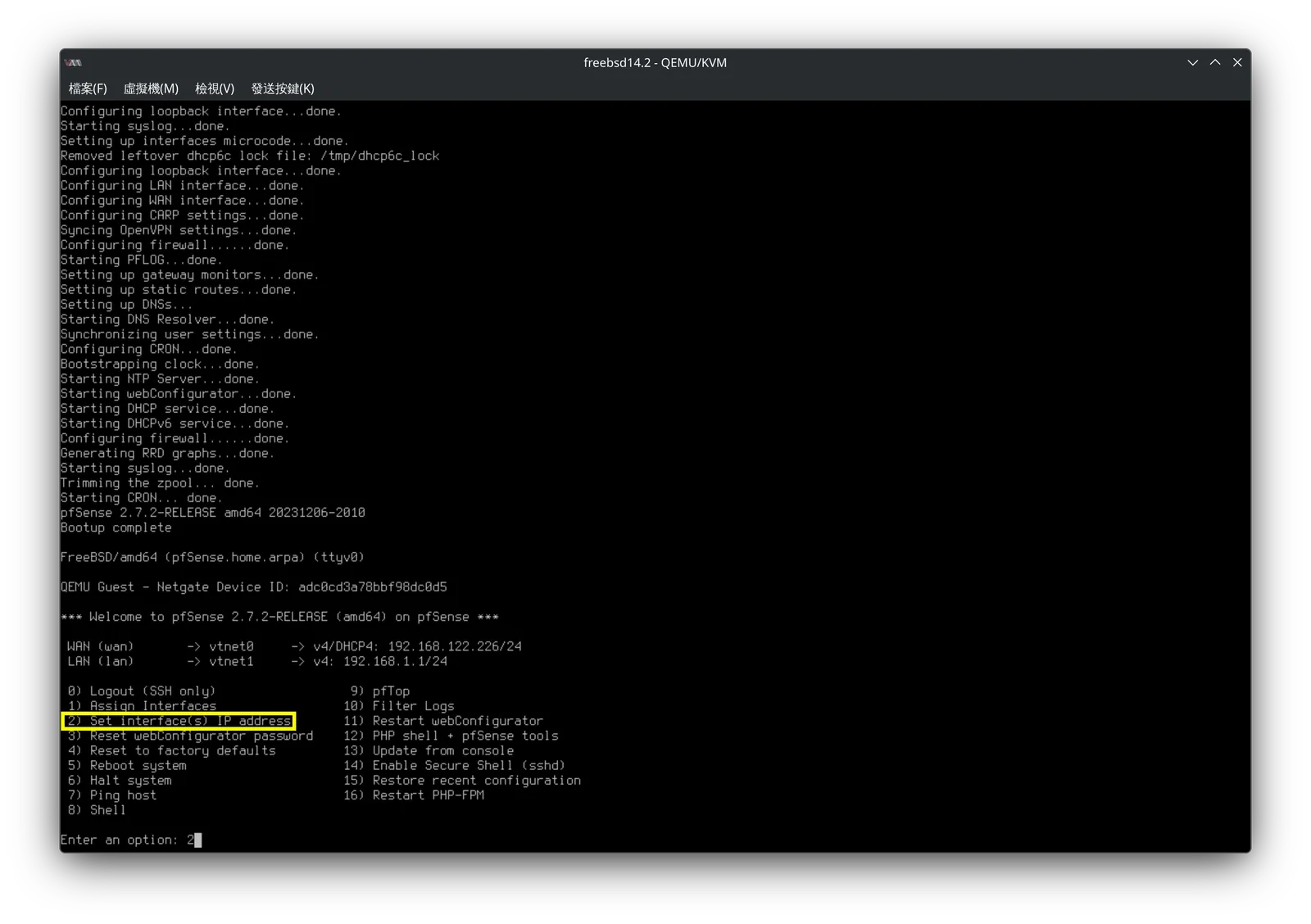
這裡先輸入「2」,選擇 「2) Set interface(s) IP address」進行網路卡的界面設定,按下「Enter 鍵」。
然後輸入「2」選擇「 2 – LAN configure」,按下「Enter 鍵」。
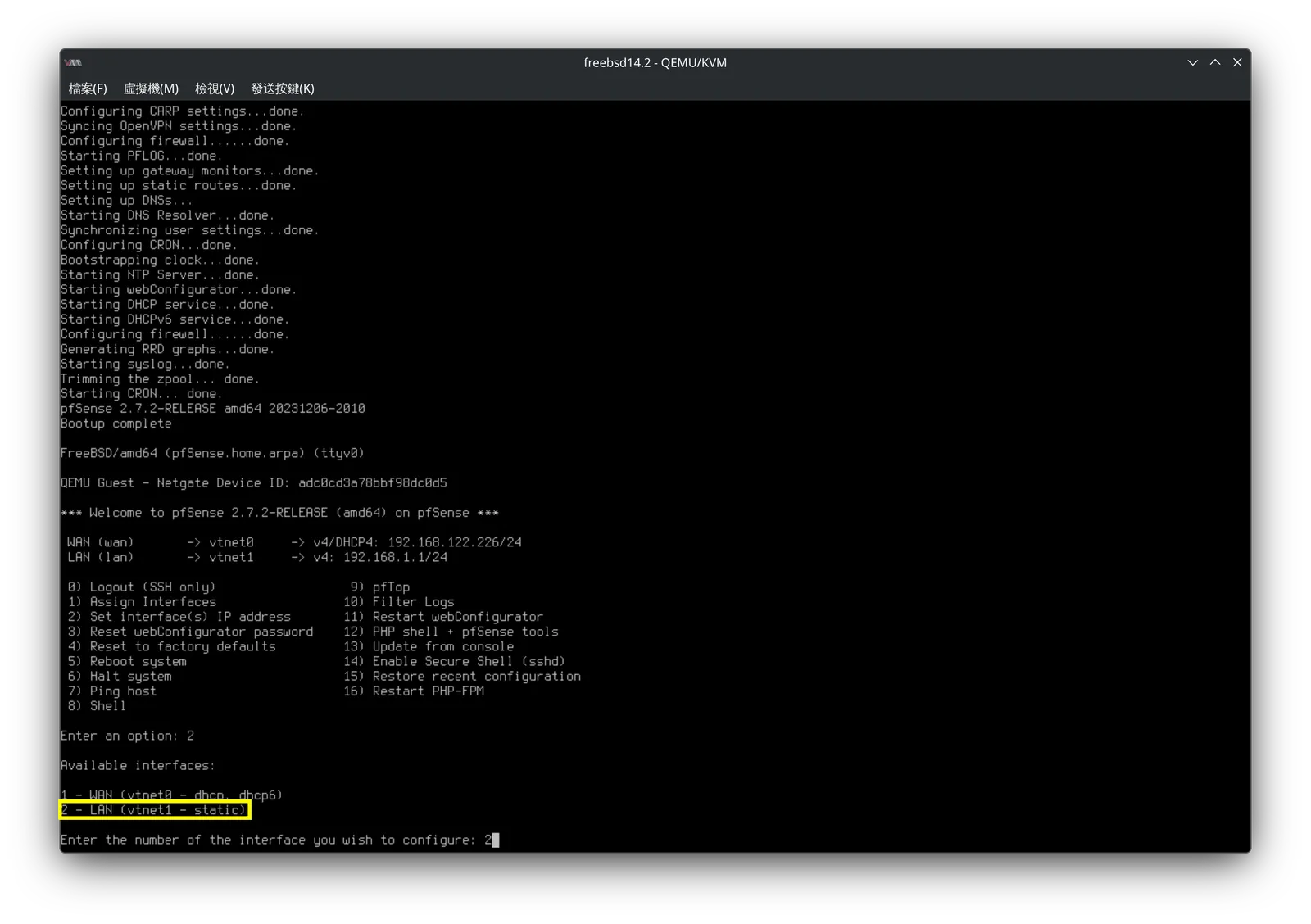
詢問 LAN 網卡界面是否由 DHCP 配發 IP,這裡輸入「n」按下「Enter 鍵」。
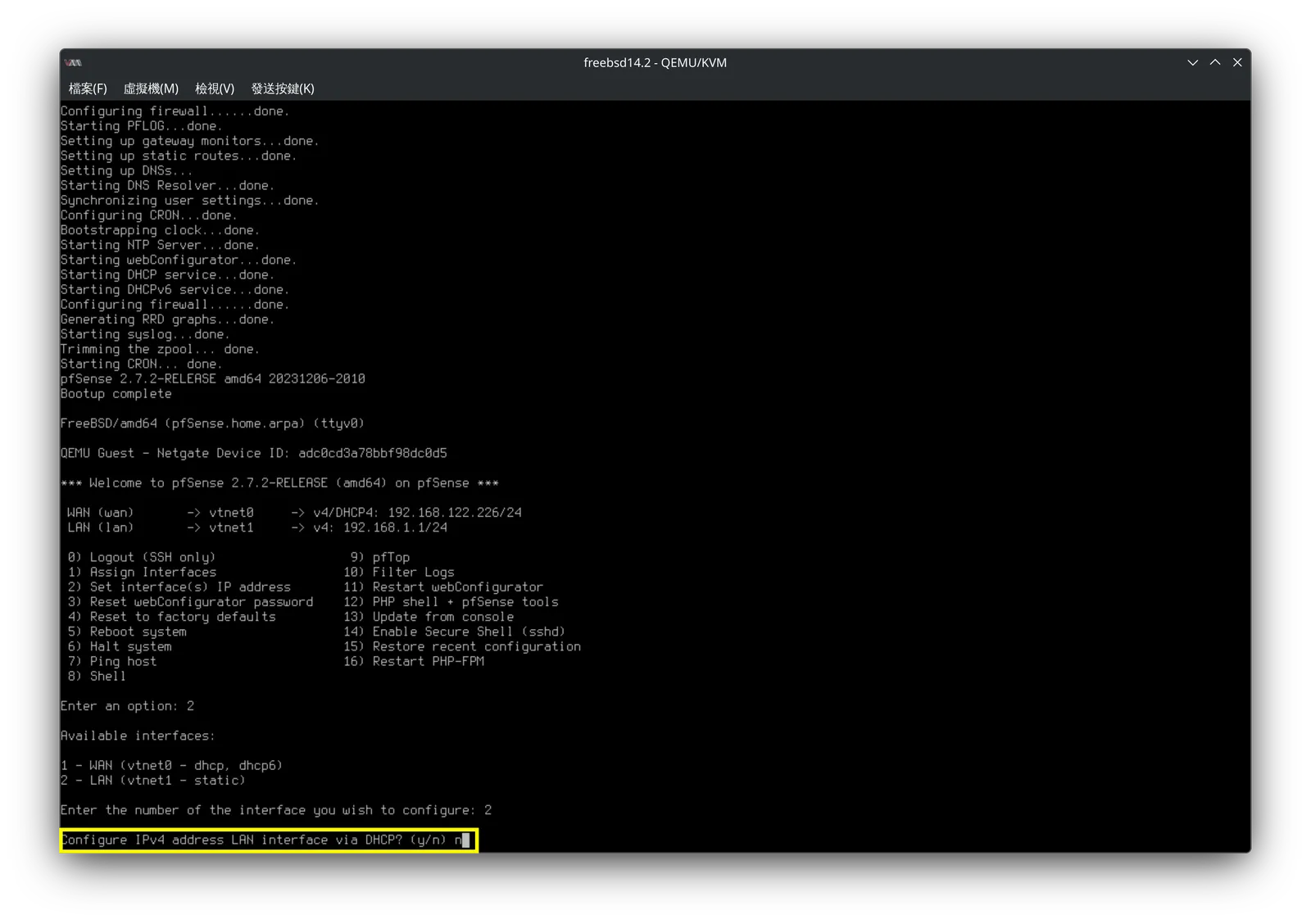
接著輸入 IP,我使用「192.168.1.254」作為防火牆主機的 IP,完成後按下「Enter 鍵」。
IP 依照個人喜好輸入即可。
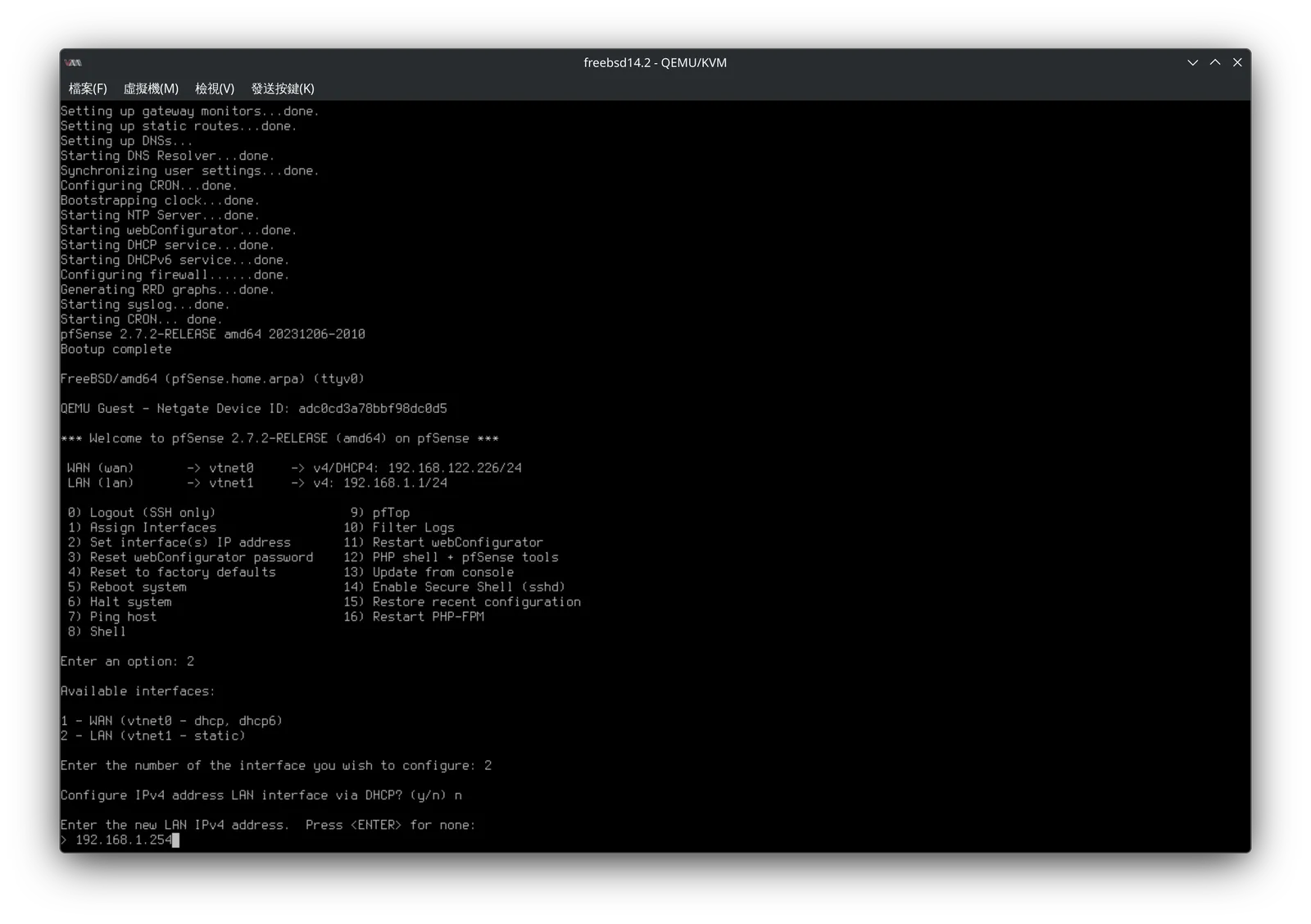
接著輸入網路遮罩,這裡我直接輸入「24」按下「Enter 鍵」。
這可以讓我擁有內部網段 192.168.1.1 ~ 192.168.1.255,對一般家庭網路環境非常夠用。
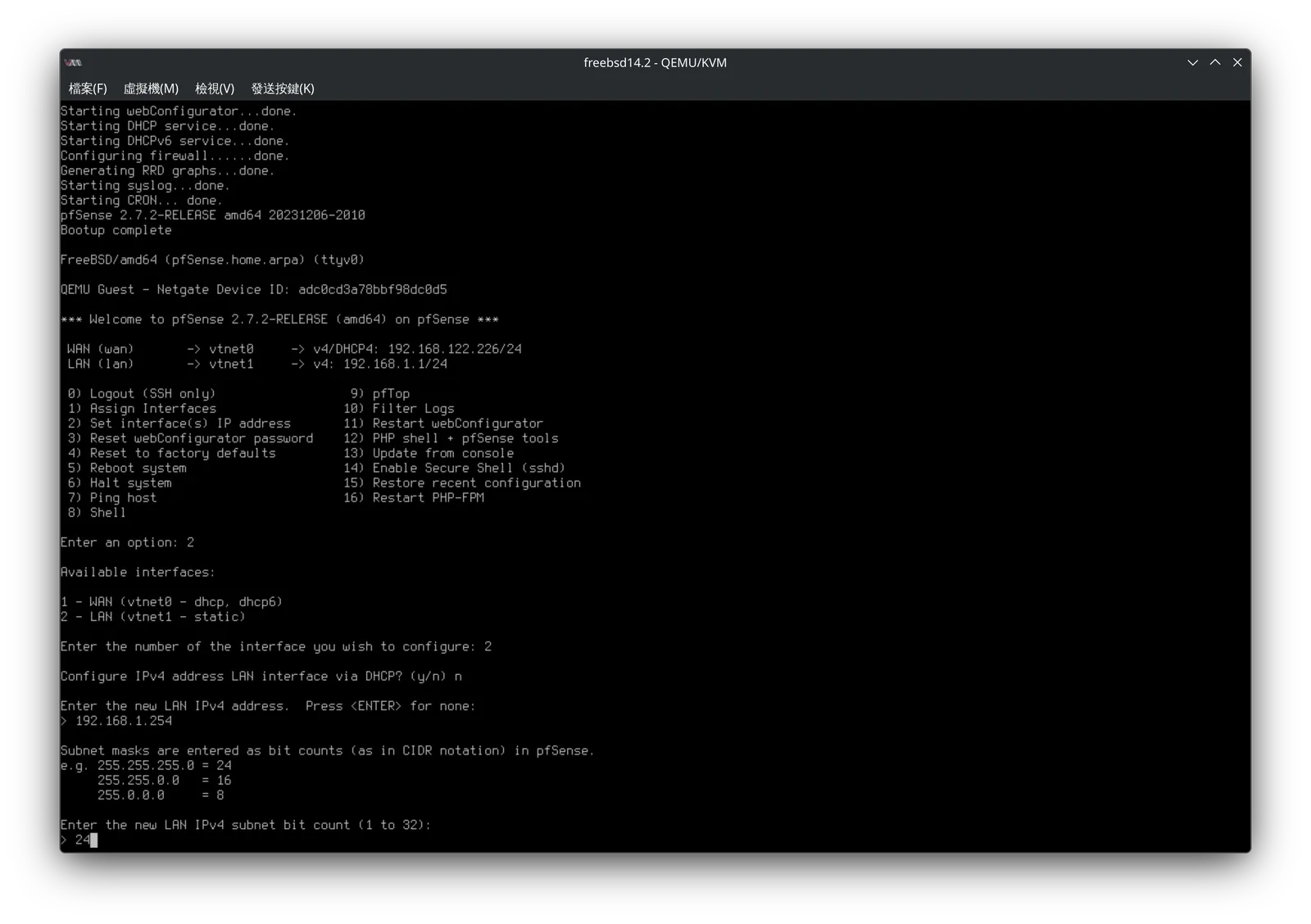
確認 gateway ,直接按下「Enter 鍵」即可。
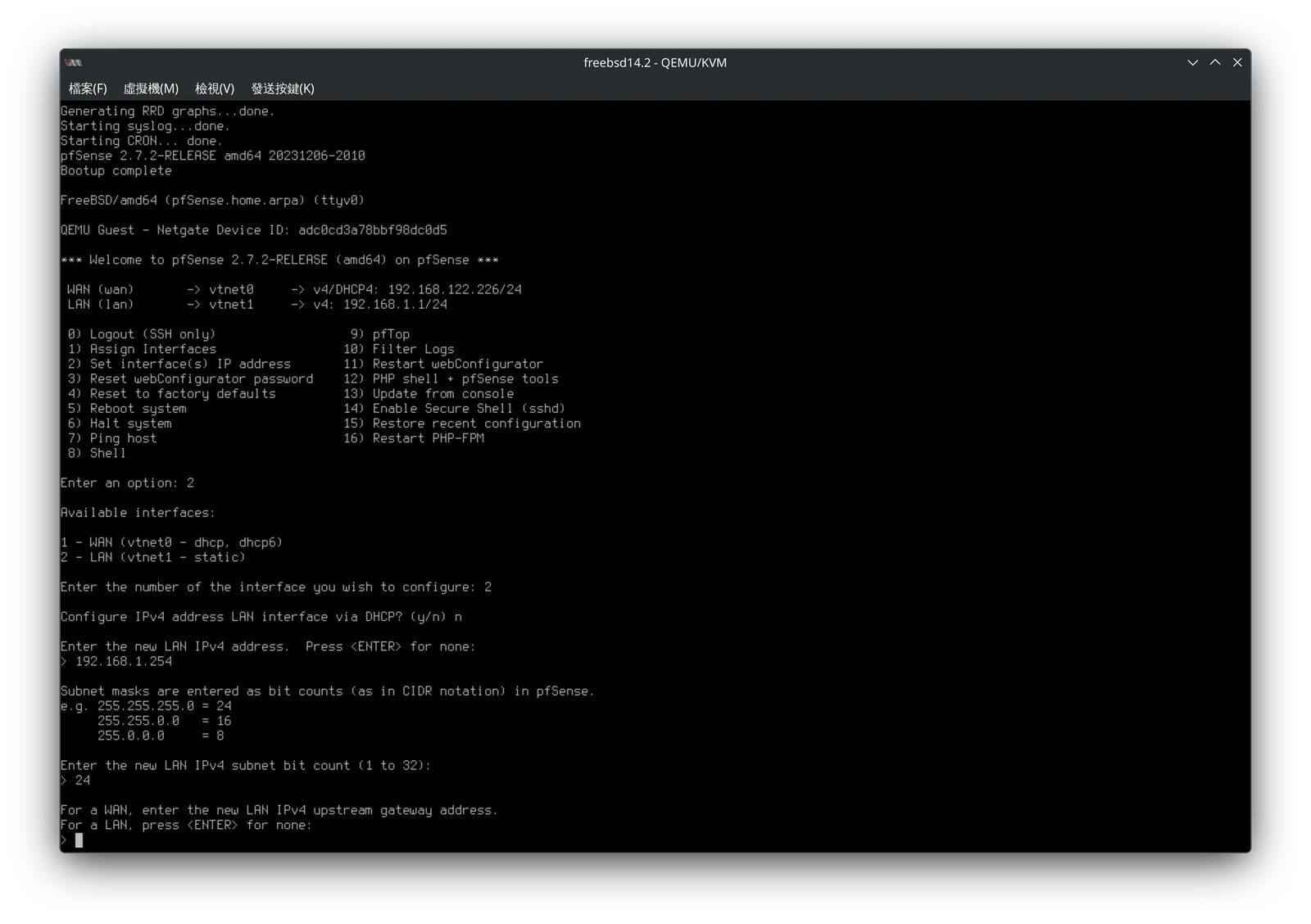
接著會詢問是否設定 IPv6,這裡輸入「n」後按下「Enter 鍵」。
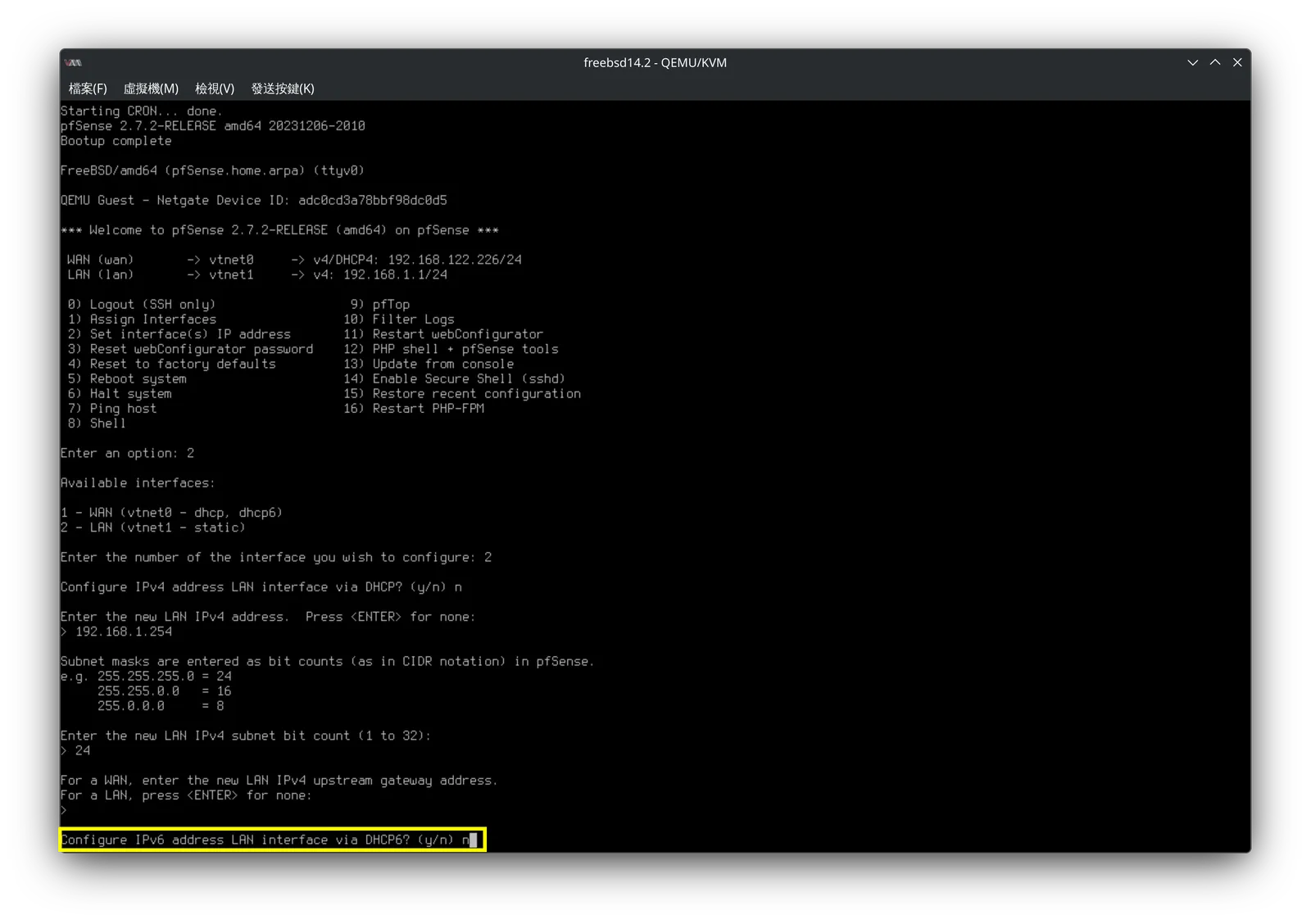
再次按下「Enter 鍵」,會直接關閉 IPv6。
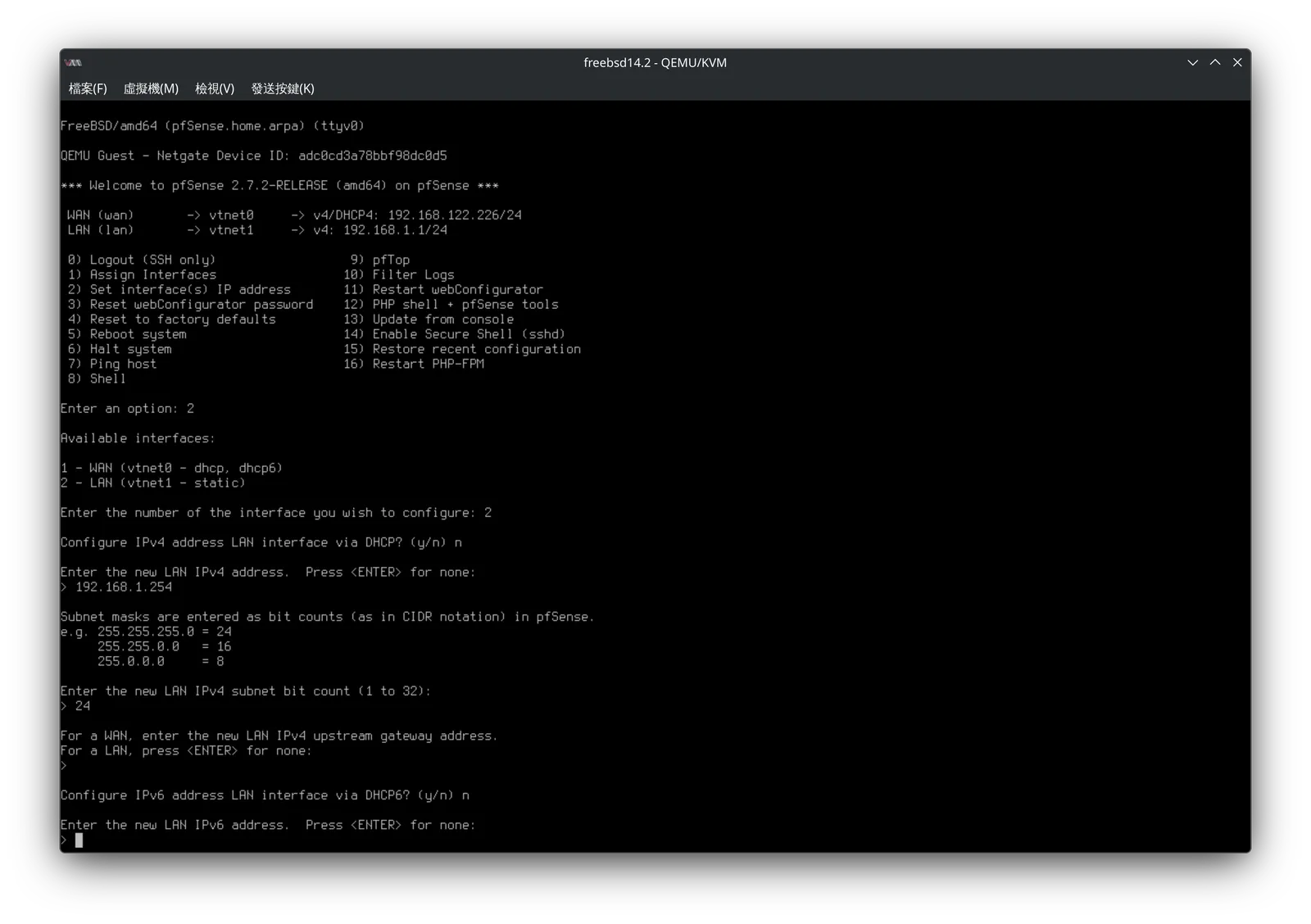
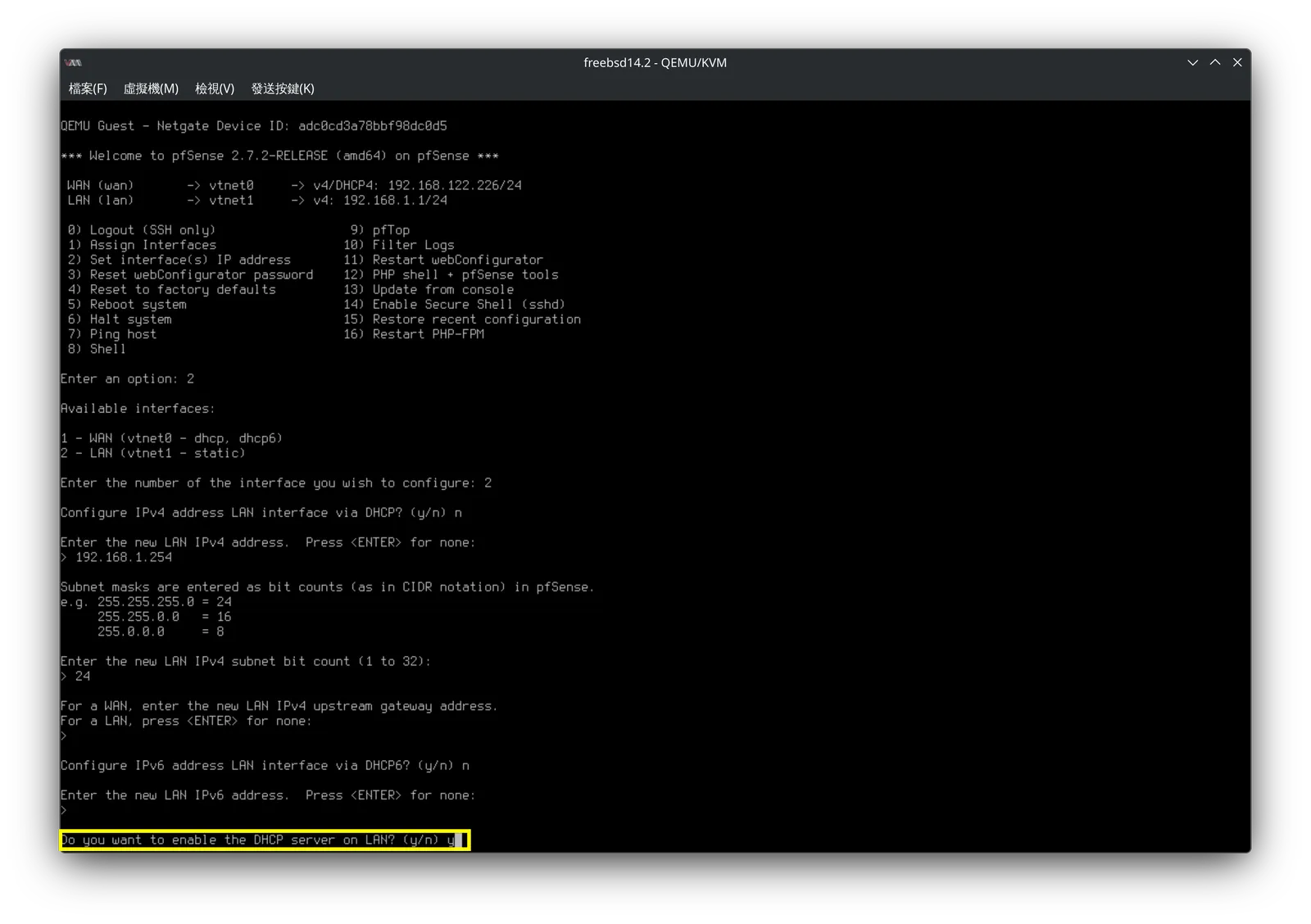
詢問是否要啟用內部網路的 DHCP 配發 IP 服務,這裡輸入「y」後按下「Enter 鍵」。
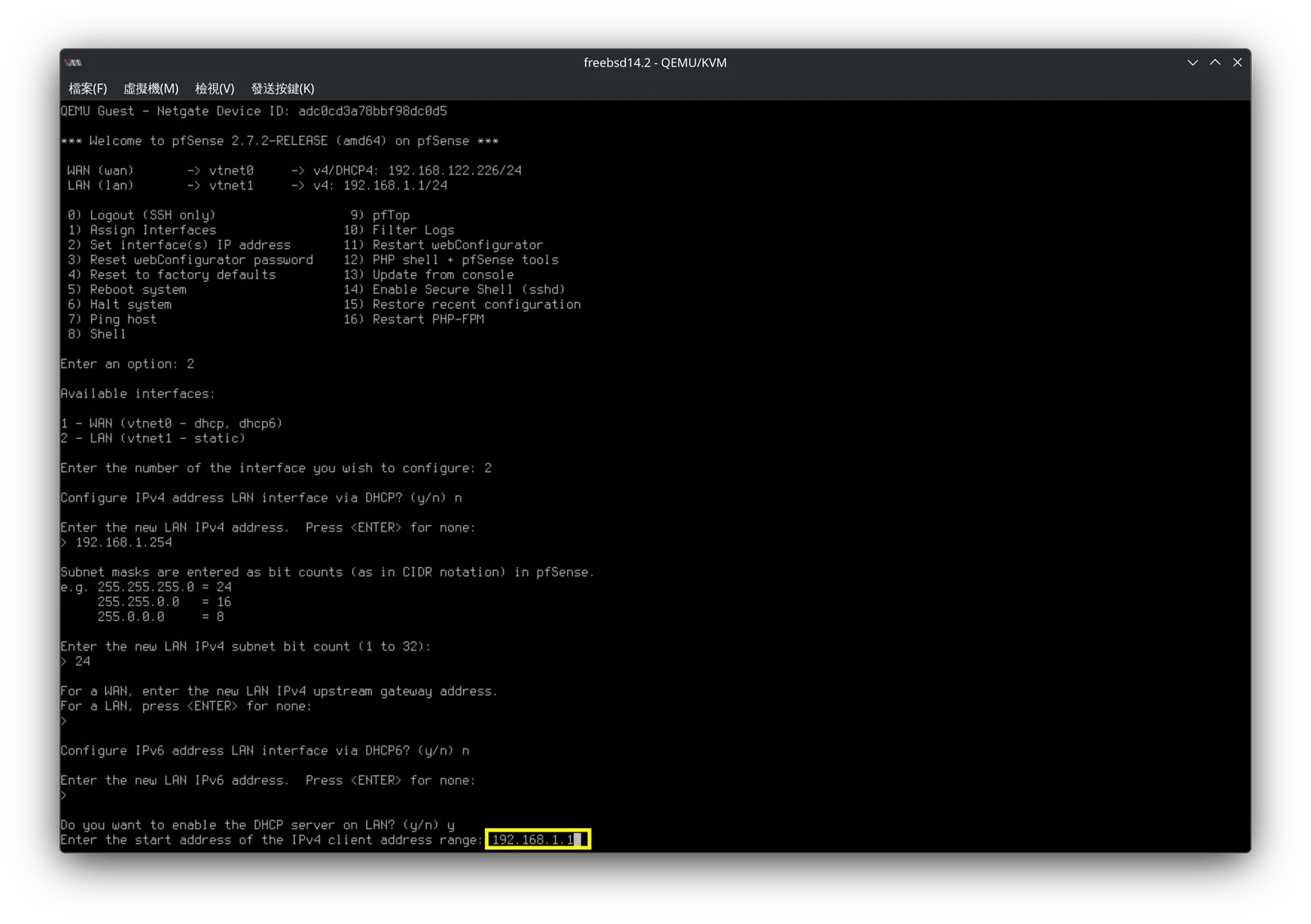
接著會詢問 DHCP 配發 IP 的範圍,因此直接輸入 IP 即可,這裡我規劃的是 192.168.1.1 ~ 192.168.1.100。
所以直接輸入開頭的 IP 「192.168.1.1」後按下「Enter 鍵」。
請依照自己規劃的網路環境輸入 IP。
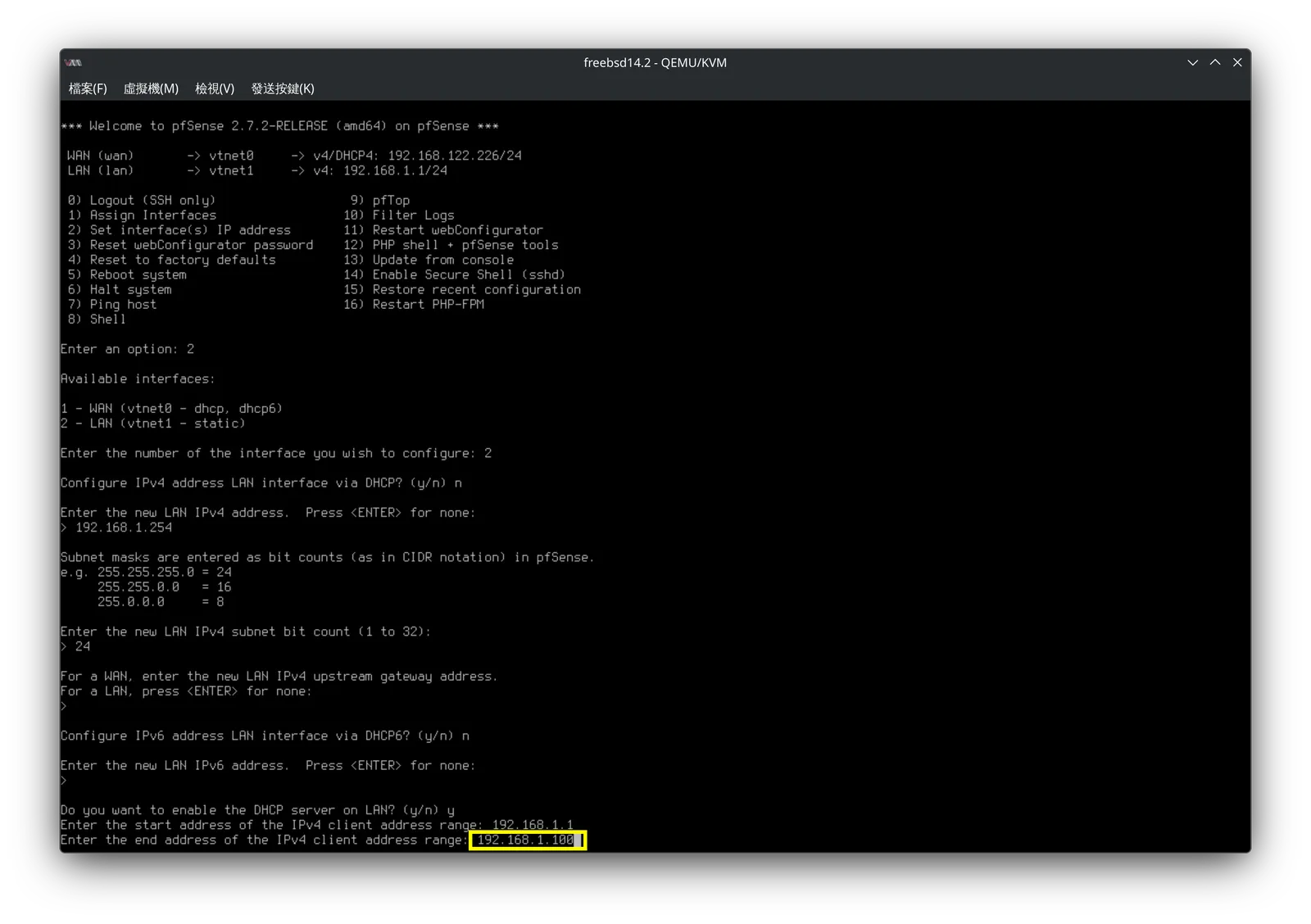
輸入結束配發的 IP「192.168.1.100」後按下「Enter 鍵」。
這樣就可以自動配發 IP 給 100 台網路設備了。
有特別需要設定固定 IP 的話,還有 192.168.1.101 ~ 192.168.1.253 可以使用。
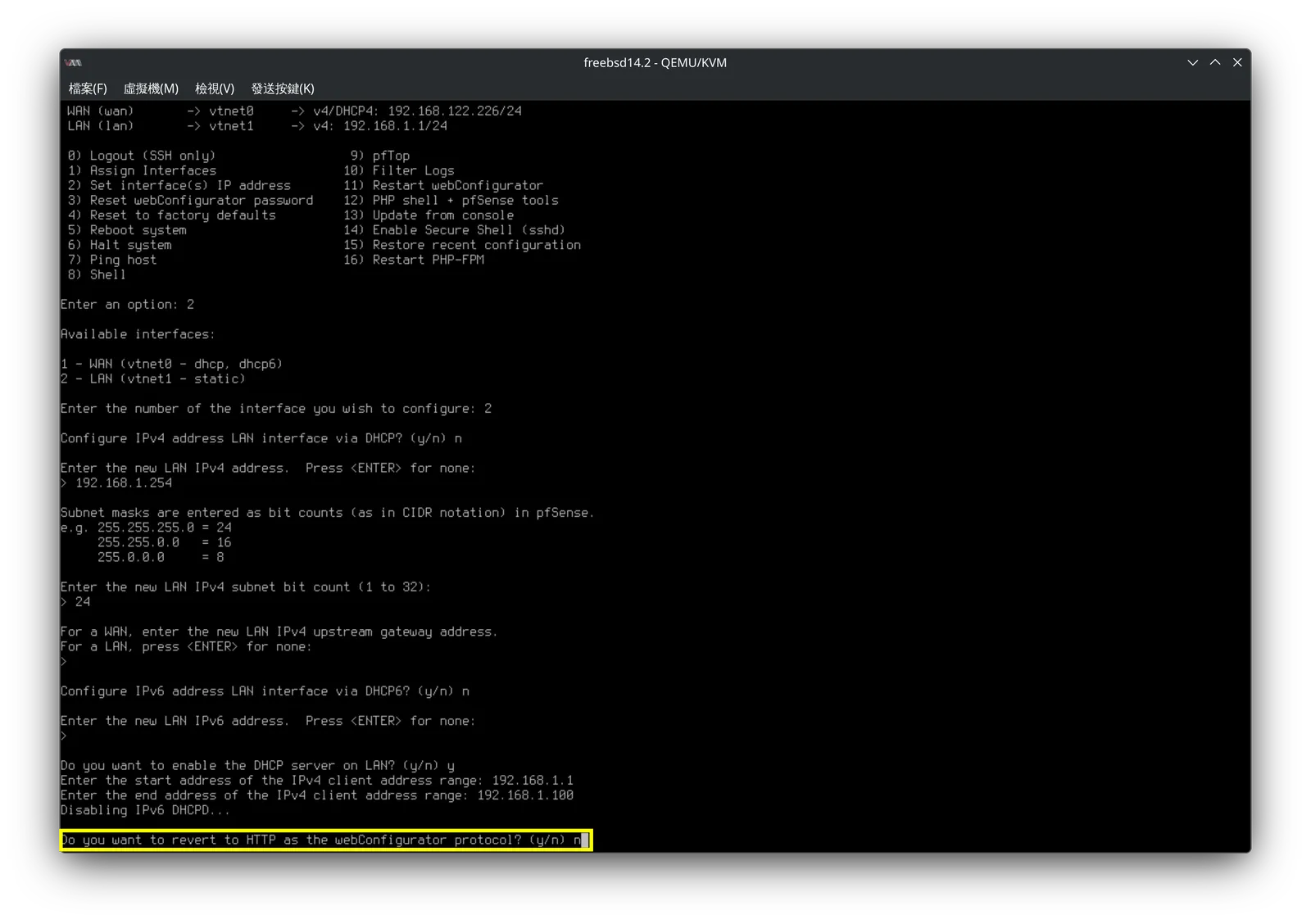
接著會詢問是否要使用 http 作為 WEB 界面的協議,這裡輸入「n」後按下「Enter 鍵」。
之後會以 https 作為 WEB 界面的協議,這樣透過瀏覽器的操作會更安全。
接著按下「Enter 鍵」就可以了。
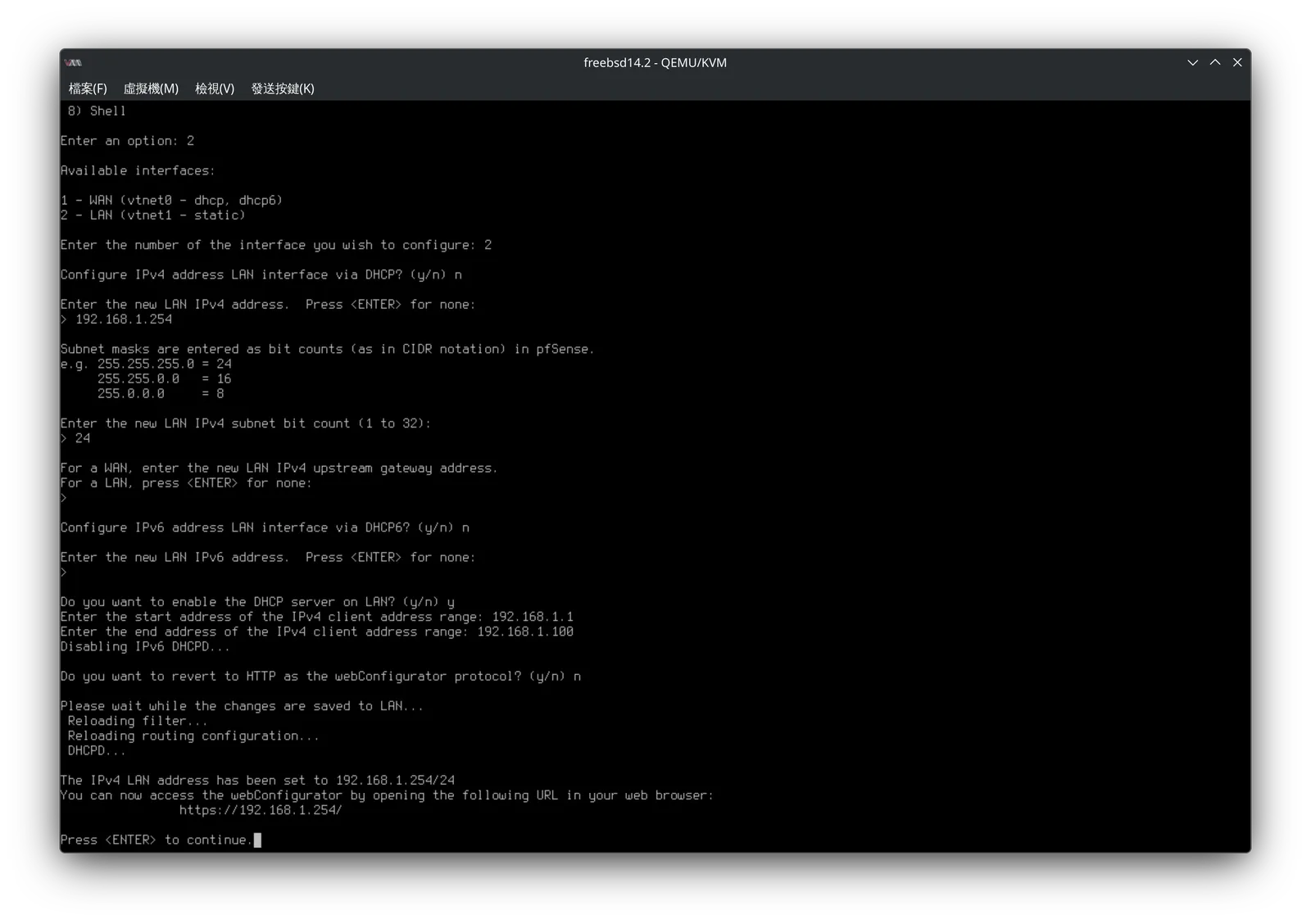
這時可以看到 LAN 的界面 IP 已經更換為設定的 IP 了。
這時可以輸入「6」,並按下「Enter 鍵」來重新啟動系統。
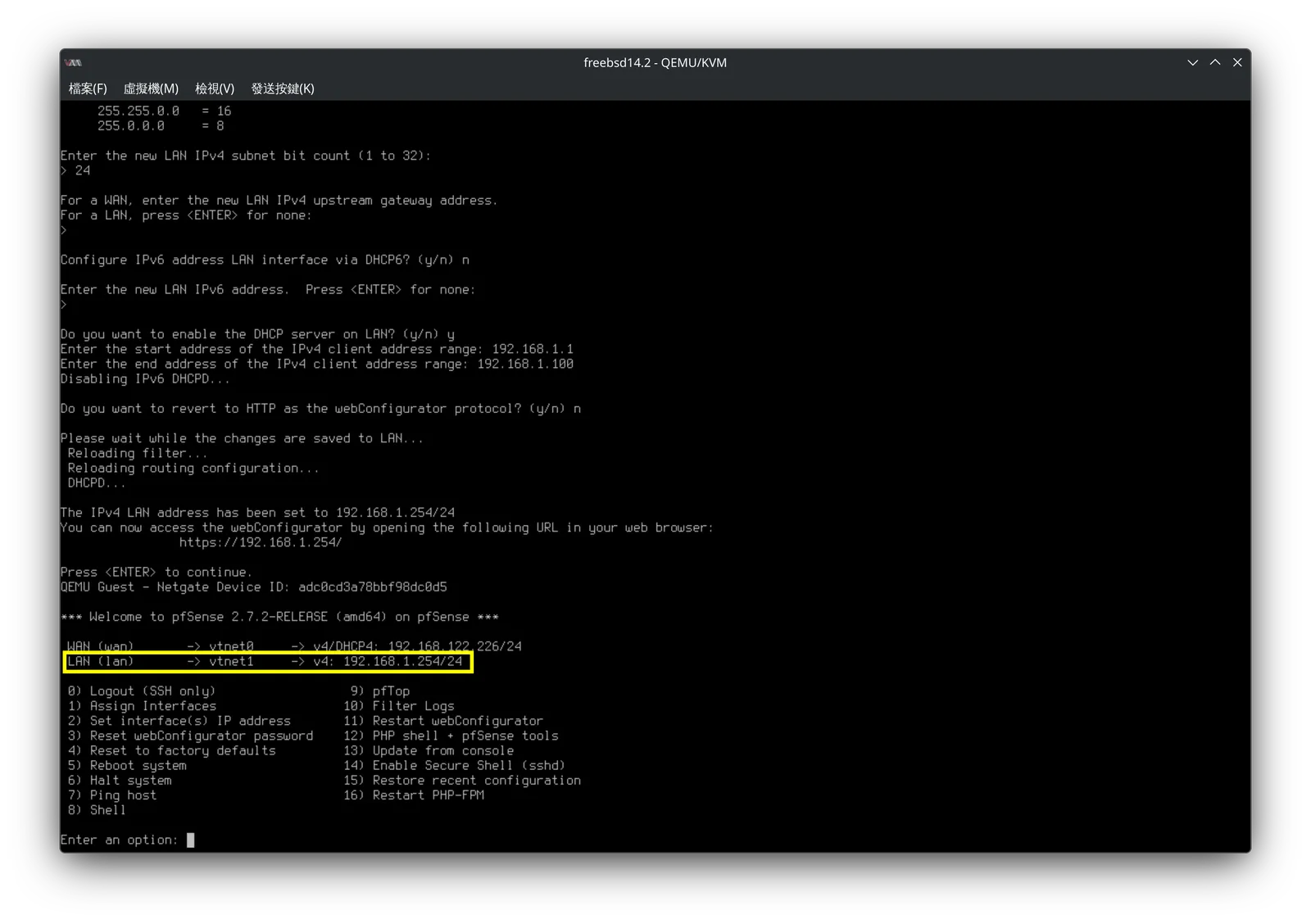
重新啟動之後,可以在另一台電腦上開啟瀏覽器,輸入防火牆的 IP 來登入。
帳號密碼預設為 admin / pfsense 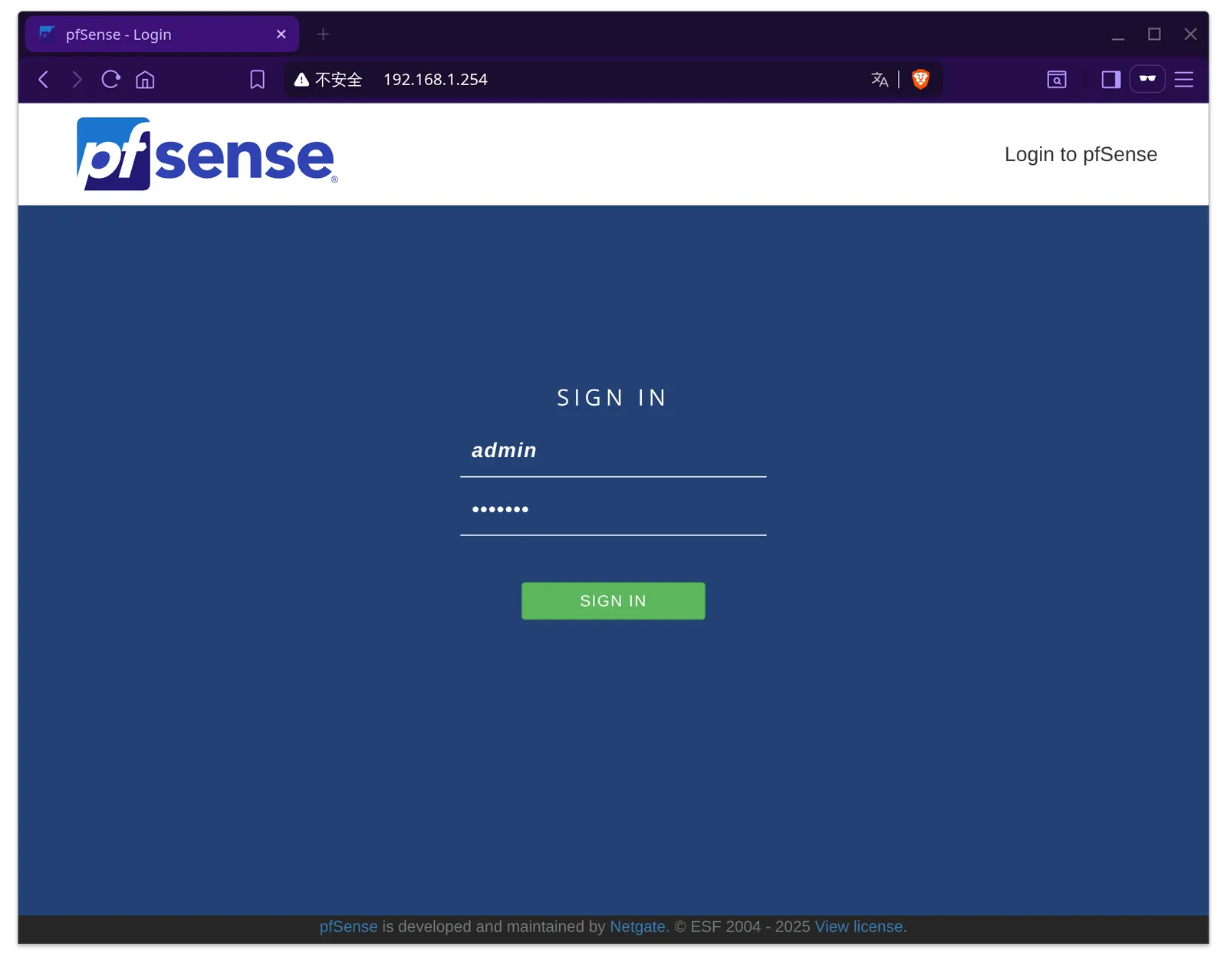
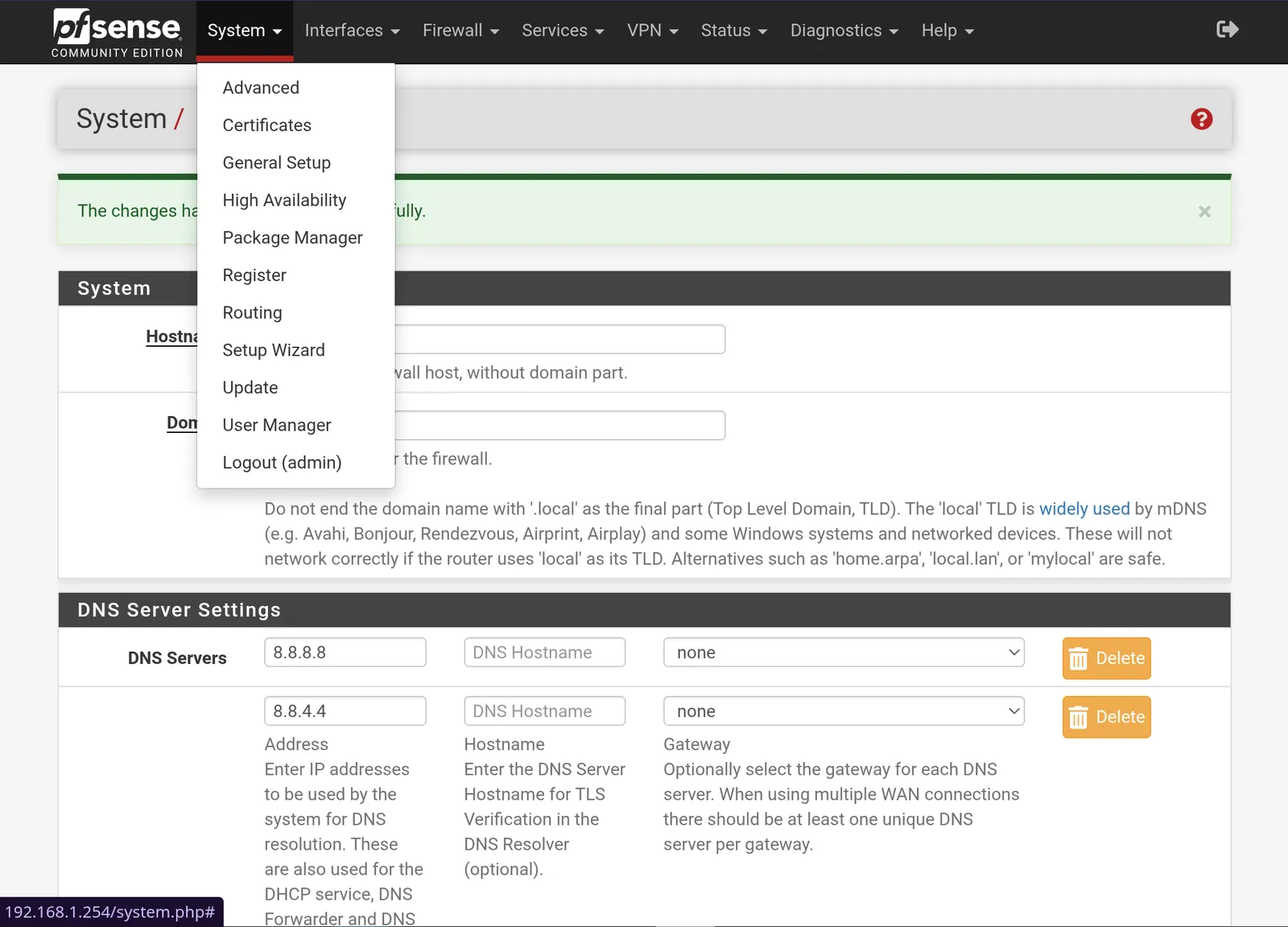
接著點選「System」選擇 「Setup Wizard」來進入設定精靈的頁面。
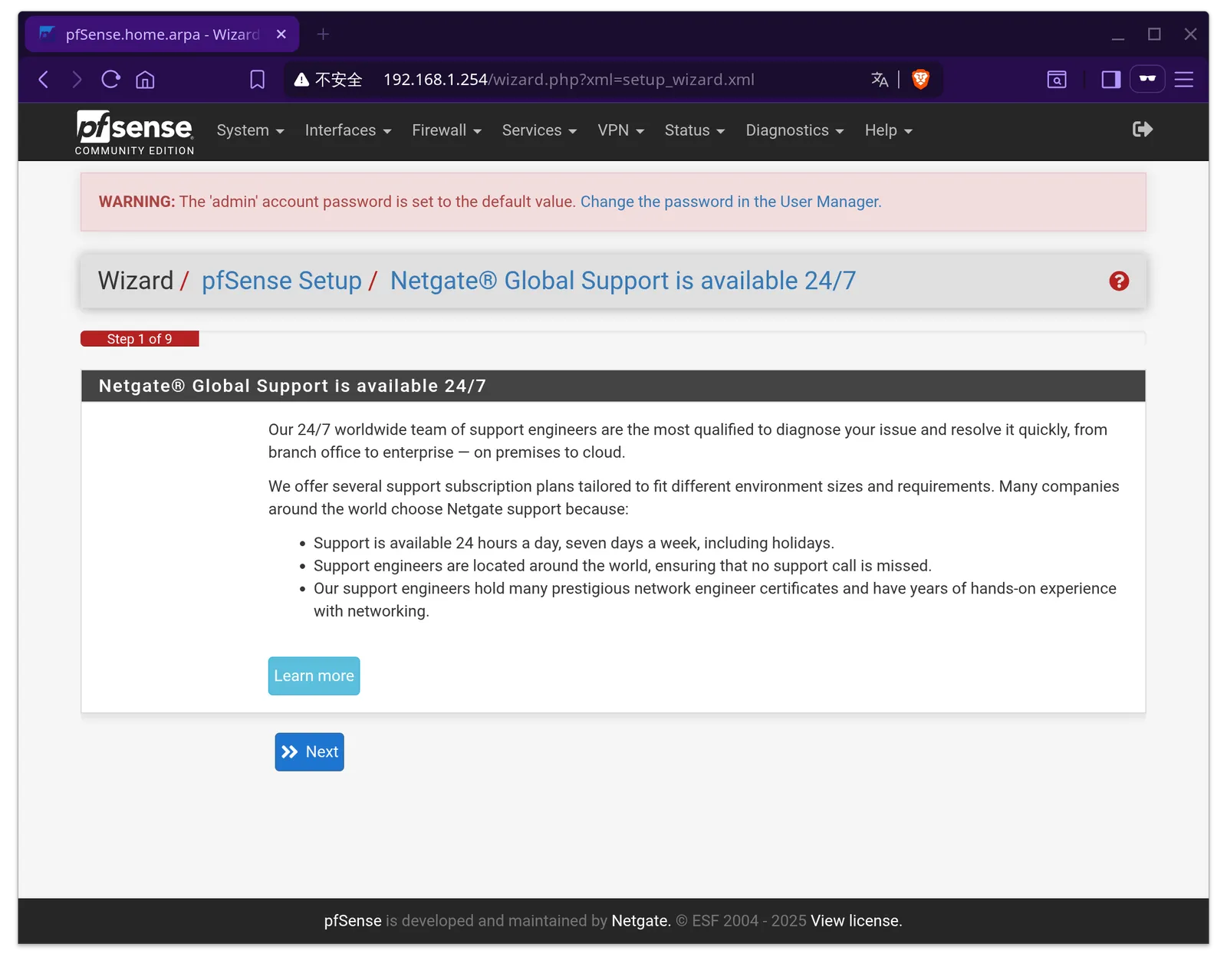
點選「Next」進入下一步。
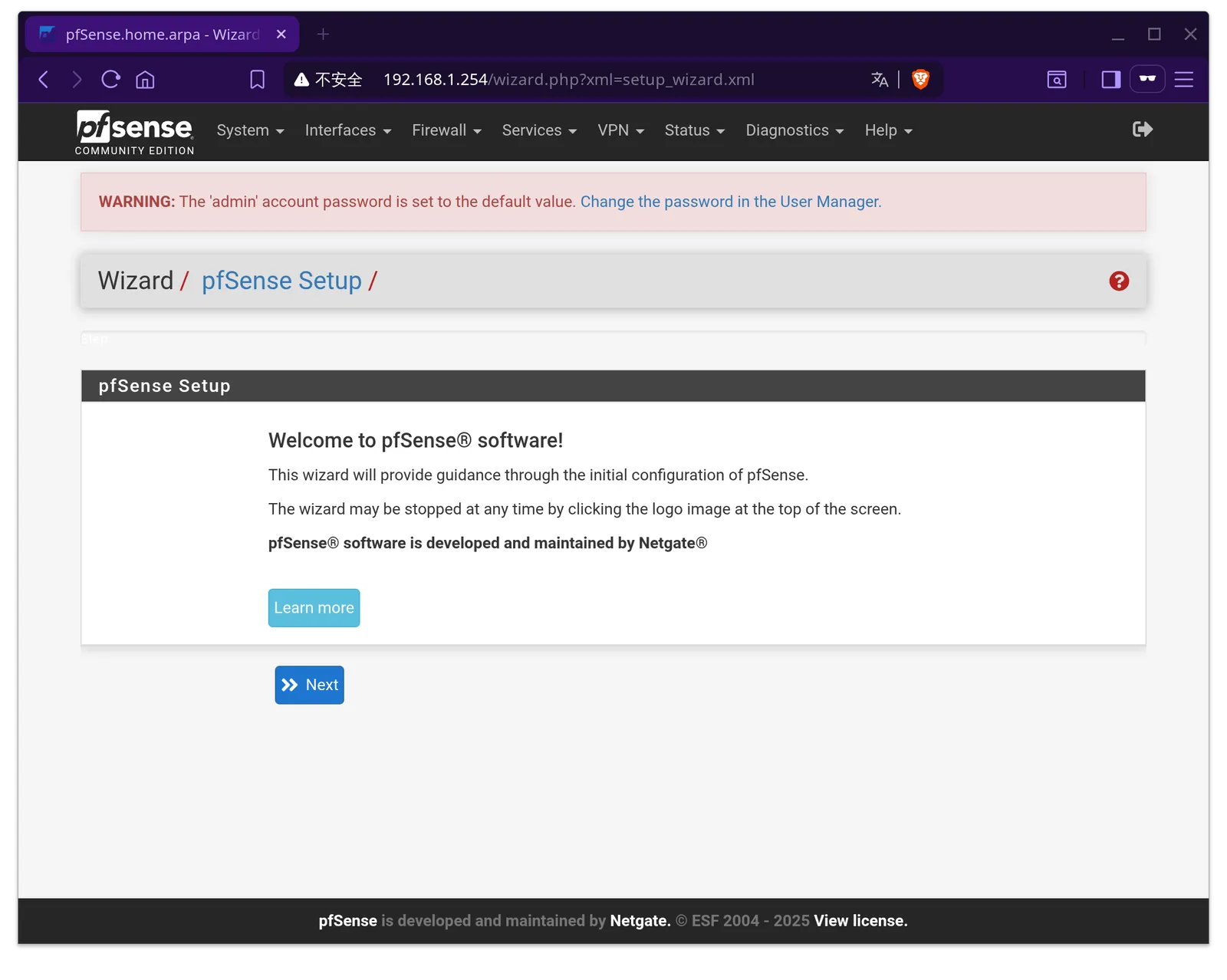
繼續點選「Next」進入下一步。
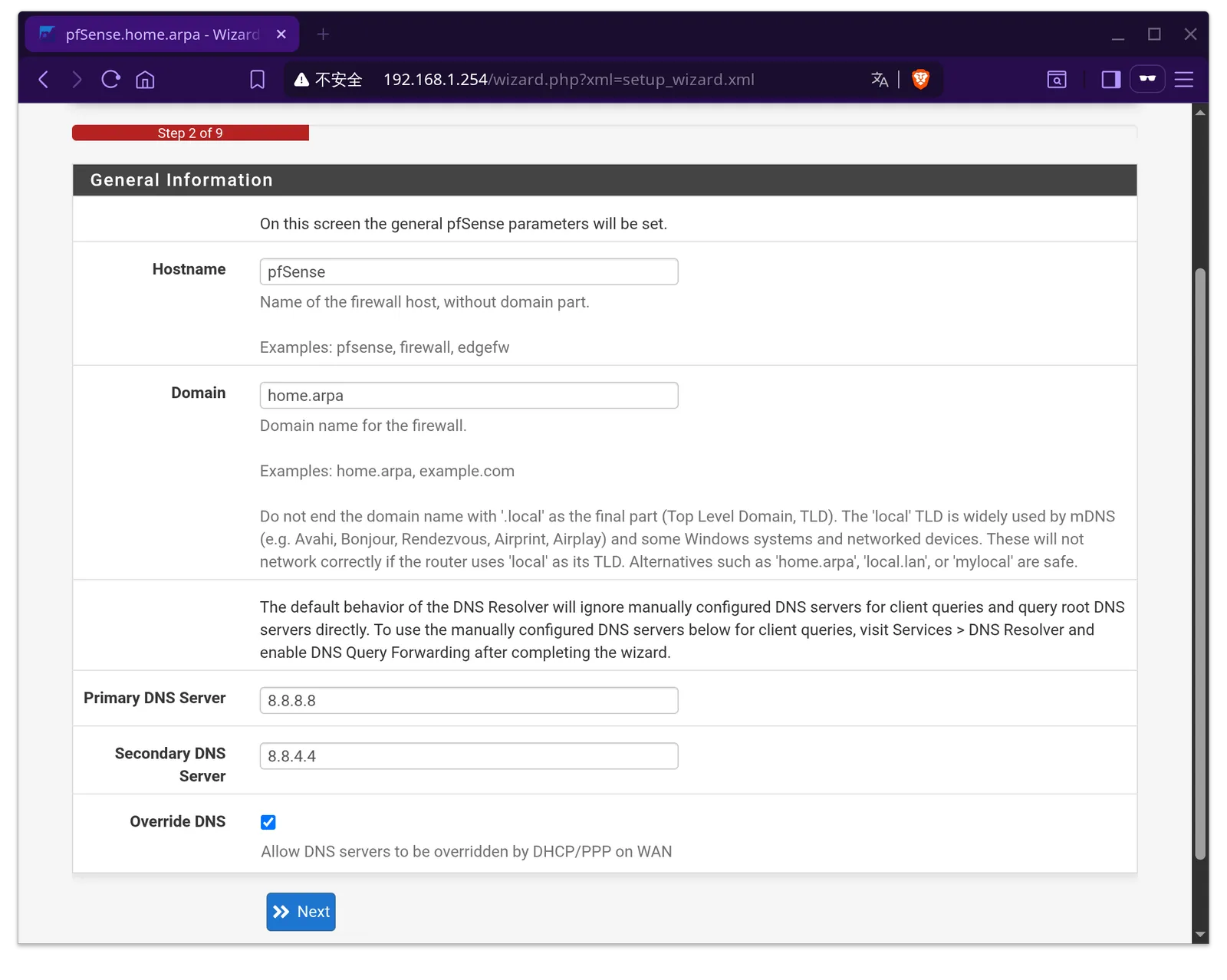
這裡可以設定 DNS 「8.8.8.8」、「8.8.4.4」,完成後點選「Next」進入下一步。
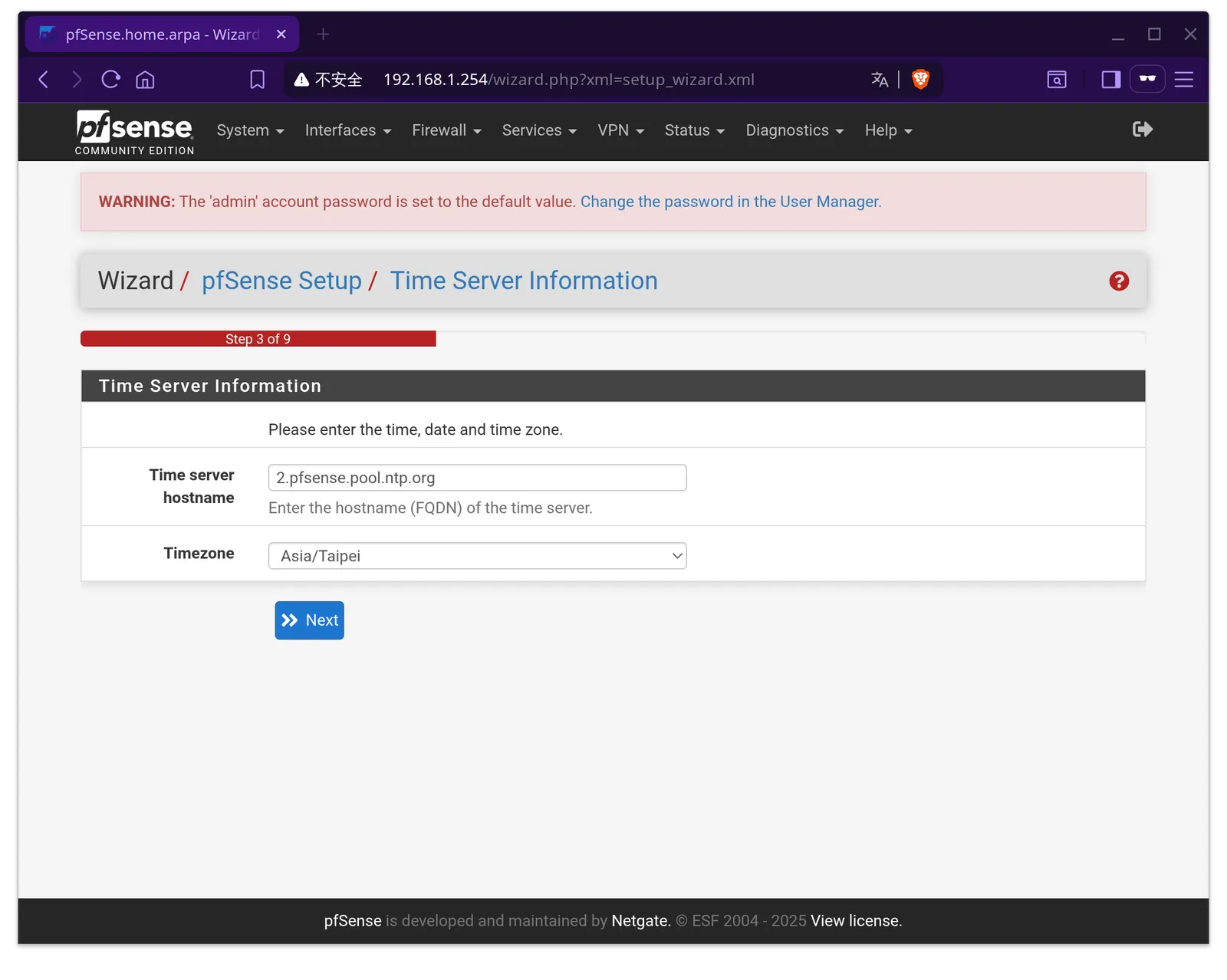
這裡設定你當地的時區,這裡我使用「Asia/Taipei」,之後點選「Next」進入下一步。
接著設定連接網路的類型,依照自己的網路類型選擇後進入下一步。
「IPv6 Configuration Type」這個選項沒特別需求的話直接設定成「none」來取消。
其餘的選項保持預設即可,這樣設定完 WAN 之後,會有最基礎的防火牆規則!
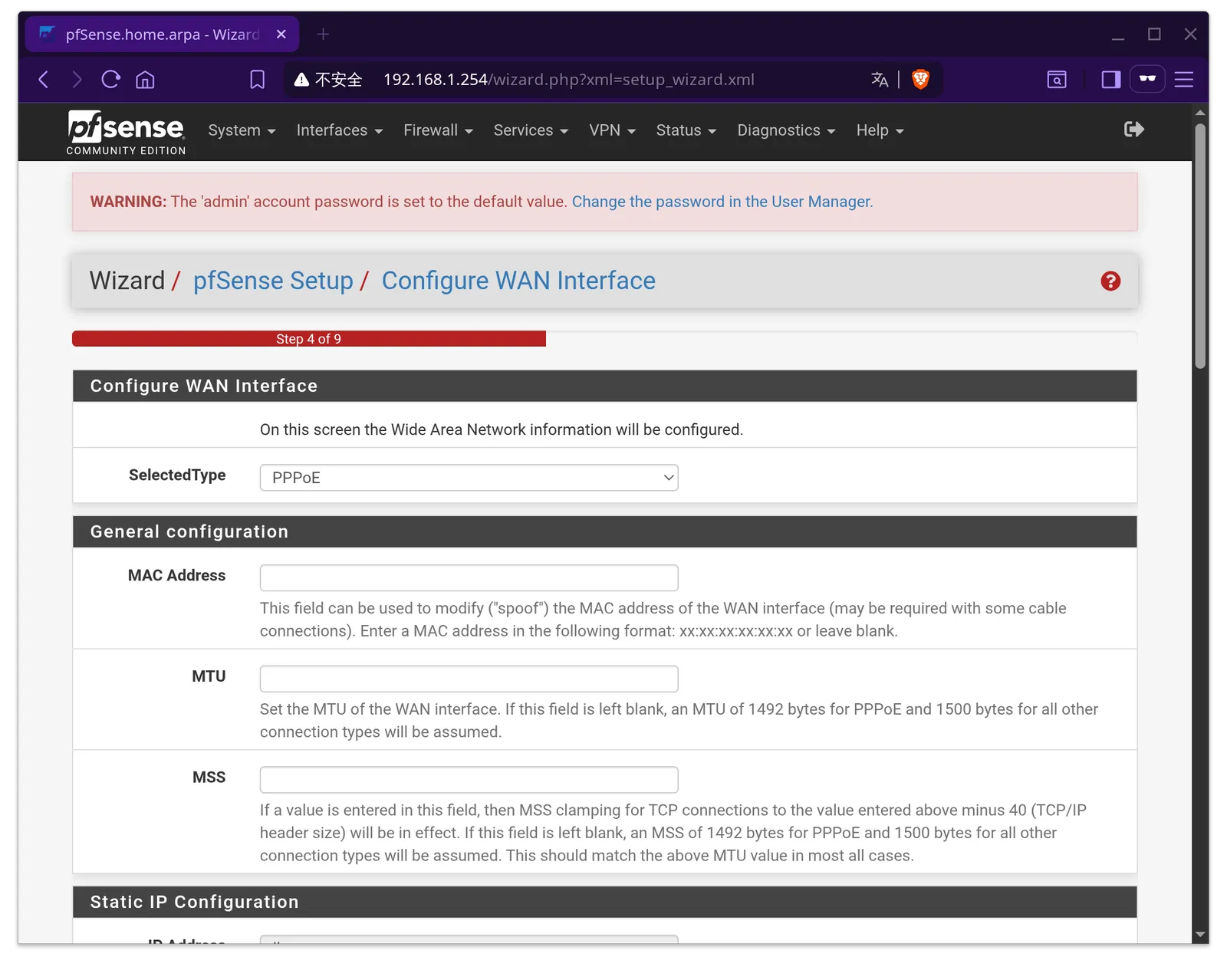
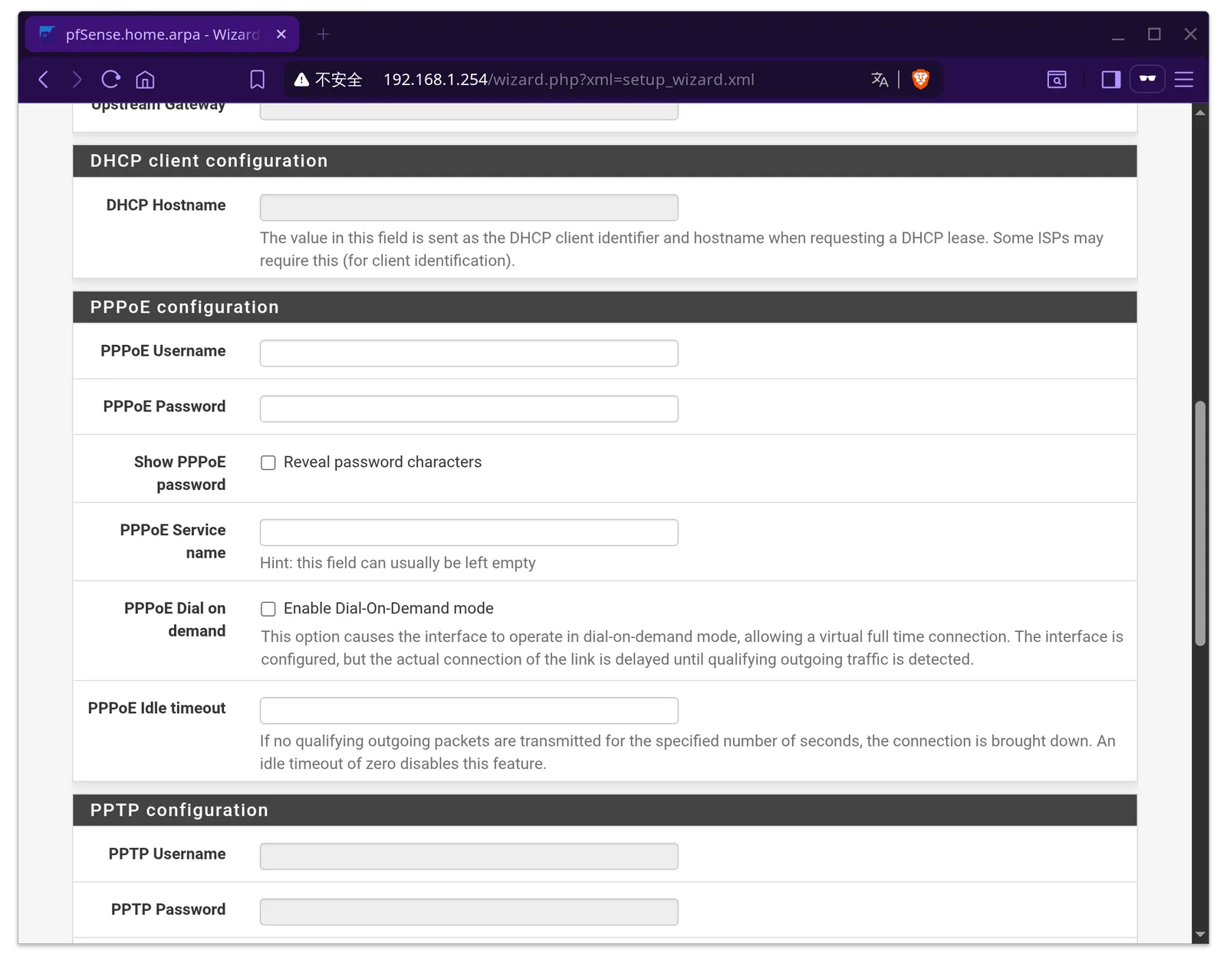
「PPPoE Uesrname」、「PPPoE Password」這兩個地方,需要輸入電信服務商提供給你的帳密。
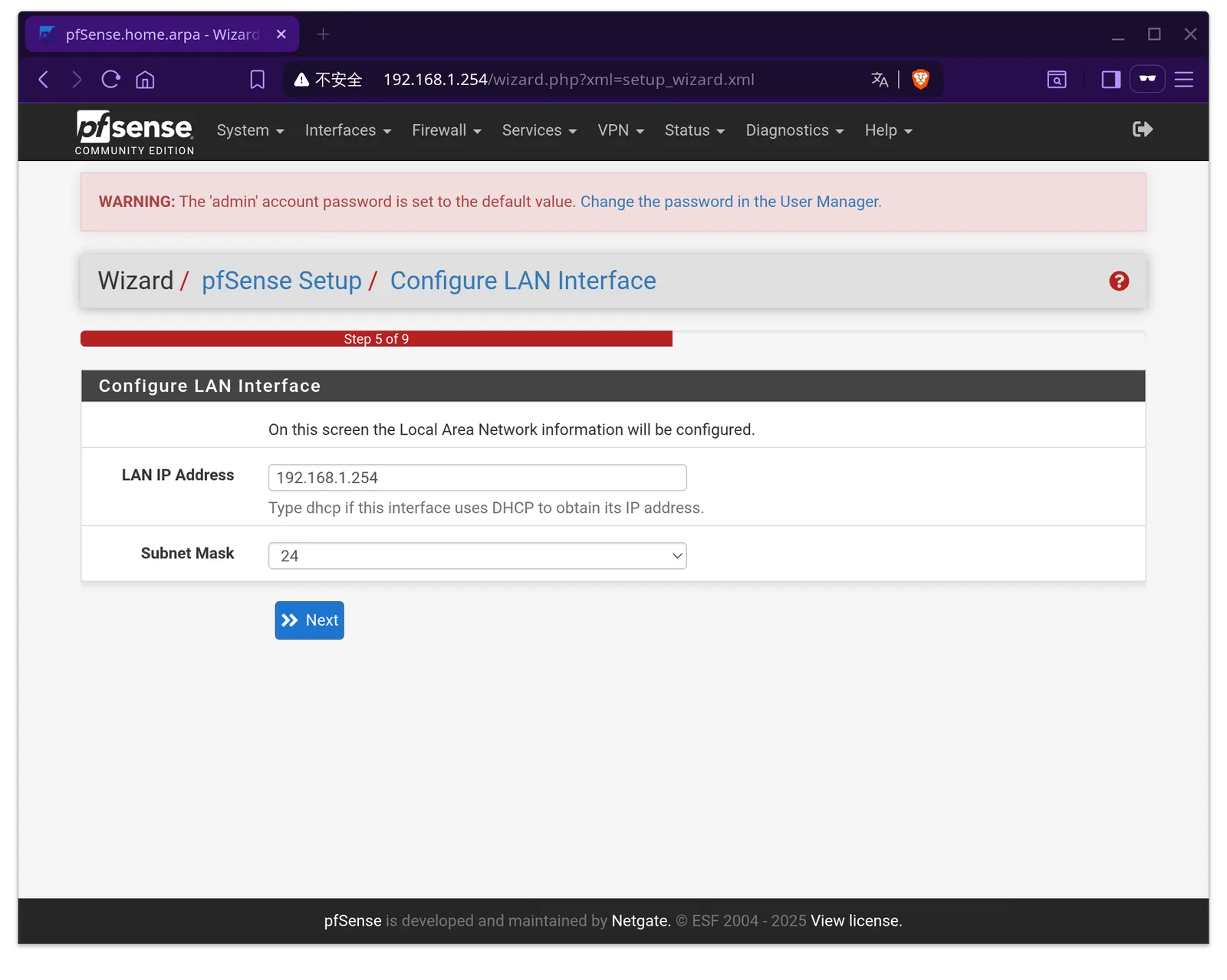
這裡是內部網路的 IP 位置,之前如果有設定的話,這裡直接按下「Next」進入下一步。
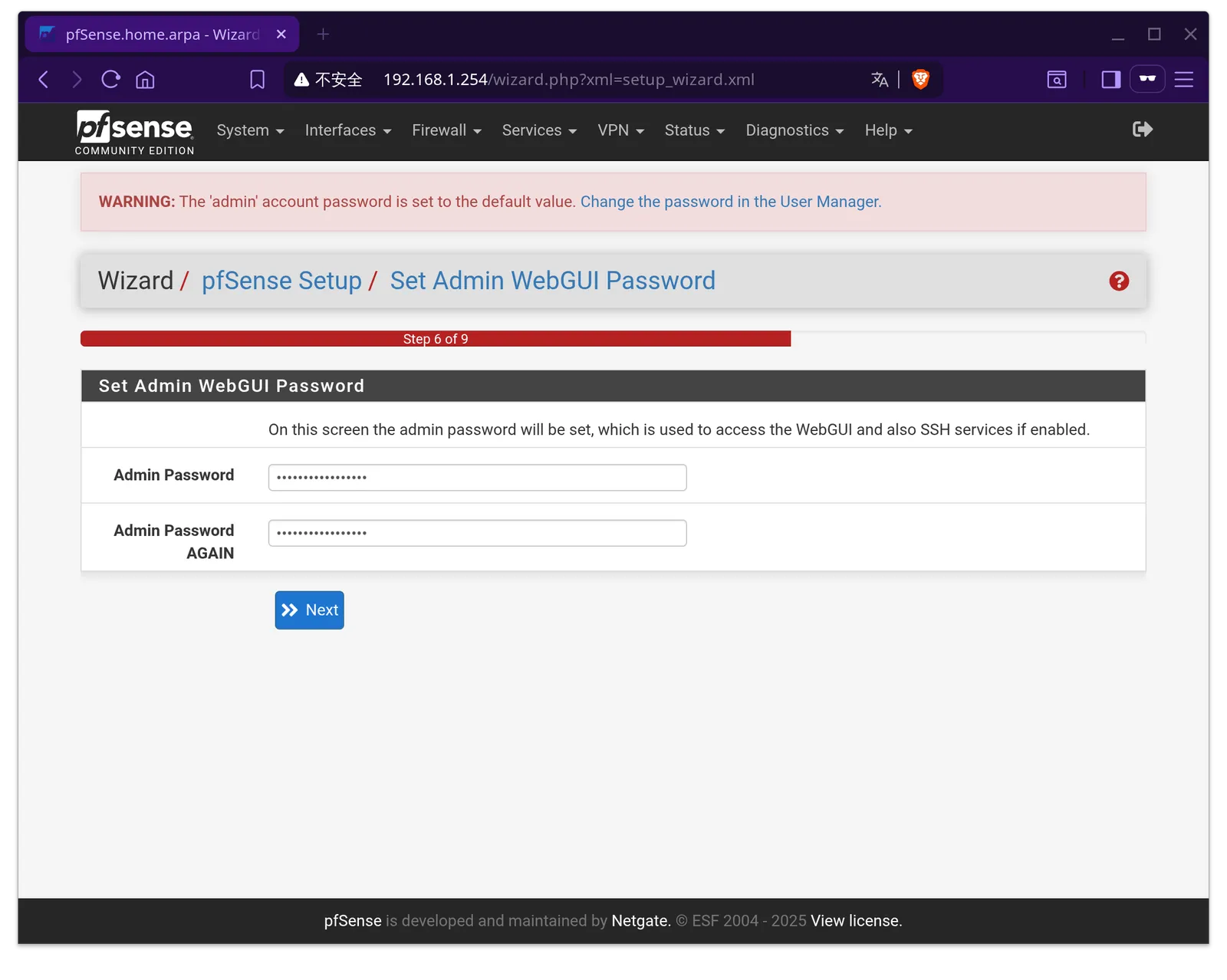
這裡可以讓你修改 admin 這個管理者的密碼,輸入兩次同樣的密碼來進行修改。
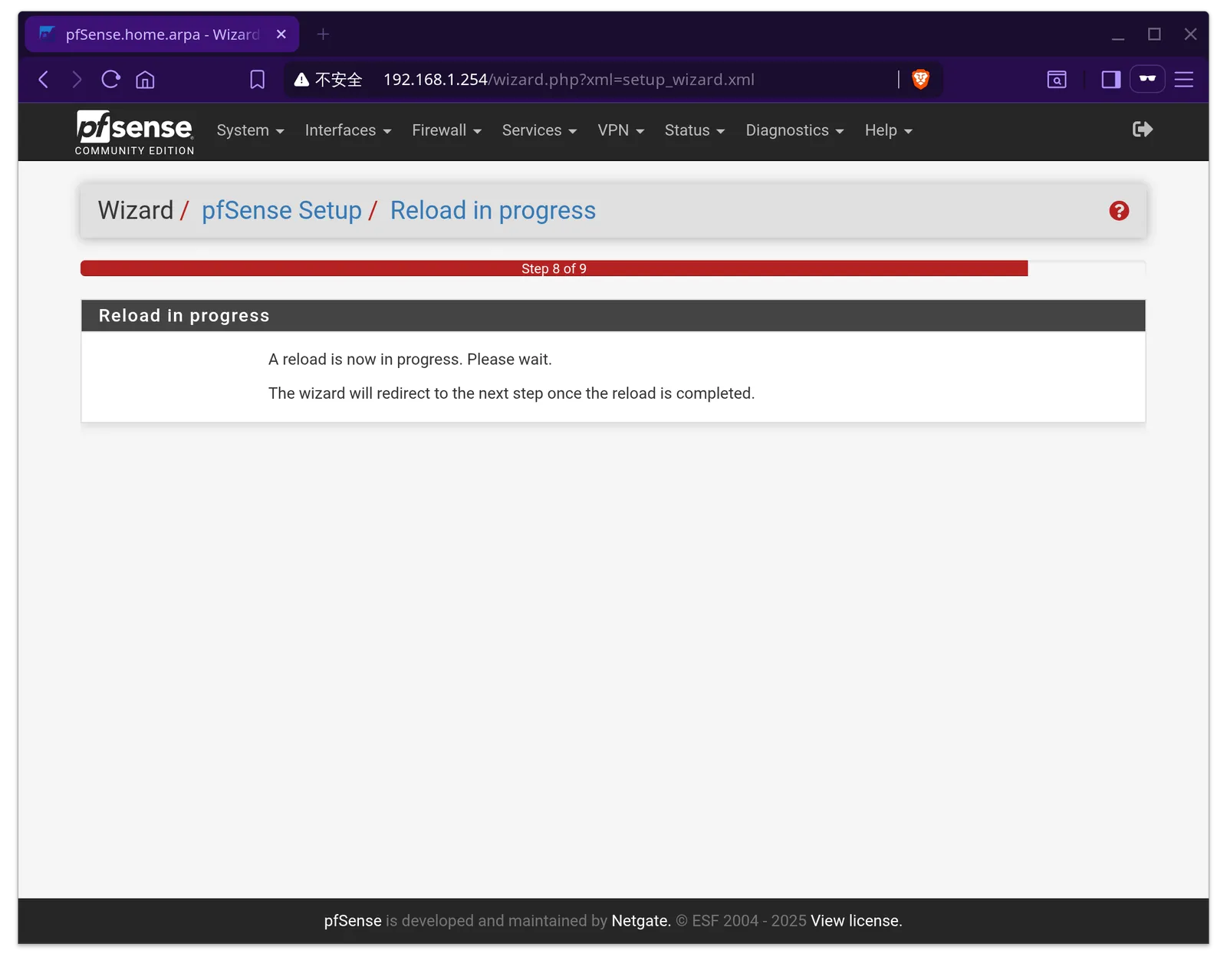
著按下「Reload」來進行重新載入上面所作的設定。
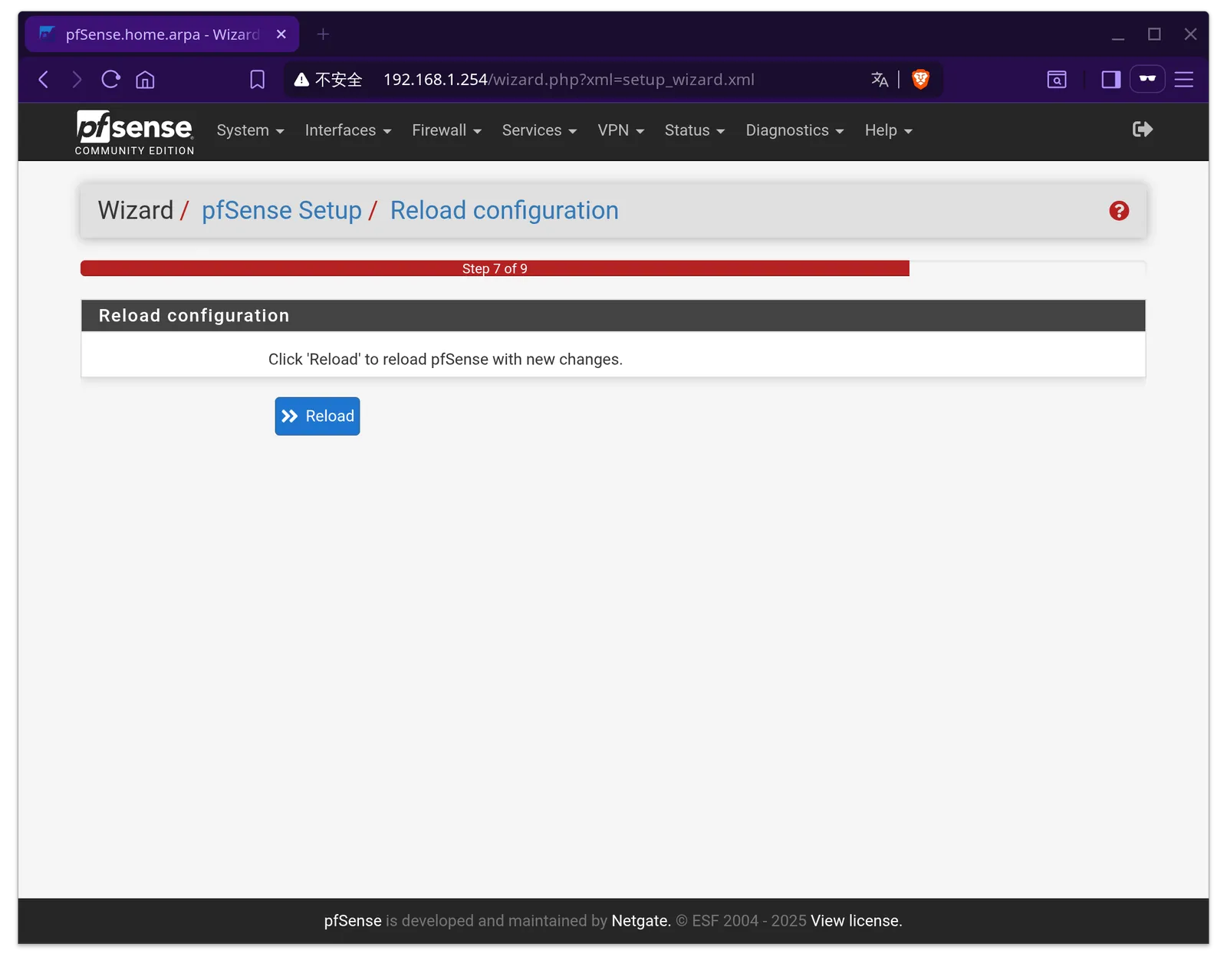
接著會看到 pfSense 開始載入設定了。
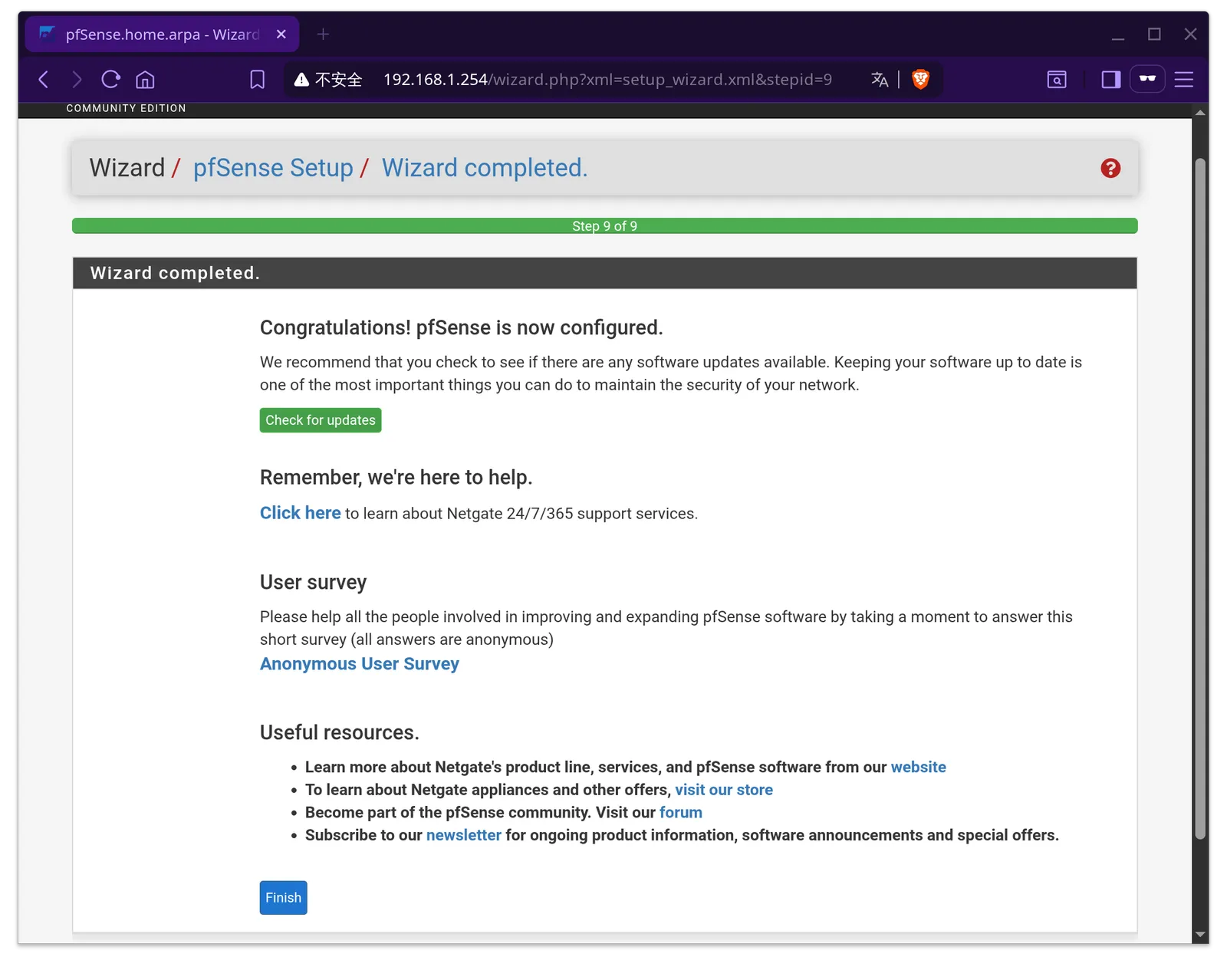
最後會顯示一些訊息,按下「Finish」就設定完成了。
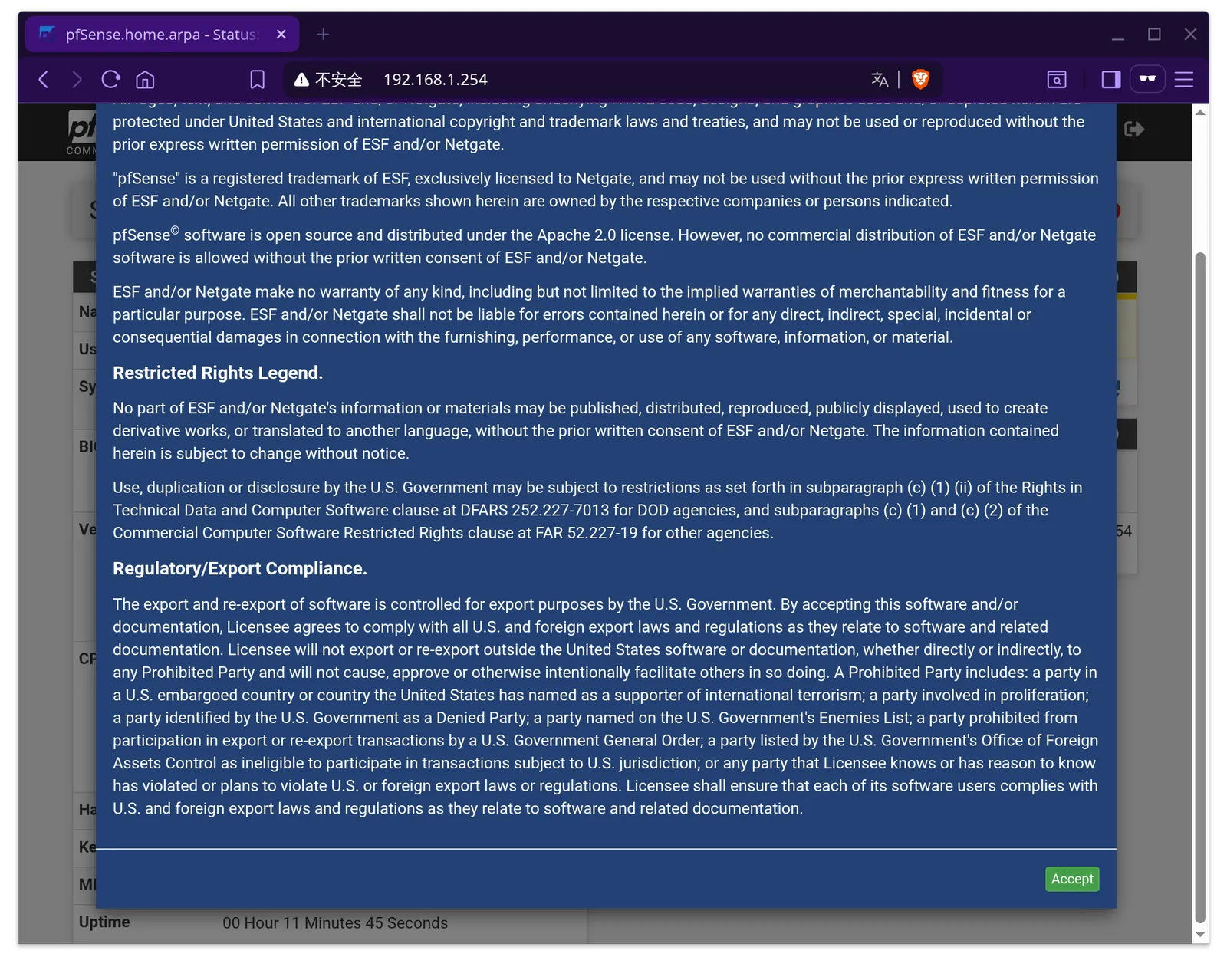
跳回最初的頁面時會顯示一些資訊,按下「Accept」。
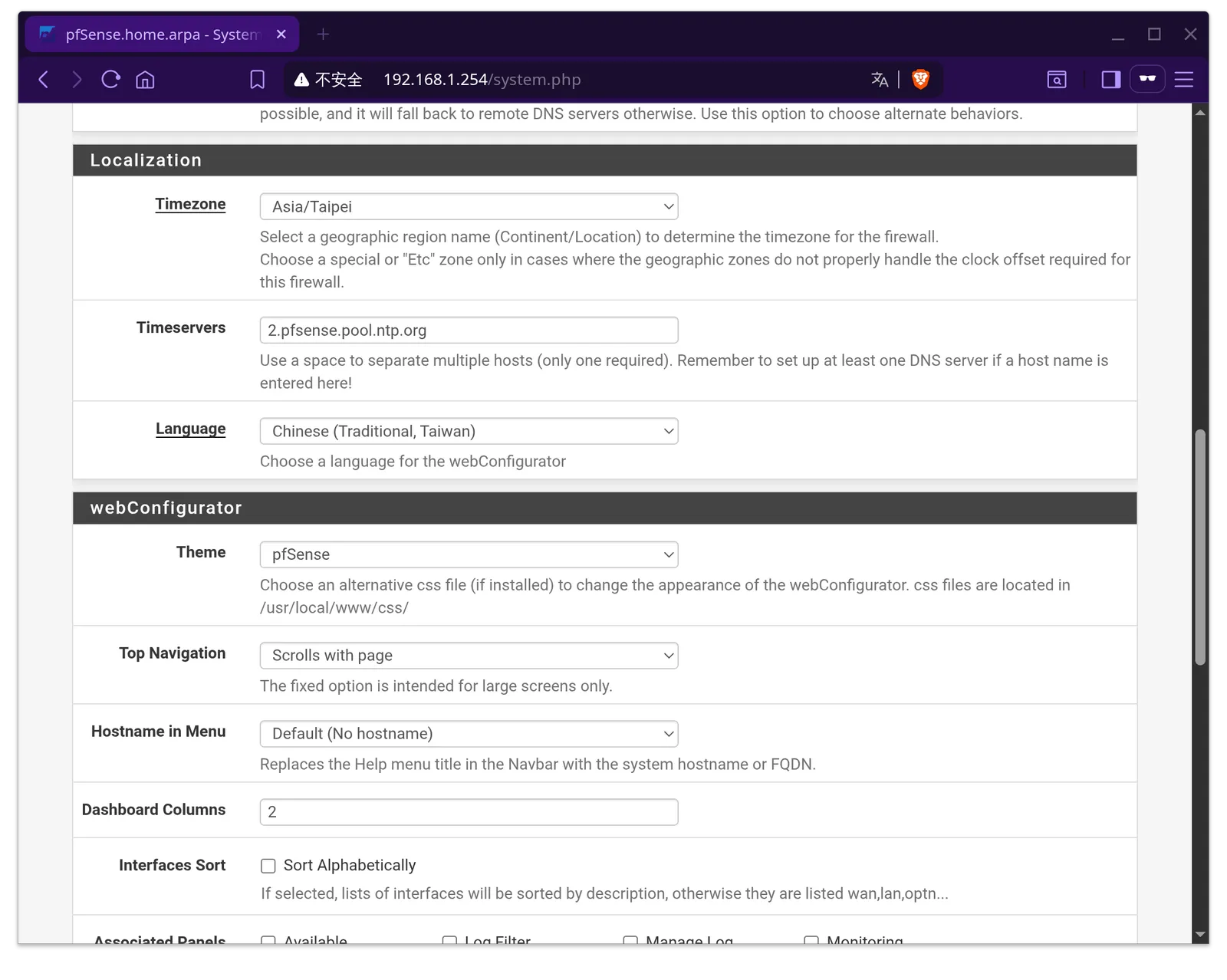
如果想要設定語系的話可以在「System」→「General Setup」→「Localiztion」進行設定。
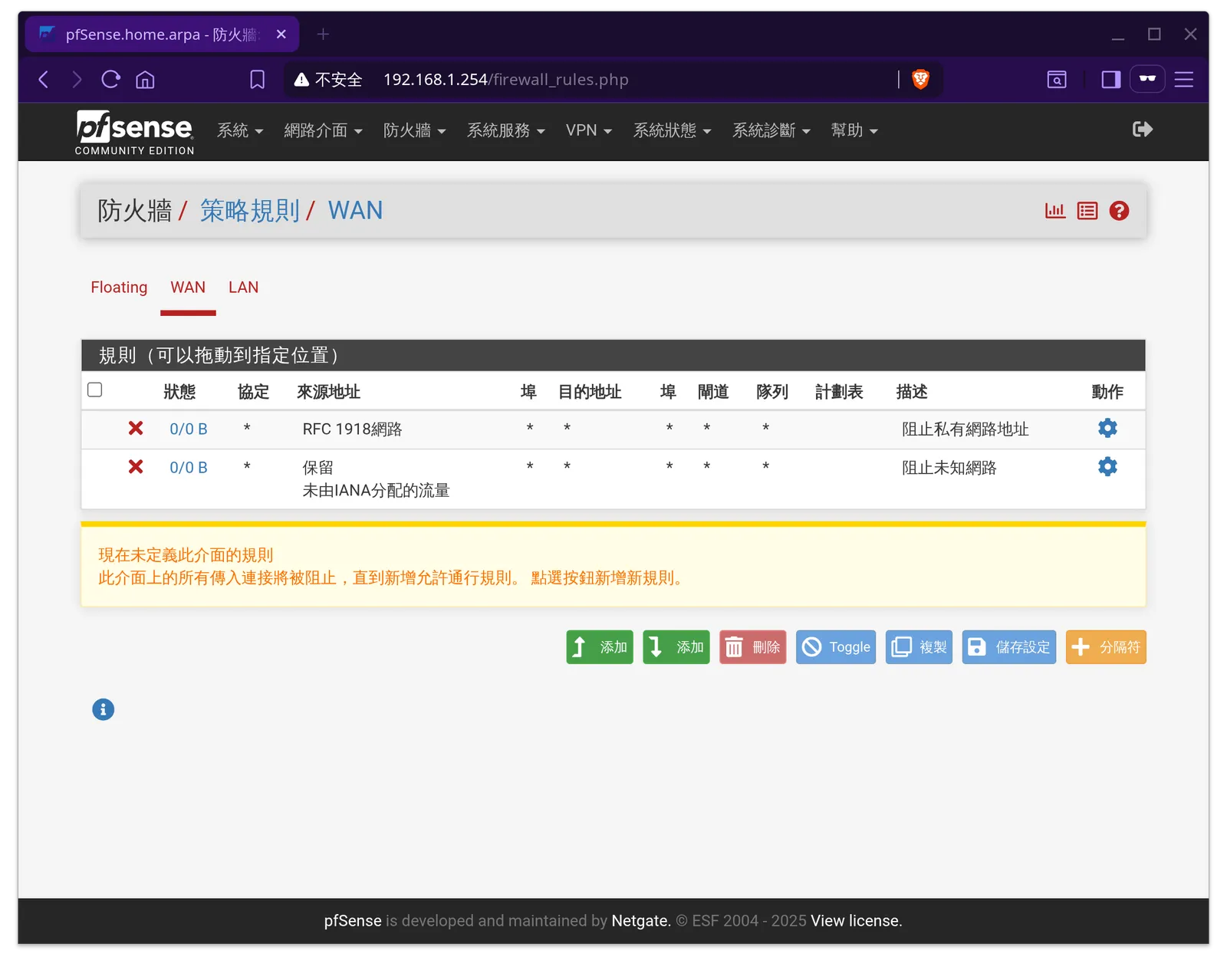
到防火牆的規則裡面可以看到,預設已經有的阻擋規則。
我曾經使用 pfSense 超過 5 年,後來發現 RouterOS 也非常強大。
但由於 RouterOS 操作較為複雜,所以我感覺 pfSense 會比較適合新手。
因為我非常重視網路安全,所以擁有一個比市面上的路由器還要高的防護是絕對必要的。
這可以確保我家裡的「數位音樂播放系統」,有一個完整的安全環境。
實際上我也在兩家小型企業中,搭建 pfSense 使用了超過 3 年,使用上完全沒問題。
如果你有閒置的電腦跟兩埠口網路卡的話,pfSense 可以讓你搭建一台功能不錯的網路防火牆路由器!
如果你覺得我的文章對你有幫助,歡迎訂閱我的電子報。
每週四都會跟你分享最新資訊!