DietPi 是一款基於 Debian 的 Linux 發行版,它設計宗旨就是「極簡、節省資源」。
DietPi 除了可以在樹莓派(Raspberry Pi)上運作外,也可運行於 x86 架構上,還有 Odroid 上。
因為 DietPi 出發點就是非桌面環境(主要是 headless/伺服用途),預設不包含桌面環境。
所以很適合拿來作為伺服器使用,在樹莓派上有製作專門針對『發燒友』的版本。
預設安裝了 Roon bridge、NAA、Squeezelite,音樂伺服器相關的套件。
這篇文章主要會以這個版本,來做安裝設定與教學。
想了解更多可到官方網站查看:DietPi 官方網站
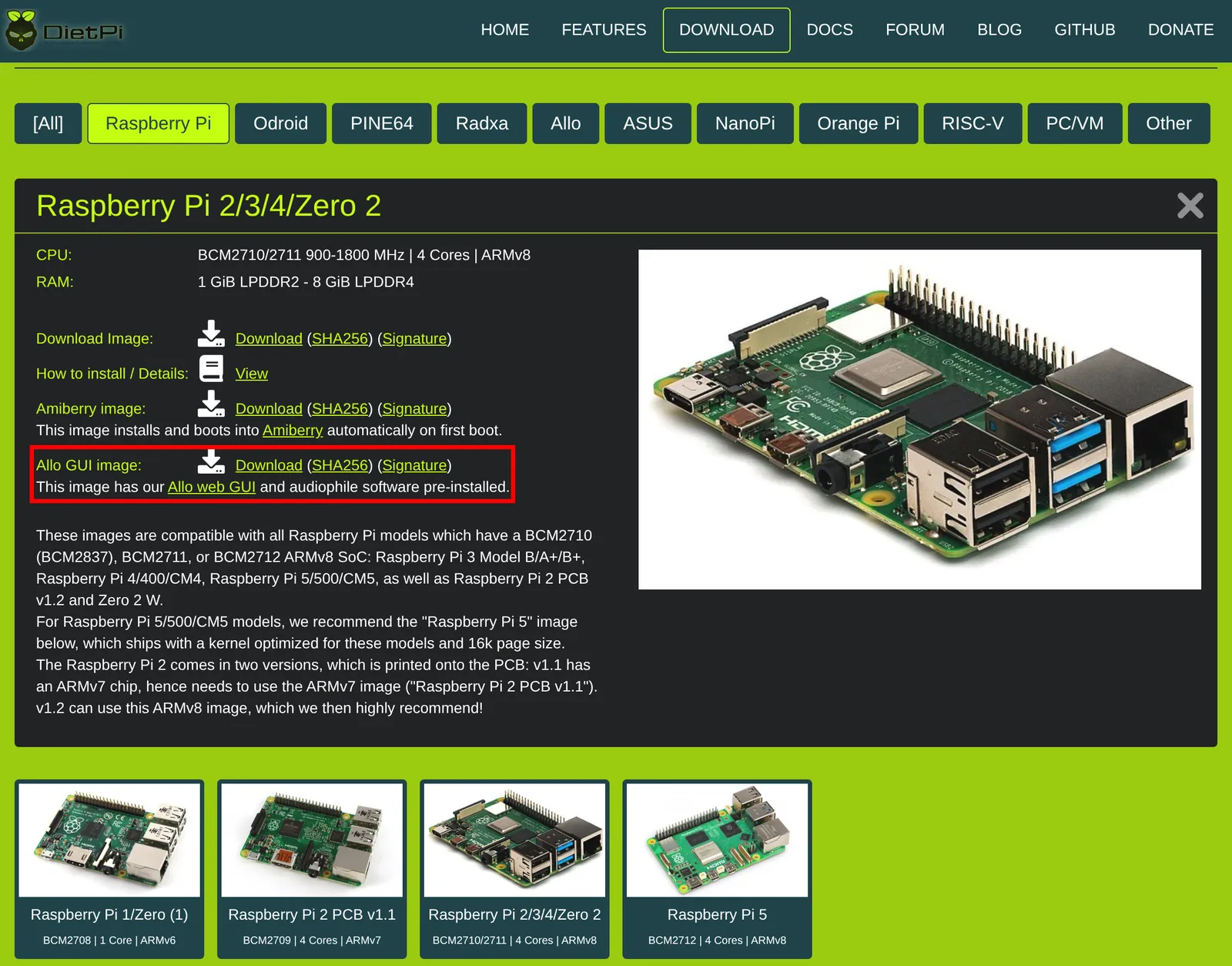
先到官方的下載頁,下載符合的映像檔,依照自己的樹莓派版本選擇對應的版本。
這裡我以「Allo GUI image」這個針對音樂播放的版本為主。
Windows 可以使用 Rufus 來燒錄到記憶卡或USB上。
macOS 、Linux 可以使用 DD 指令:
# 先使用 lsblk 確定自己的 USB 位置
lsblk
# 再使用 dd 指令刷入 USB 的磁碟區(不是分割區,通常只有三碼 - e.g sda, sdc ...)
dd if=ISO位置 of=/dev/USB磁碟區 bs=4M status=progress在另一台電腦或手機開啟瀏覽器輸入網址:http://dietpi.local。
預設帳號:[email protected]
預設密碼:dietpi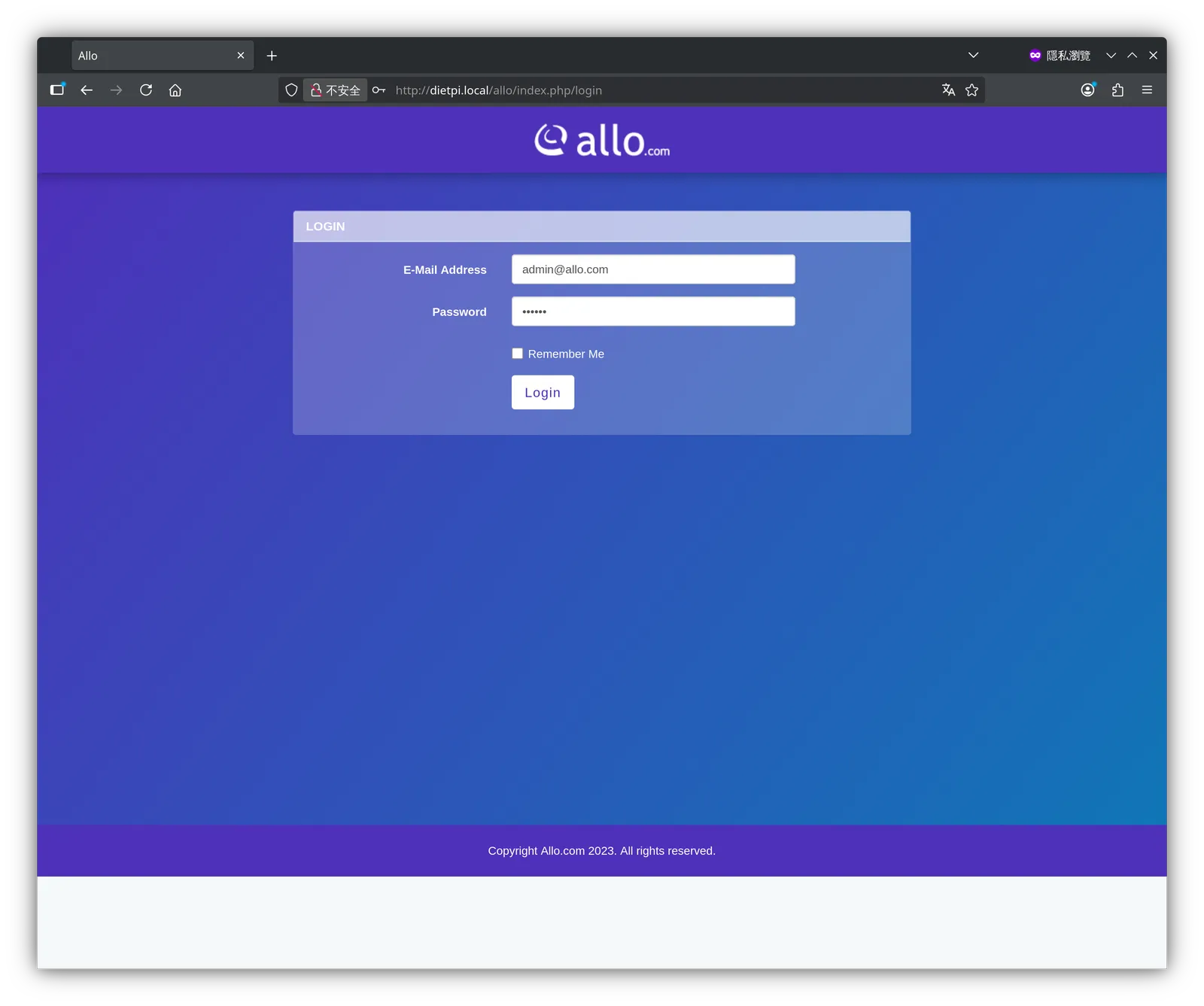
進到 Allo 的界面中,可以看到有需多音樂播放工具,都已經幫你裝好了!
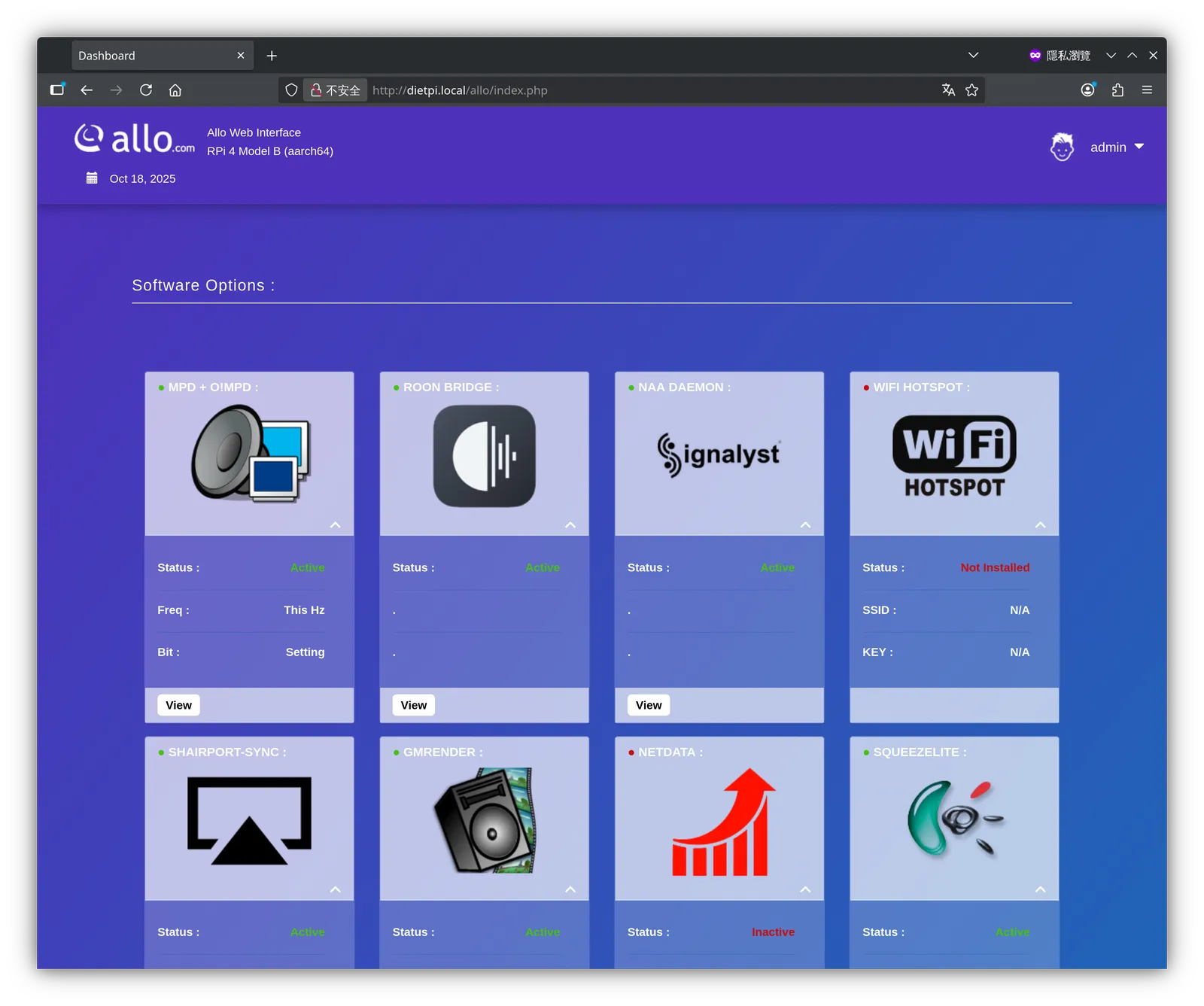
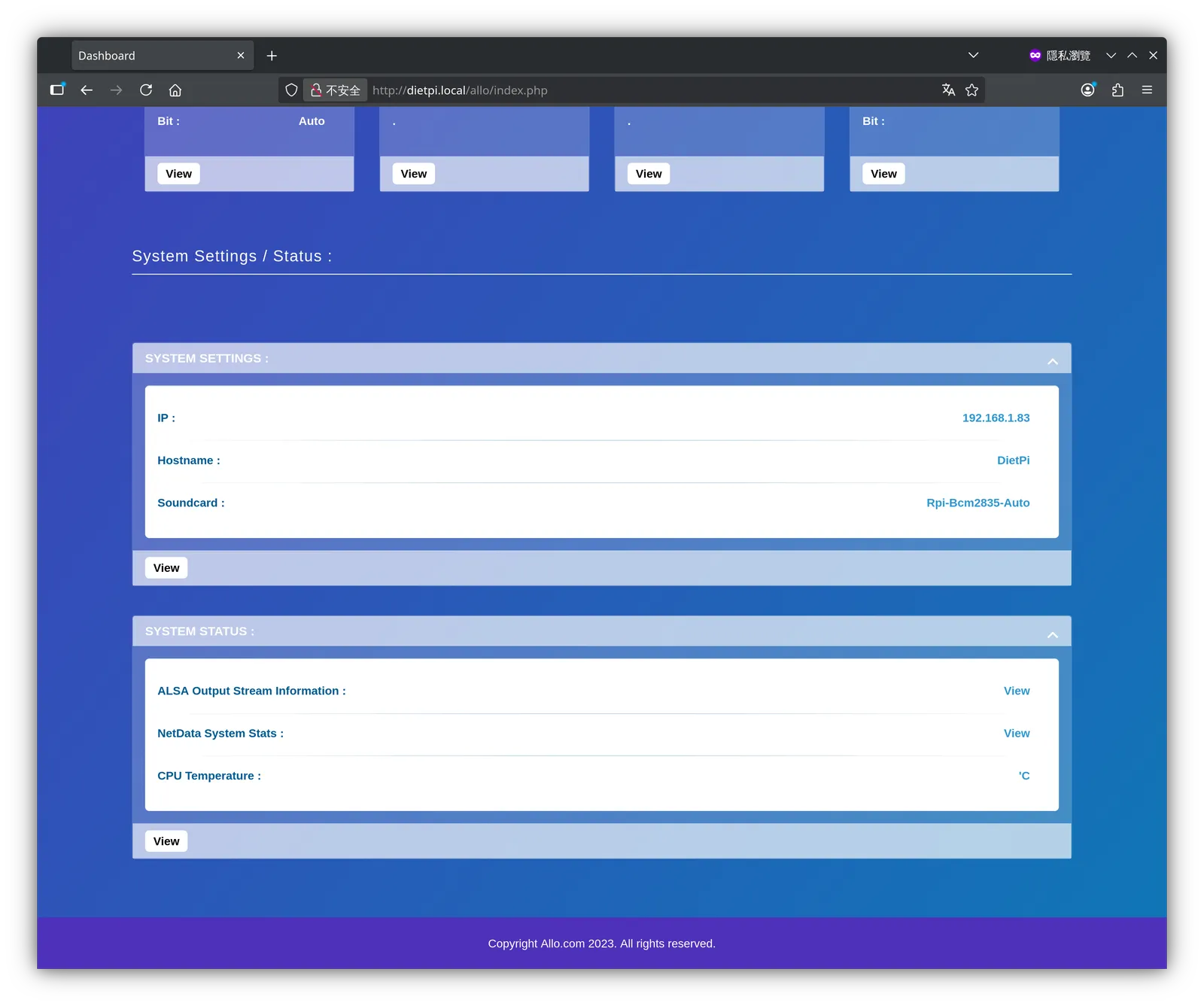
到下面看到「System Settings」的地方,可以點選「View」來進入查看狀態。
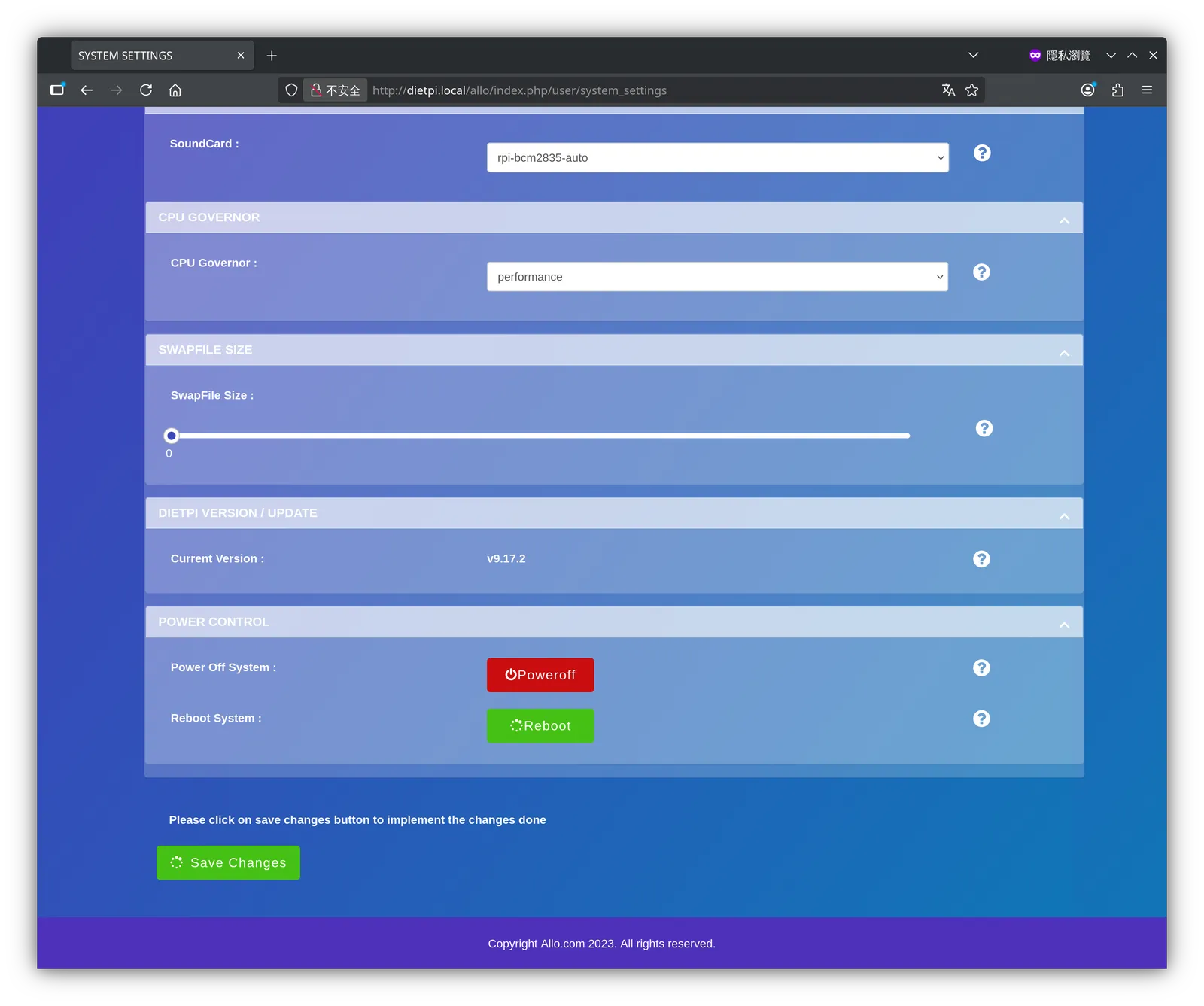
這裡有一些很基本的設定可以選擇,設定完後需要按下「Save Changes」跟「Reboot」來重啟一下,確保設定能夠被套用。
因為相關選項都過於簡易,不太建議在這裡設定,後面會提到使用終端機,使用 ssh 登入到 Dietpi 進行控制。
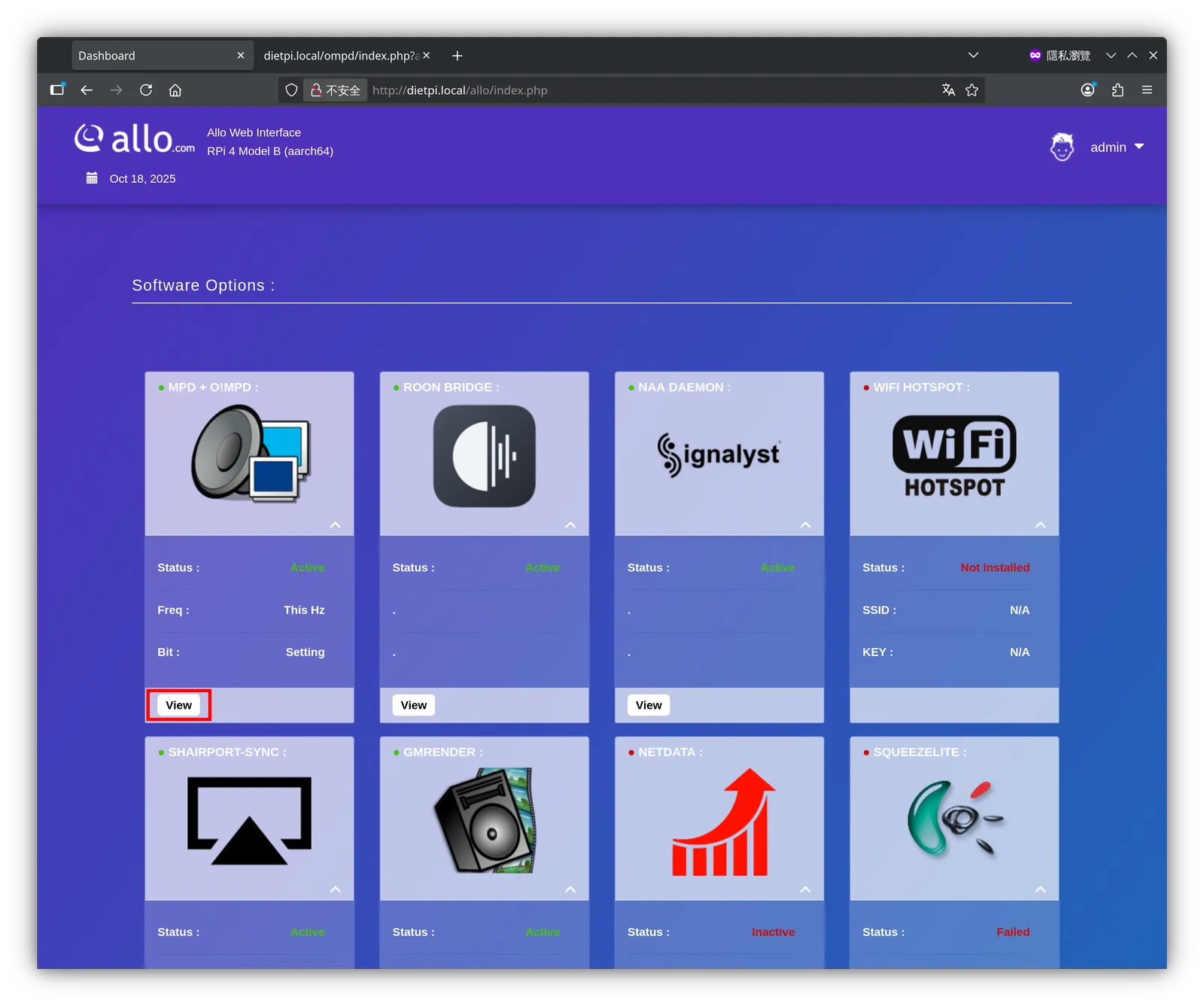
在 O!MPD 的項目上點選「View」,可以查看設定。
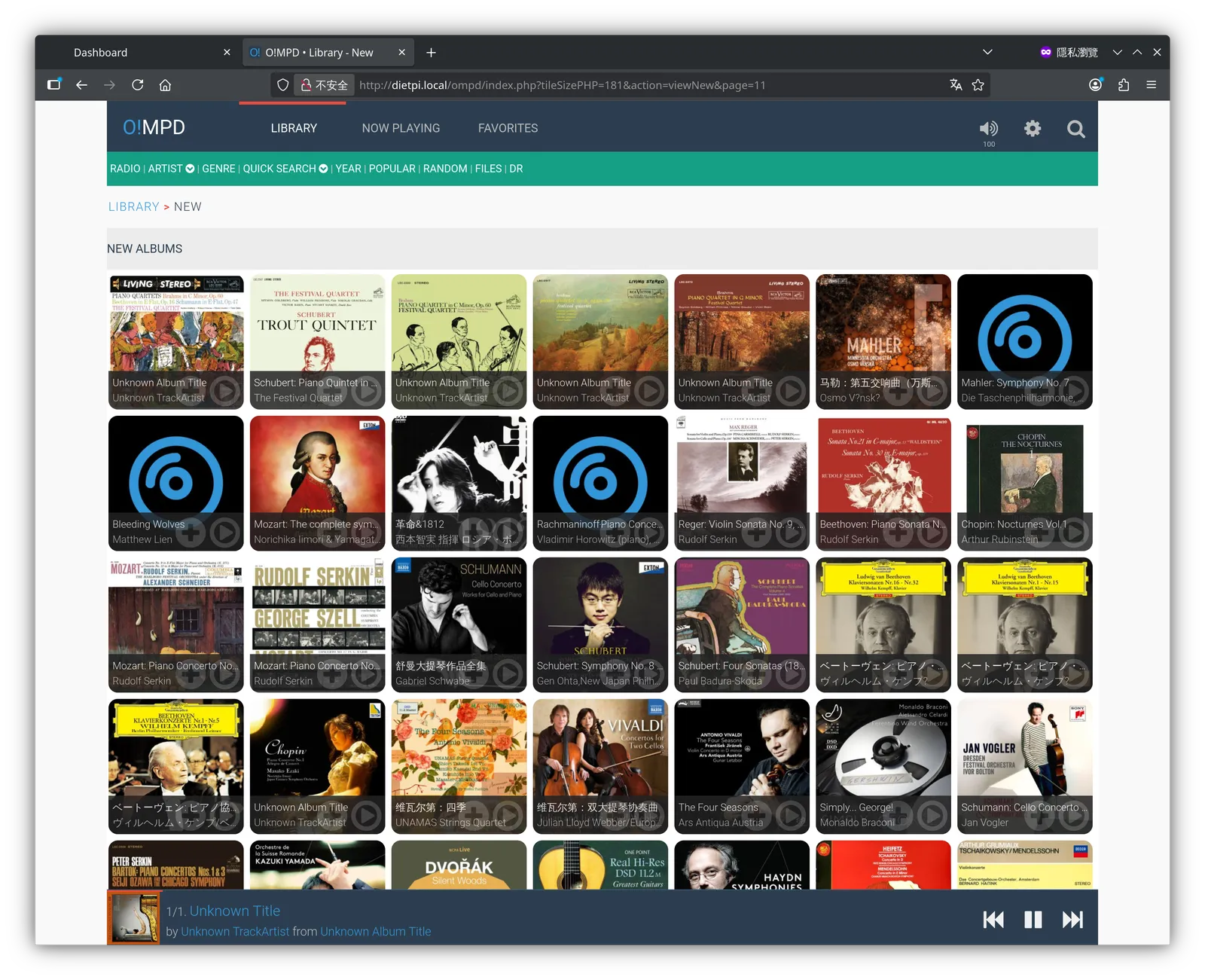
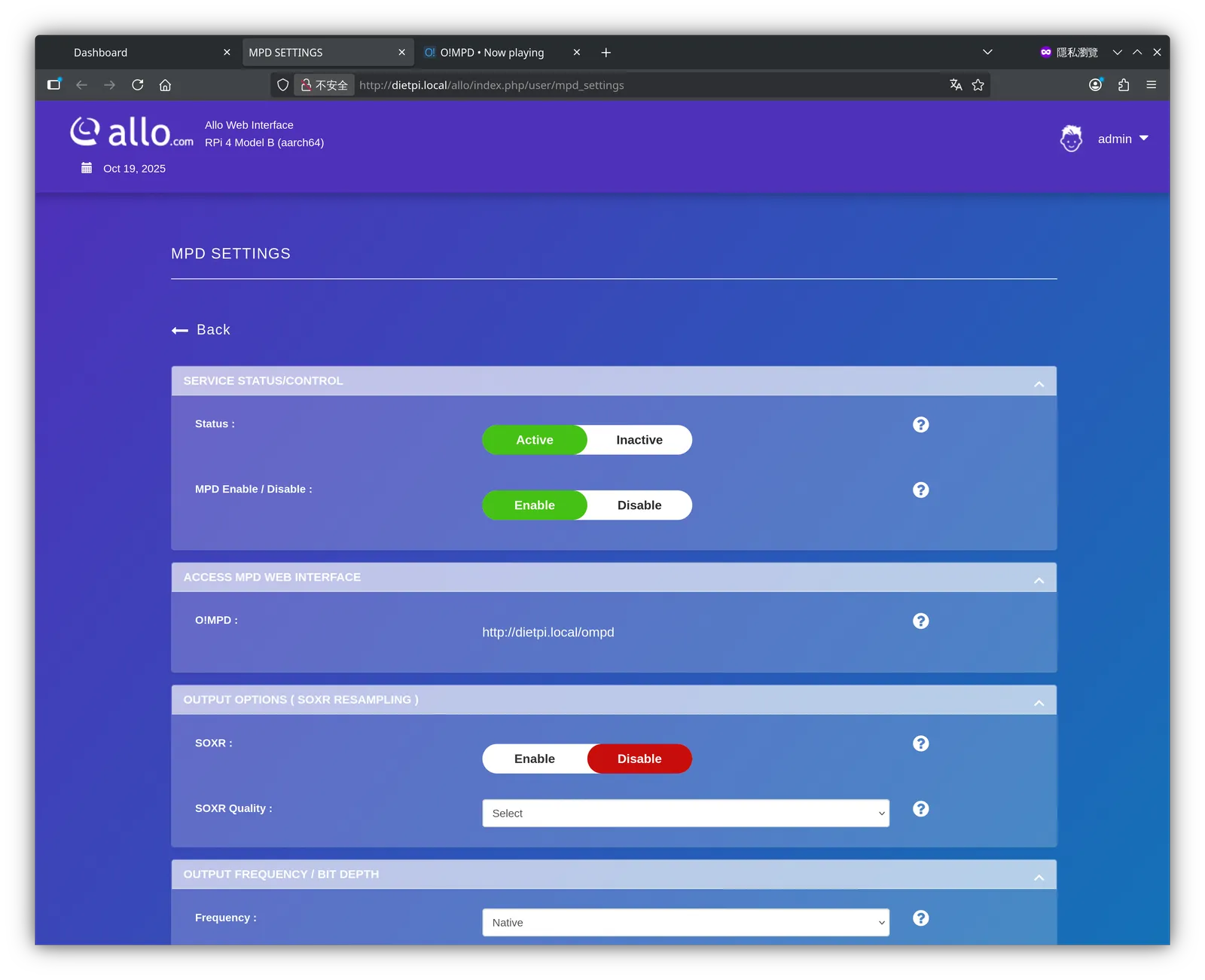
這裡可以點擊網址:http://dietpi.local/ompd 來登入 O!MPD 。
這裡可以用預設的帳密來登入:
預設帳號:admin
預設密碼:admin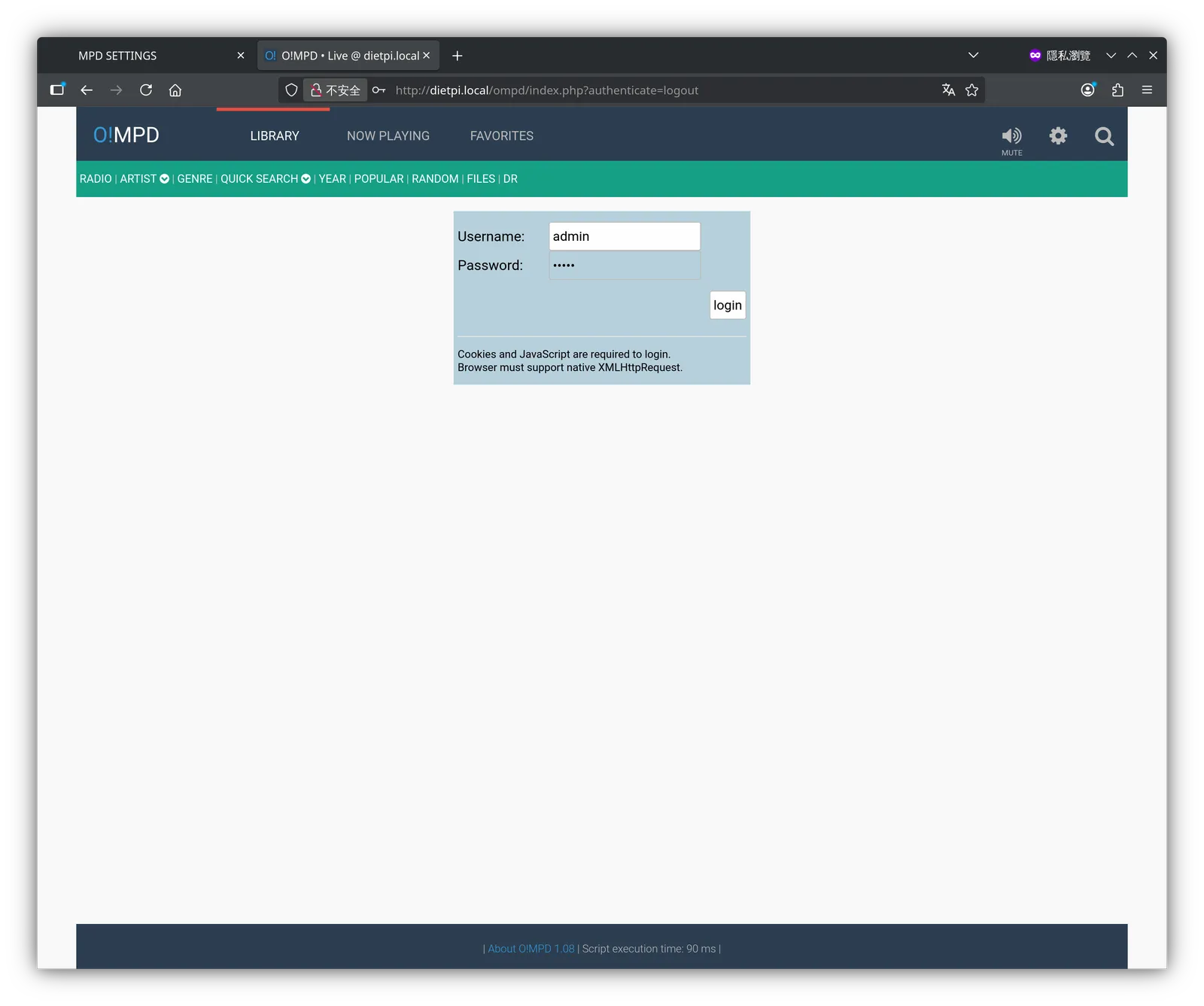
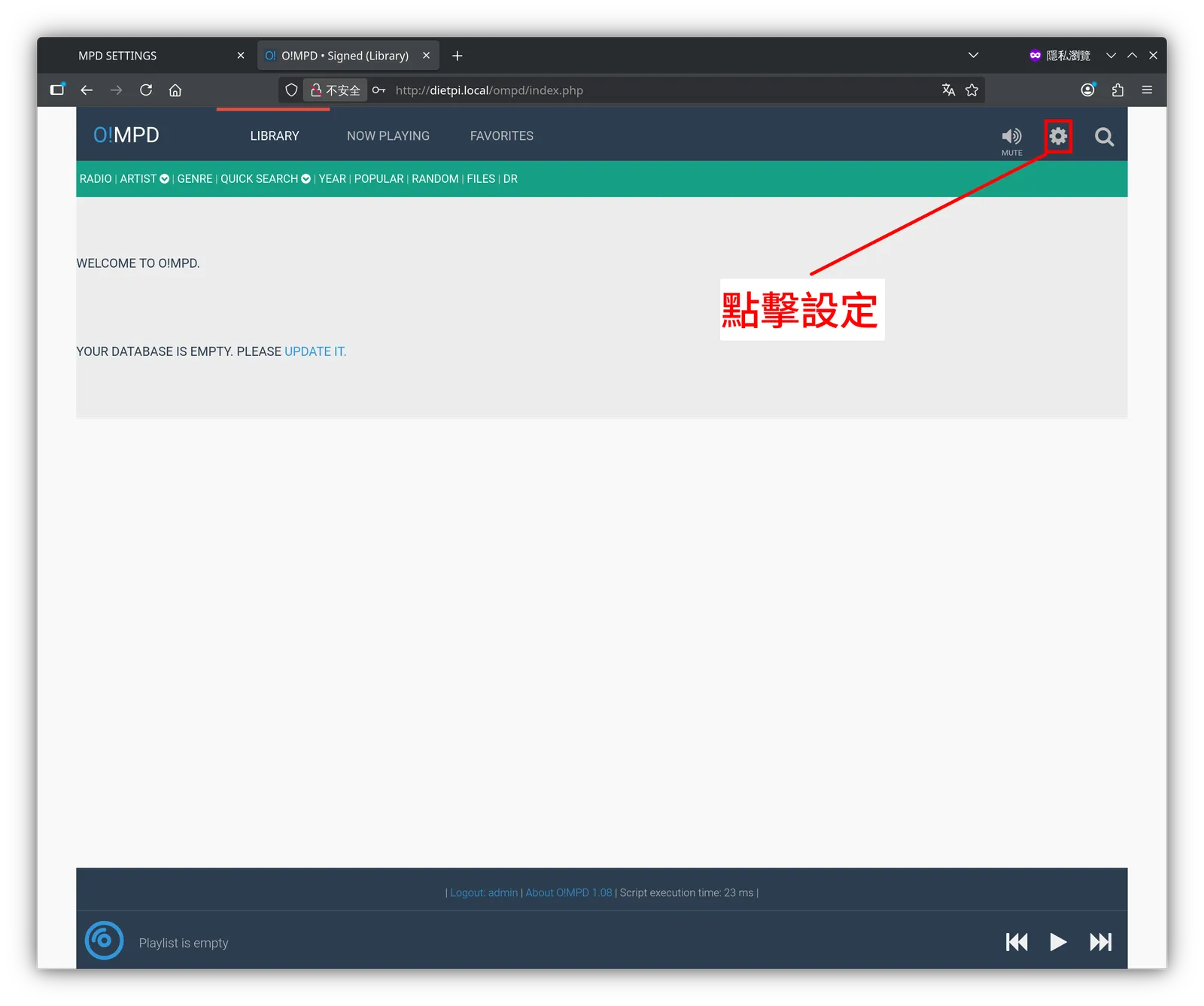
選擇右上角的「齒輪」圖示,進入設定頁面。
如果你的音樂檔案不會太大,可以複製到預設目錄下。
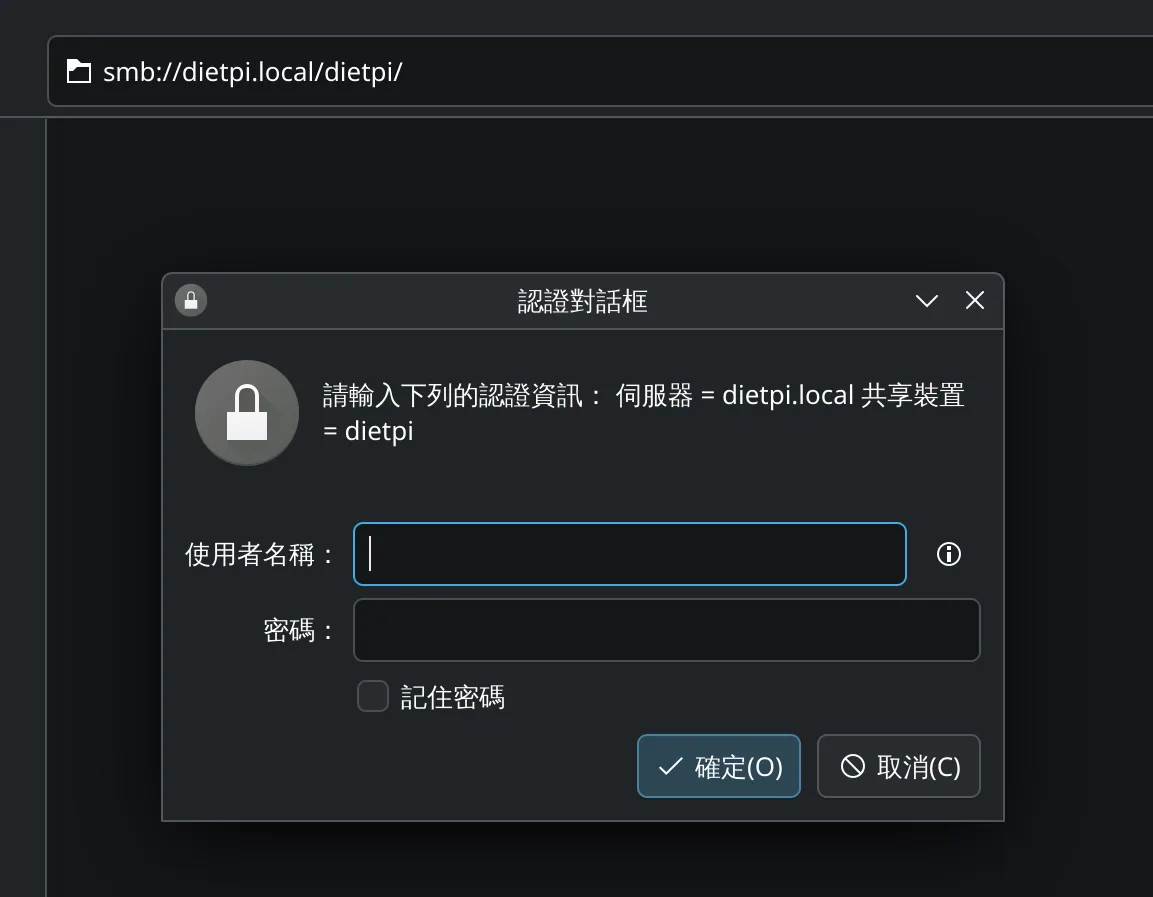
windows 可以打開資料夾輸入位置:
\\dietpi.local\dietpi預設帳號:root
預設密碼:dietpiLinux 的話 可以在 Dolphin 使用 smb 來連到 DietPi 共享目錄。
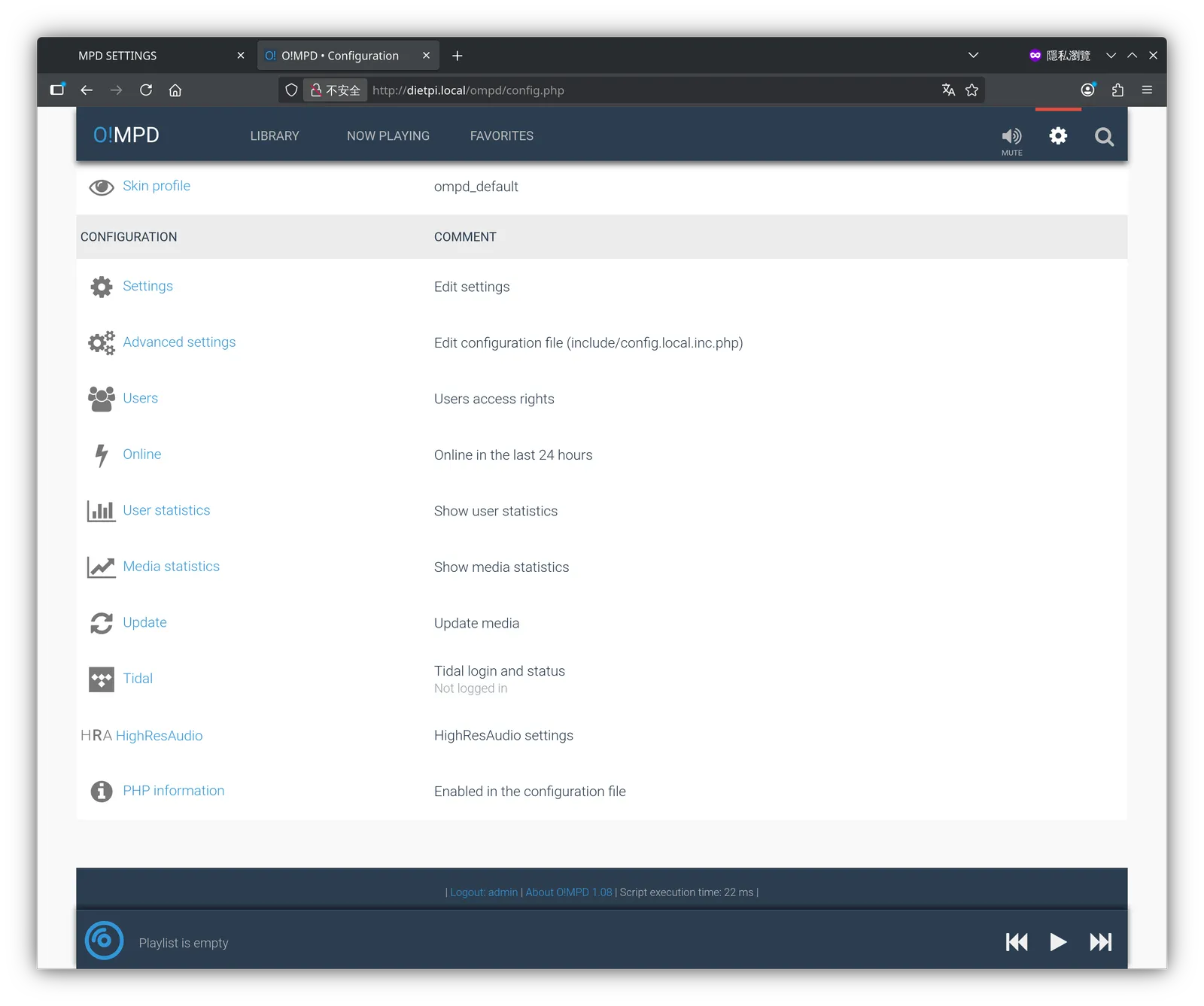
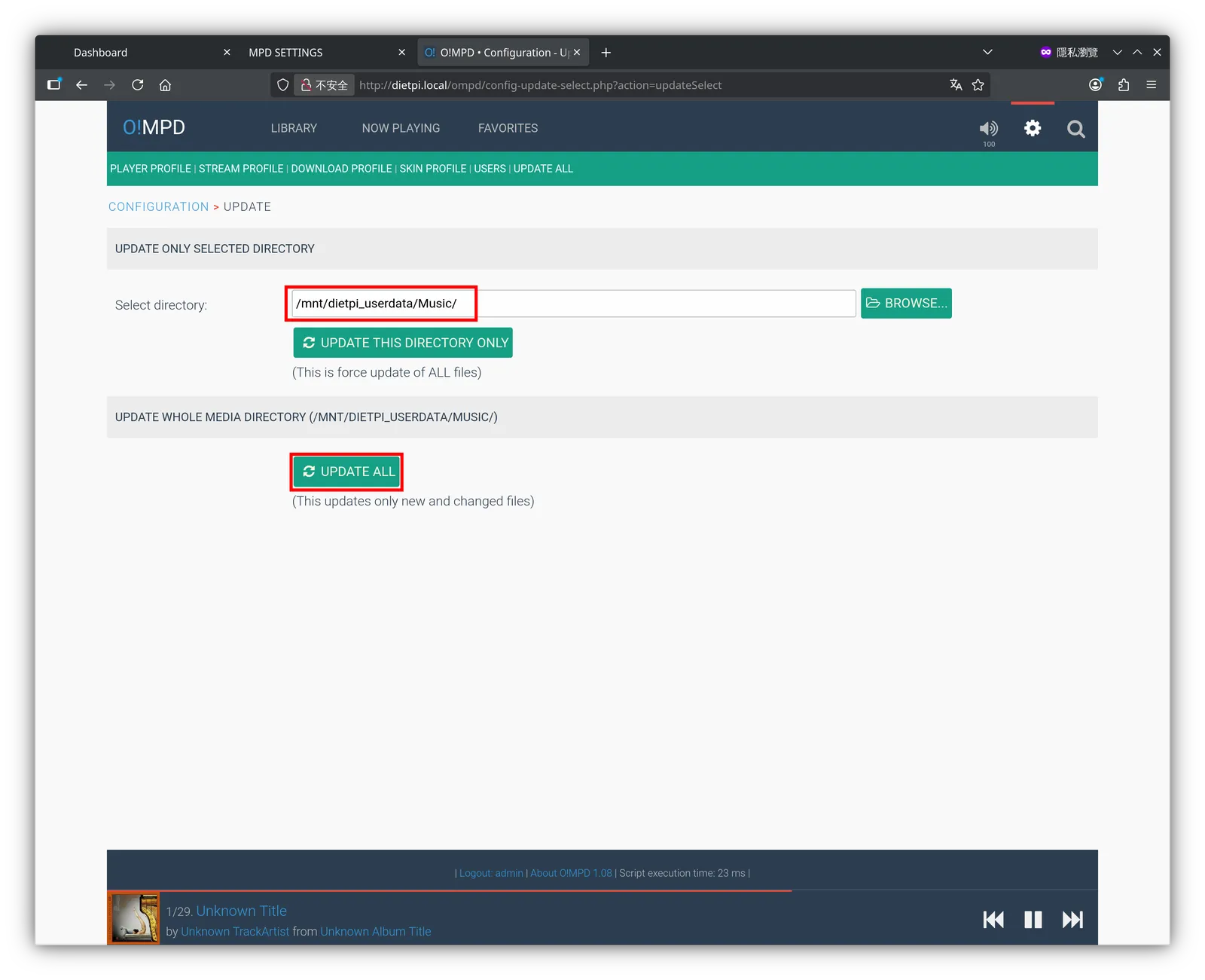
接著點選「UPDATE」項目。
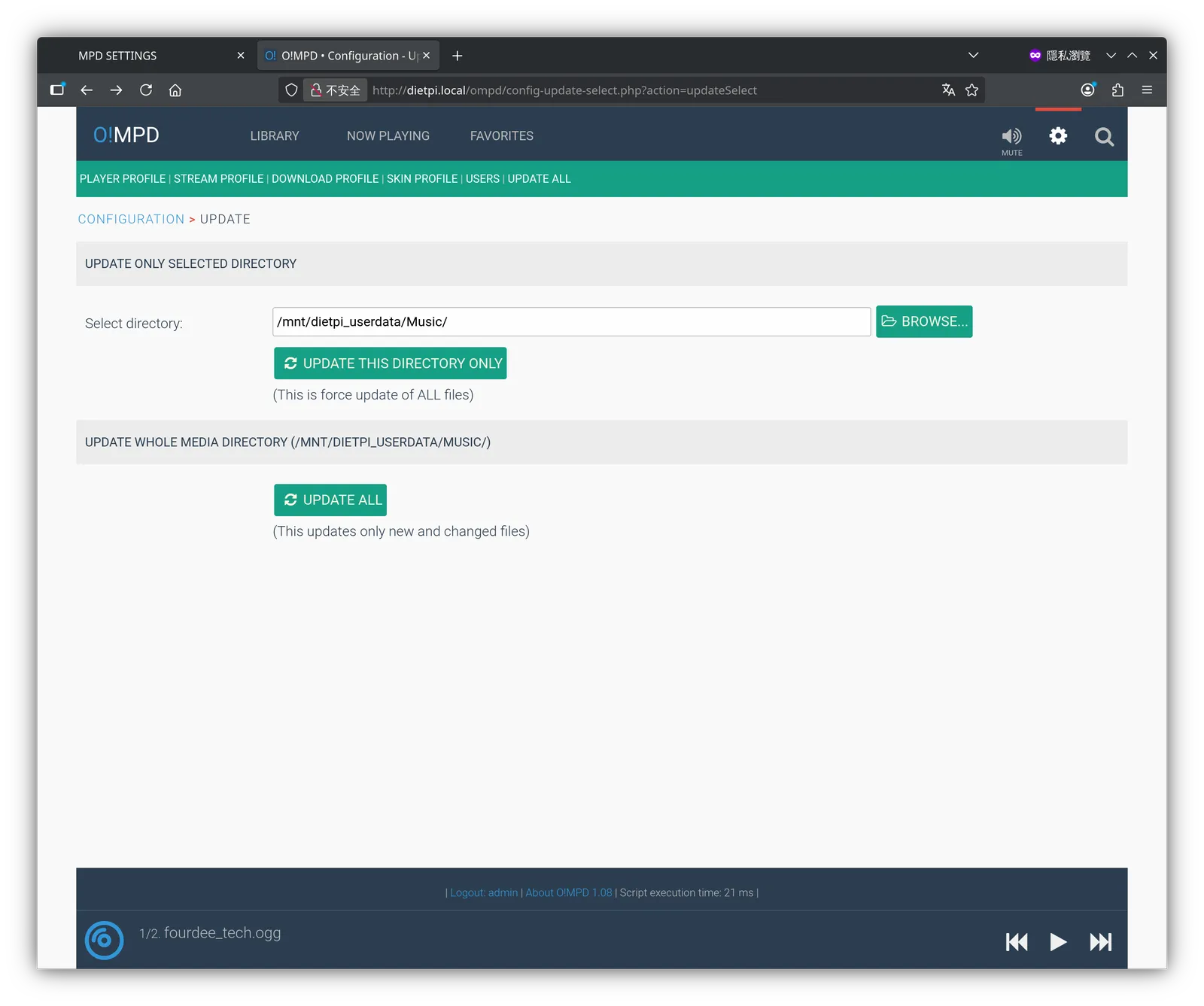
這裡可以點選「Update this directory only」或是「Update all」來更新音樂資料庫。
windows 用戶可以開啟終端機,或是下載 putty 來登入 Dietpi。
預設帳號:root
預設密碼:dietpi初次登入會提示要更改密碼。
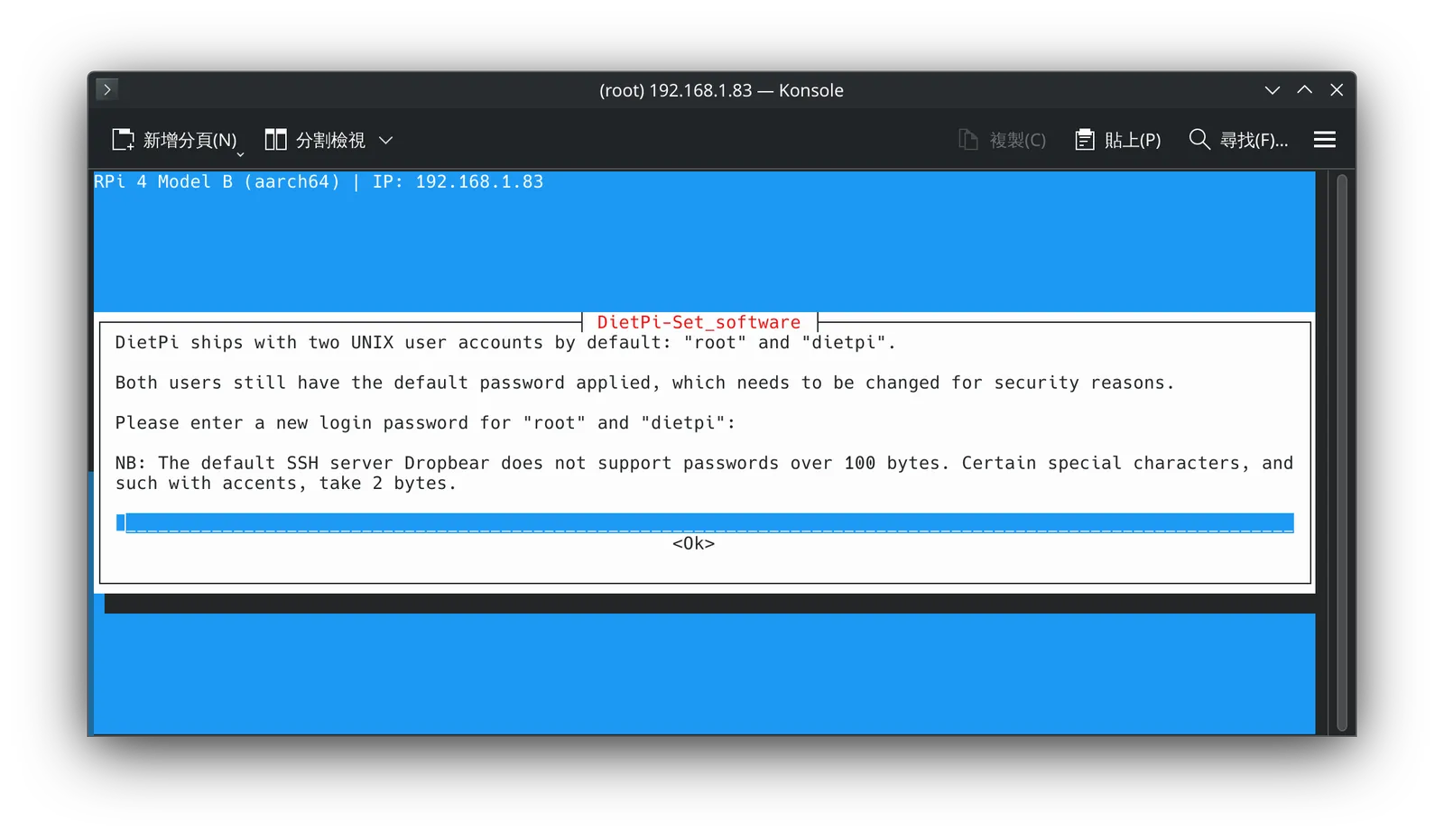
密碼輸入完成之後按下「Enter」鍵。
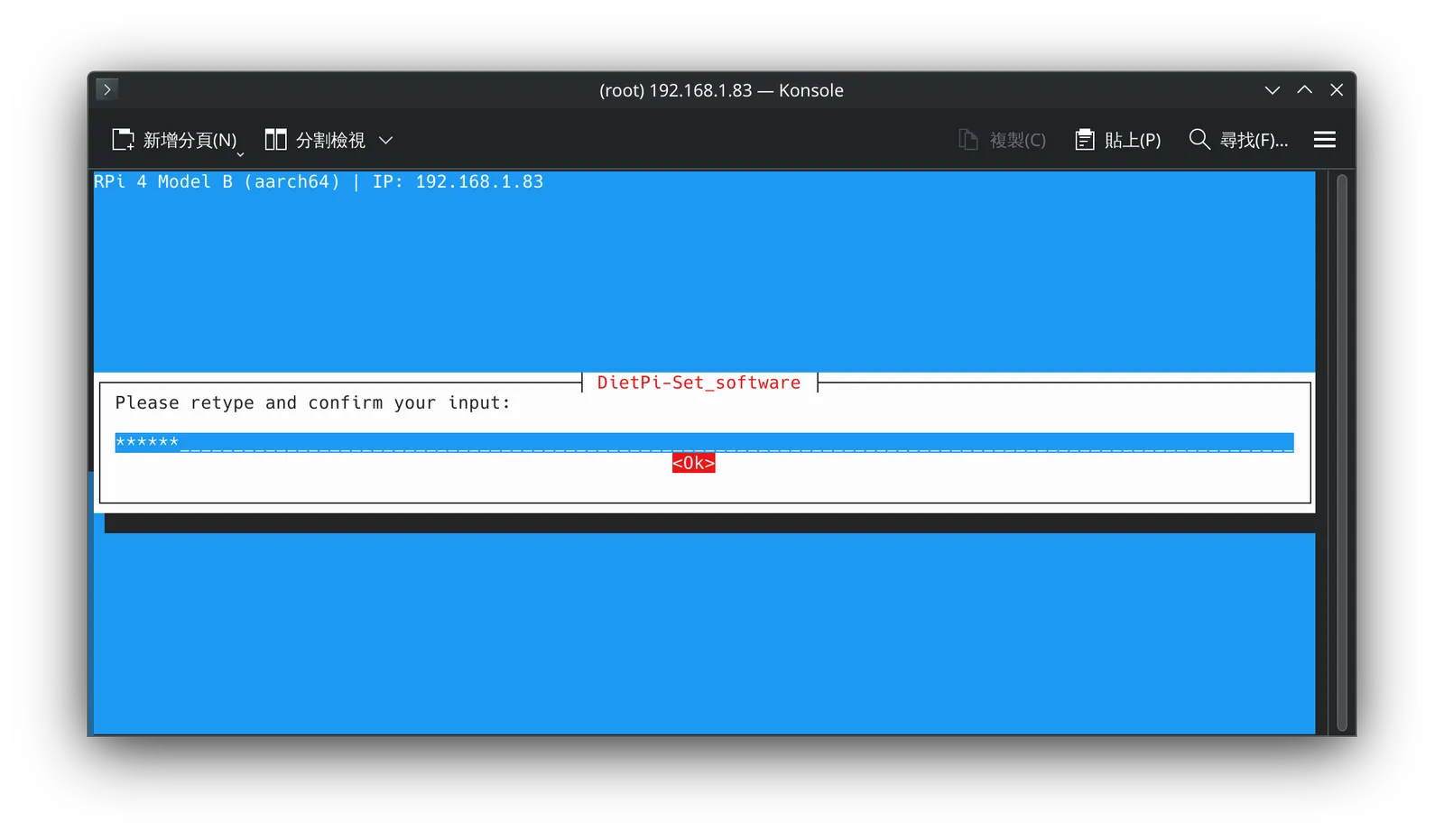
接著就可以進到 Dietpi 系統裡面了。
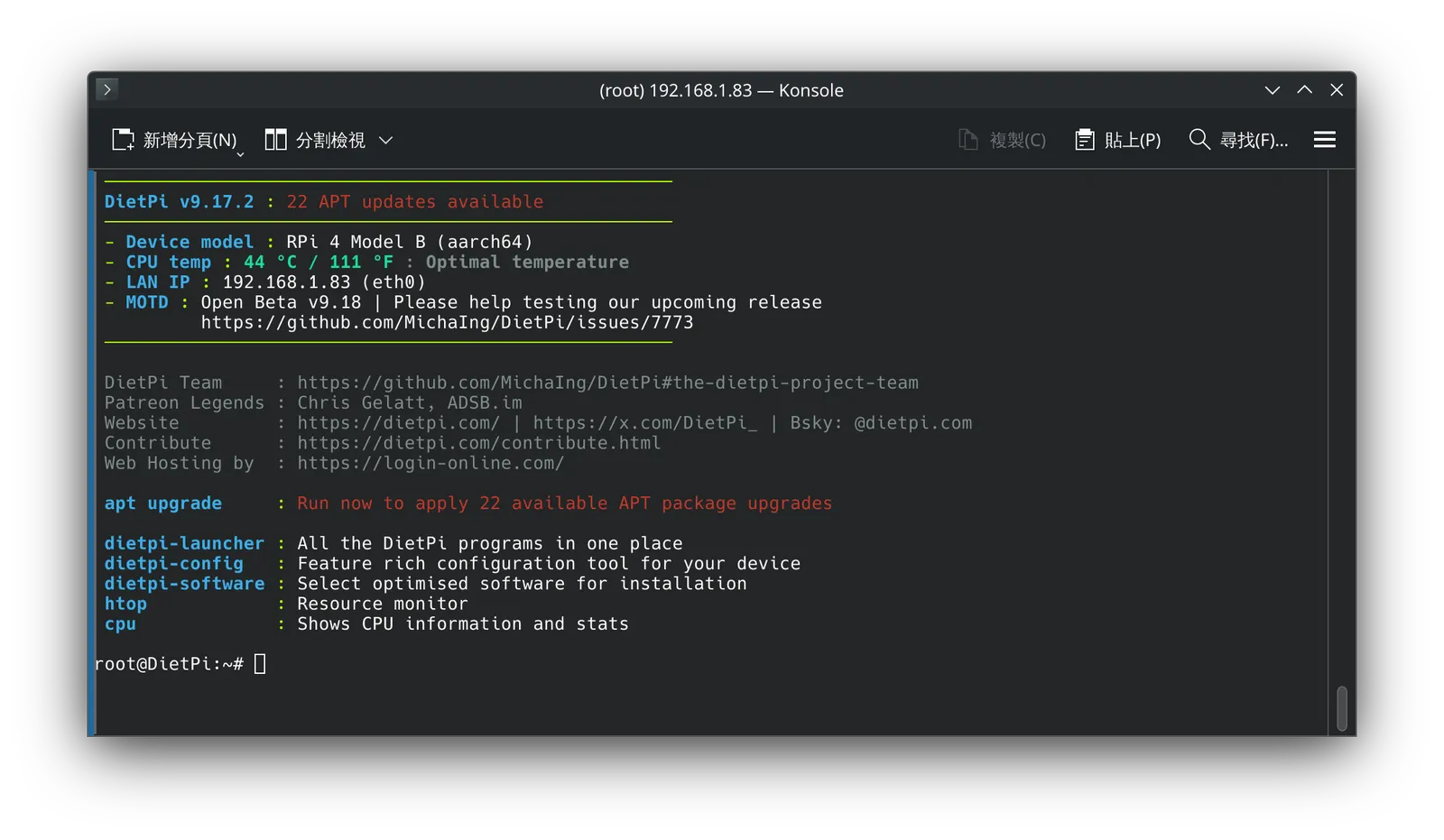
可以先執行一下更新,在終端機輸入:
apt upgrade其他的指令,可以很方便的讓我們進入設定頁面中。
DietPi 程式管理指令:
dietpi-launcher設備設定工具指令:
dietpi-config選擇軟體進行安裝指令:
dietpi-software資源監視器指令:
htop顯示 CPU 資訊和統計訊息指令:
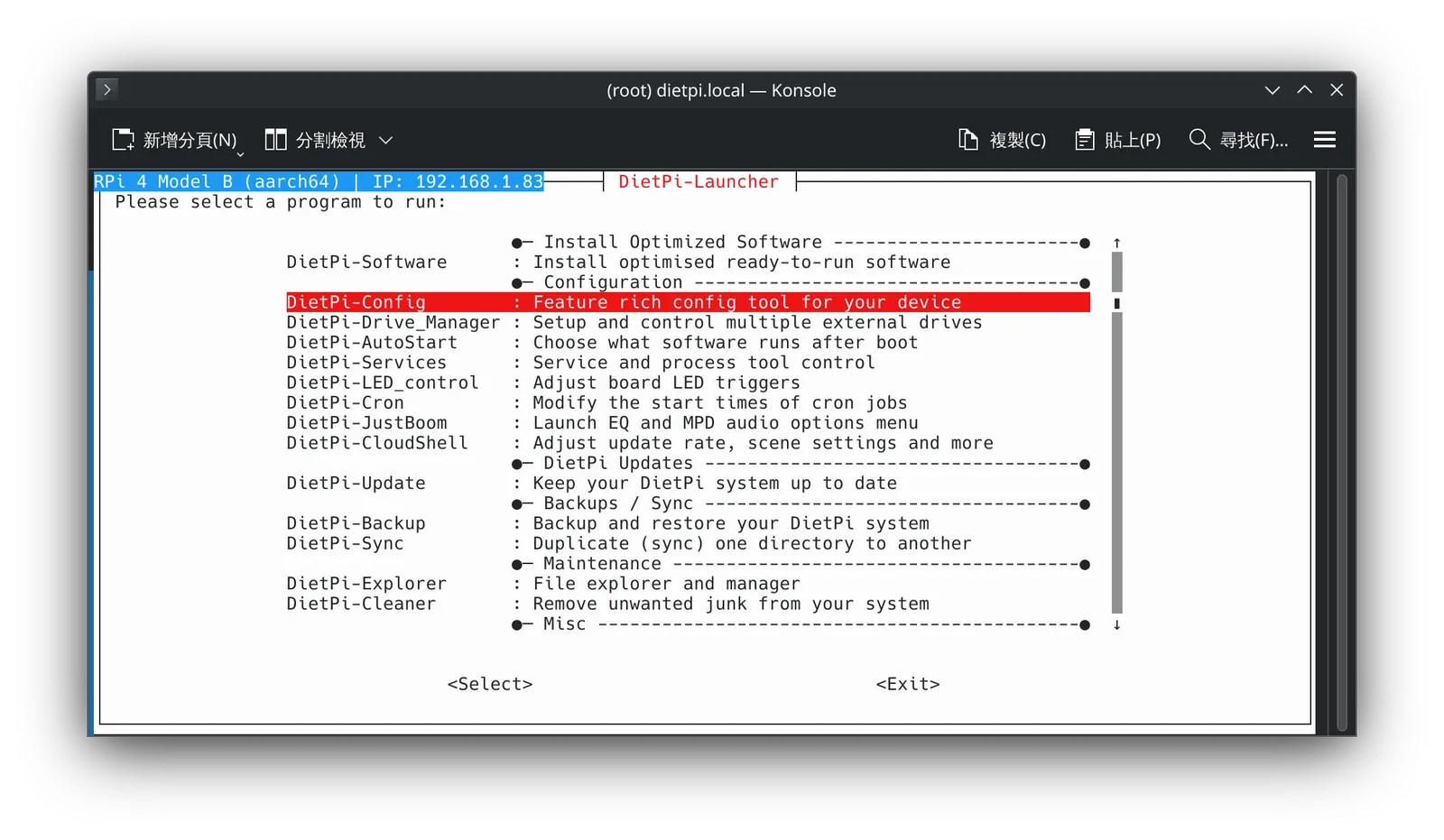
cpu輸入指令,來進行必要的設定:
dietpi-launcher接著選擇「DietPi-Config」按下「Enter」。
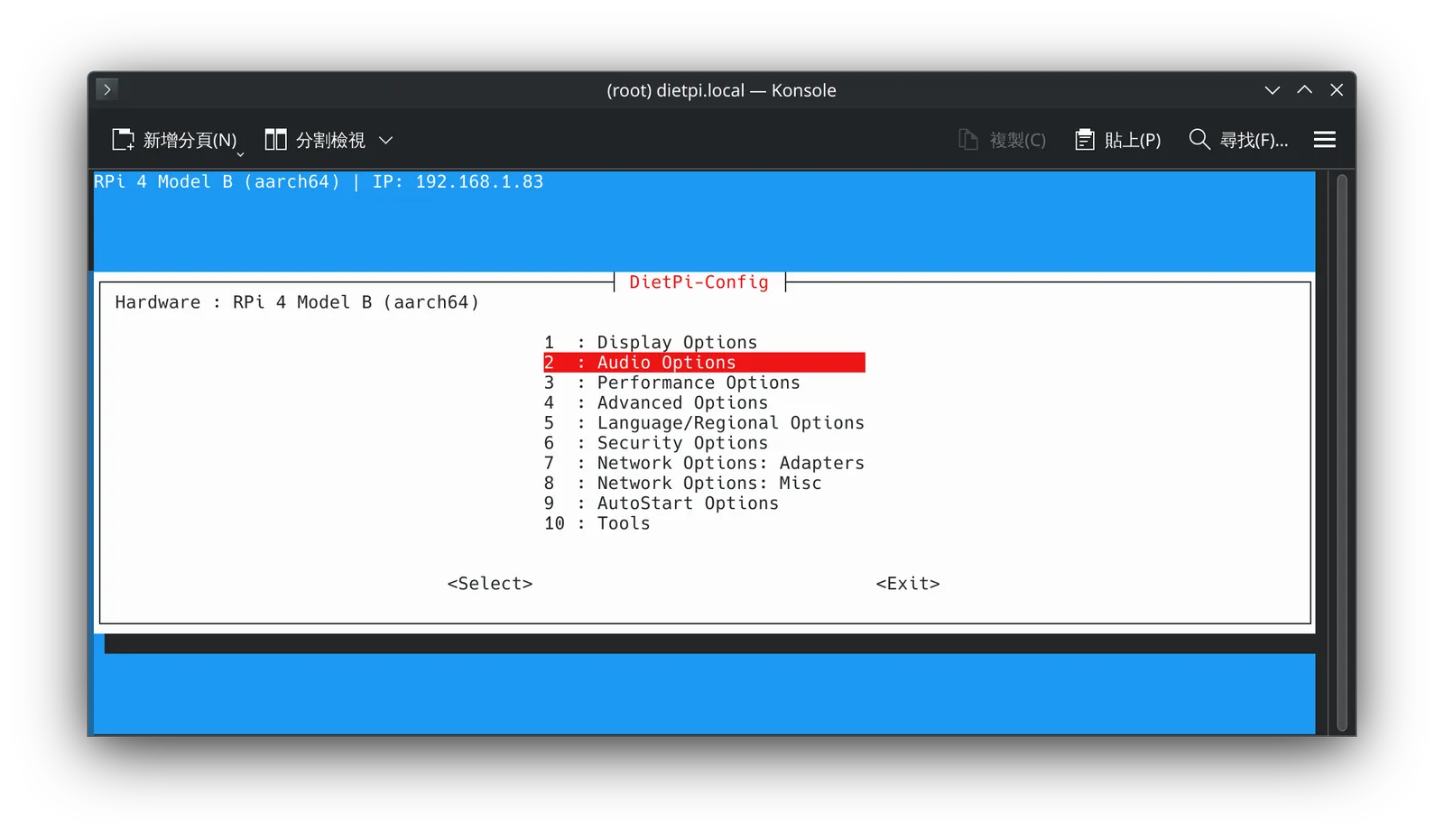
選擇「Audio Options」→進入「Sound card」,我使用 USB DAC 所以選擇「[hw:0,0]」作為音效輸出裝置。
接著進入:「DietPi-Config」→「Performance Options」→「CPU Governor」選擇「performance」
這樣就可以讓 CPU 運作在高效能之下。
通常我們會把自己的無損音樂,保管在一個硬碟、USB 隨身硬碟或是 NAS 上。
我使用 TrueNAS 來管理我的無損音樂。
相關教學可以參考這篇:TrueNAS 安裝與設定教學:打造專屬音樂庫,雲端存取音樂全攻略!
這裡就以掛載 NAS 上的音樂做說明。
登入 Dietpi 後,輸入指令:
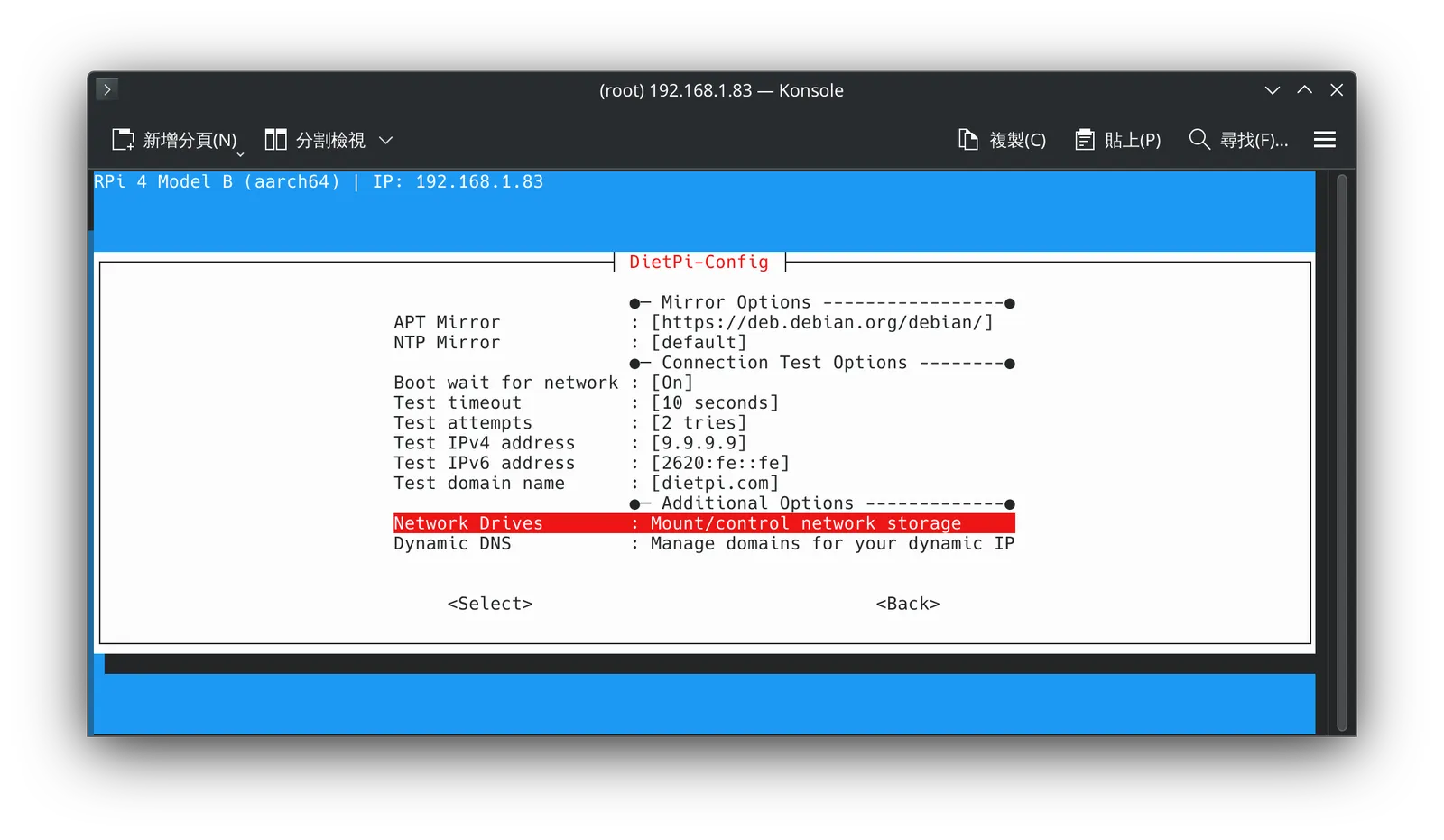
dietpi-launcher進入設定頁面:「DietPi-Config」→「Network Options: Misc」→「Network Drives : Mount/control network storage」。
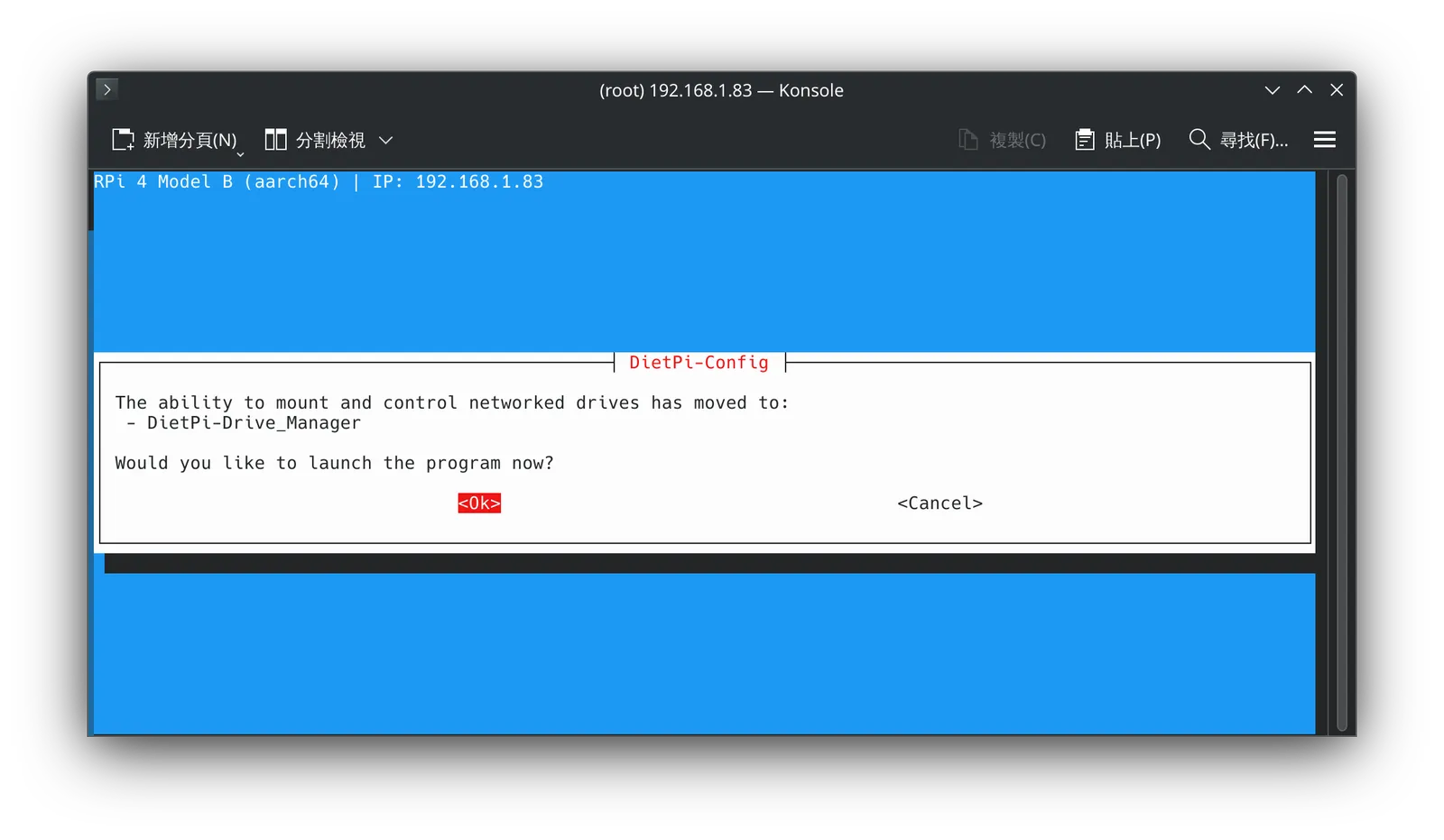
這時會跳出提示會開啟「DietPi-Drive_Manager」是否要啟動,這裡選擇「OK」。
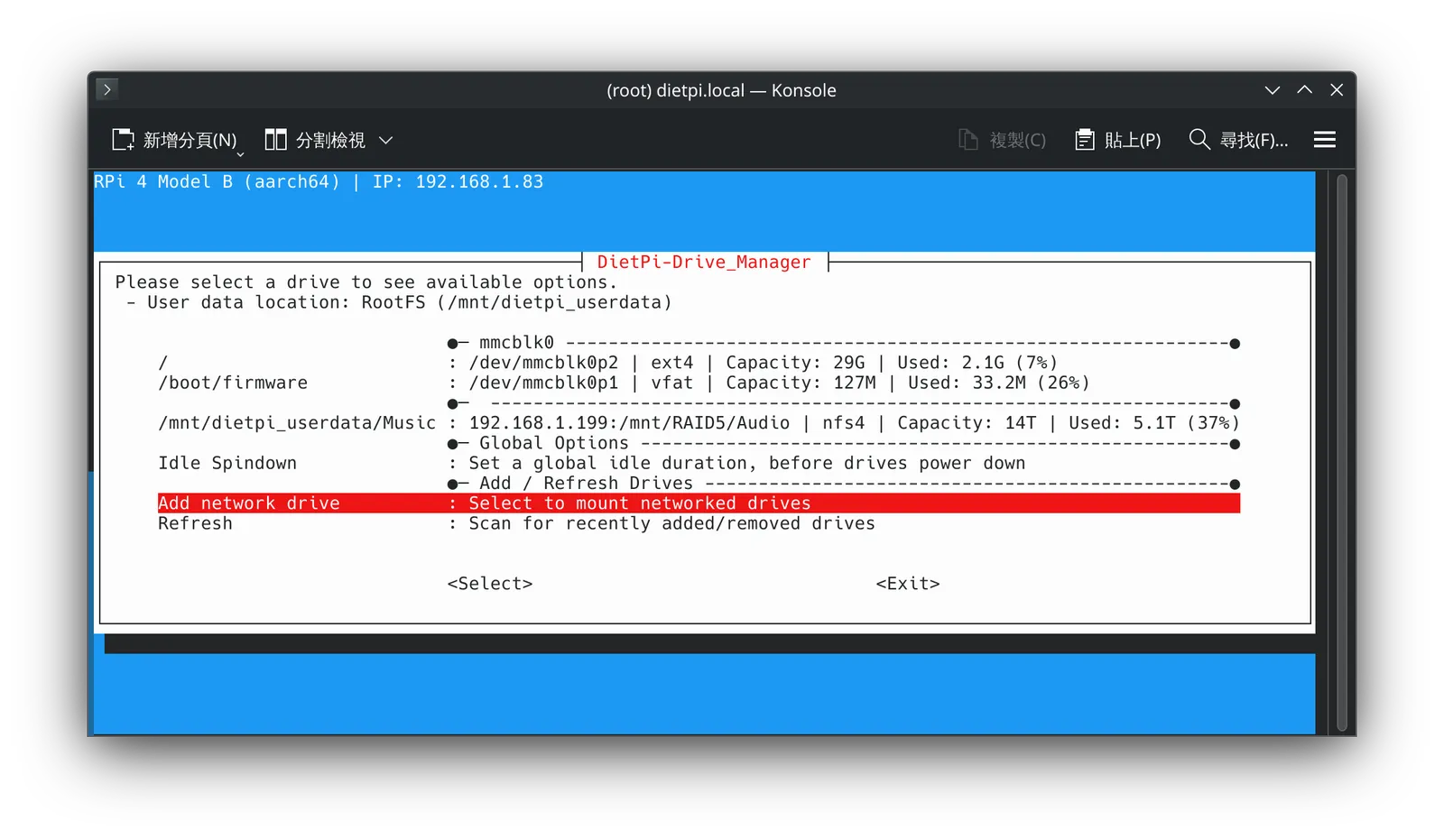
進入選項「Add network drive : Select to mount networked drives」,接著選擇要掛載 CIFS 還是 NFS。
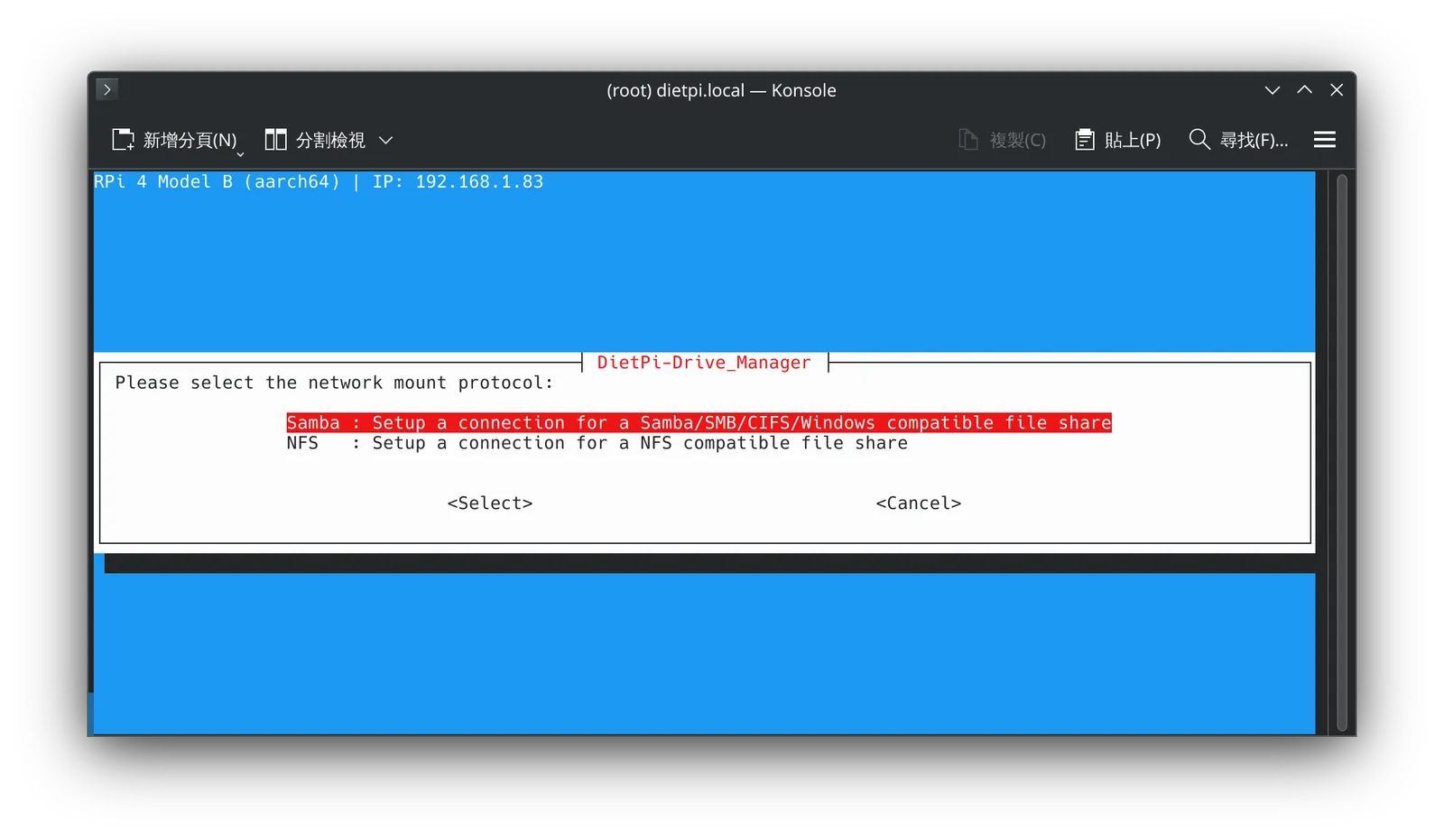
進入選項「Samba」。
輸入「NAS IP」。
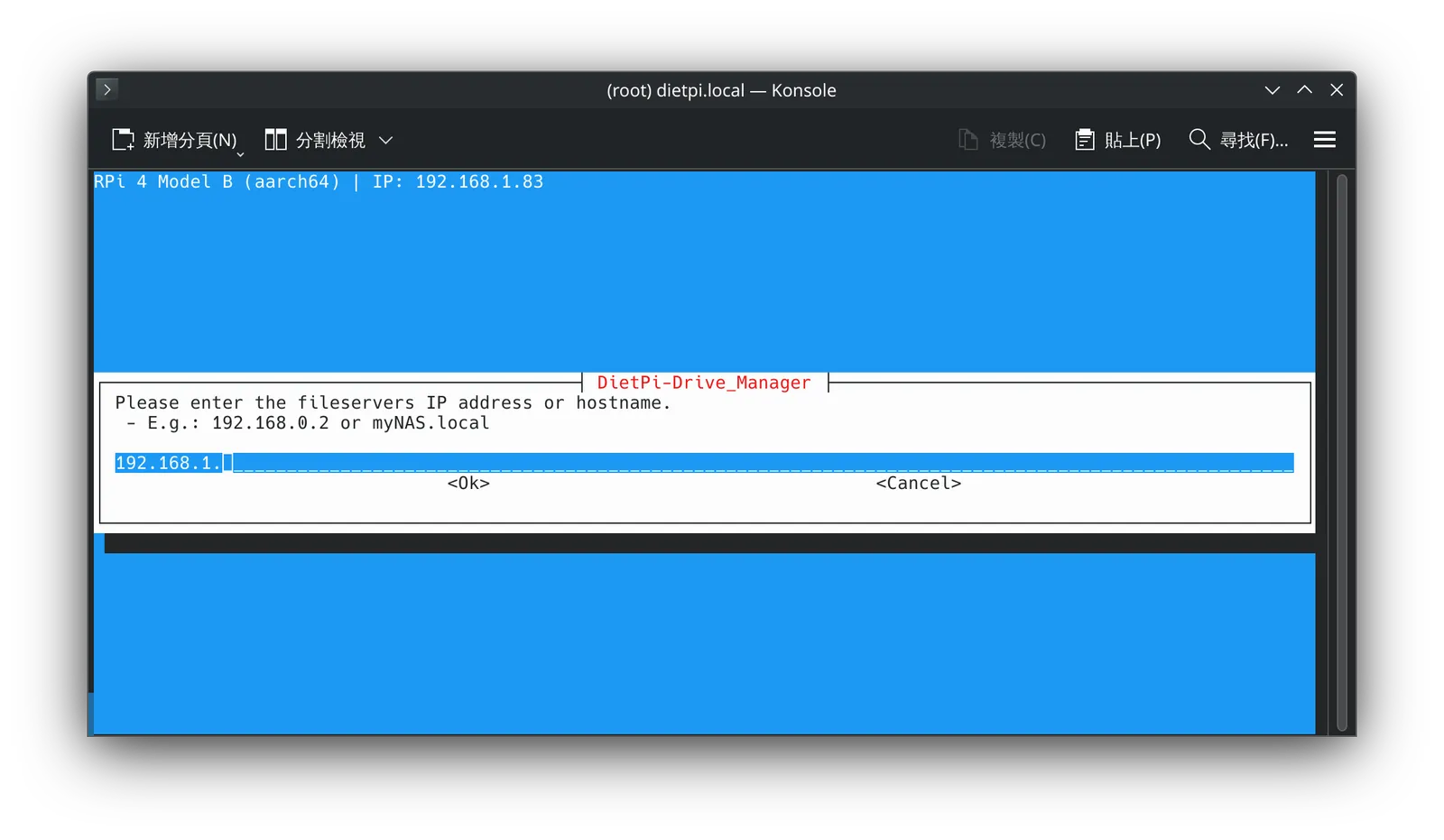
輸入「NAS 上 CIFS 服務的音樂目錄」。
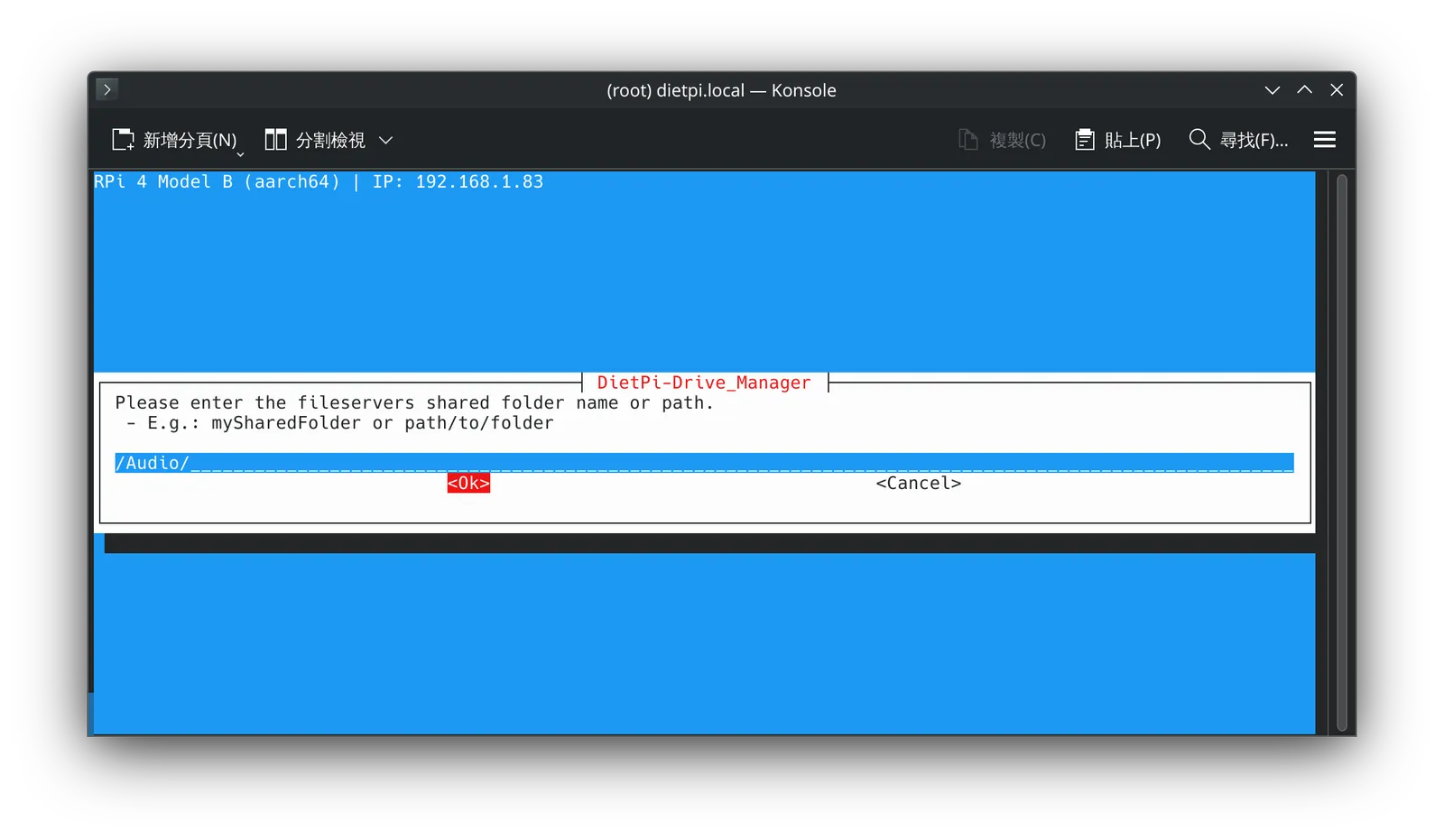
輸入「帳號」。
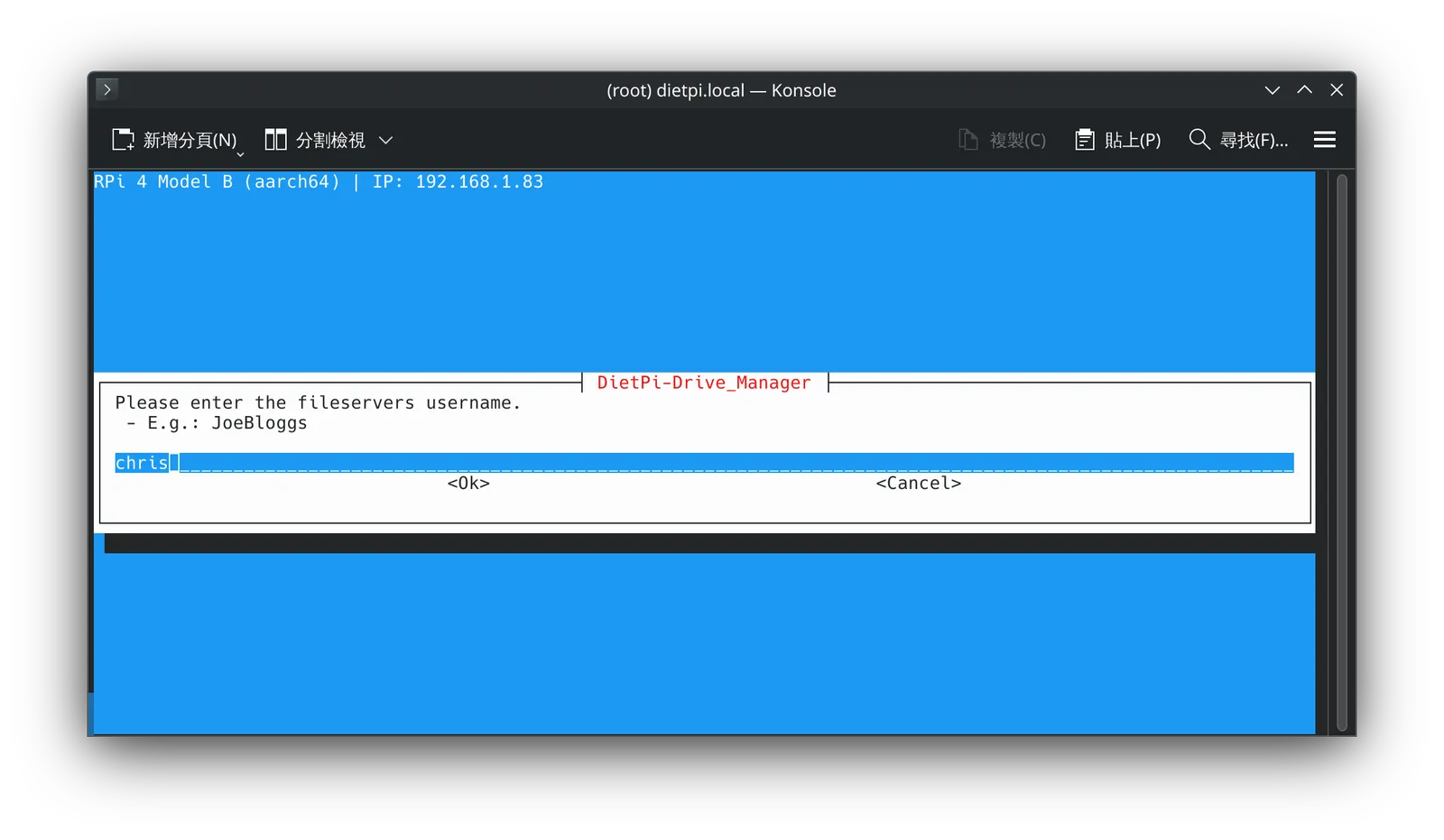
這裡會需要輸入兩次「密碼」。
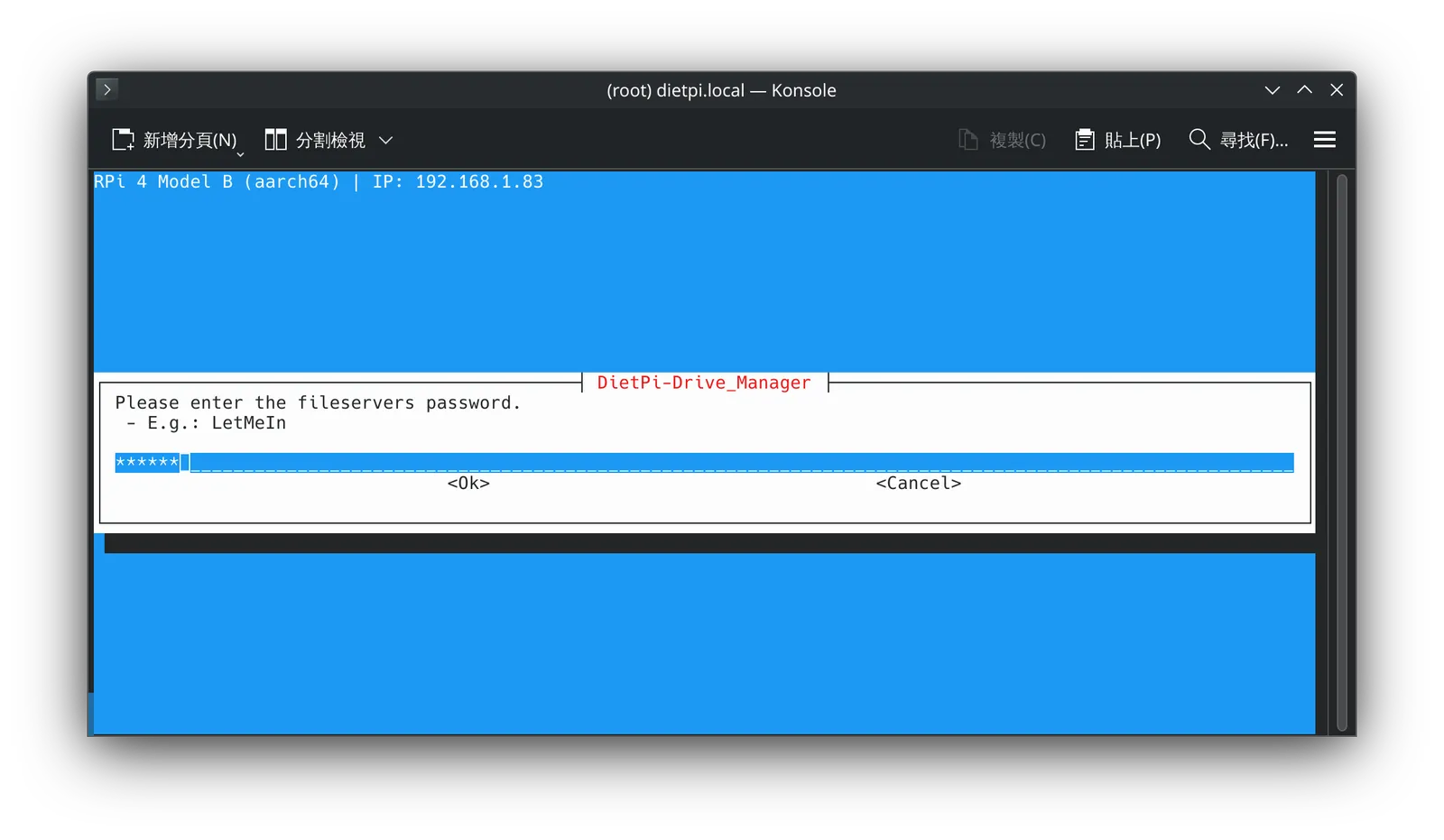
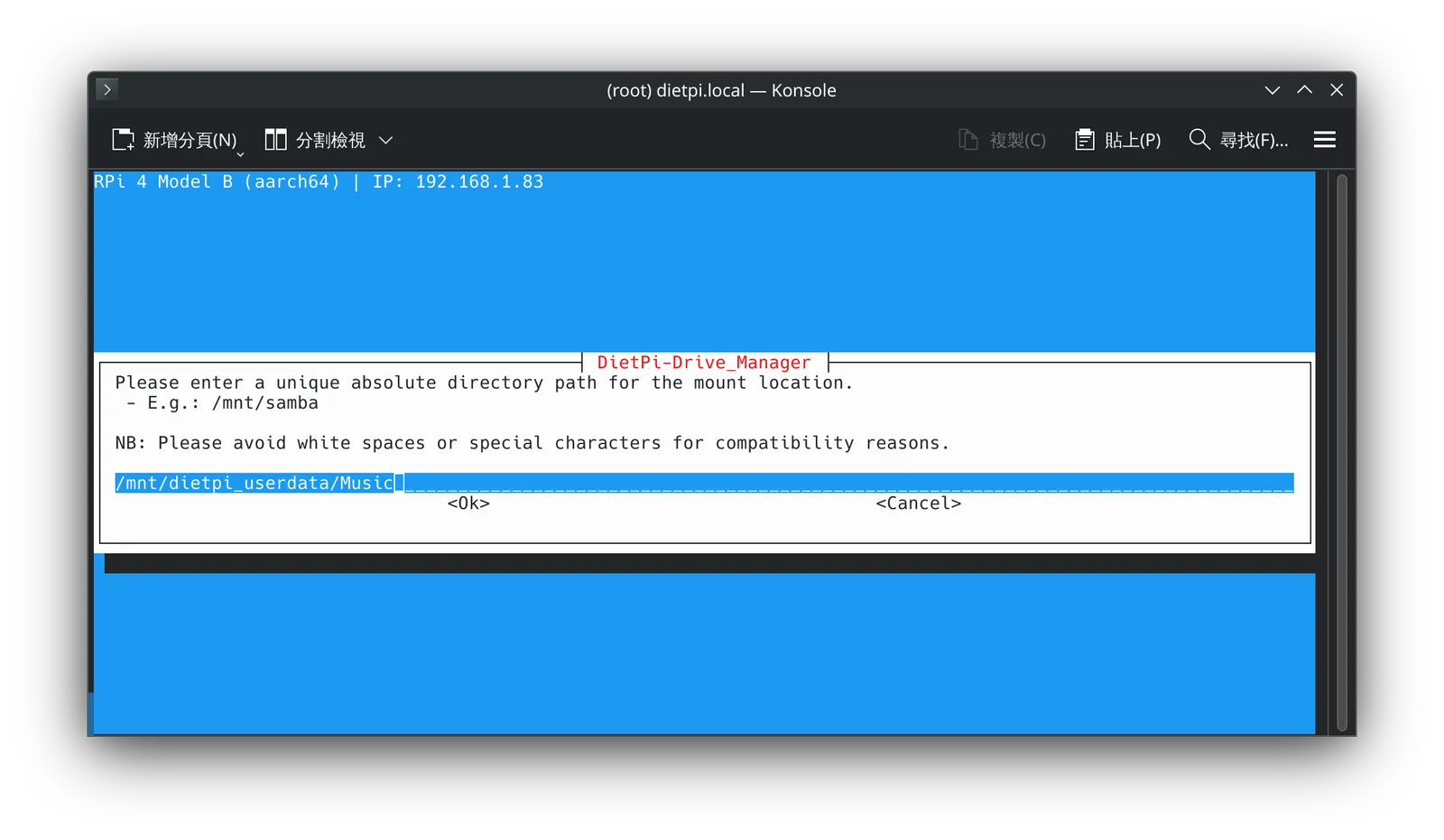
接著輸入「掛載的目錄」,這裡我沒有創建新的,而是使用 MPD 預設的目錄,省去之後的 MPD 設定。
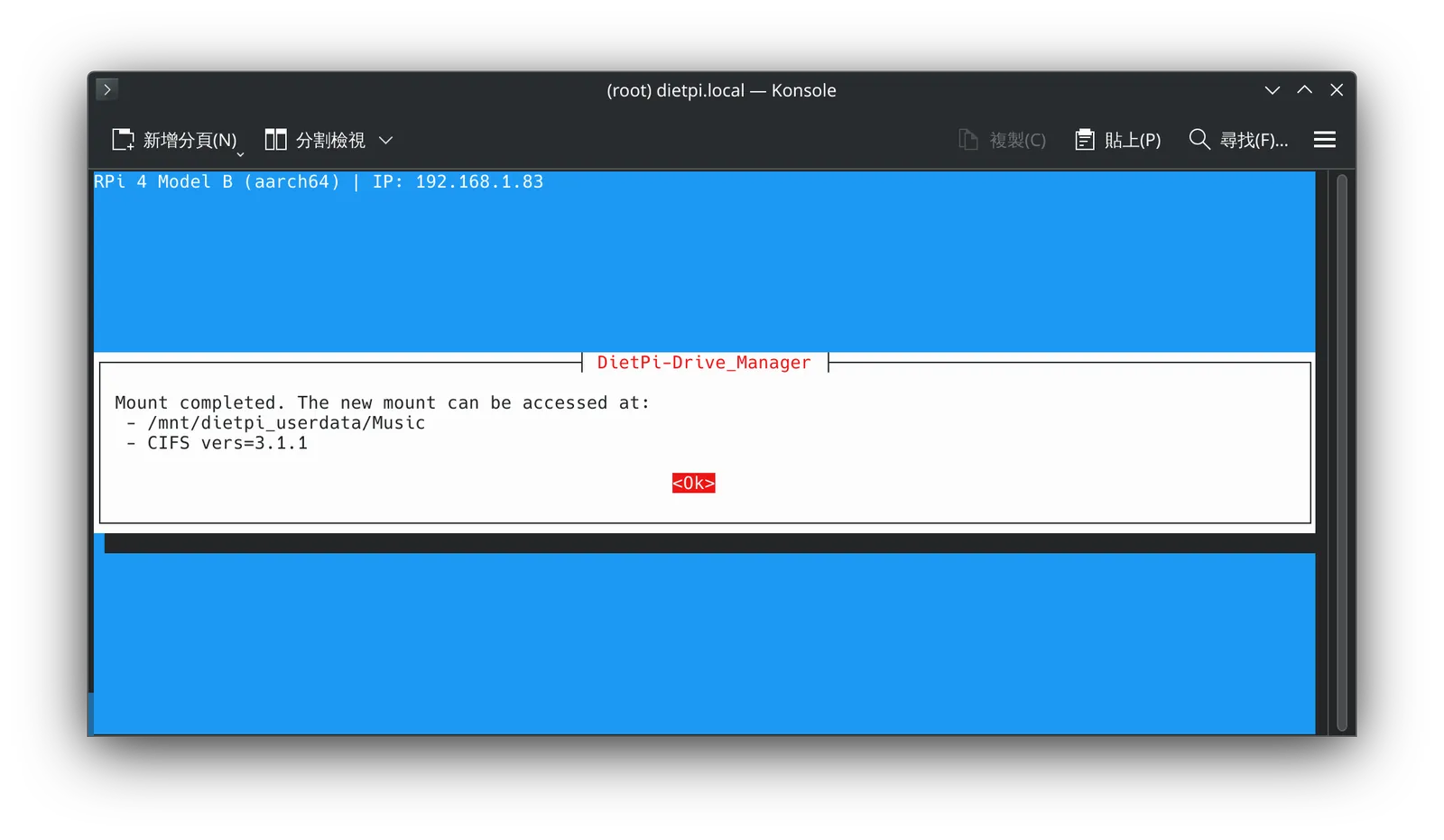
掛載成功之後,會顯示相關資訊。
接著建議可以重啟一下 Dietpi,確保設定生效。
進入選項「NFS」。
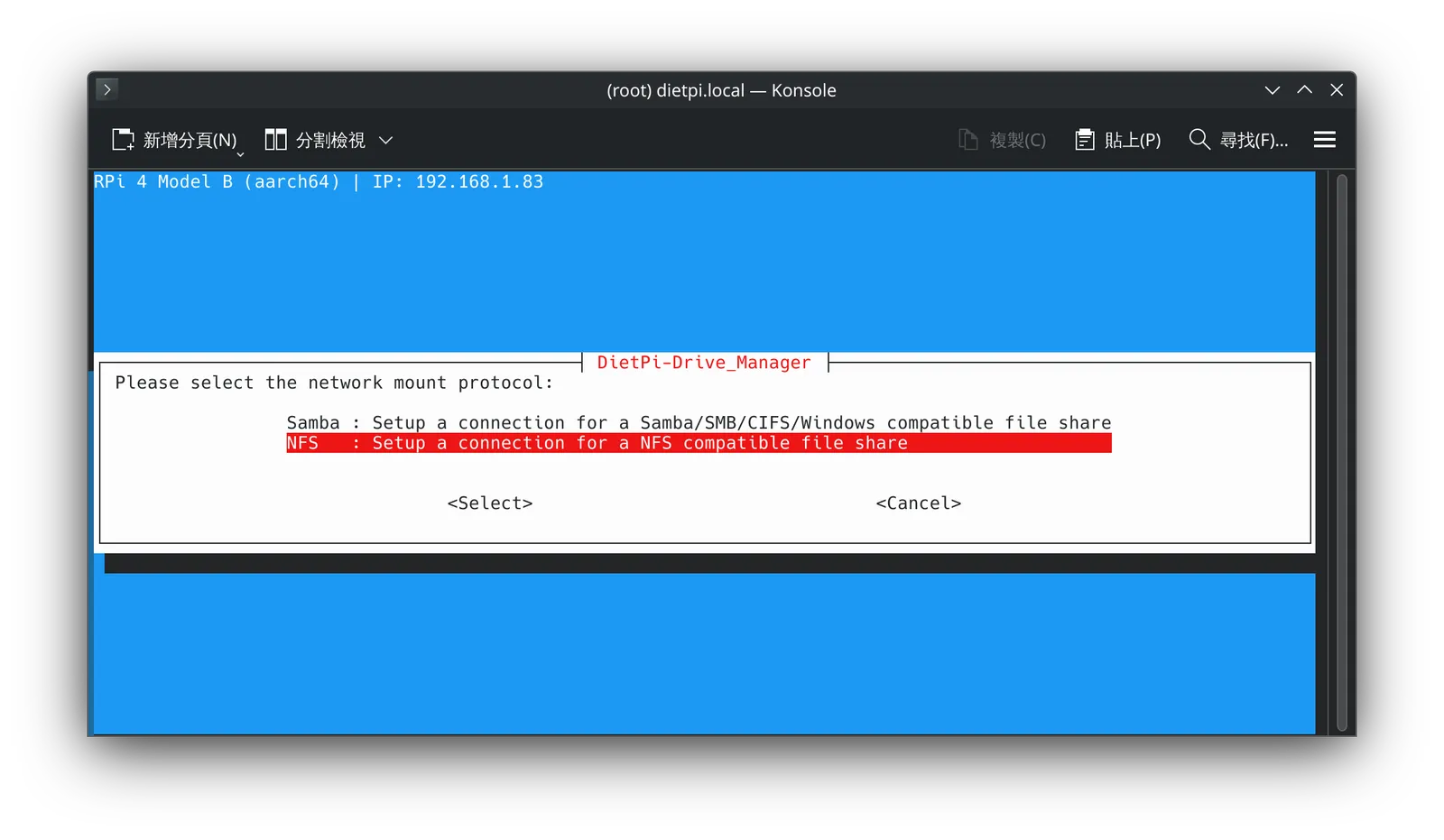
輸入「NAS IP」。
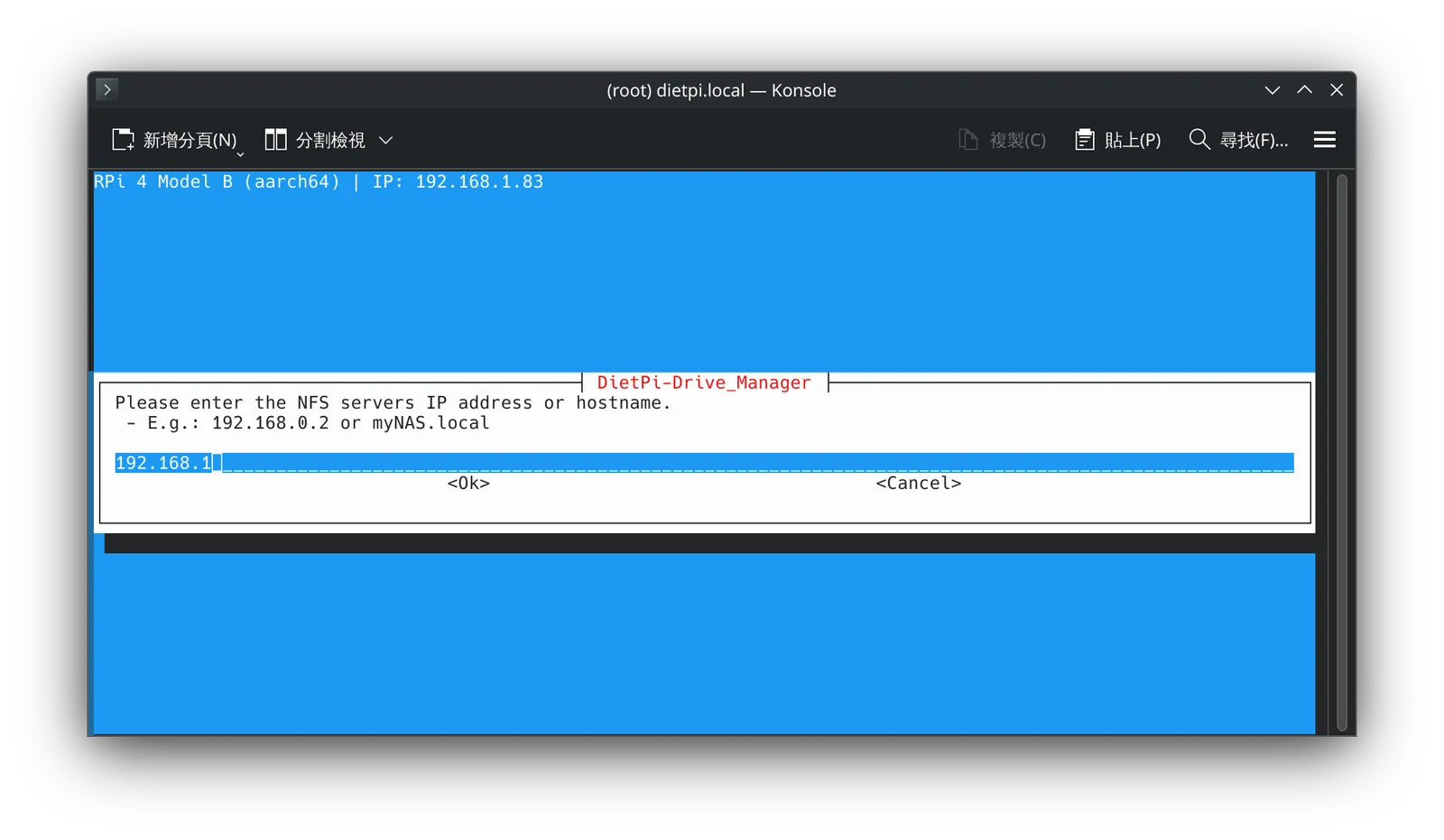
輸入「NAS 上 NFS 服務的音樂目錄」。
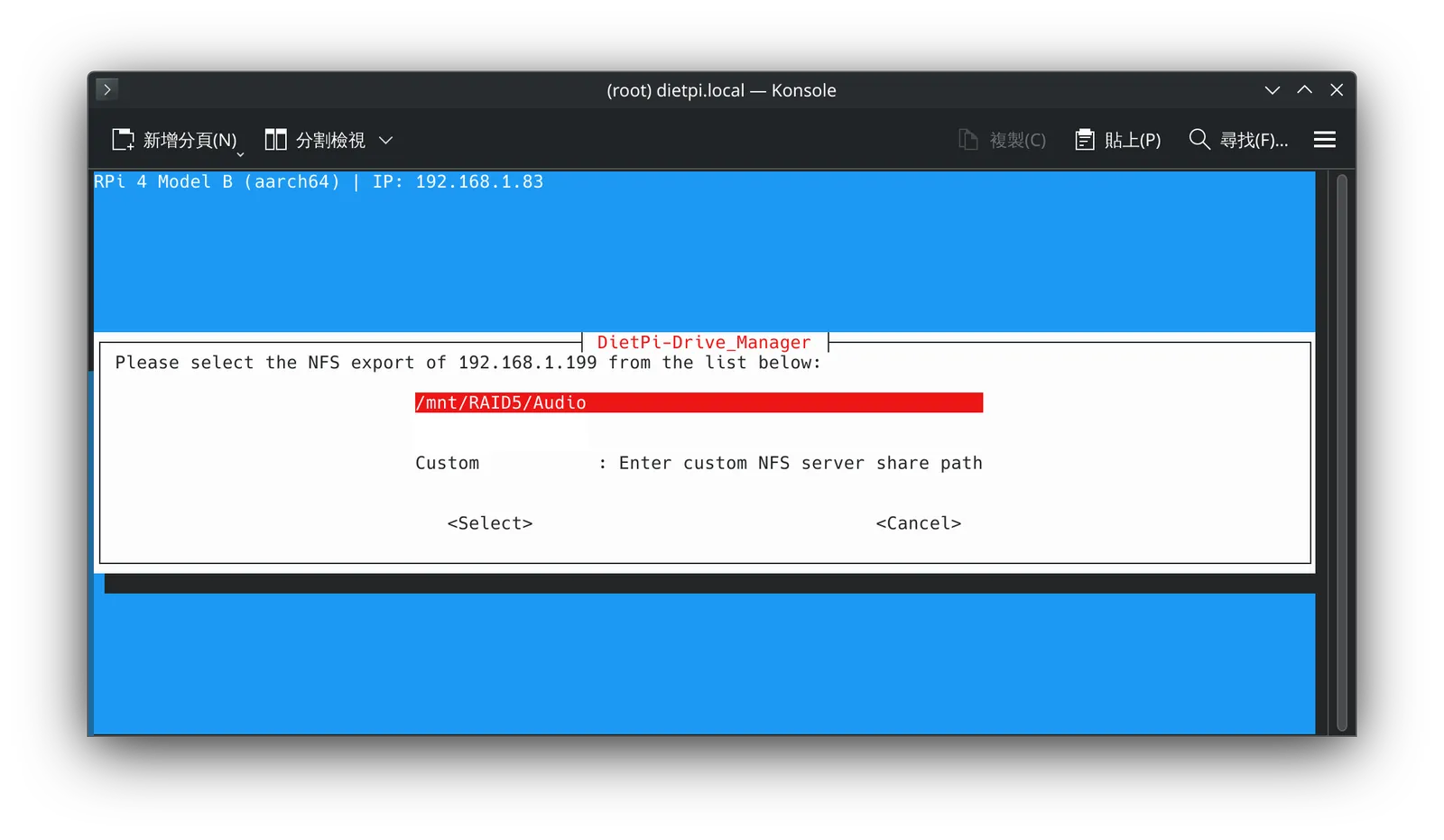
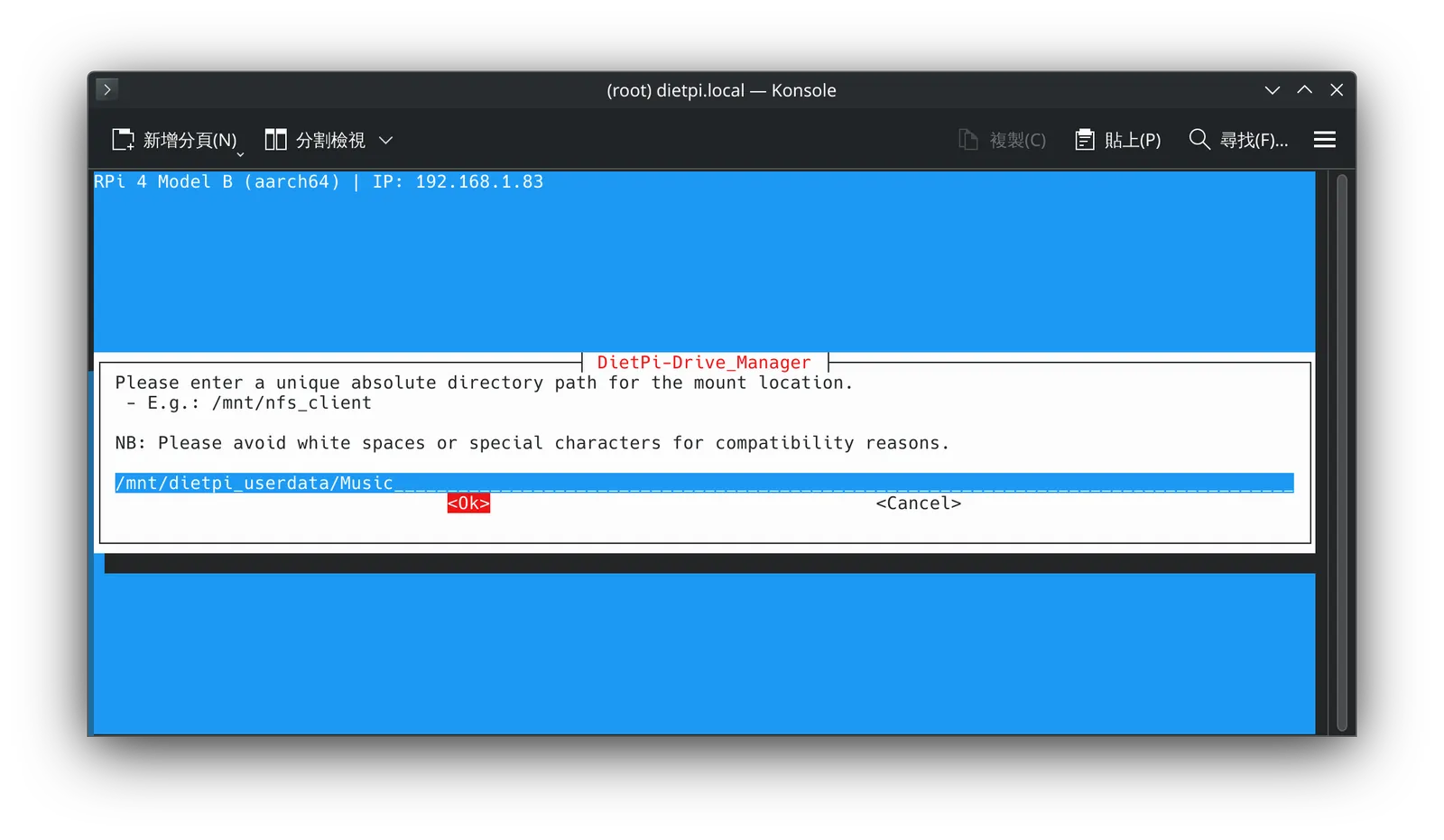
接著輸入「掛載的目錄」,這裡我沒有創建新的,而是使用 MPD 預設的目錄,省去之後的 MPD 設定。
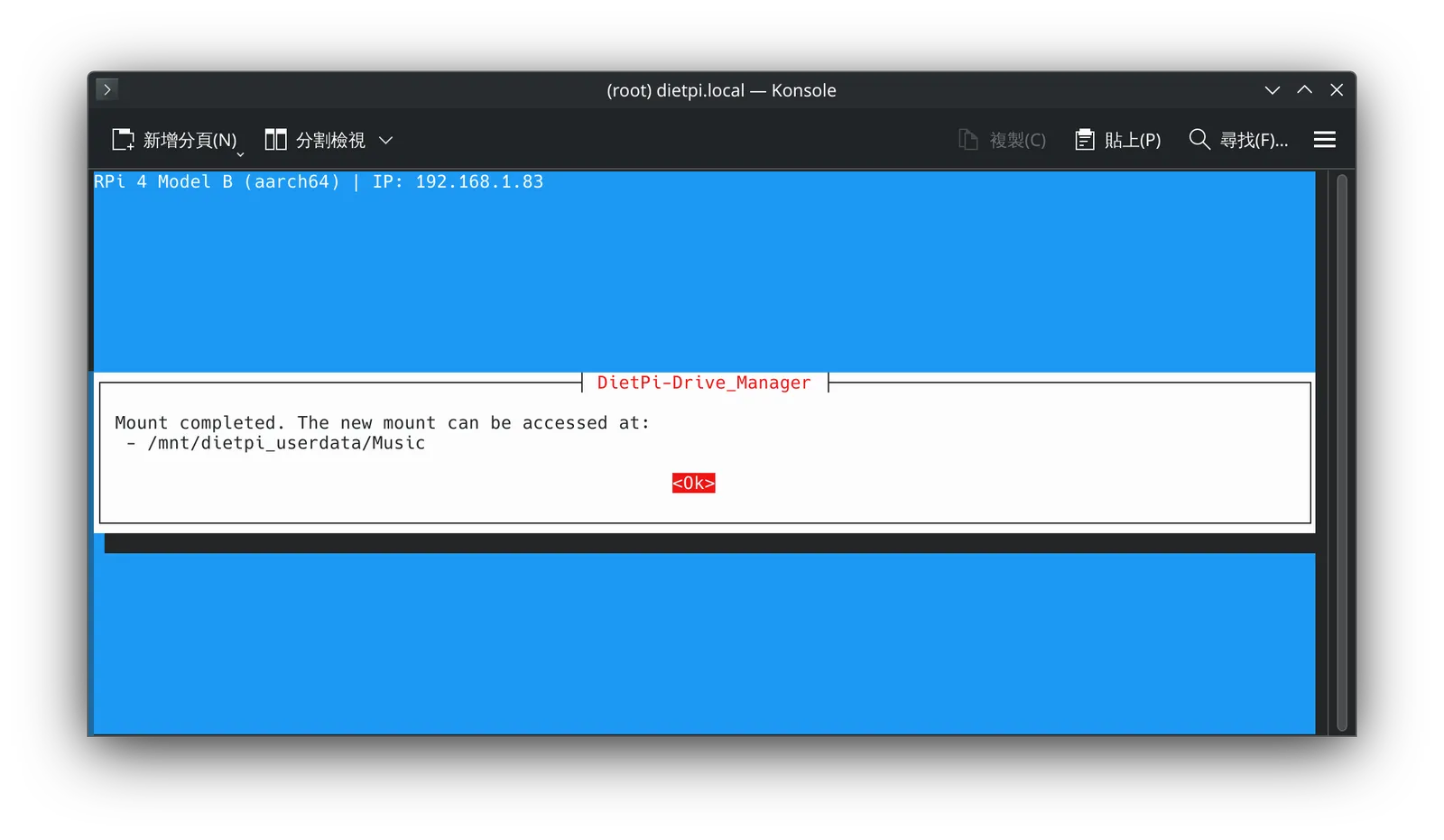
掛載成功之後,會顯示相關資訊。
接著建議可以重啟一下 Dietpi,確保設定生效。
用瀏覽器開啟:http://dietpi.local/ompd/
登入後,進到「Update」。
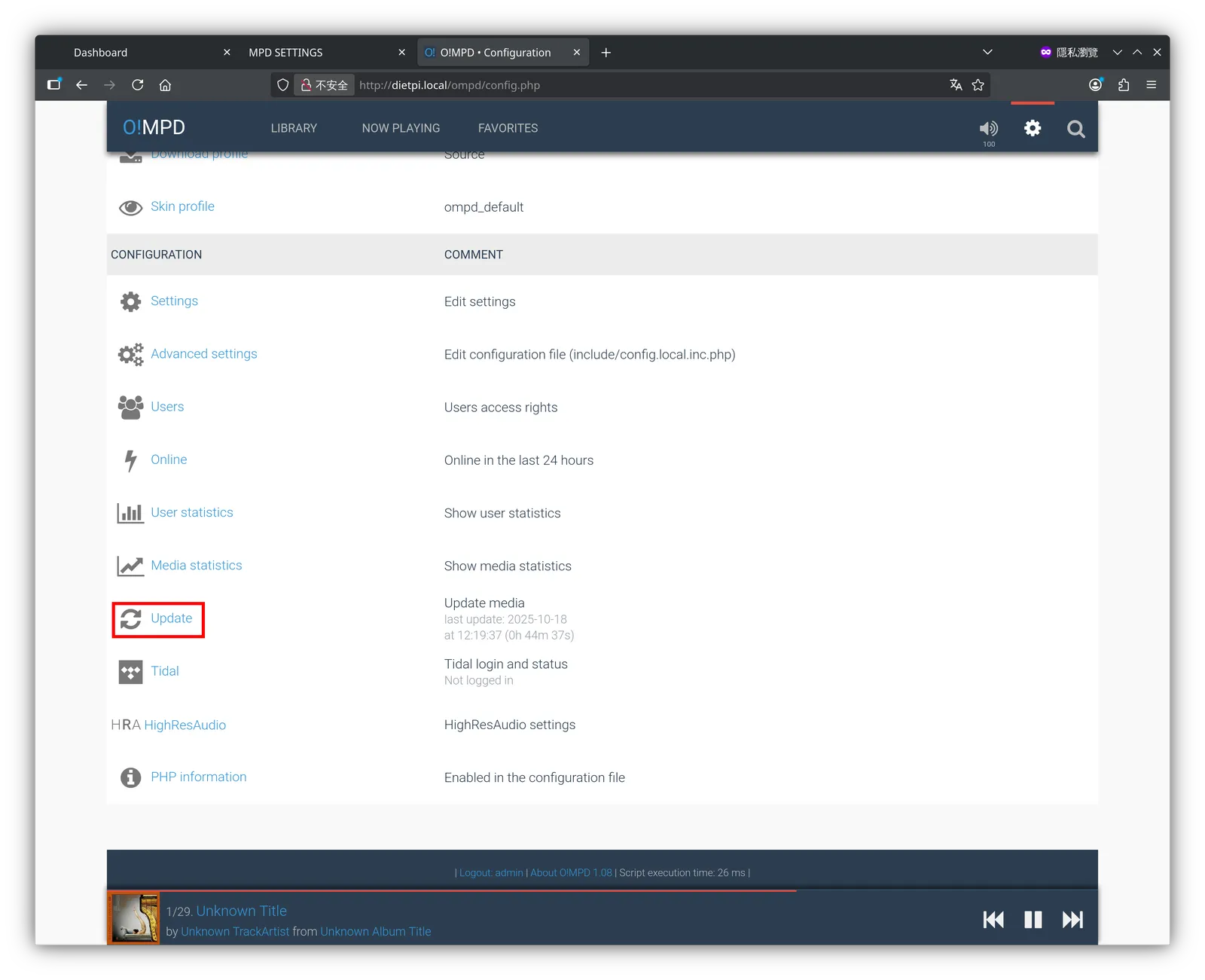
確認「Select directory」路徑沒問題的話,就可以按下「Update all」或是「Update this directory only」來更新音樂庫了。
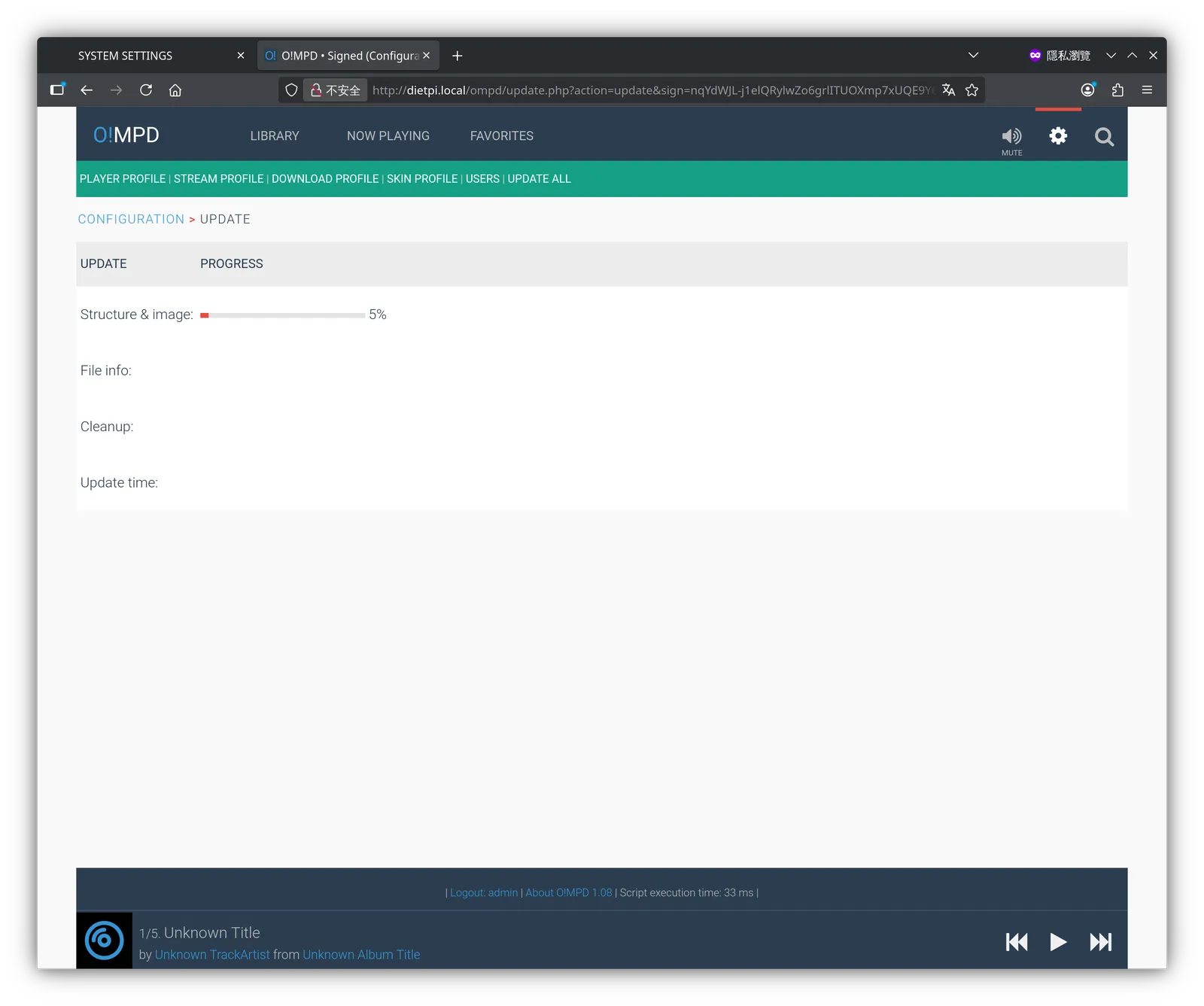
接著就會開始掃描,掃描的速度還算可以。
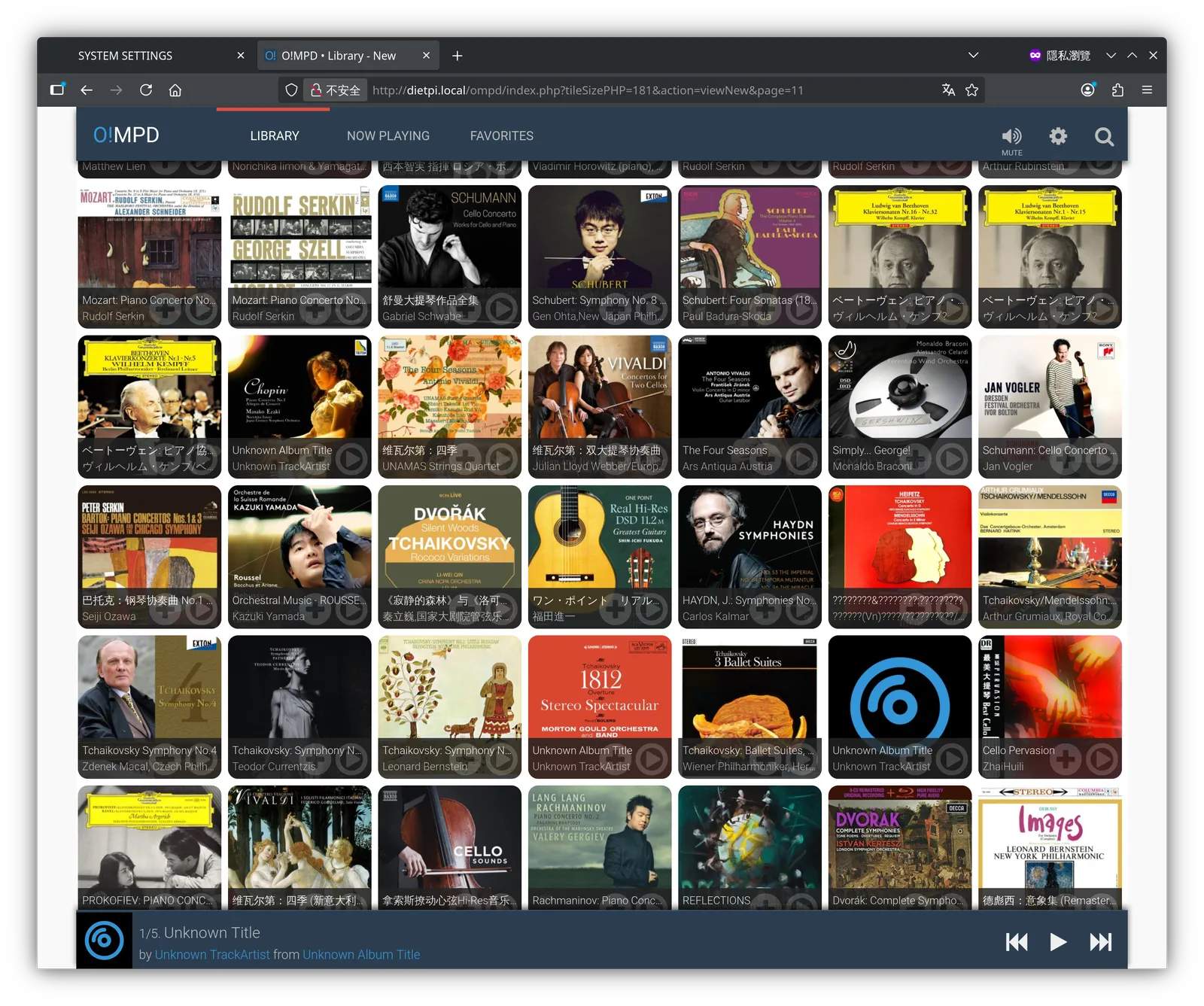
完成之後就可以在「 library」頁籤下看到所有專輯了!
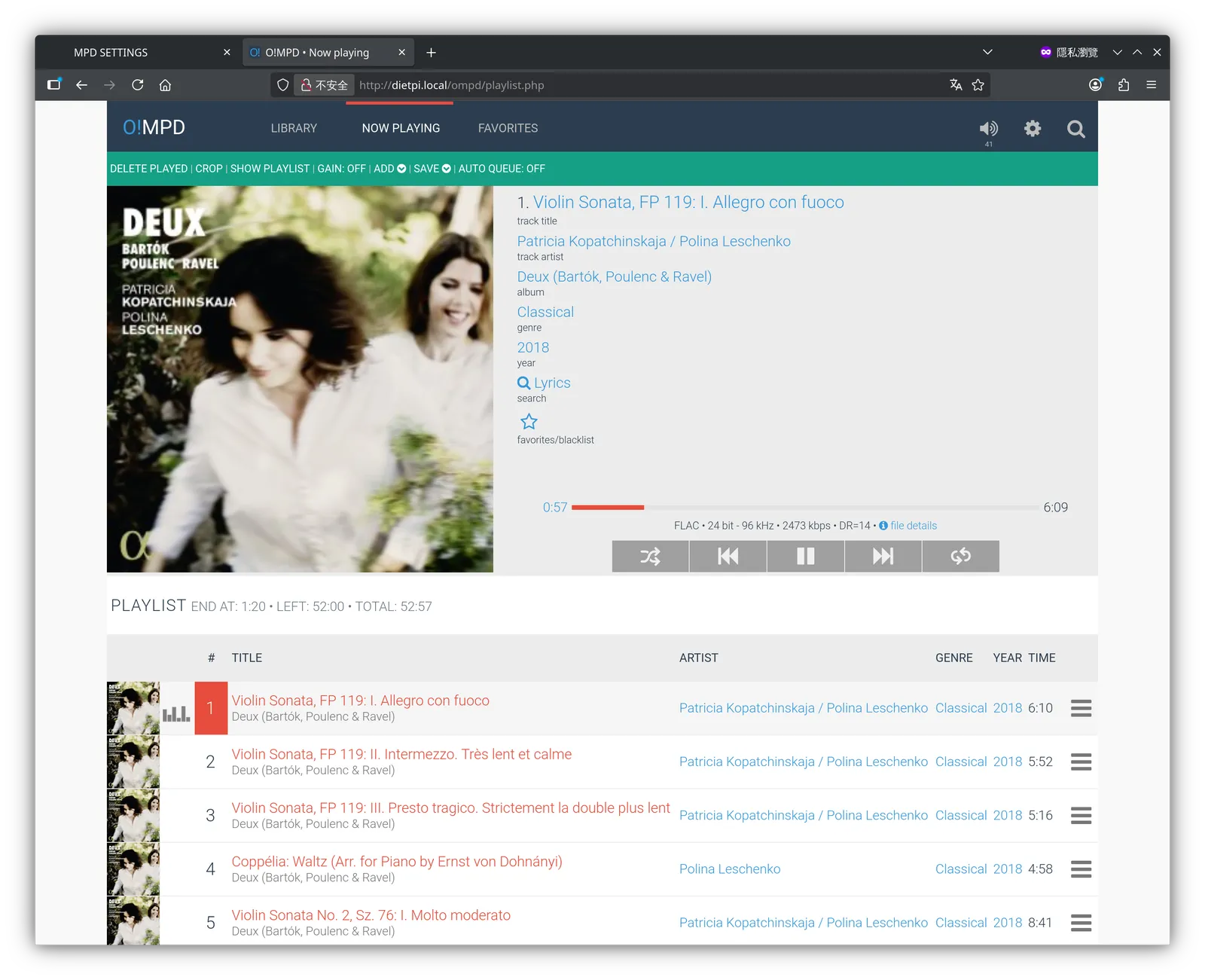
進入播放清單可以看到專輯的相關內容。
對於喜歡簡約,又不想自己從頭開始設定 Linux 的人,Dietpi 是不錯的選擇,而且聲音也相當不錯。
如果你有使用 Roon bridge 的話,Dietpi 預設就已經安裝了必要的軟體,省去安裝 Roon 的環節。
諾是喜愛自由軟體的夥伴,也有 O!MPD 可以使用,實際用起來也很方便。
如果你喜歡把樹莓派,當作音樂播放設備的話,Dietpi 是一款熱門又簡約的系統。
其他播放系統可以參考這篇:7 款適用於樹莓派音樂播放器!如何使用樹莓派安裝?
如果你覺得我的文章對你有幫助,歡迎訂閱我的電子報。
每週四都會跟你分享最新資訊!

请教,dietpi安装o!mdp后,在树莓派挂载USB硬碟成功,但update音频文件失败,显示在“设置’一>媒体更新)中检查媒体目录值和栓查文件权限?请指教
權限問題的話,需要ssh連線到樹莓派去修改。
可以用 chown 跟 chmod 去修改。
chown 改使用者,chmod 改權限。
假設路徑掛載到:/home/xxx/Music
改權限指令:sudo chmod 775 -R /home/xxx/Music
請注意備份好資料!
chris好!之后改挂载NAS并完全按教程设置,仍然是出现updated更新错误,无法打开目录/mnt/dietpi_userdata/Music(在设置一>媒体更新选项中检查媒体目录值;栓查文件权限)
fmwks兄好:
1.可以先確認音樂路徑是不是正確掛載到:/mnt/dietpi_userdata/Music
執行 ls -alh /mnt/dietpi_userdata/Music
查看有沒有你的音樂檔案。
2.查看下權限跟使用者群組是不是正確的
執行 ls -alh /mnt/dietpi_userdata/Music
確認使用者是不是root
不是的話執行:chown root:root -R /mnt/
chris好!惑谢教导,经查看ls -alh /mnt/dietpi_userdata/Music,结果是drwxrwx- –2 root dietpi 0 nov 24 2019 歌者 唱片名
应该是符合要求吧?请再指教下一步设置!
權限是正確的。
如果確認這個路徑裡面/mnt/dietpi_userdata/Music
有你的音樂檔,那應該是其他問題。
這顆 USB 硬碟之前格式化的格式是那一種呢?例如:ntfs、ext4、xfs
因為我沒試過本地的硬碟掛載,我之後有空來確認下。
还有在dietpi挂载硬盘格式路径是1.硬盘 /dev/sda1 :/mnt/盘编号
2.nas //192.168.1.8/music:/mnt/dietpi_userdata/Music
不知对否?
這裡有兩個問題一個是本地硬碟,一個是網路共享資料。
1.已經有段時間沒用Dietpi了我有空來確認。但基本上只要把 USB 硬碟的音樂資料夾,掛載到dietpi中o!mdp可以讀的資料夾,原則上就可以了。
2.如果要掛載 NAS 的網路共享資料。
首先要確認 NAS 開的共享格式是那一種(nfs/cifs),Dietpi上就選擇一樣的(這個要連到 NAS 裡面去確認)。
再來就是掛載目錄一定要跟 NAS 上的一樣。
按照教學做的話,依照fmwks兄給的例子:IP輸入192.168.1.8、路徑輸入/music/
查了一下usb是vfat格式,nas选的是cifs
就是更新失败!
請問 fmwks 兄是2種方式一起用嗎?
請選擇一種即可,下面我以連接 USB 外接硬碟做說明,NAS 連接的設定請刪除掉。
具體的操作步驟:
1.插入硬碟:將 USB 硬碟插入 DietPi 設備。
2.ssh 連進 Dietpi 在終端機輸入:dietpi-drive_manager
3.掛載硬碟,選擇你的 USB 硬碟,通常為 /dev/sda1。
4.選擇 Mount 動作。
系統會提示選擇檔案系統類型(選擇fmwks兄那顆 vfat 格式的 USB 硬碟)。
5.設定掛載點:選擇一個目錄作為掛載點,例如 /mnt/dietpi_userdata/usb。
確定掛載後,該硬碟將自動掛載並設定開機啟動。
6.若想檢查硬碟是否掛載成功,可輸入 df -h 查看。
7.回到 O!MPD 設定正確路徑,例如上面的例子:/mnt/dietpi_userdata/usb。
如果還是讀取不到,重新啟動試試!
按照兄的祥细步骤,只挂载USB,查df-h也正常,o!mpd仍然依旧不能读取
還真是奇怪,雖然可能性比較低,也有可能是硬體相容問題。
可以到官方論壇去問問看,有沒有人遇到這狀況。
很感谢您这么祥尽的教程!我这个dietpi还有roon bridge,raspotify都很正常。
那太好了,很高興有幫助到你!
就本地播放o!mpd还是不行
我測試的情況是可以讀取。
fmwks 兄可以先用 roon bridge,raspotify 來聽。
堅持要用 o!mpd 的話,需要花時間查找或到官方去詢問了。