

REW ( Room EQ Wizard ) 是一款免費的聲學分析軟體。
它支援 Windows、macOS、Linux 系統。
這篇文章會教你安裝設定 REW ( Room EQ Wizard ) 這套軟體。
以及如何搭配使用 minidsp umik-1 麥克風,來量測你的房間。
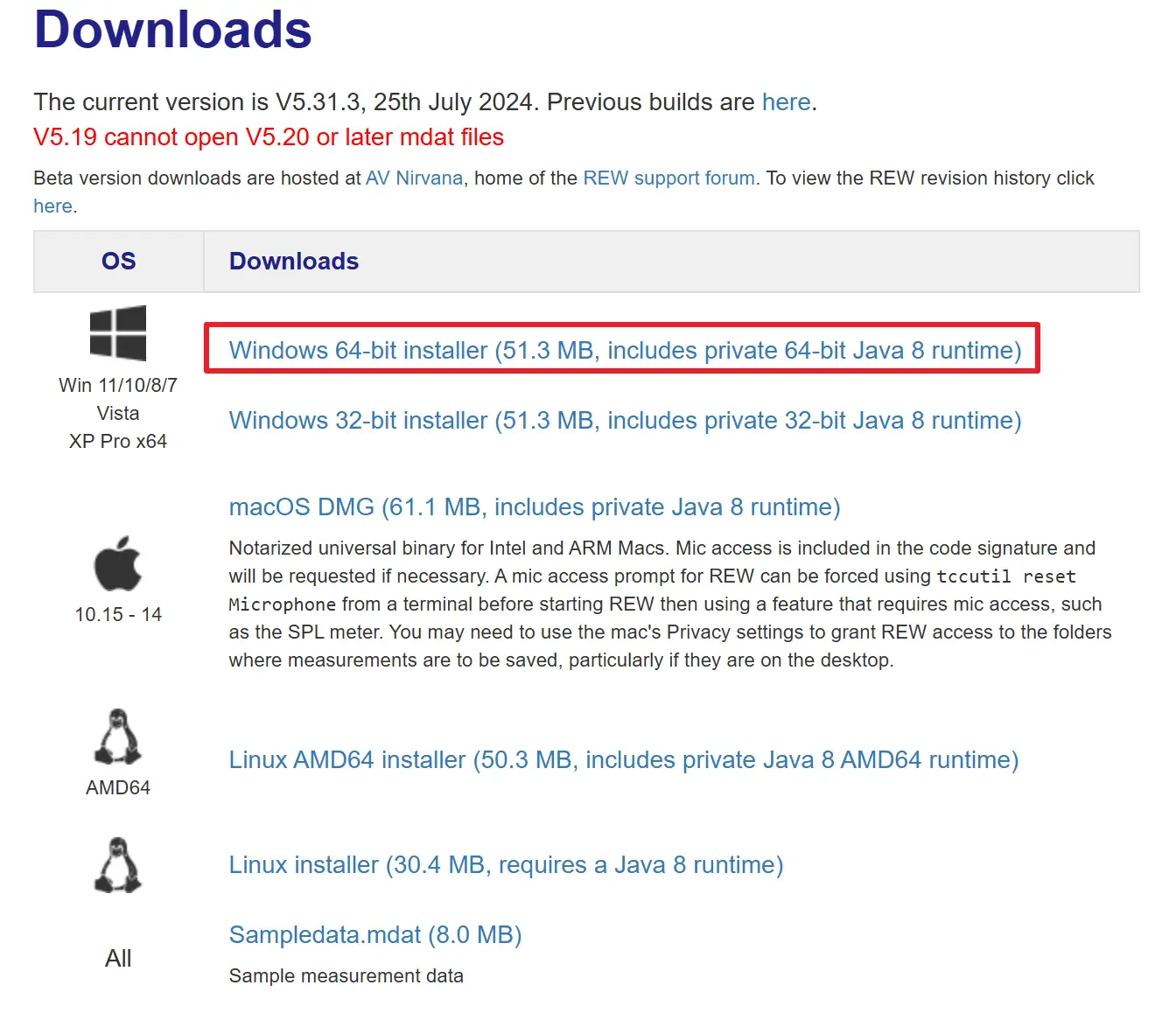
可以到 REW官方網站 下載適合你系統的安裝檔,這裡我使用的是 Windows x64-bit。
接著 minidsp umik-1 麥克風,需要到官方網站下載麥克風的校準檔。
如果你使用的是 minidsp umik-2 可以到這個頁面 下載。

輸入你麥克風上的編號,就可以下載專屬的檔案,有分常規與90度兩個檔案。
Regular 是以水平擺放來量測,90-degree 則是將麥克風指向天花板來量測。
選擇好量測方式與校準檔,下載好需要的檔案之後。
接著就開始來安裝吧!
執行安裝基本上只要滑鼠一直按「下一步」就可以了。
這裡我全部使用預設值。
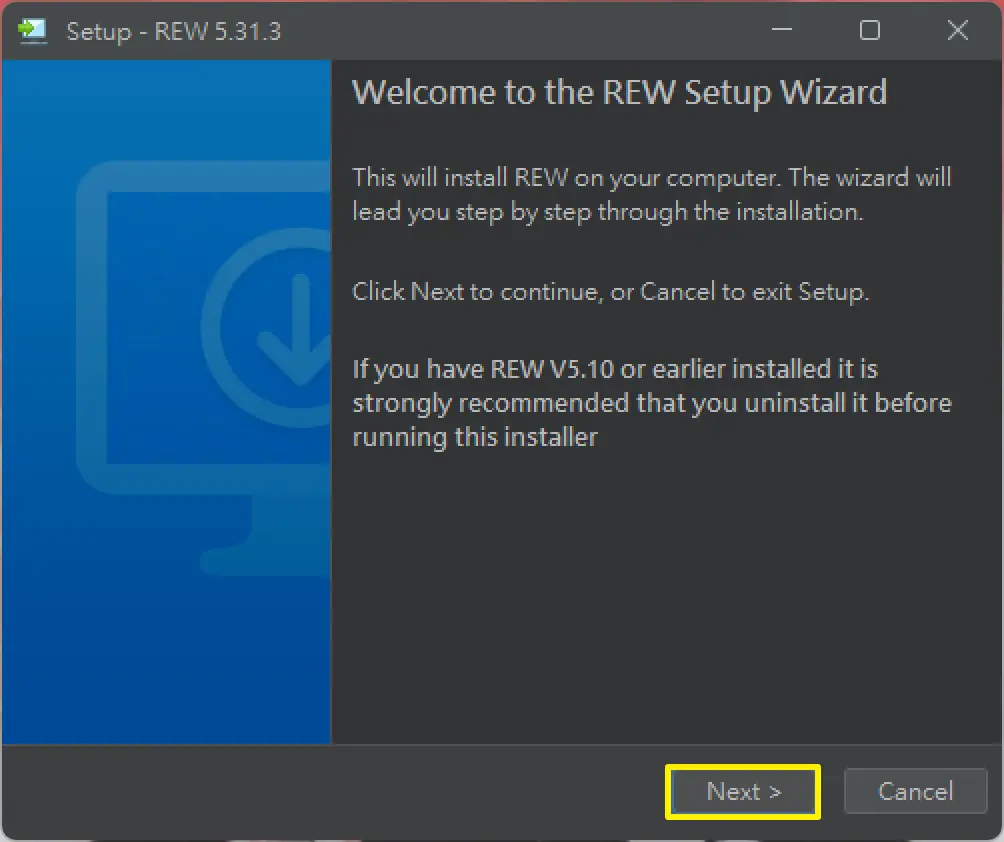
安裝好之後,準備第一次啟動 REW ( Room EQ Wizard ) 。
首先將 minidsp umik-1 麥克風連接到電腦USB。
啟動後會跳出視窗詢問校準檔的位置,指定好檔案給它。

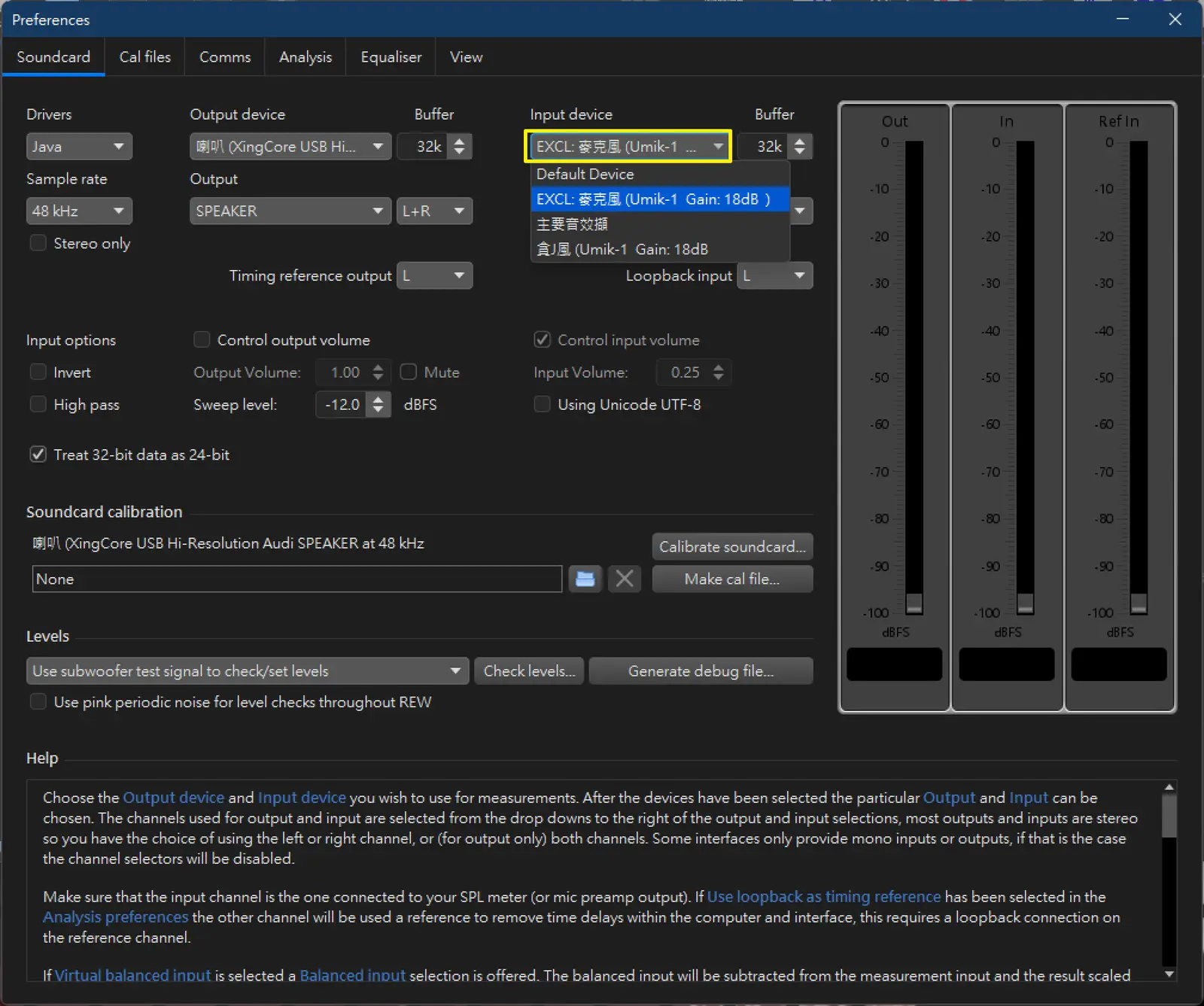
點選右上角的「Preferences」,會跳出設定視窗。

選擇用來量測的 umik-1 麥克風。
選擇要量測的喇叭。
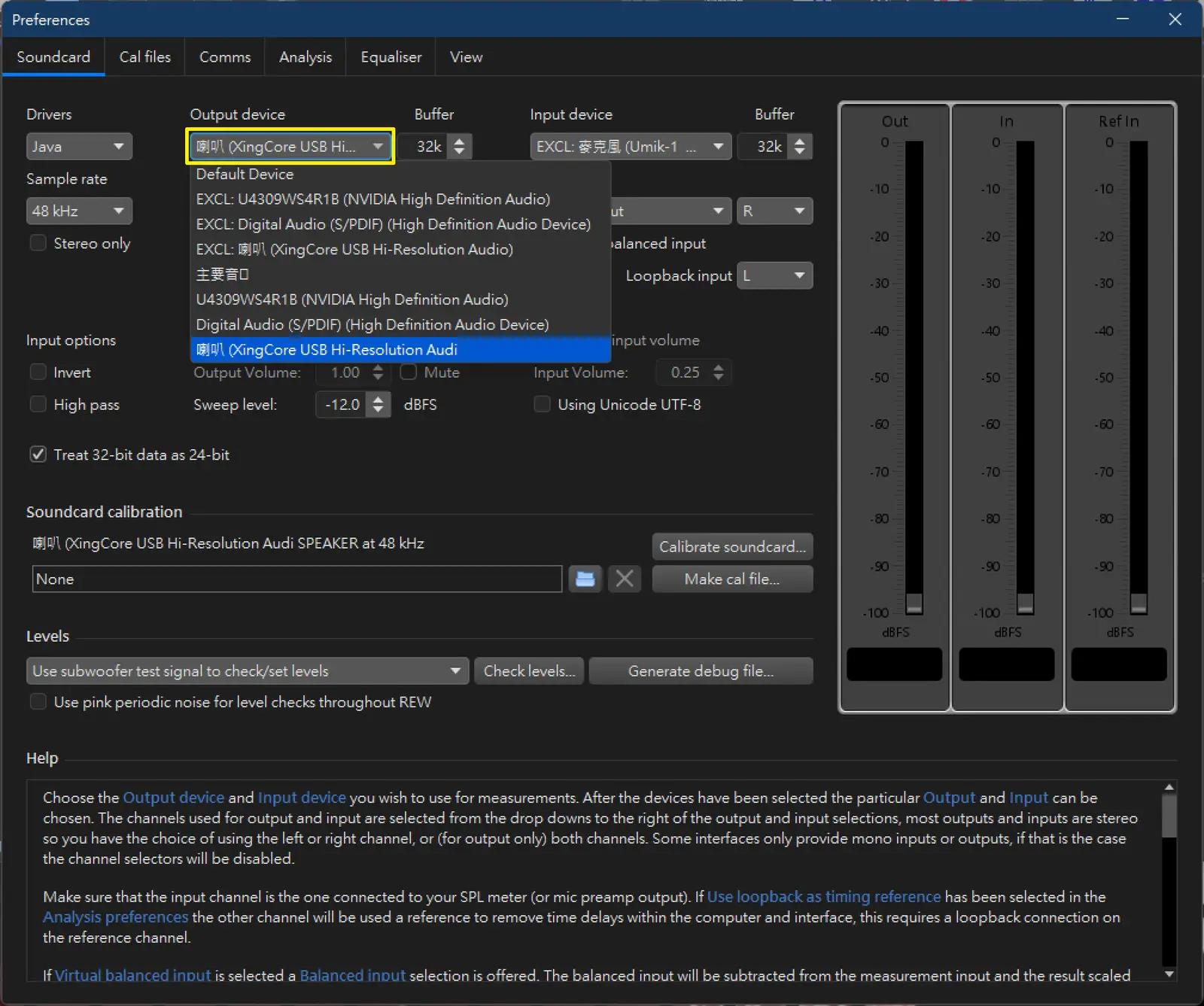
接著確認喇叭發出聲響的模式,這邊我選擇「L+R」雙聲道,讓左右喇叭都發出聲音來量測,完成後就關閉視窗吧。

再來點選左上角的「Measure」來設定量測選項。

確認圖中的設定值,保持如下設定:
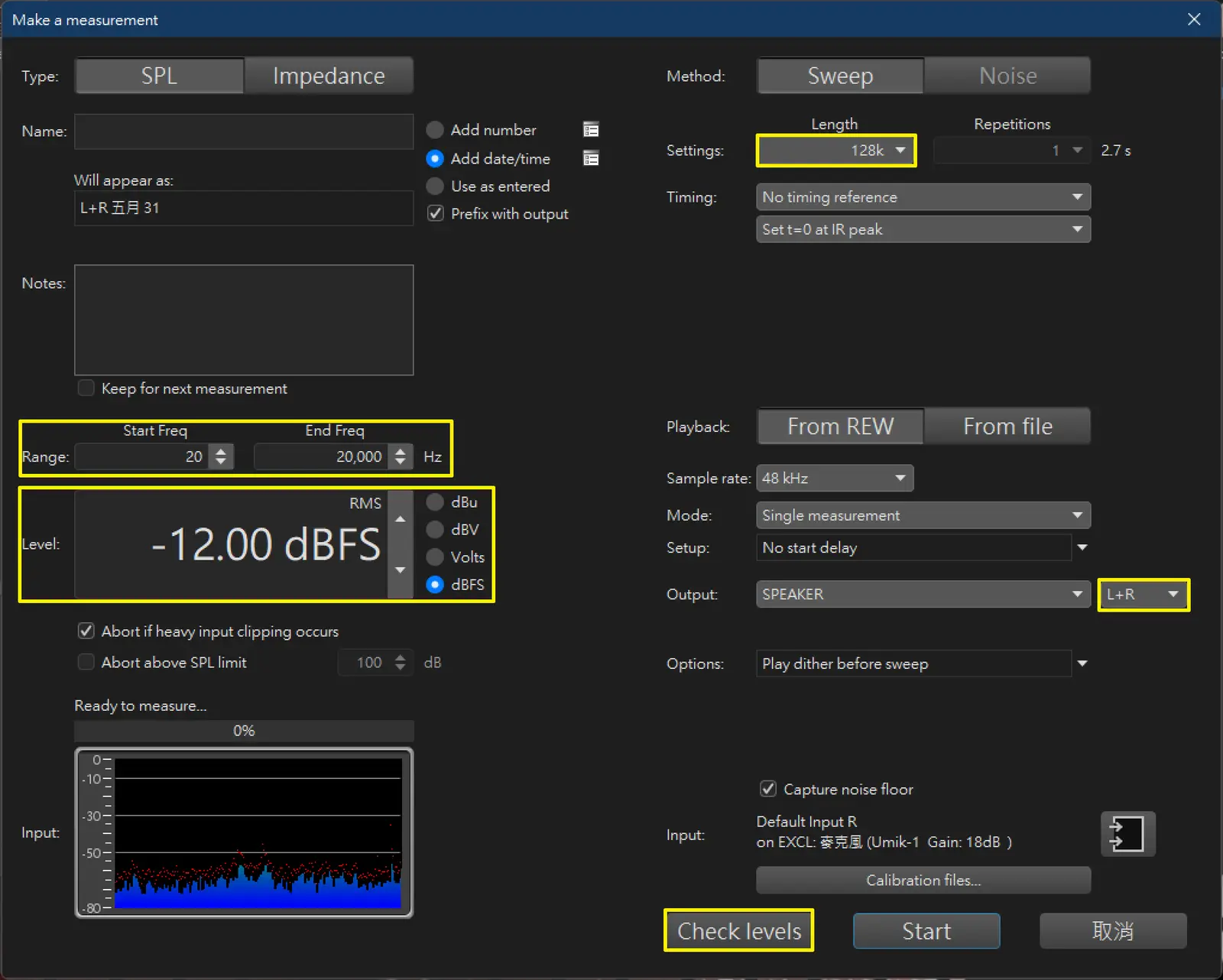
設定完成之後,就可以按下「Check levels」。
這時會播放一段白噪音,當麥克風檢測完後,這時可調整音量大小。
數值保持在「76db」,是比較建議的量測值。

再來就可以按下「Start」按鈕開始量測了。
量測完會顯示量測的數值。
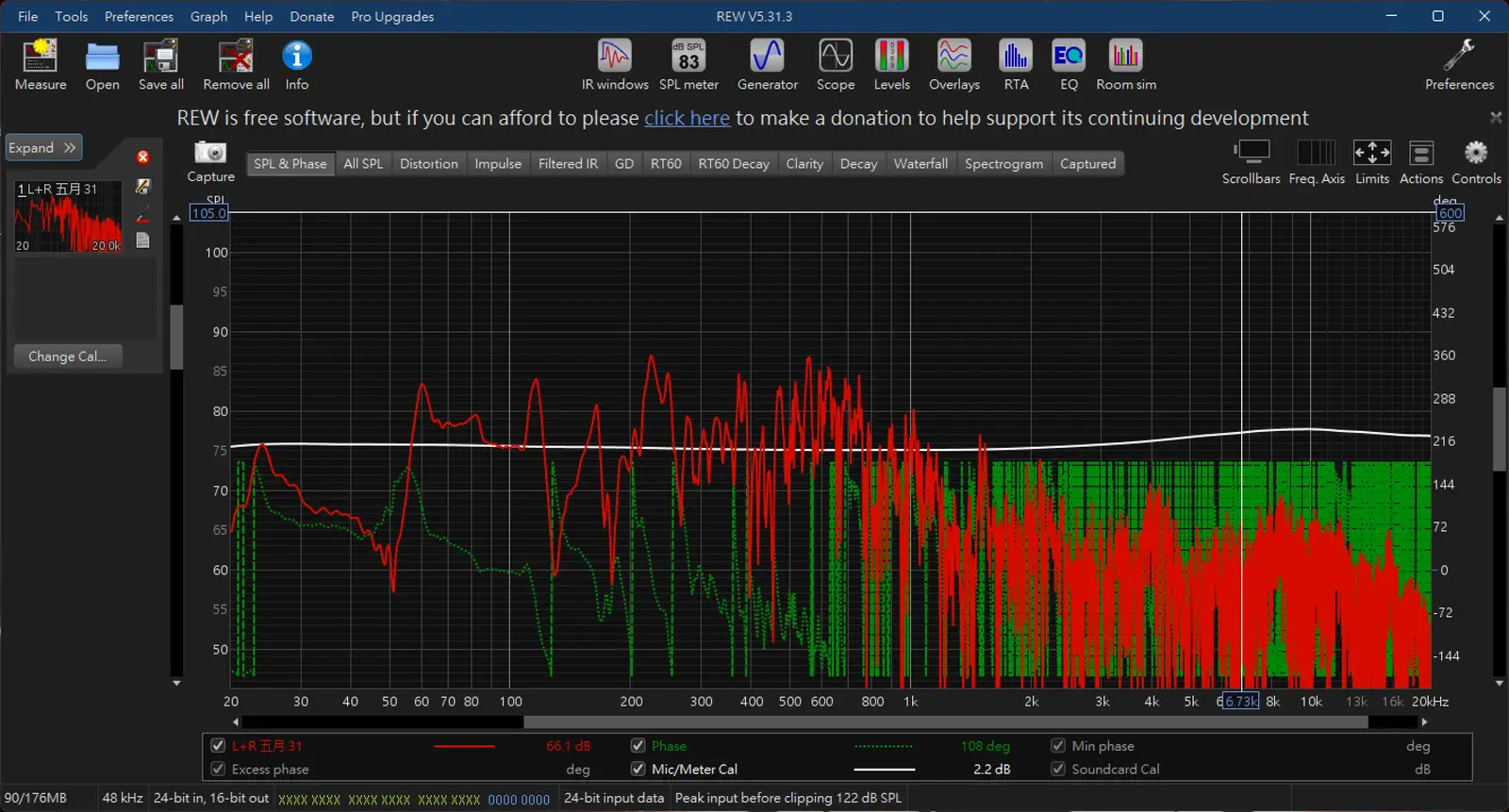
這裡可以將「Graph」的選項中,把「smoothing」數值調整「1/6」,來更容易查看內容。

量測指標除了「SPL & Phase」以外,還有「All SPL」、「Waterfall」、「Spectrogram」。
都是很常作為參考用的圖形指標。

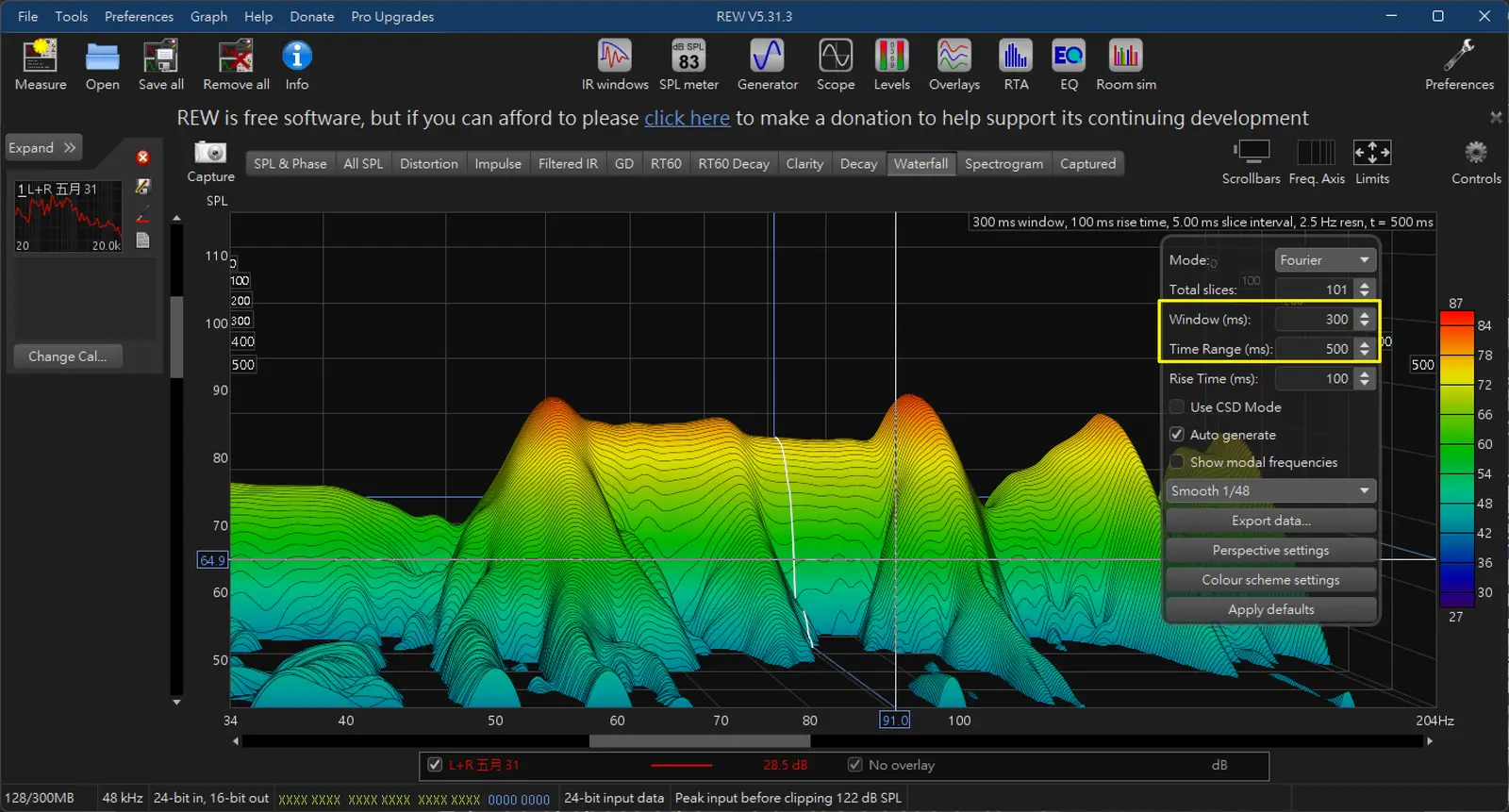
在「Waterfall」的設定中,為了更好的觀看。
可以點選右邊的「Limits」,數值調整為「20」、「300」完成後,按下中間的「Apply Settings」套用設定。

而「Controls」選項,也可以稍微做調整,來更好的查看量測的瀑布圖。
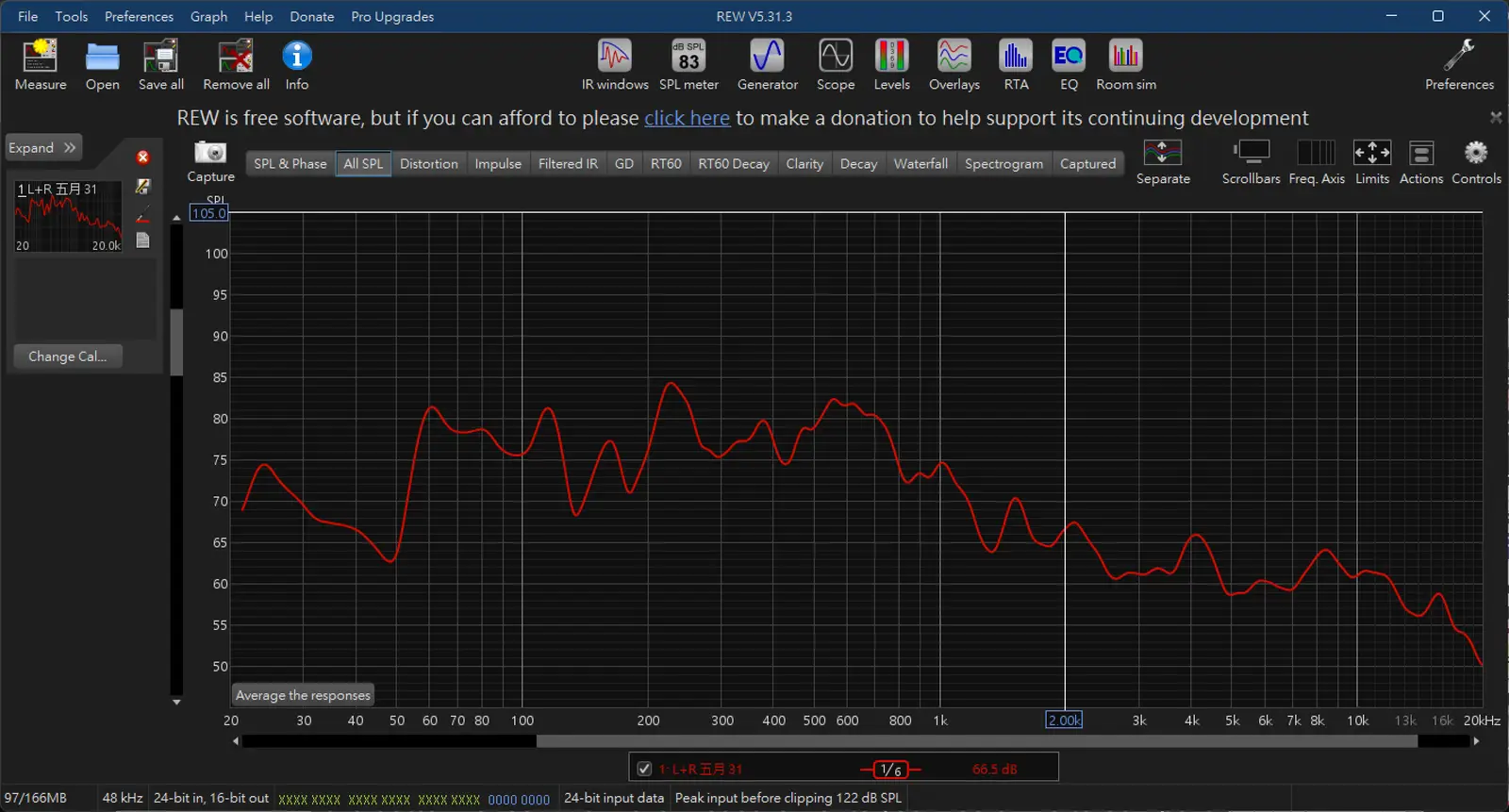
理想的情況是,當量測的圖形輸出越平坦,空間越適合聽音樂(通常正負 5db 以內為理想值)。
這表示你的聆聽空間不會因為聲波反射,而影響高頻或低頻的波形。
這也就代表著聲音干擾越少。
但如果像我量測出的圖形這樣,有著非常大的高低起伏。
就要透過一些手段來處理了。
有興趣可以查看這篇文章:【音響入門新手必讀】居家喇叭擺位指南:以小空間為例。
RWE 還有一個很好用的功能,就是房間模擬工具了!
可以按下「Room sim」按鈕,接著會跳出視窗。

將房間的長、寬、高,都輸入進去之後。
可以很快速的模擬出喇叭擺位,即使只依靠模擬,準確度也是相當可靠的。

跟實際使用麥克風量測出來,波形的形狀差距不會太大。
用滑鼠按住模擬的喇叭圖案,可以調整喇叭位置,波形也會隨之改變!
可以把適當的位置先調整好後,再開始著手將實體喇叭做擺放。
這樣可以很大程度降低來回調整的時間與次數。
REW ( Room EQ Wizard ) 的功能非常強大,其他還有 EQ 的調節功能。
我個人最常使用的是麥克風量測,以及空間模擬。
有了這套將聲音波形可視化的工具後。
就能夠以聲學的角度,來審視自己的聆聽空間。
不用再「憑感覺」,盲目的更換器材。
如果你沒使用過 REW 這套工具的話。
我推薦你嘗試使用看看,即使只有模擬房間喇叭擺位功能。
也能讓你立即嘗試優化自己的聆聽音場!
如需要 UMIK-1、UMIK-2 量測麥克風的話,可到下面的連結購買,請放心 !連結沒有隱藏費用。
透過這個連結購買的話,我可以得到一點點的分潤,幫助網站經營的更長久。
| 商品名稱 | 購買連結 |
|---|---|
| UMIK-1 量測麥克風 | 蝦皮購買連結 |
| UMIK-2 量測麥克風 | 蝦皮購買連結 |
如果你覺得我的文章對你有幫助,歡迎訂閱我的電子報。
每週四都會跟你分享最新資訊!