
通常在 Linux 底下,想要製作可以開機的 USB 隨身碟,傳統的方式都是使用 dd 指令。
但是這需要非常清楚自己再做什麼,如果不小心的話,很可能會毀掉不該移除的分割區。
但有了 Ventoy 這套工具以後,就可以在視窗環境下,使用圖形界面來製作開機 USB 了。
而且 Ventoy 還可以放置多個 ISO 檔案,完成多重系統的啟動。
Ventoy 可以支援 Linux、Windows 、MacOS。
如果覺得輸入指令的方式很麻煩的話,推薦你使用這款開源的 Ventoy 。
到 Ventoy 官網,點擊 Downloads。
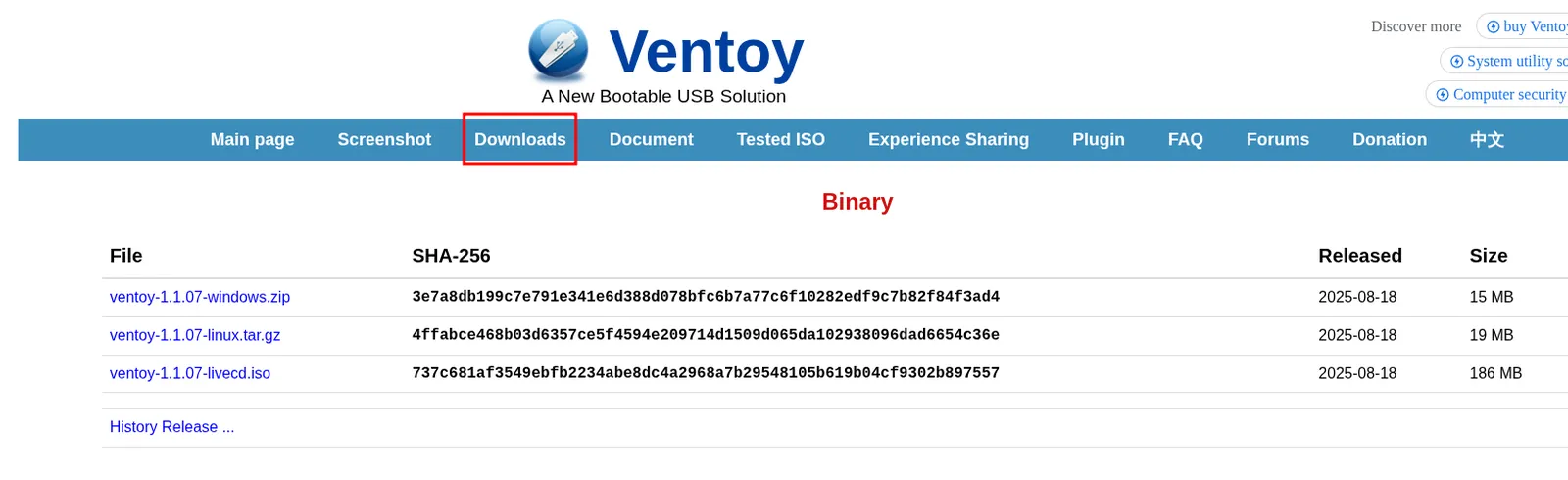
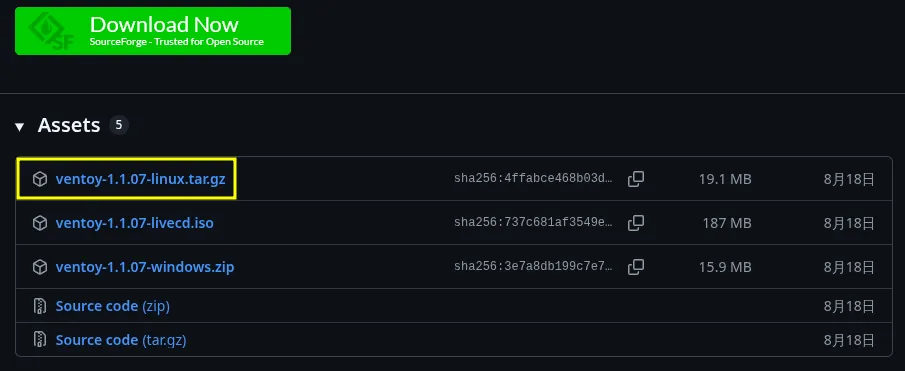
也可以到 Ventoy Github 下載。
我使用的是 Linux 系統,所以下載 Linux 的版本,請依照自己的系統下載適用的版本。
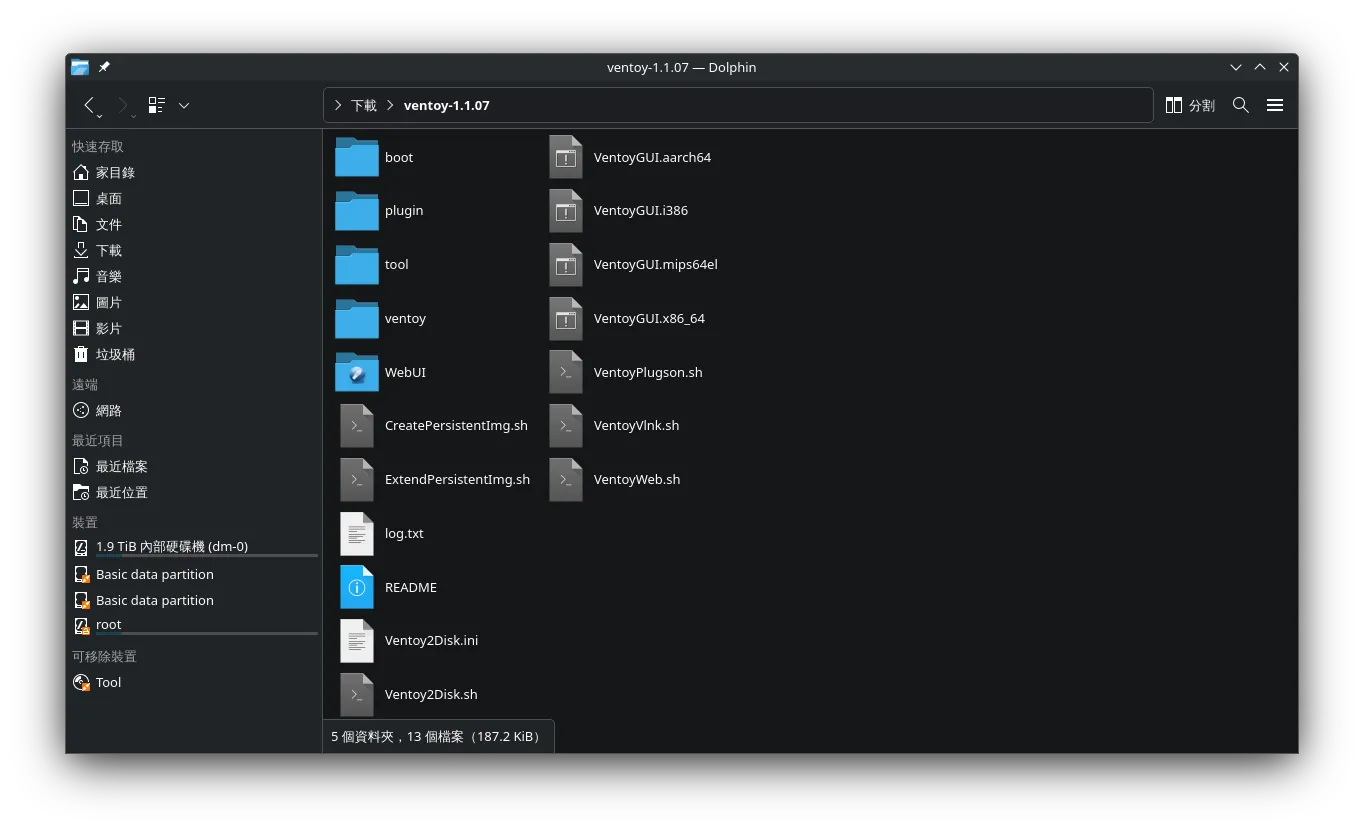
將下載好的檔案解壓縮之後,在視窗環境下進入目錄,點擊 VentoyGUI.x86_64 來啟動 Ventoy。
啟動 Ventoy 後就會跳出界面。
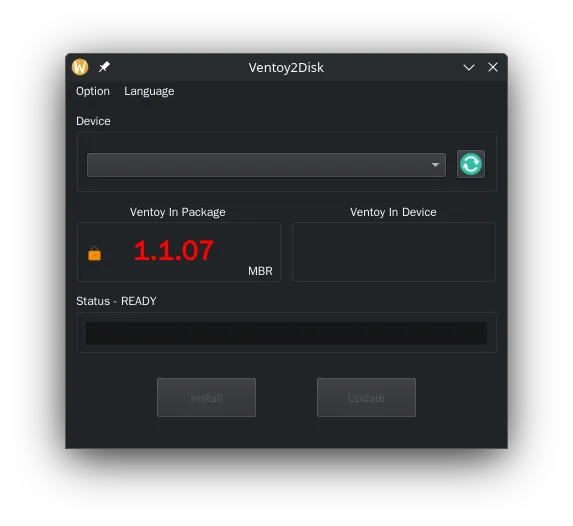
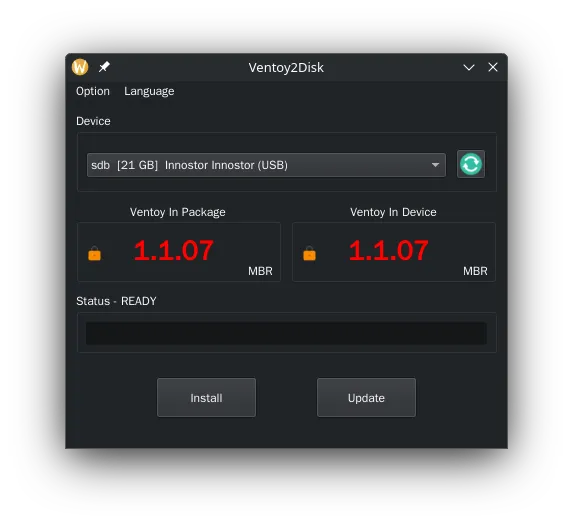
將 USB 接上後重整一下,在按下 Install 就可以把 Ventoy 安裝到隨身碟裡面。
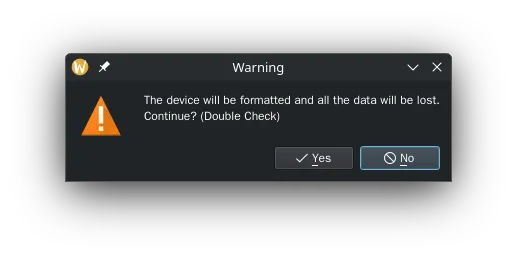
接著會提示警告,注意這會清除 USB 隨身碟裡面的資料。
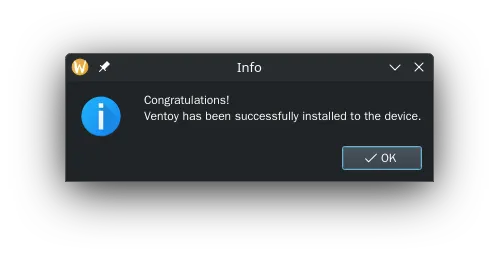
顯示 Ventoy 安裝完成的訊息。
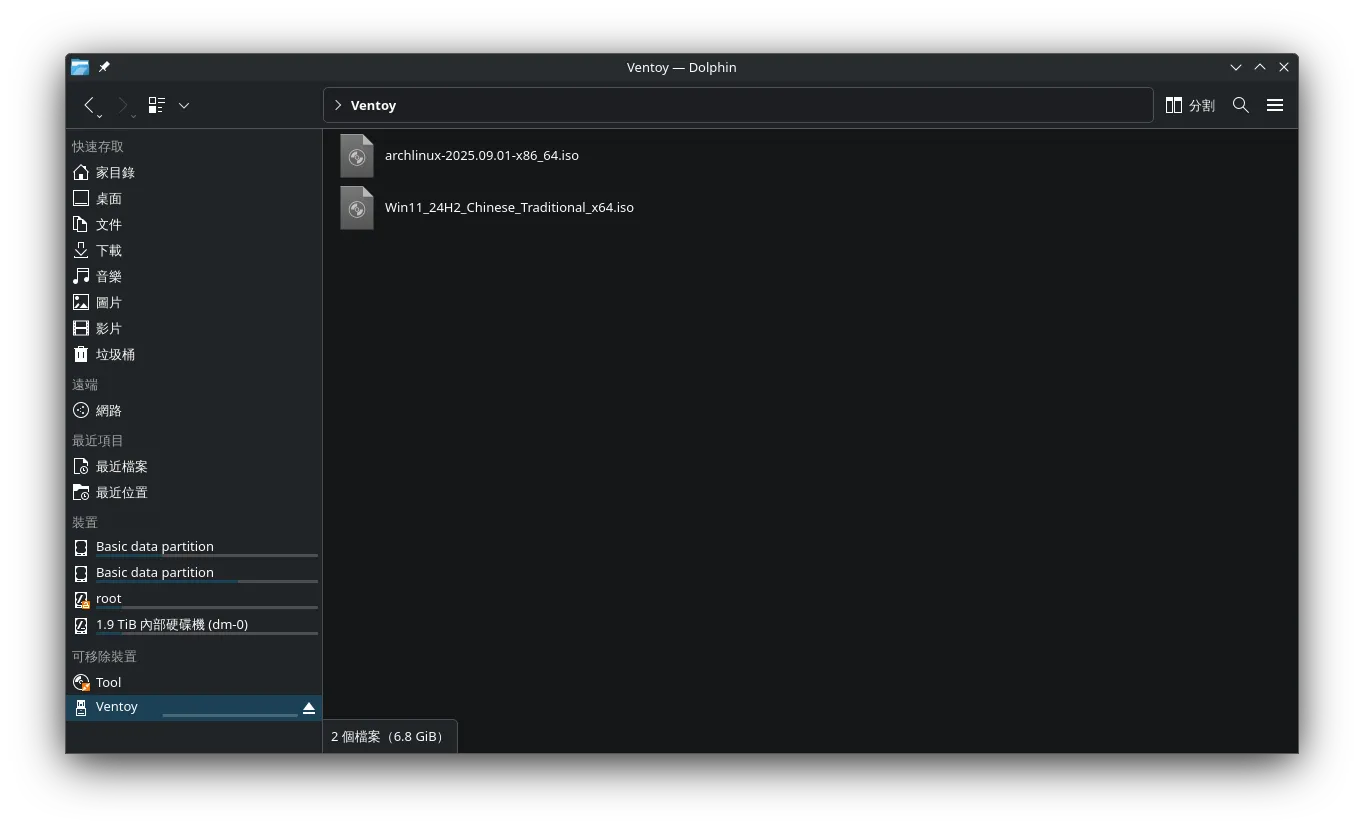
最後直接把 ISO 檔案,複製到安裝好 Ventoy 的 USB 隨身碟裡面就可以了。
不需要解壓縮,直接複製即可,非常的方便快速。
如果你覺得我的文章對你有幫助,歡迎訂閱我的電子報。
每週四都會跟你分享最新資訊!