
fre:ac(freac)是一款開源的音訊轉檔工具,不僅可以將 CD 的音軌擷取出來,也能進行不同音訊檔案的轉換。
它支援的音訊格式有:MP3、M4A/AAC、FLAC、WMA、Opus、Ogg Vorbis、Speex、Monkey’s Audio (APE)、WavPack、WAV,等多種格式。
也可以在 Windows、Linux、macOS、FreeBSD 等平台上運作。
在 Linux 的桌面環境下,是一款非常容易使用的 CD 音訊擷取跟轉檔的工具。
下面就來說明要如何使用 fre:ac(freac)來進行音訊轉換。
在 Windows 跟 macOS 可以直接下載安裝檔。
Linux 下的話可以選擇編譯安裝,為了方便也可以使用 Flatpak 的方式來安裝:
Flatpak 安裝:
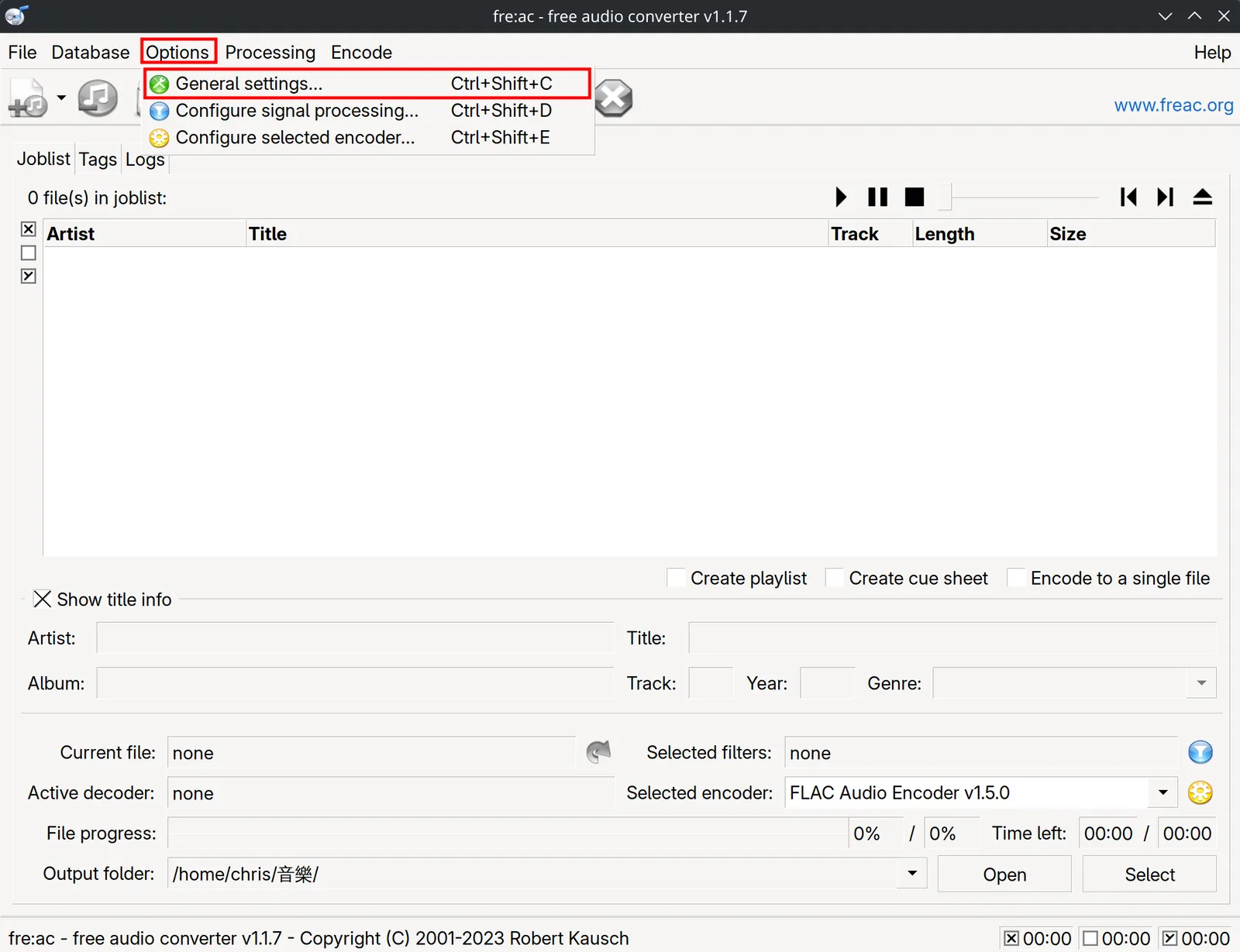
flatpak install flathub org.freac.freac安裝fre:ac(freac)後會依照系統設定語系。
如果想切換的話可以點選『Options』->『General settings』。
進到設定頁後選『Langunge』,就可以選擇語言了,這裡我選擇繁體中文。
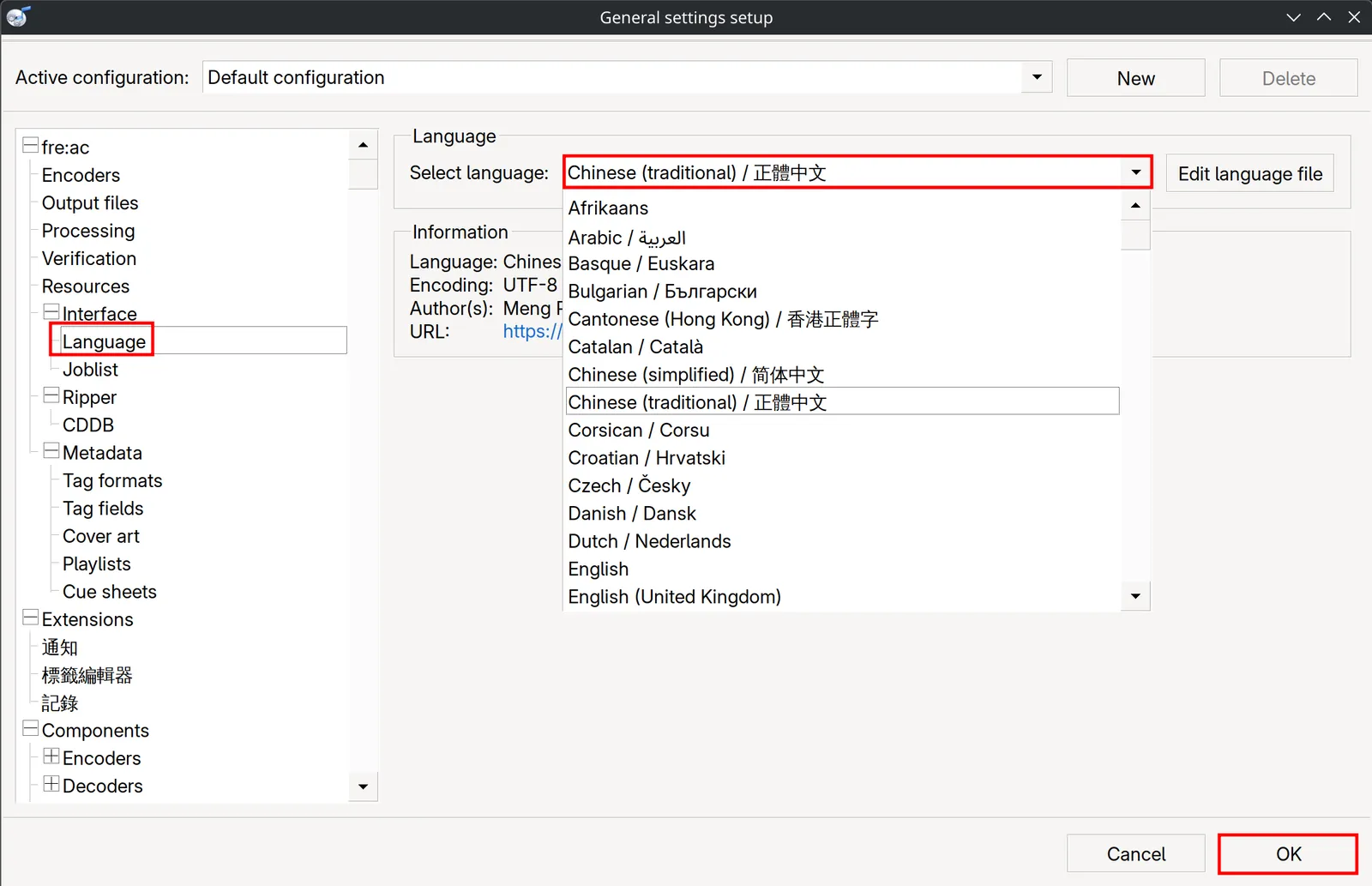
接著按下『OK』就可以了。
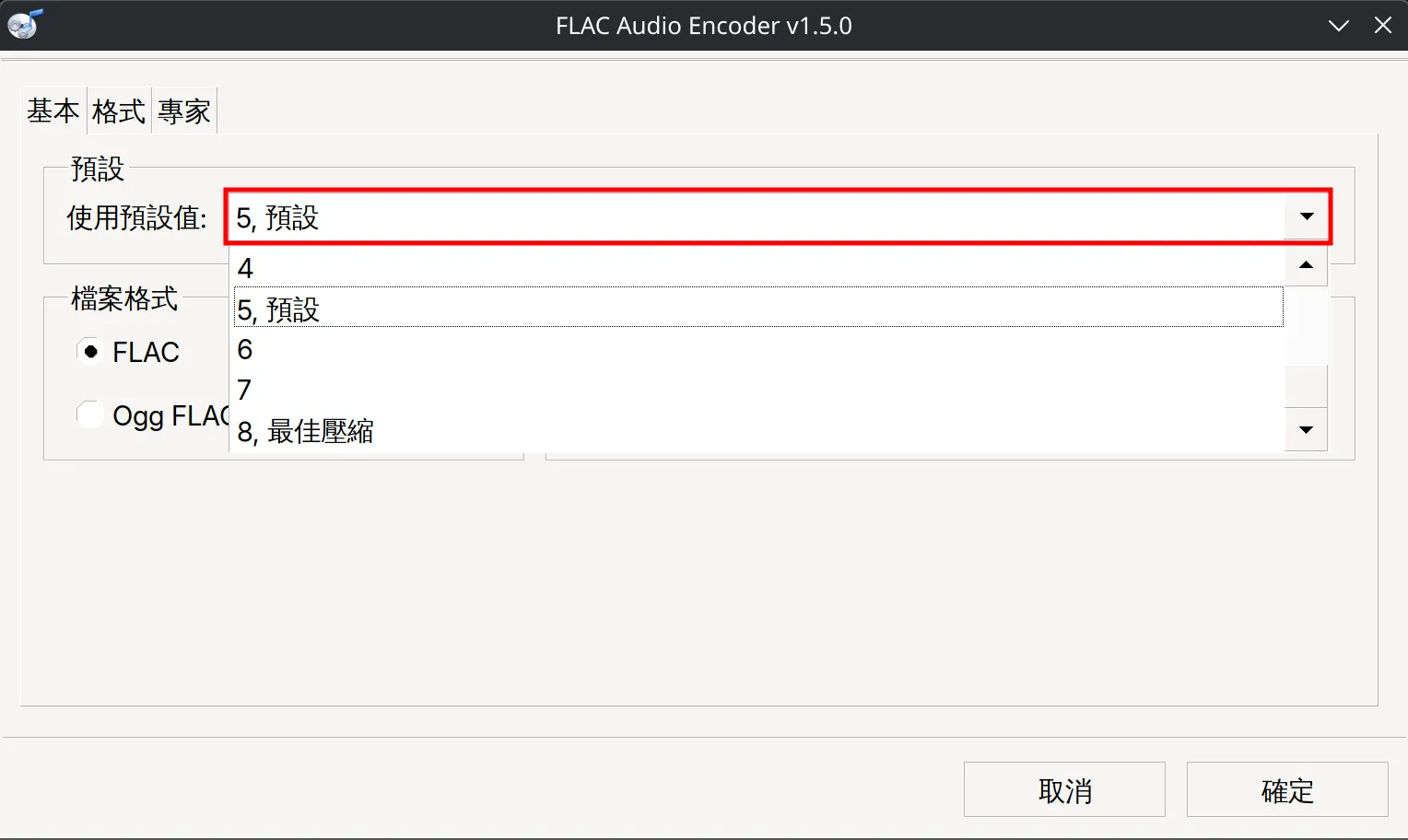
在『一般設定』中可以選擇『編碼器』來設定要輸出的音訊檔案格式,點選『編碼器組態』可以設定壓縮的程度。
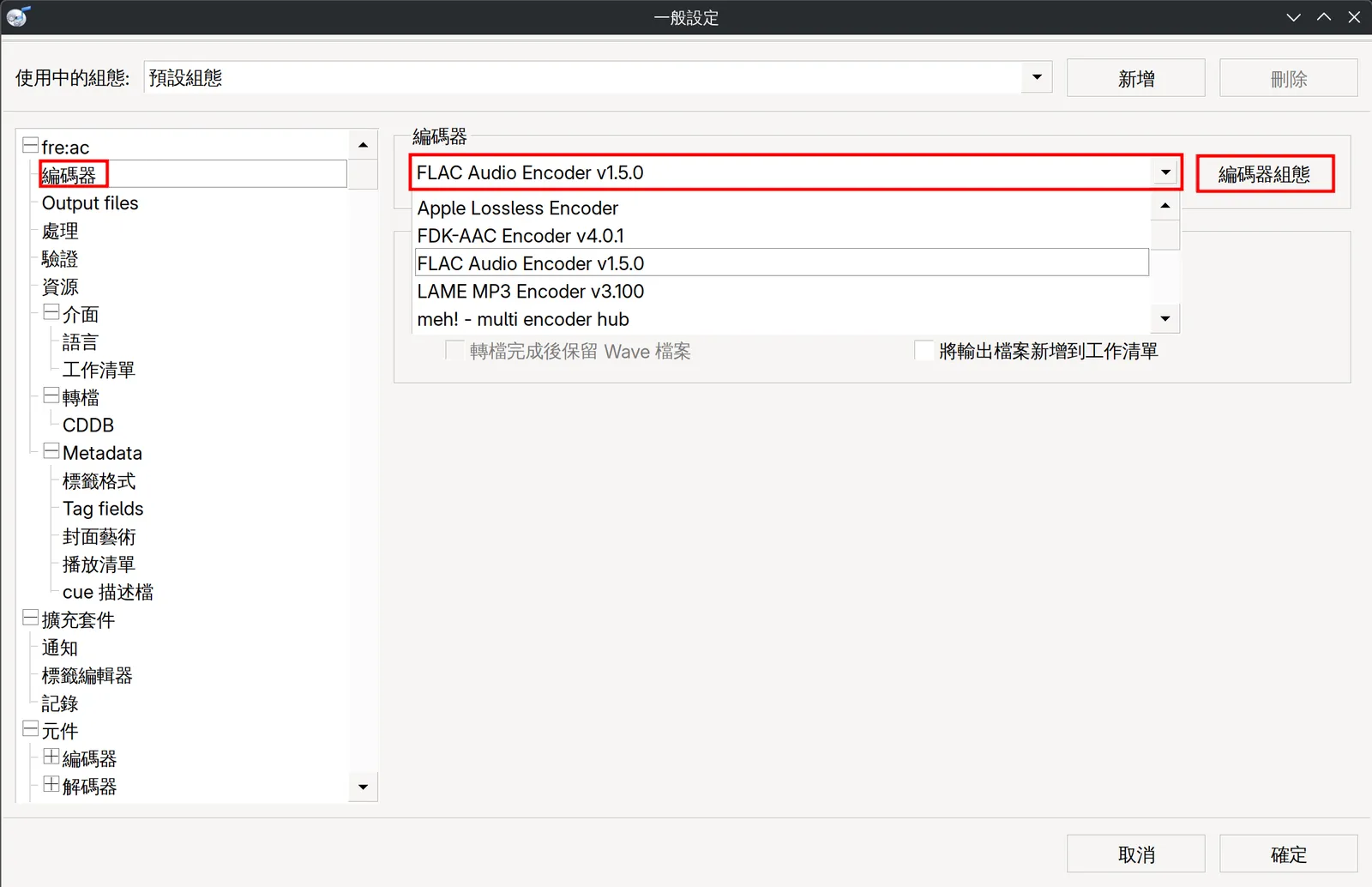
壓縮程度可以選擇: 0 到 8 ,0 是最小壓縮率速度最快,8 是最大壓縮讓檔案最小但速度也是最慢的,可依喜好選擇。
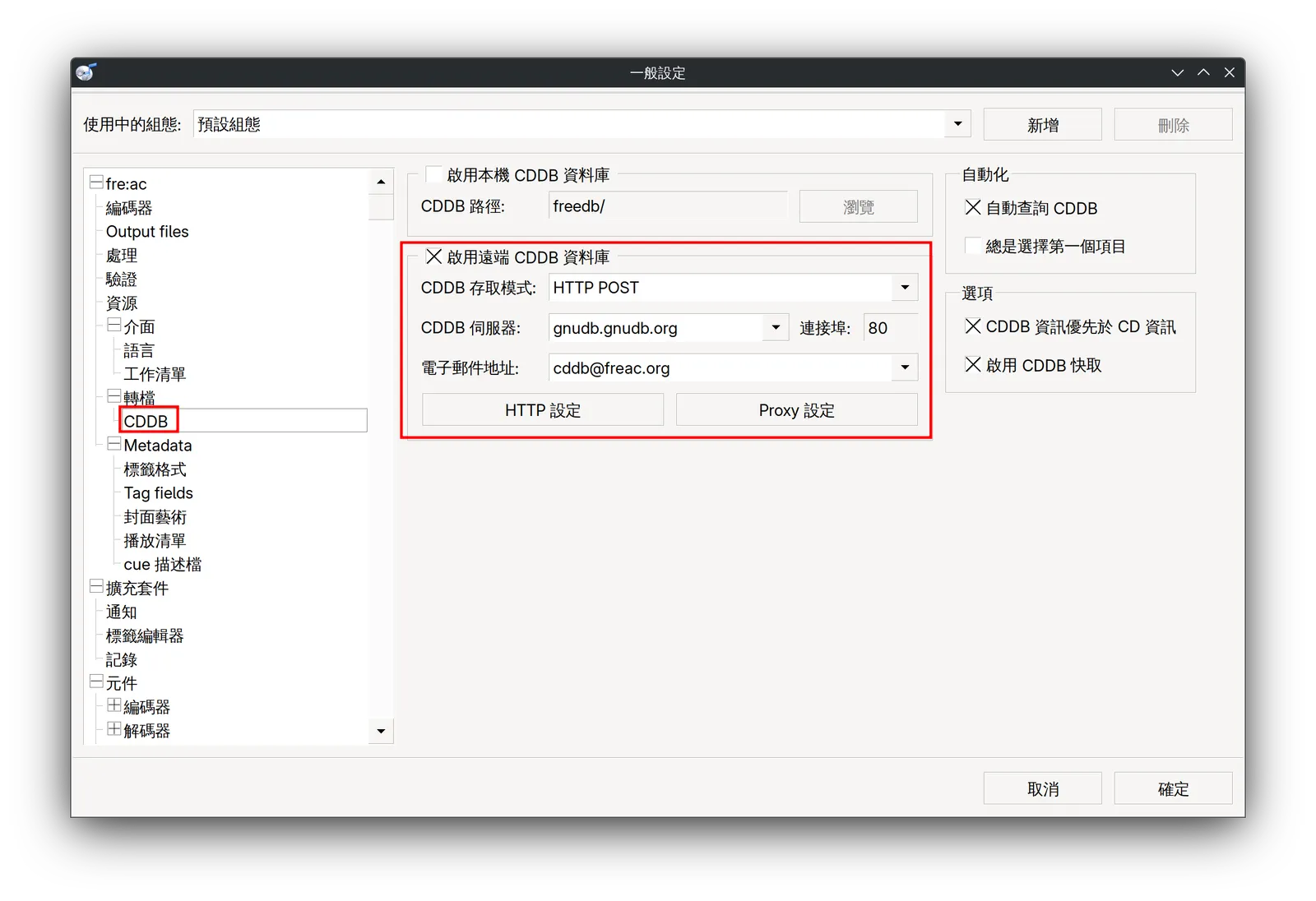
fre:ac(freac)支援從網路上搜尋 CDDB 這個資料庫。
在音訊轉檔之前,可以搜尋一下收錄的音樂 CD 資訊,方便取得音樂 CD 的曲目相關訊息。
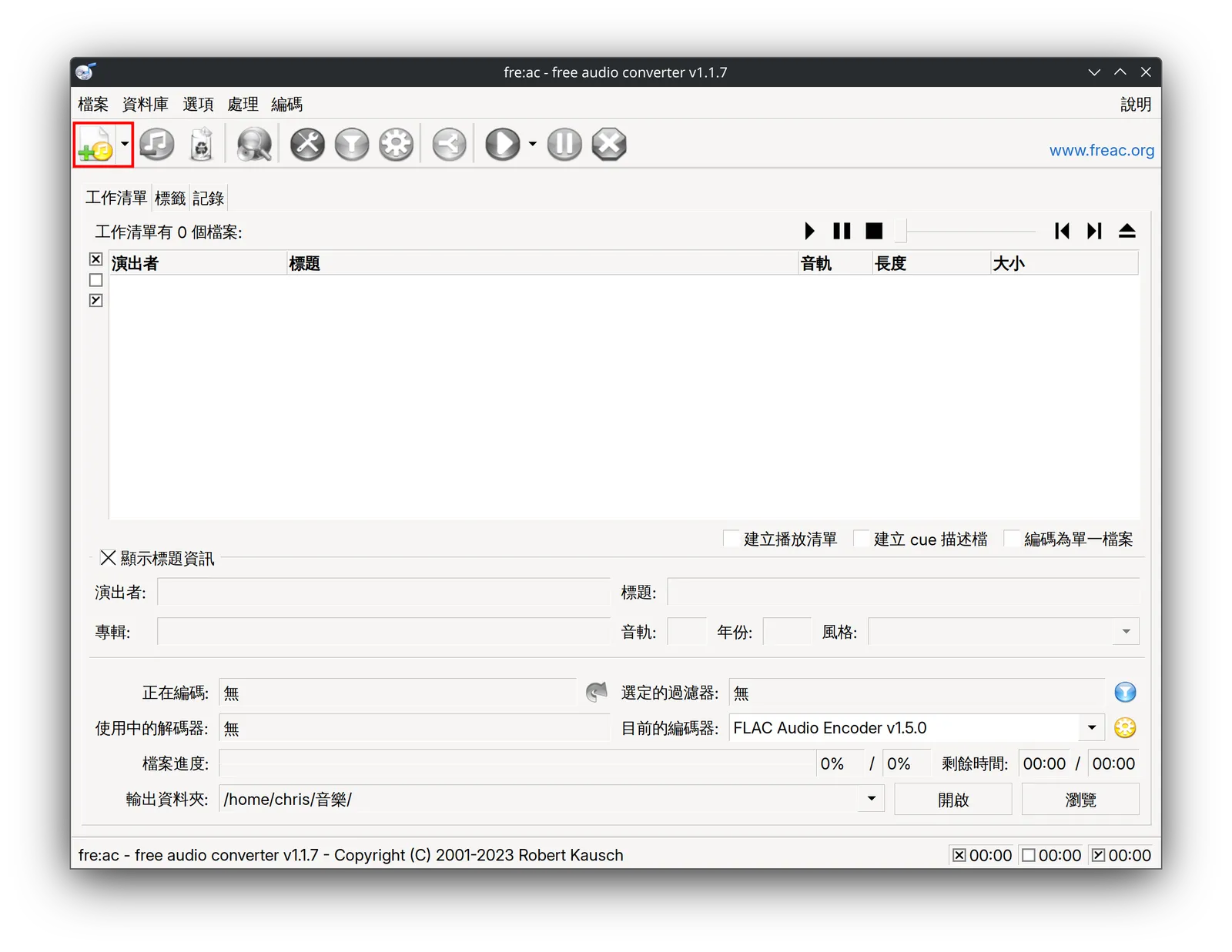
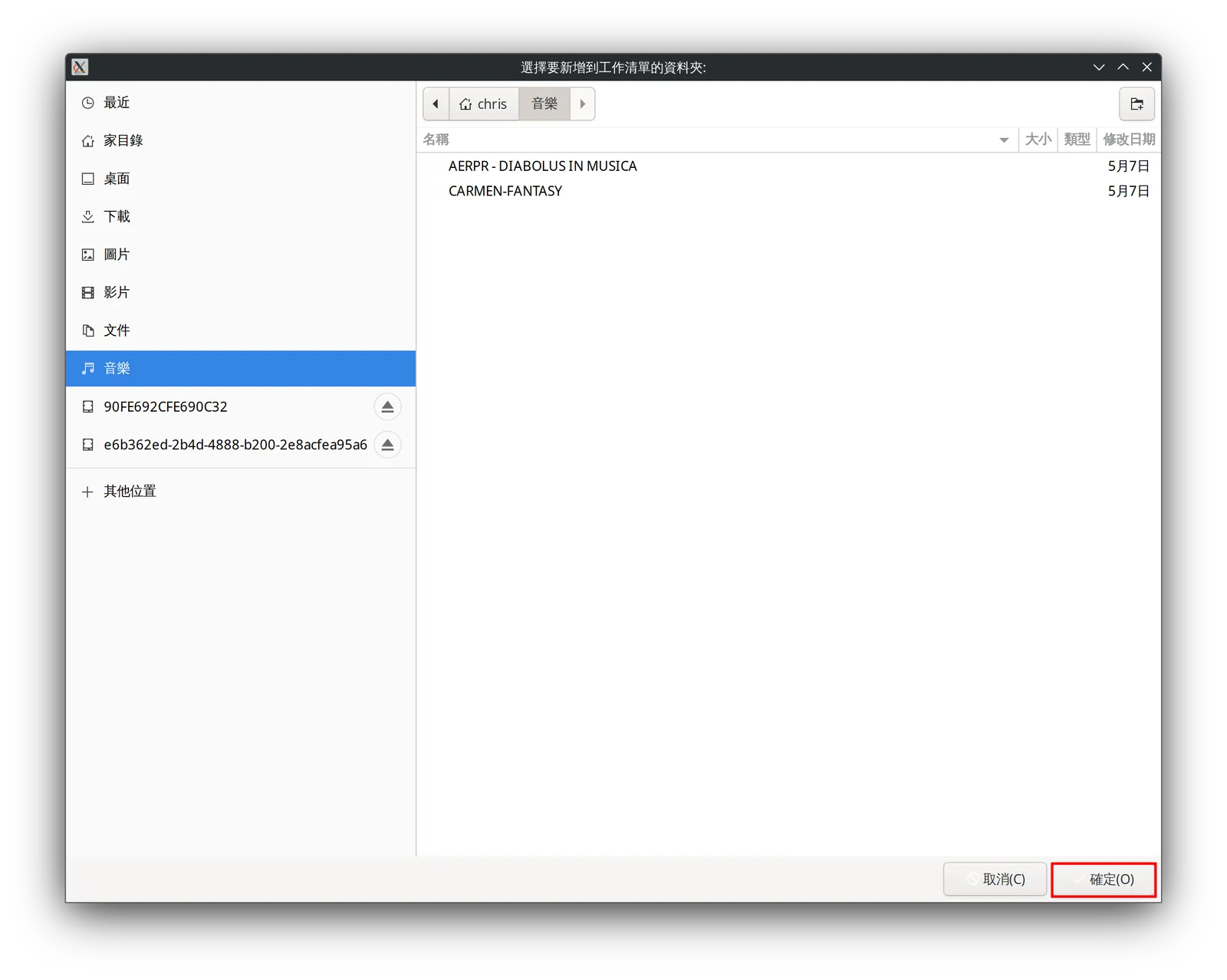
可以在選單上點選『檔案』->『新增』,或是左上角的圖示,來選取要擷取或是轉換的音訊來源。
按下『瀏覽』可以選擇來源或資料夾。
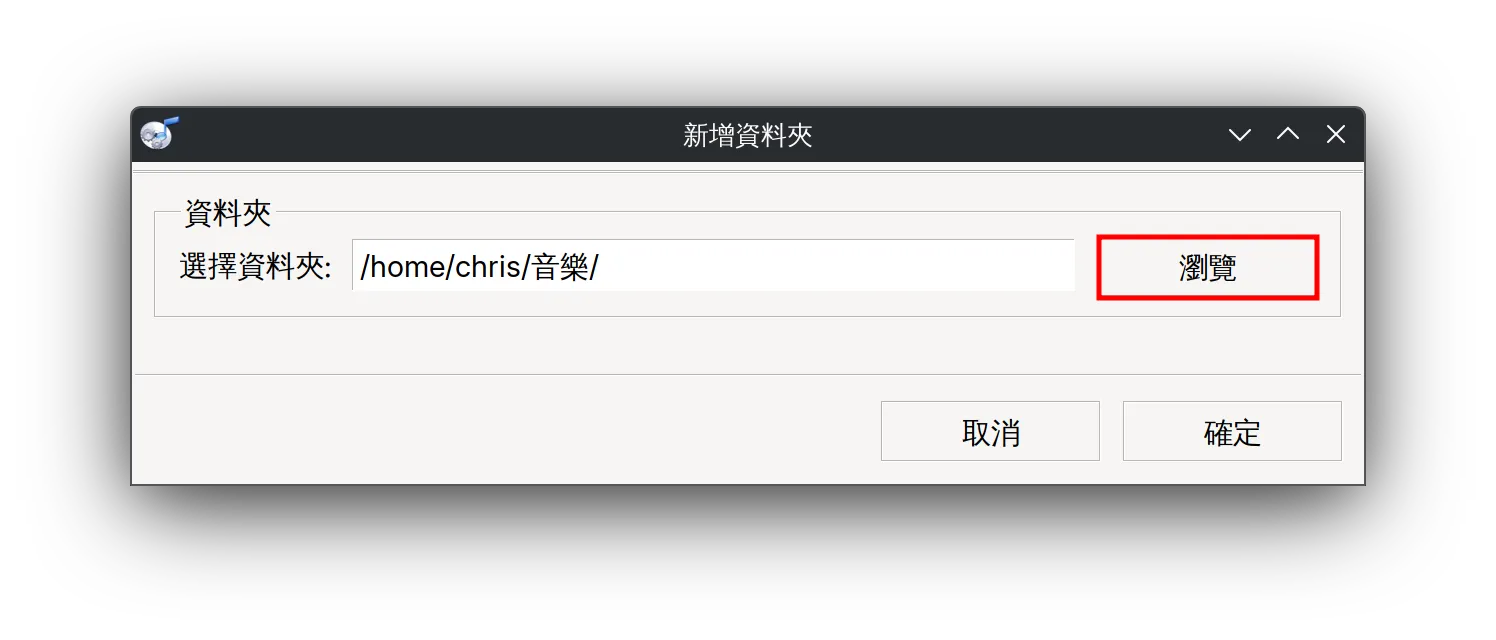
選好來源之後就可以按下『確定』。
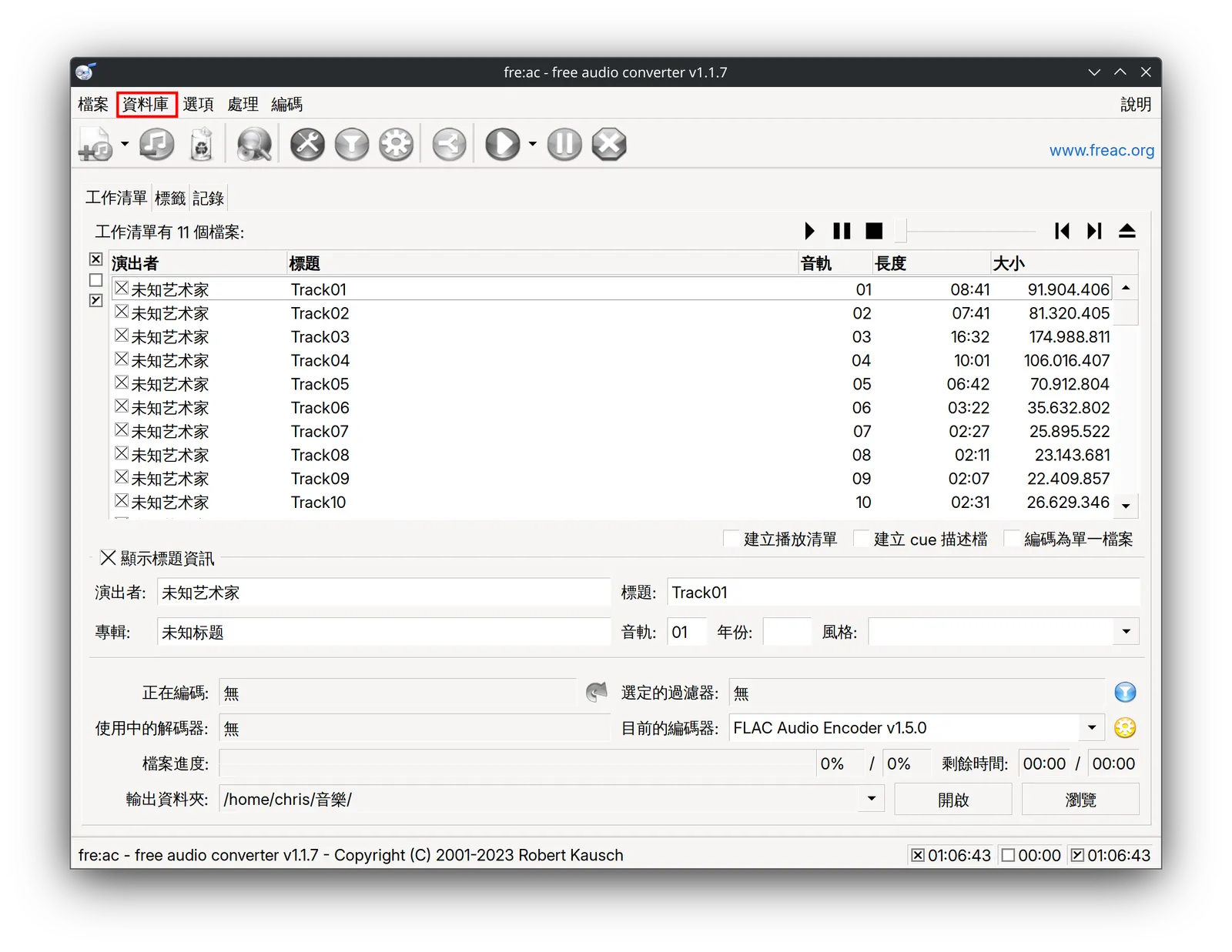
這時可以看到音訊都已經讀取進來了,這裡可以按下『資料庫』來進行搜尋 CDDB 音訊。
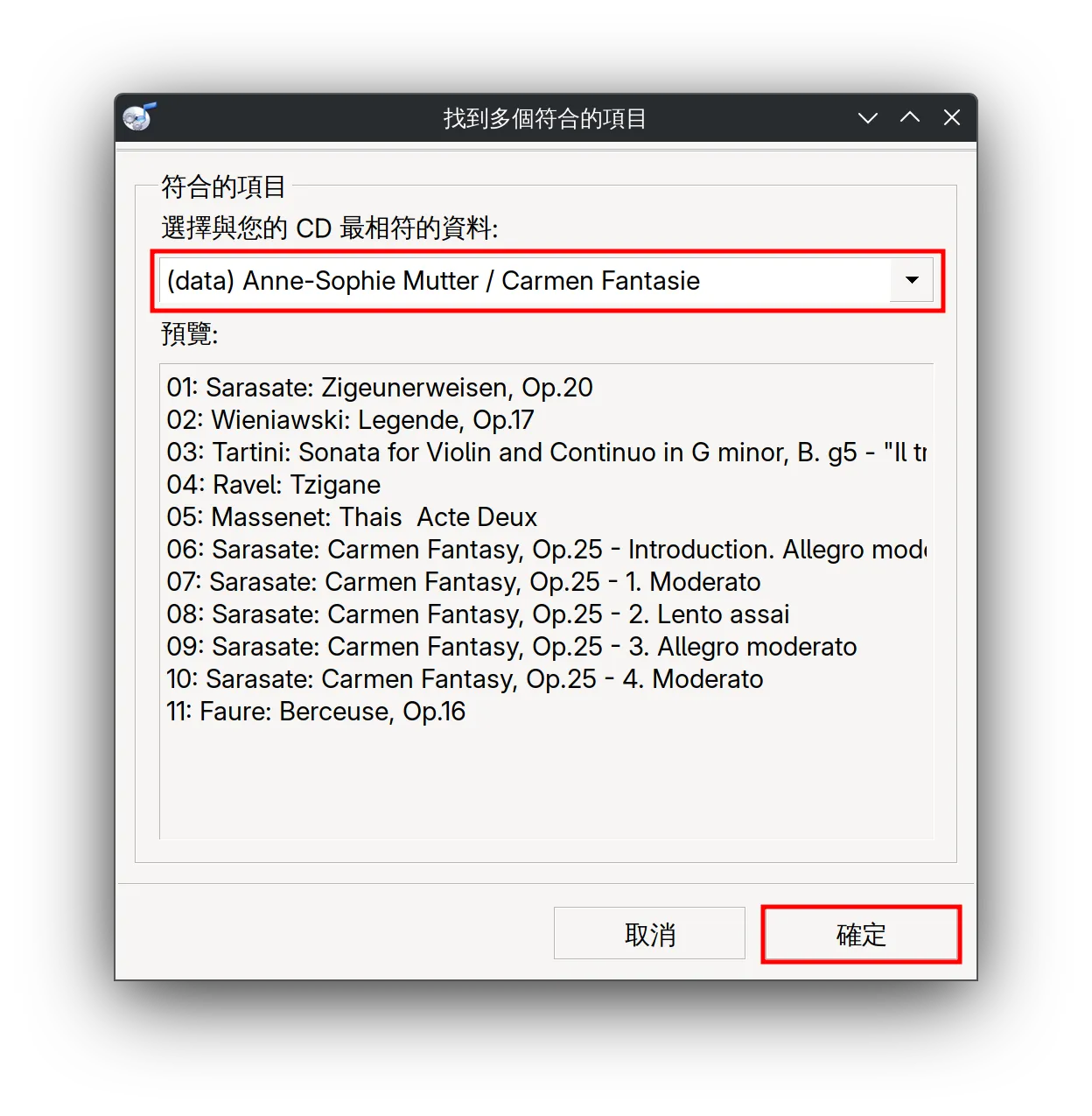
搜尋到有收錄的音樂 CD 資訊時,就可以選擇並直接套用這些資料。
接著確定要轉換的音訊格式與目錄,這裡我選擇 FLAC 無損格式作為我要轉換的音訊檔案。
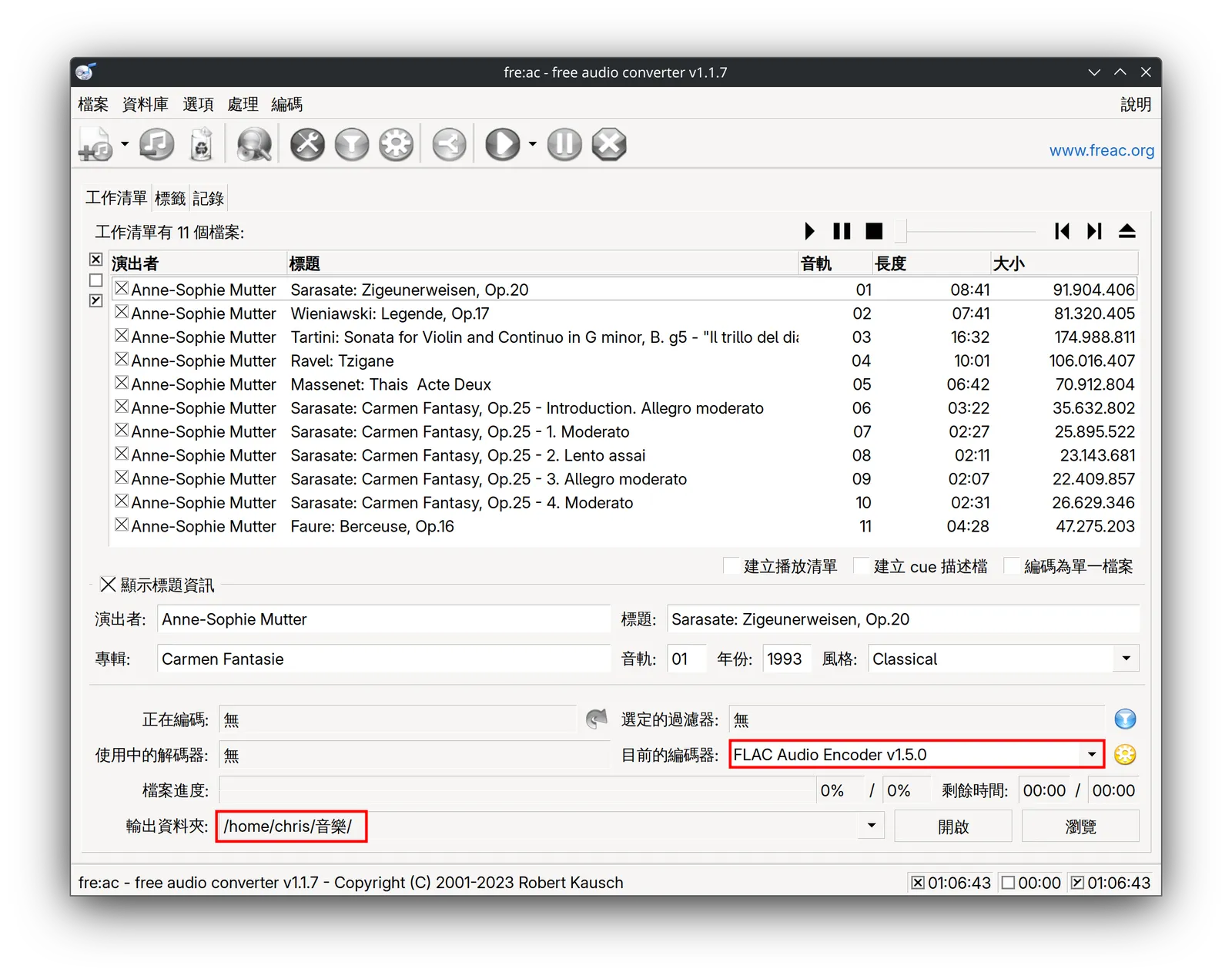
接著可以在選單中按下『編碼』->『開始編碼』,或是上方的圖示來進行轉檔。
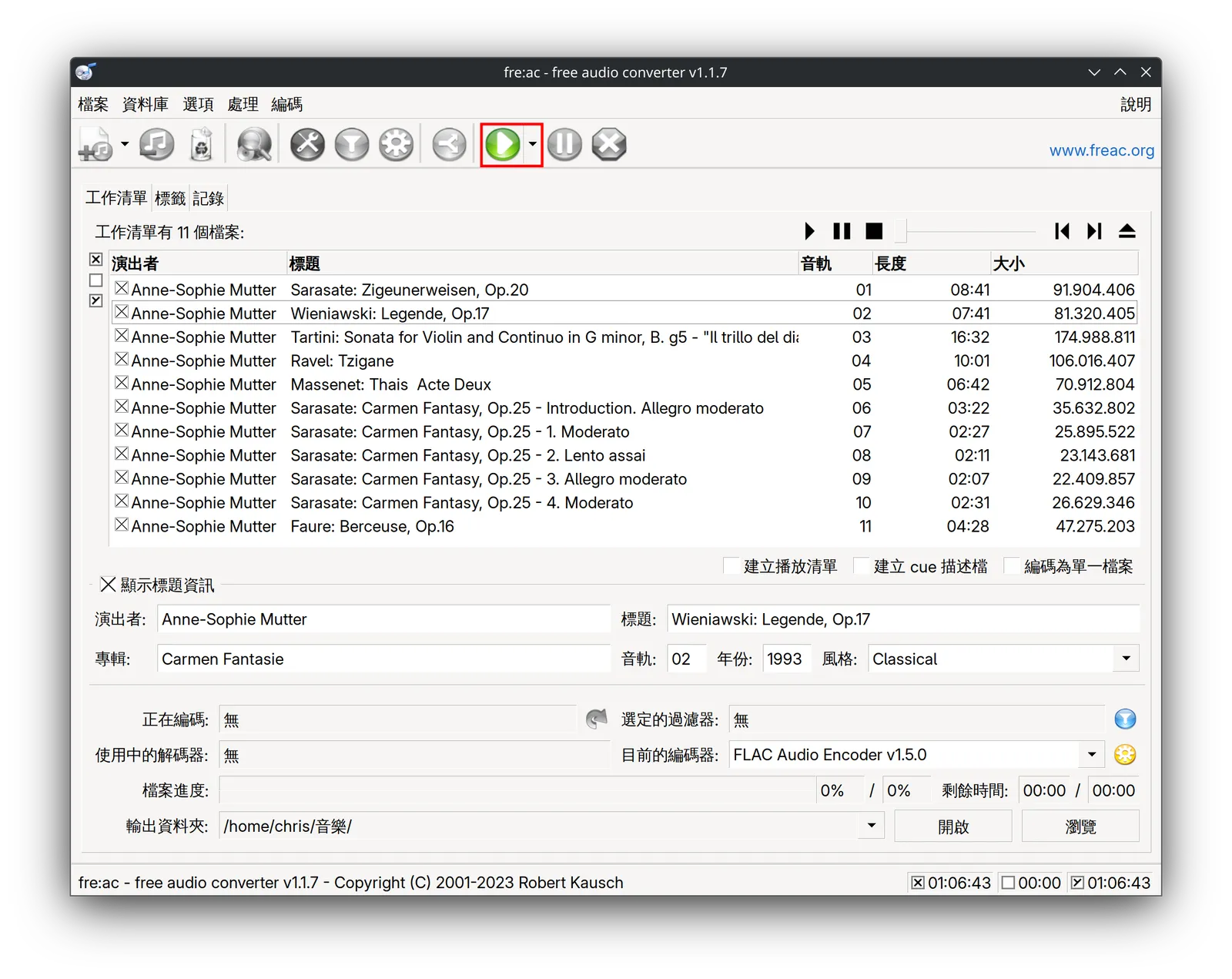
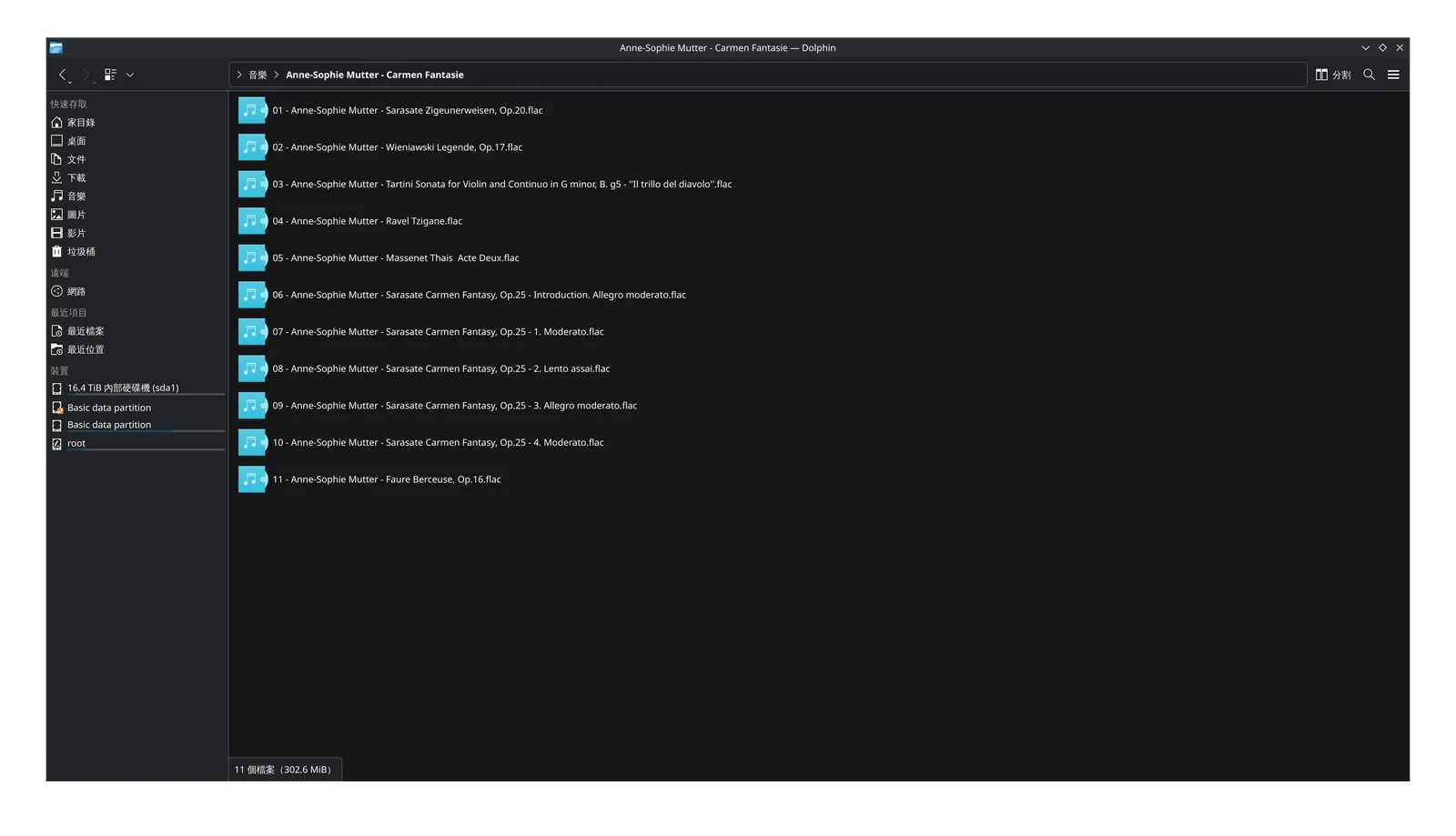
等待轉換完成之後,就可以在設定的目錄中看到轉檔完成的音訊了。
如果你覺得我的文章對你有幫助,歡迎訂閱我的電子報。
每週四都會跟你分享最新資訊!