

moOde Audio Player 是一款適用於樹莓派(Raspberry Pi)的開源音樂播放軟體。
moOde 的安裝與設定非常容易上手,可以很方便的連接串流服務,也支援進階的音訊處理功能。
因為底層架構是 Linux 所以反應速度快,資源消耗也很小,是非常輕巧的樹莓派音樂播放軟體。
接下來會說明如何進行安裝 moOde Audio Player,並講解如何做最佳設定,來提升 moOde 播放的體驗。
官方網站:moOde Audio Player
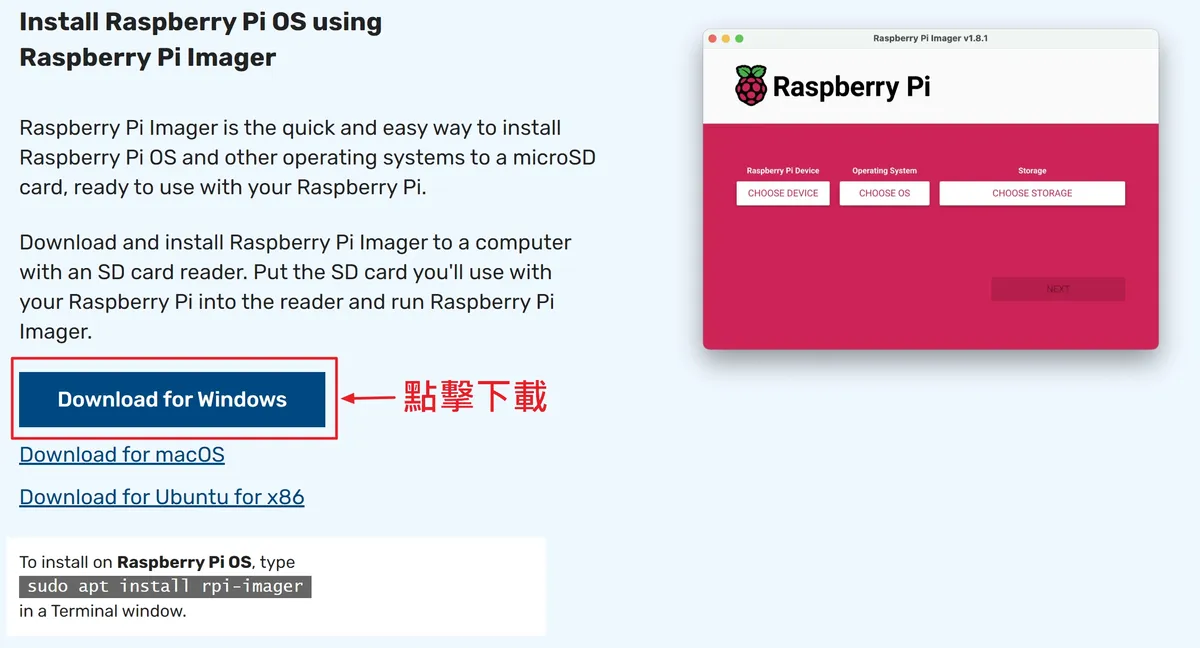
請務必依照官方說明的方式使用 Raspberry Pi Imager software 來燒錄。
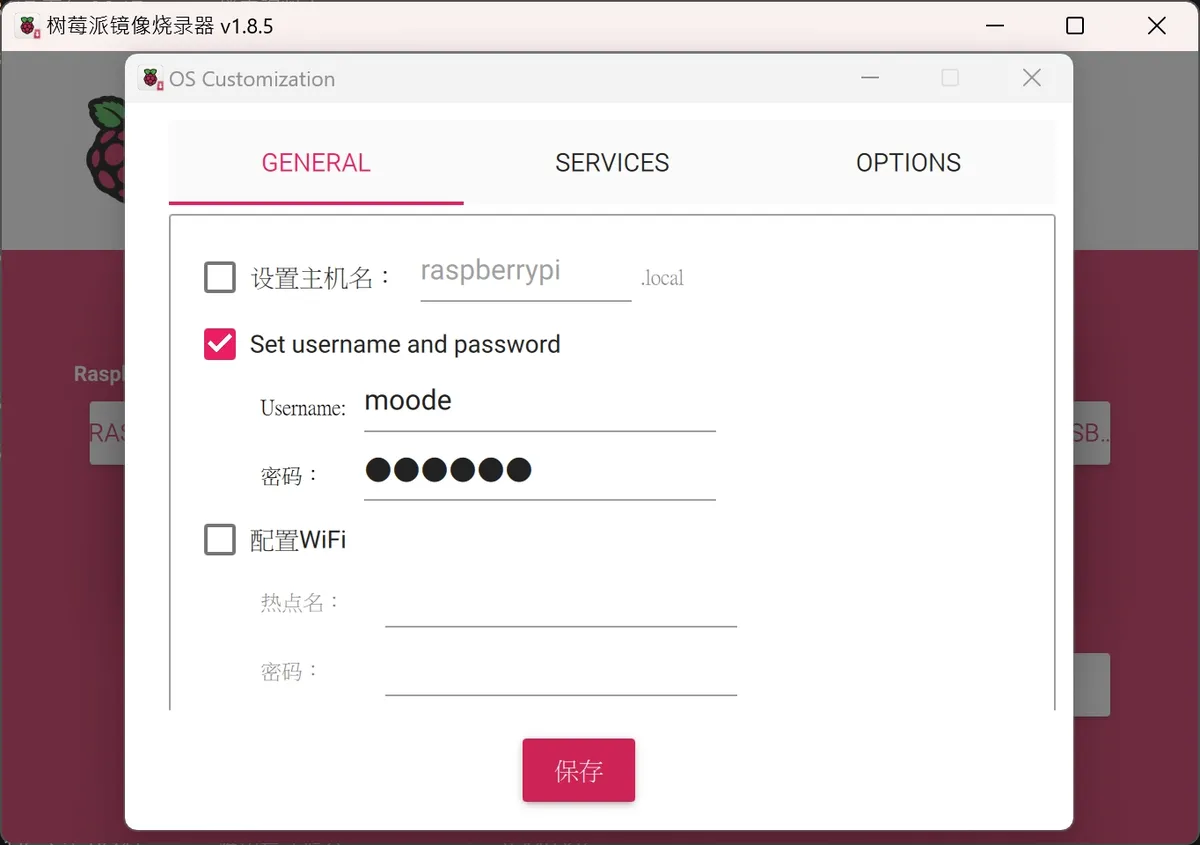
不能省略建立ssh使用者帳號密碼。
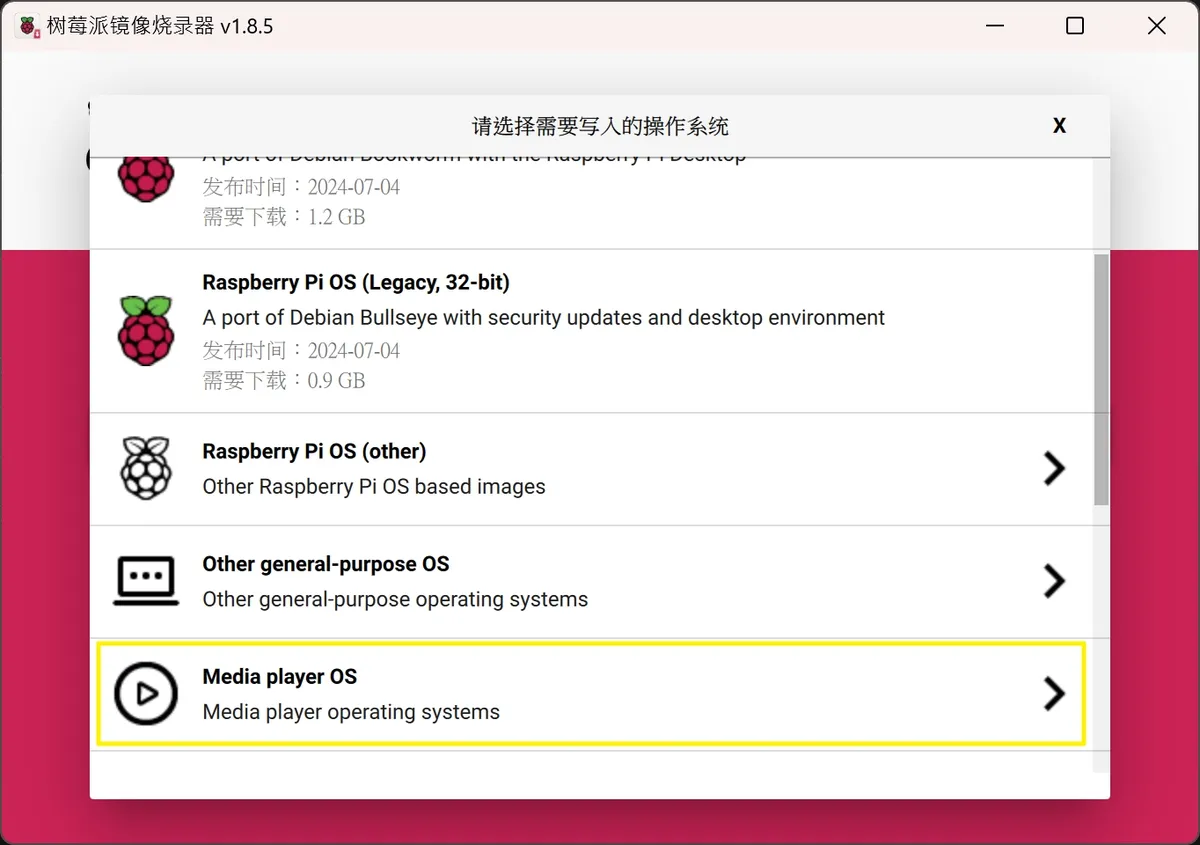
在系統這邊選擇「Media plater OS」。
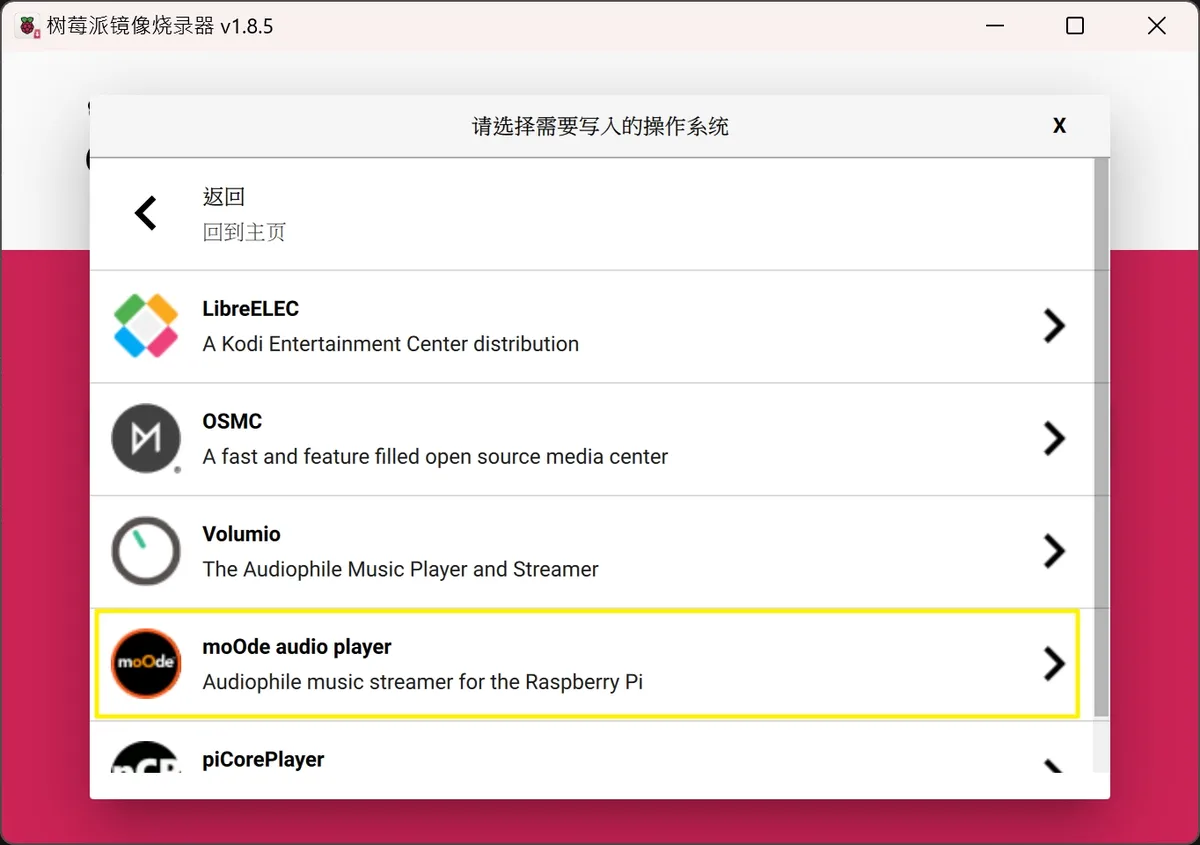
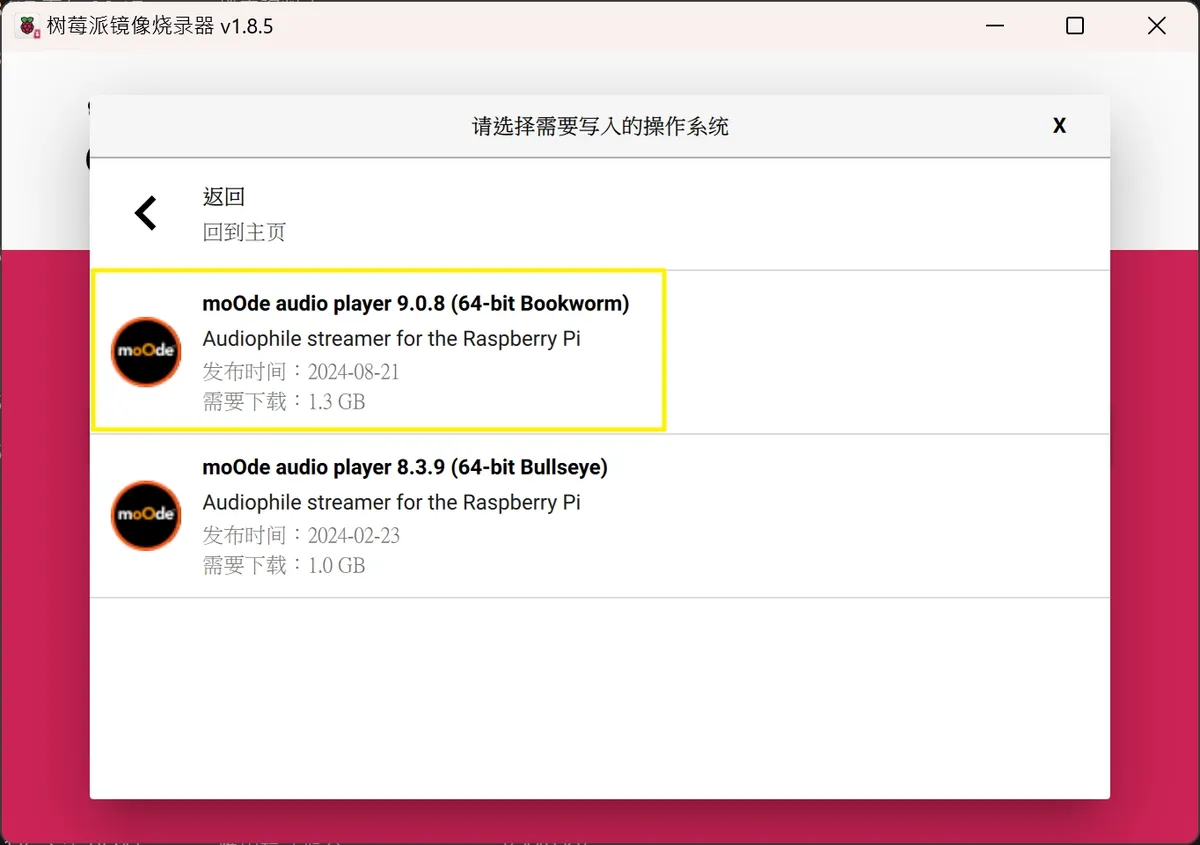
點選「moOde audio player」。
選擇要使用的版本。
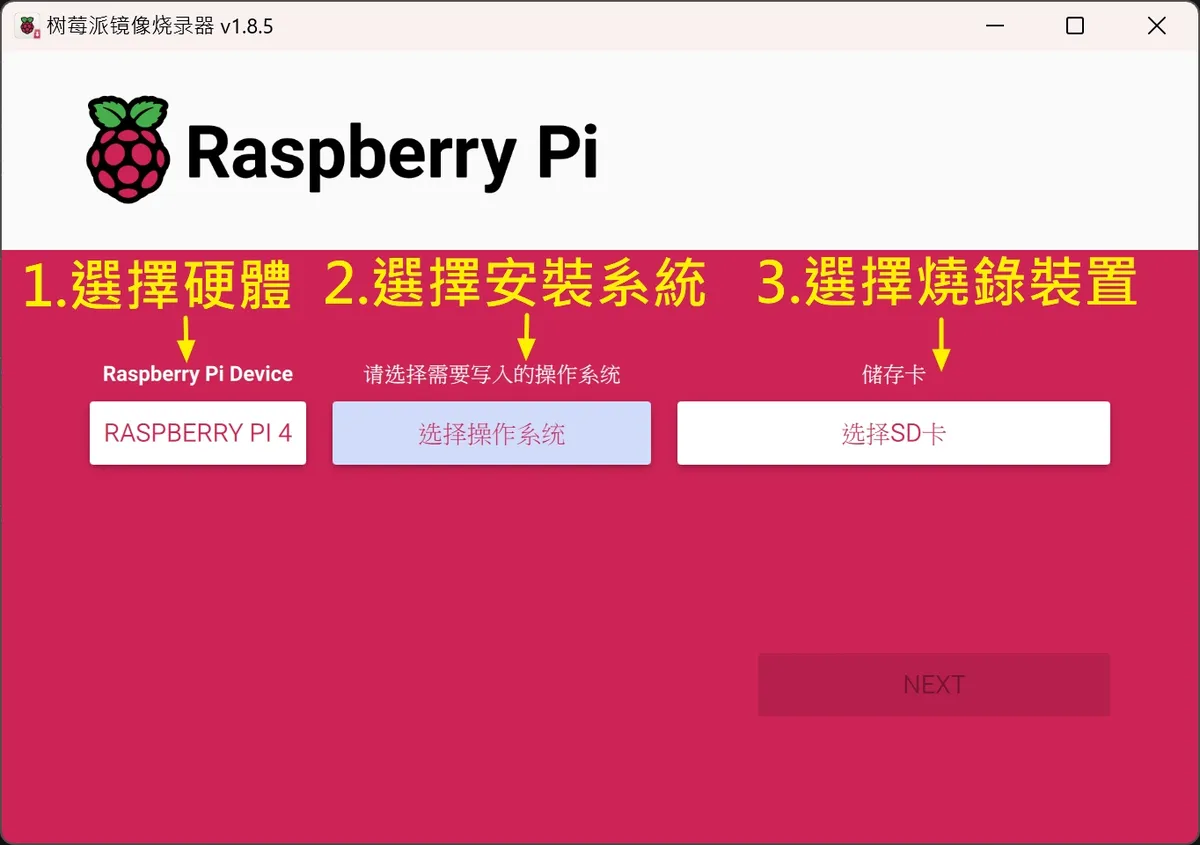
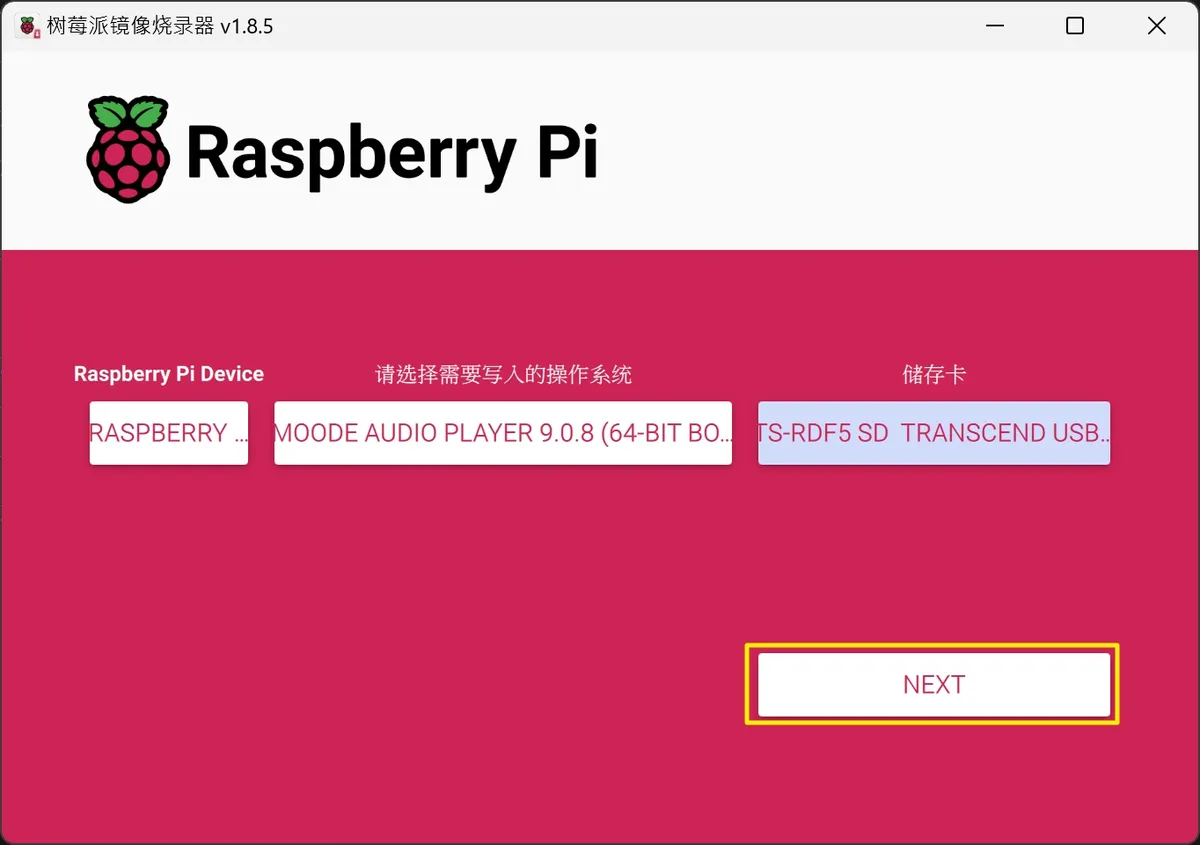
選擇好儲存卡後,按「NEXT」進行下一步。
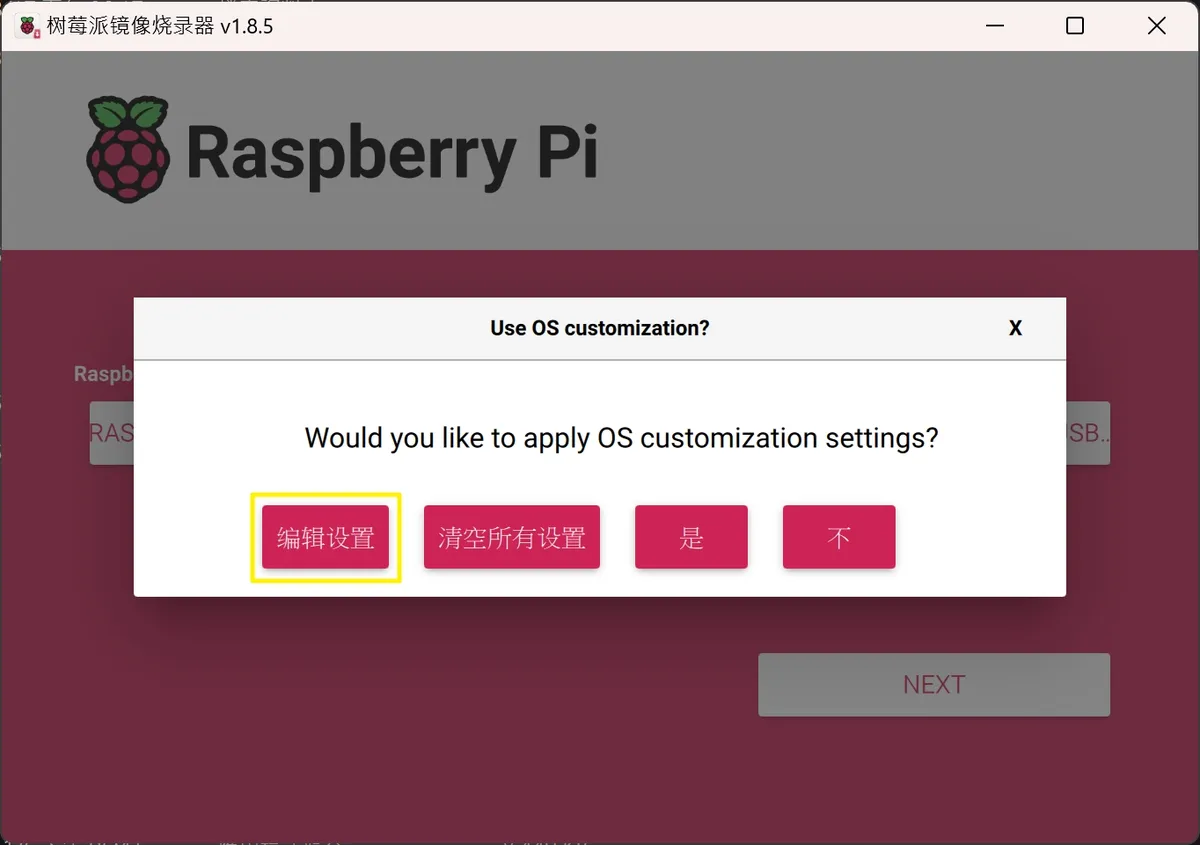
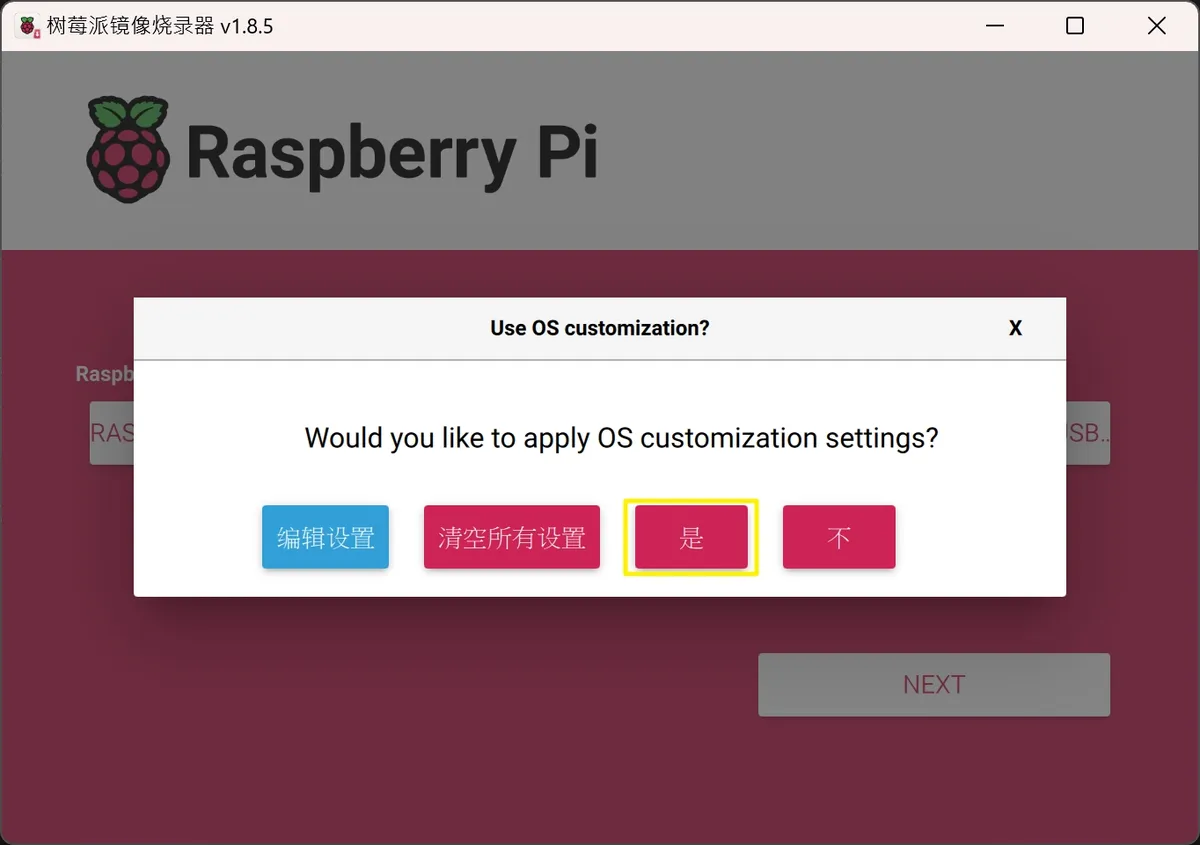
這時會跳出一個視窗,選擇「編輯設定」。
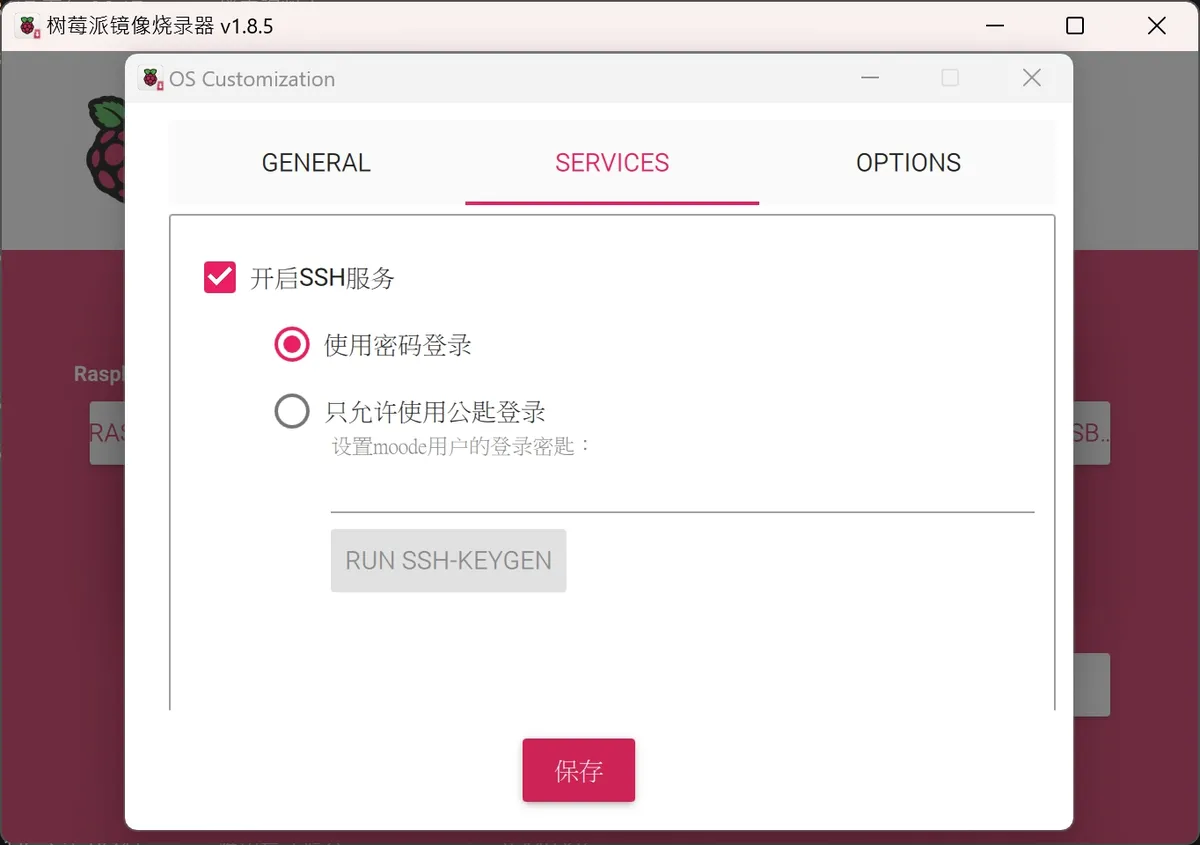
在 SERVICES 選單中點擊「開啟SSH服務」使用密碼登錄後按下「保存」。
點選 GENERAL 選單,勾選「Set user name and password」,自行設定帳號與密碼按下「保存」按鈕。
設定保存好之後,會到剛才的選單按「是」進行燒錄。
將燒錄好的 USB 或 SD 記憶卡裝到樹莓派上,接上網路線以及電源之後。
接著開啟瀏覽器進到 moOde 設定頁面去,用手機或電腦開啟瀏覽器。
在網址列輸入 moOde Audio Player 的本地域名:http://moode/ 來進入。
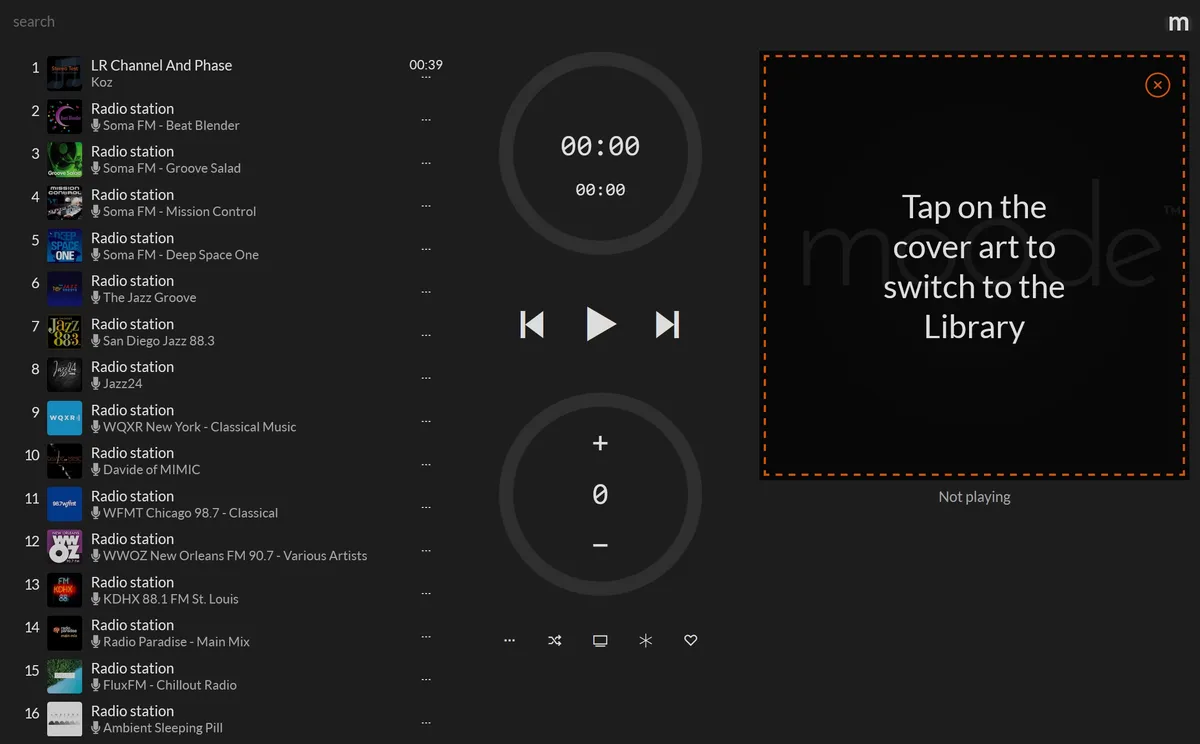
最右上角有一個「m」的符號,點擊後可以打開選單。
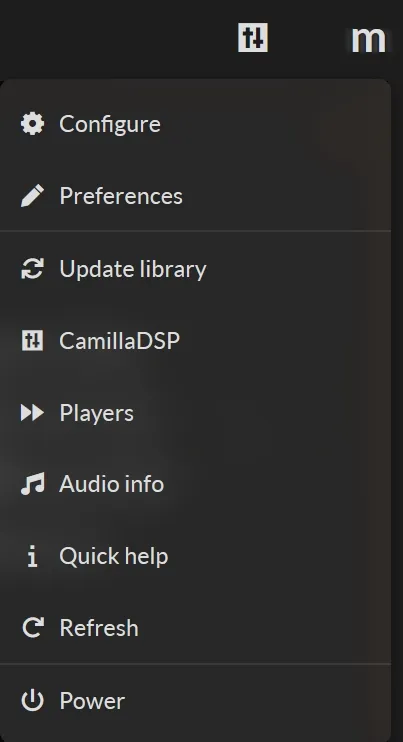
選擇「Configure」後會跳到「Configuration Settings」的選單列表。
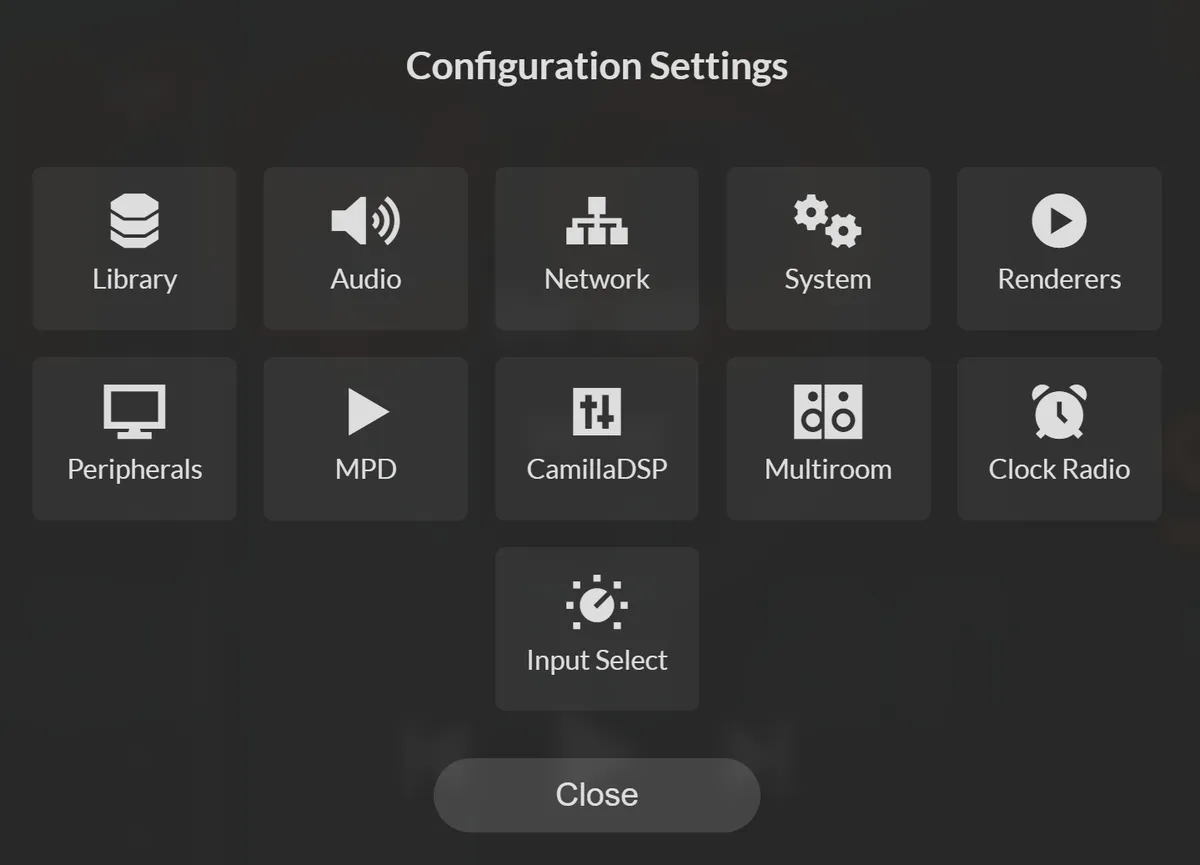
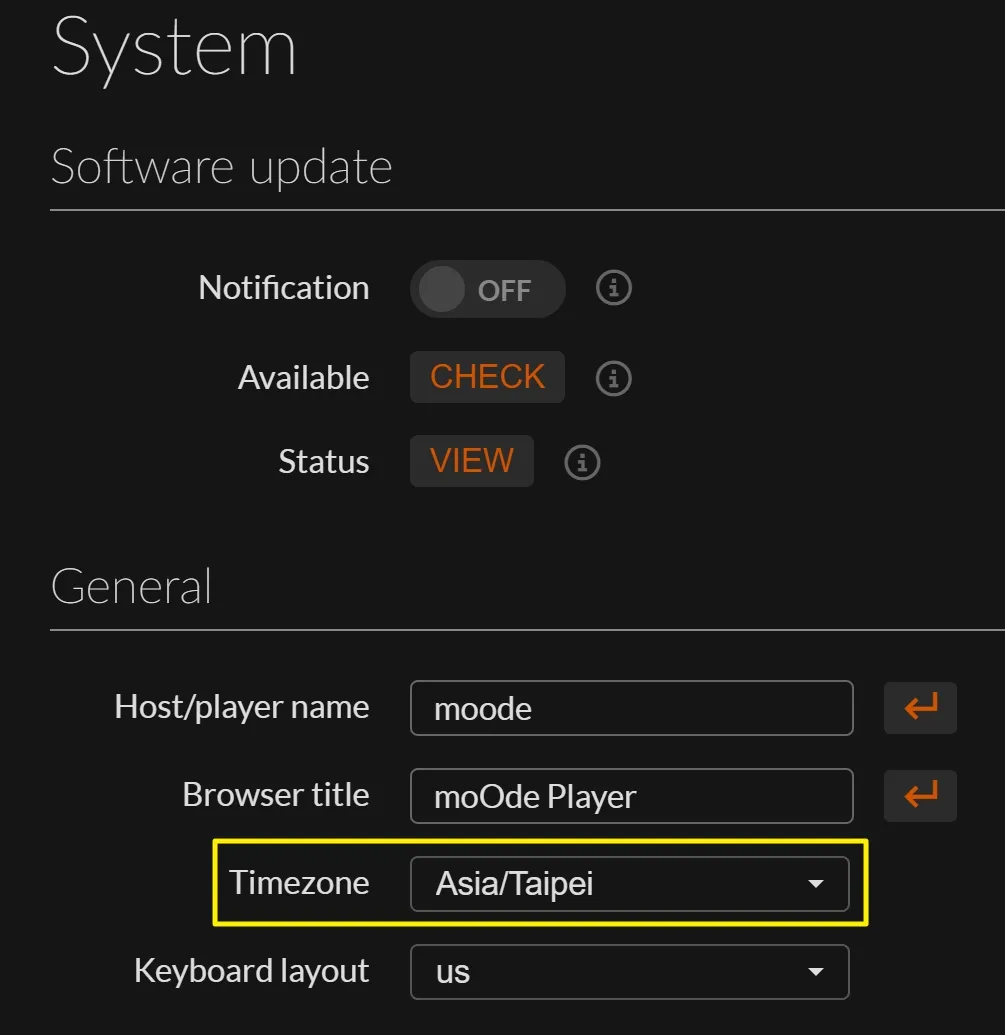
點選「System」將時區更改成合適的地區,這裡我選擇「Asia/Taipei」。
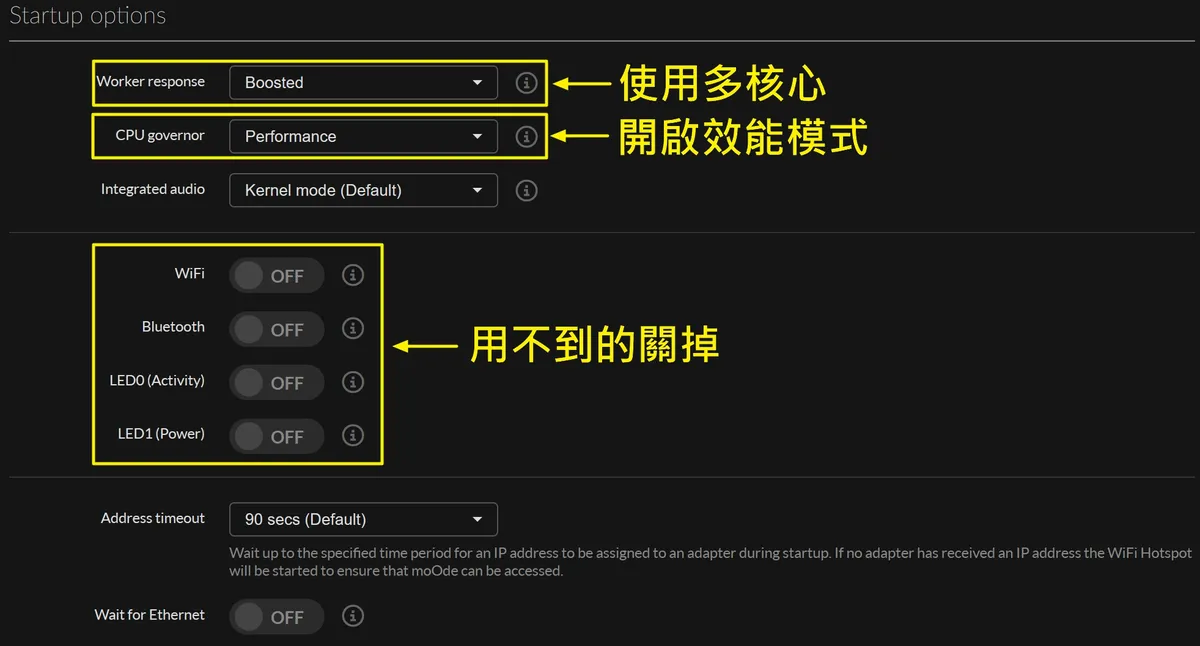
接著下面的「 Startup options」 這裡有 2 個地方需要更改。
「Worker response 」選擇「Boosted」,這樣可以啟用樹莓派的多核心。
「CPU governor」選擇「Performance」,可以開啟 CPU 最高效能來工作。
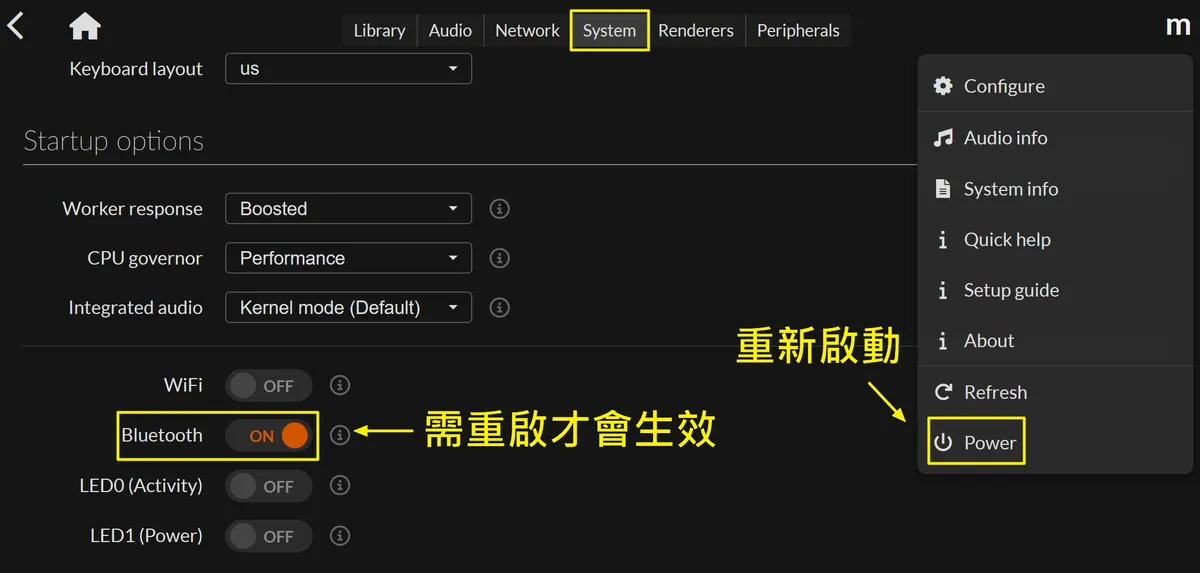
其他選項有 WiFi、Bluetooth、LED0 (Activity)、LED1 (Power)。
用不到的功能可以關閉節省耗電量,設定好之後需要重開機。
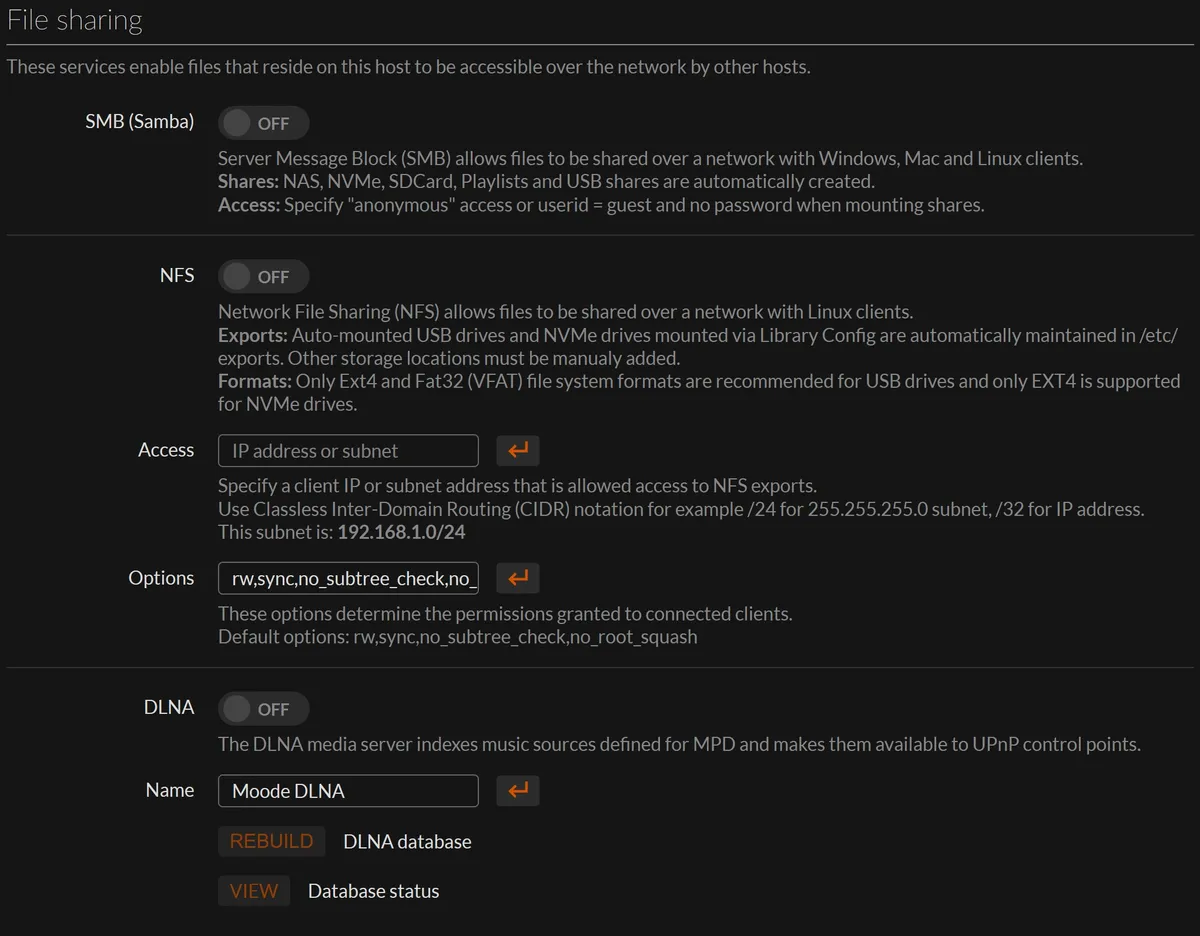
「File sharing」這邊可以開啟網路磁碟功能。
因為我希望 moOde 只做為播放音樂使用,盡量避免開啟多餘的功能,這裡我保持預設。
其他的 Security、Backup/Restore、Logs、關於安全性與備份,必要時再來調整。
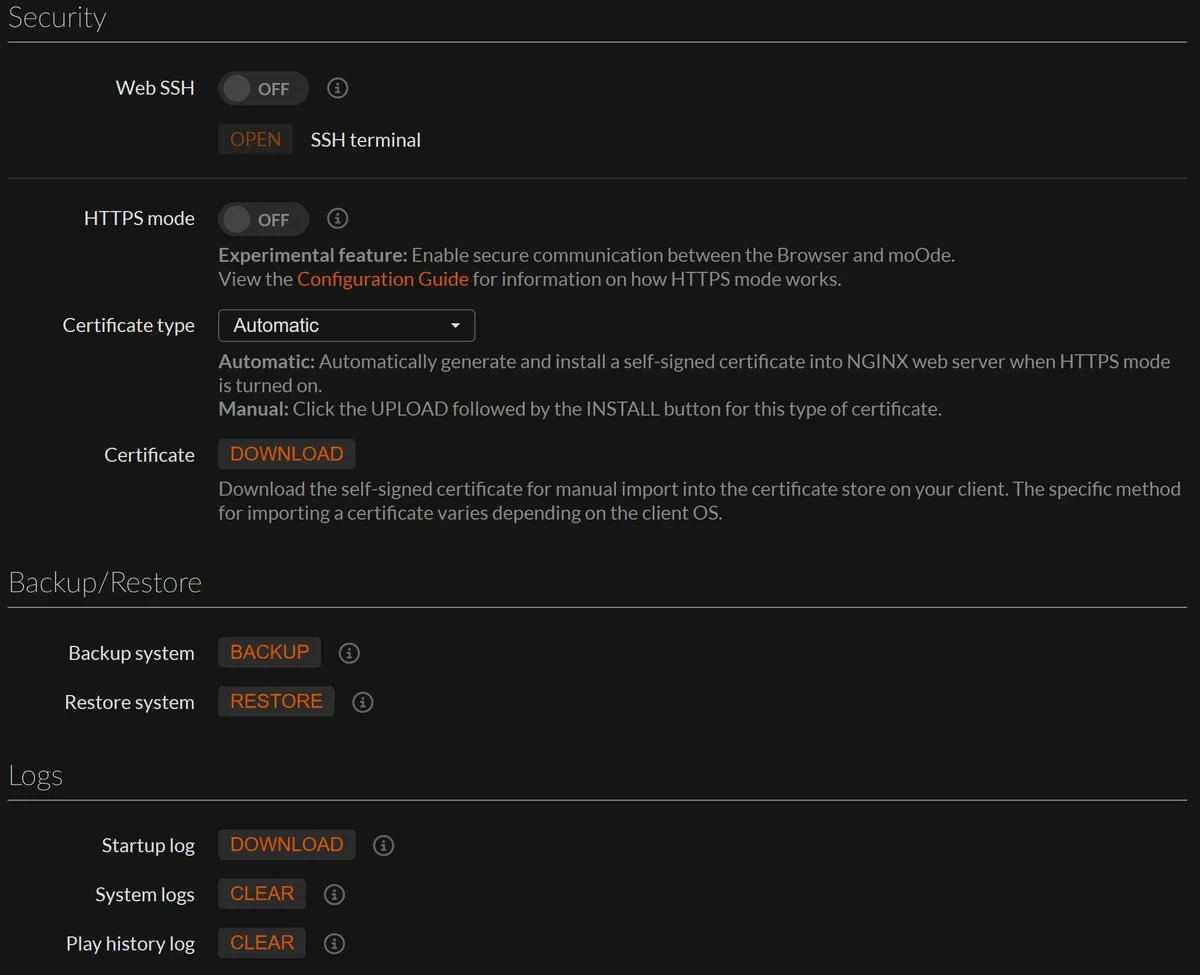
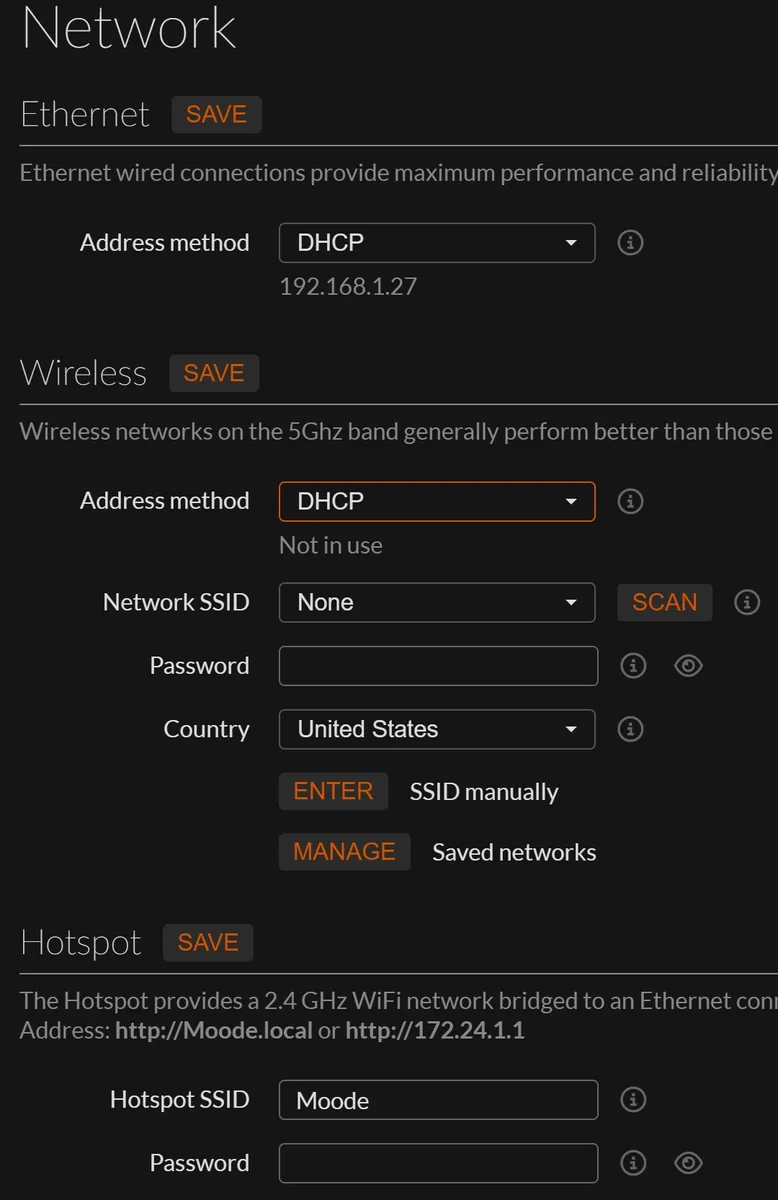
這裡可以已照自己的環境更改網路設定,設定完成後需要重新開機才會生效。
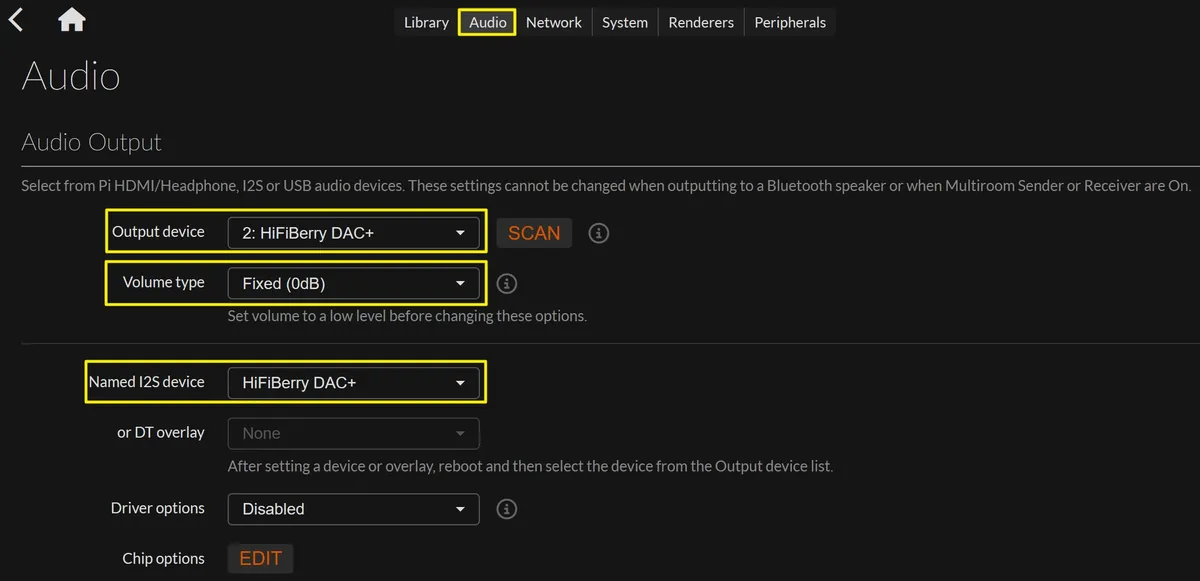
有 DAC 擴充板的話,在「Aduio Output」這裡有「Named I2S device」的設定,可以選擇支援的 I2S 音訊輸出裝置。
我使用的擴充板是「HiFiBerry DAC+」,設定好之後需要重開機。
接著在「Output device」可以選擇音訊輸出裝置。
「Volume type」我選擇「Fixed(0db)」關閉音量調節,如果需要調整音量可以選其他選項。
Driver options、Chip options,的設定是進階功能擴充板才支援的,這邊保持預設。
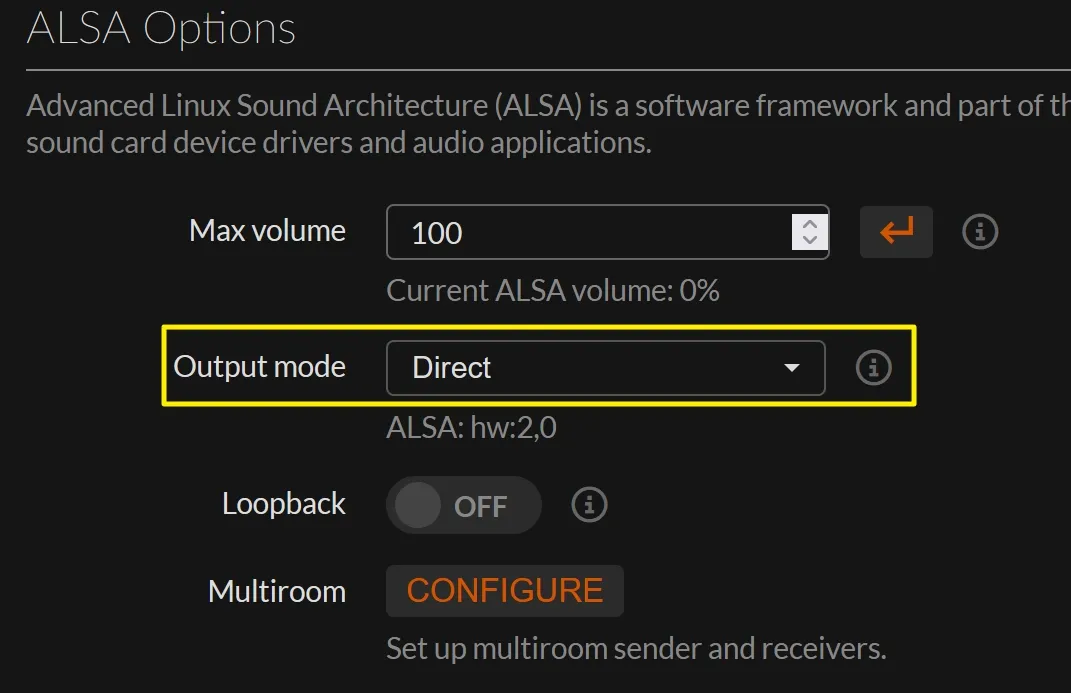
在「ALSA Options」項目,可以看到「Output mode」這裡建議選擇「Direct」直接輸出,不進行 ALSA 轉換。
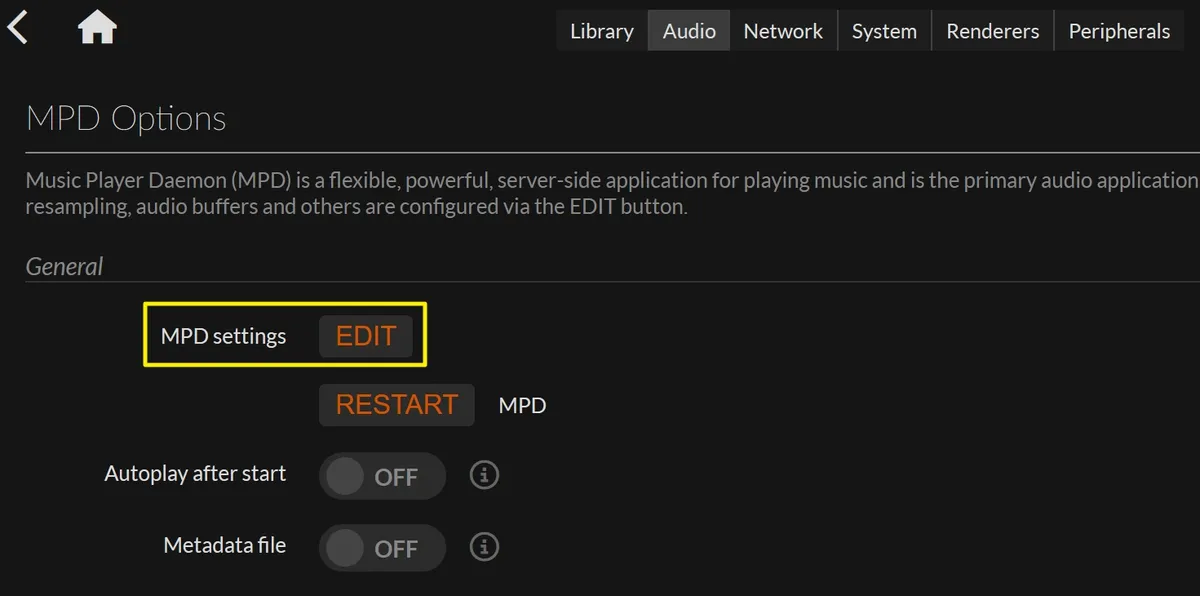
「MPD Options」這裡保持預設;在「MPD settings」這裡按下「EDIT」的按鈕會跳到「MPD」設定頁。
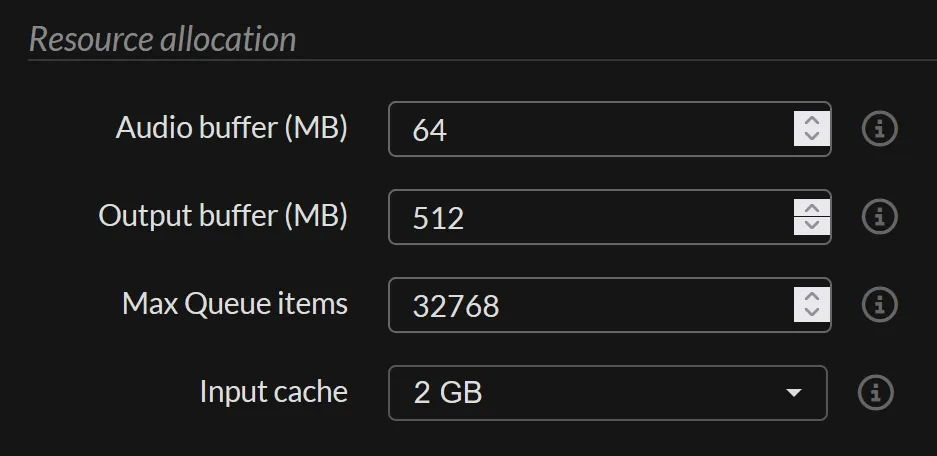
接著找到「Resource allocation」這裡是關於系統緩衝的設定。
依照硬體規格來設定最大值,這可以避免在播放 DSD 這類音樂,出現停頓的可能。
回到「Audio」的設定選項中,可以看到「Equalizers」有一些設定,這是給進階使用者們擺弄音源的。
如果沒有特別想針對空間與音場調校,可略過保持預設即可。
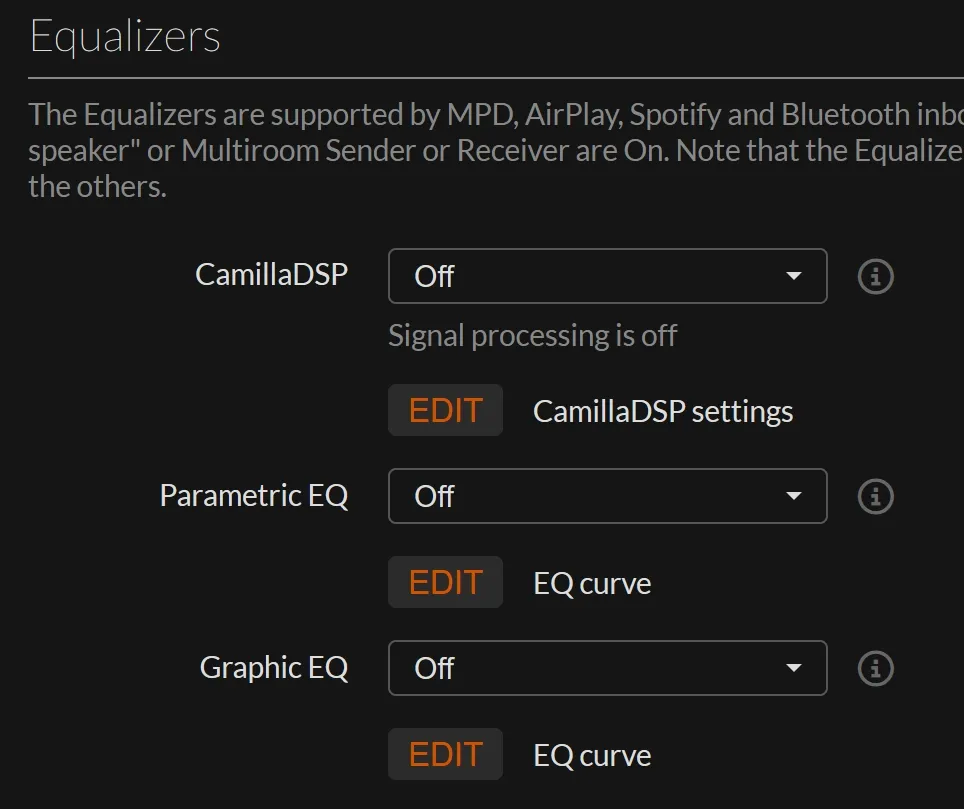
如果你對於數位分音感興趣的話,可以搜尋關鍵字:CamillaDSP。
這裡簡單說明一下,它是基於電腦指令介面的 DSP 程式。
數位訊號處理器(英語:digital signal processor,縮寫:DSP)。
主要功能有:數位分音(Digital Crossover)、放置等化器(Equilizer)、時間延遲、FIR、IIR、音量增益(gain)、最大音量限制、響度補償曲線。
有興趣的話可以到github開源項目,進行研究。
「Remote NAS Sources」這裡可以掛載 NAS 網路磁碟,點擊「CREATE」。
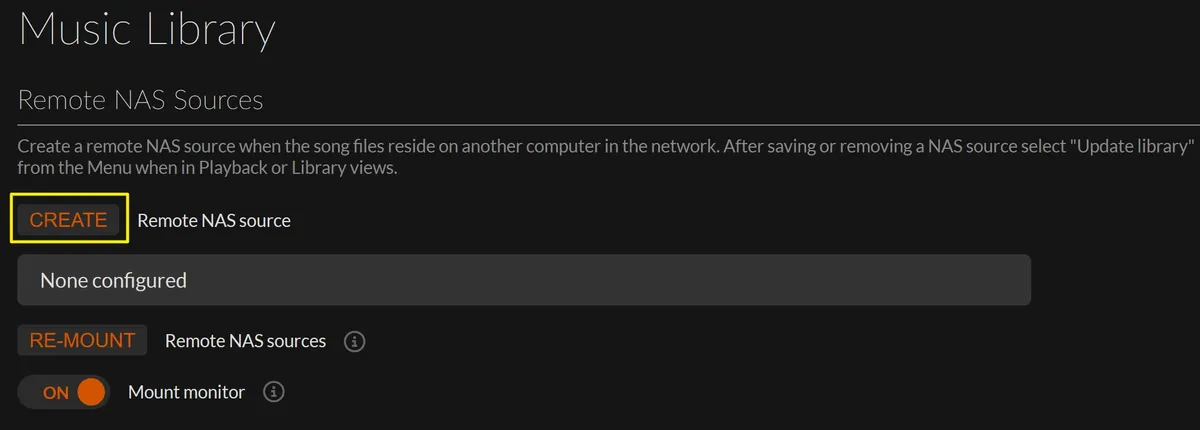
選擇要使用「SMB」還是「NFS」後,點擊「EDIT」可以進行設定。
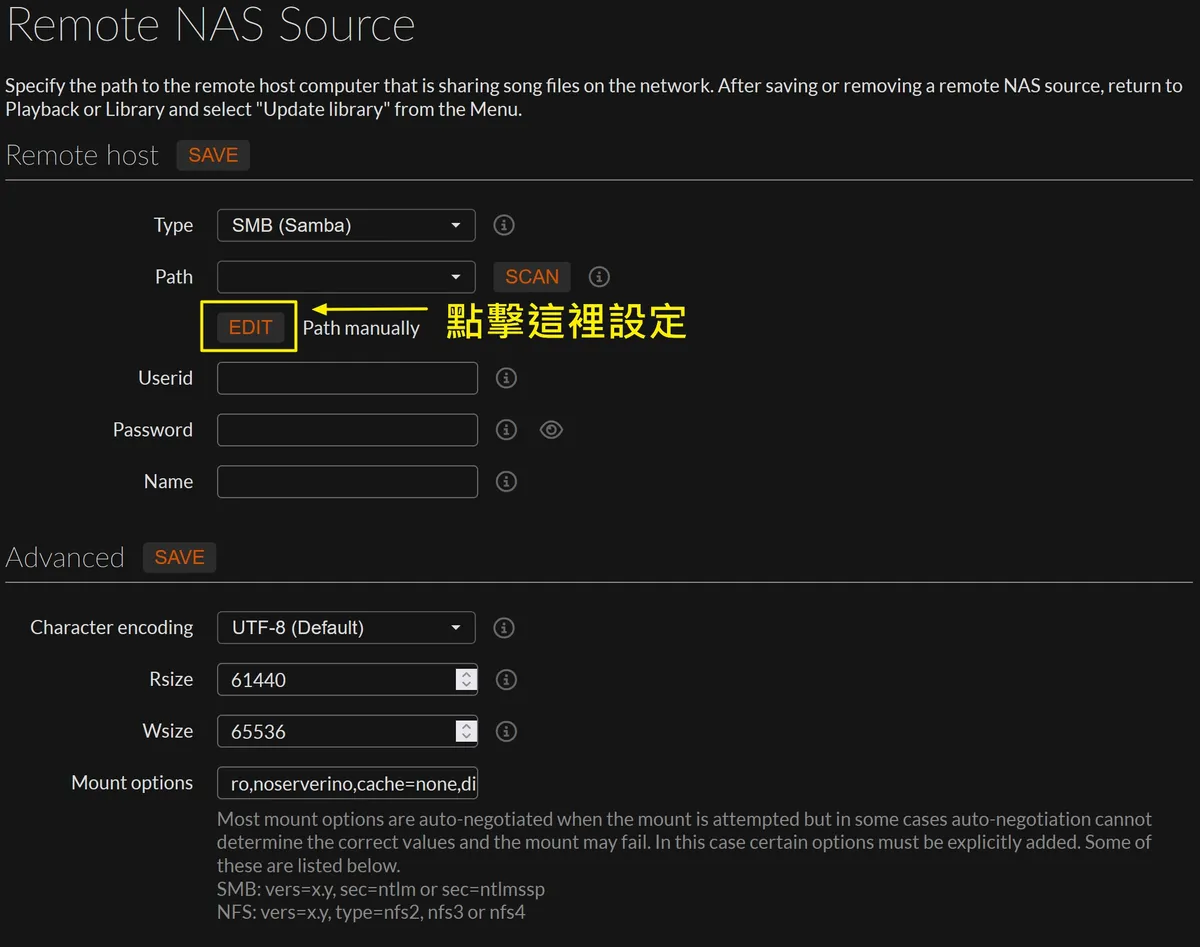
設定好之後按下「SAVE」儲存。
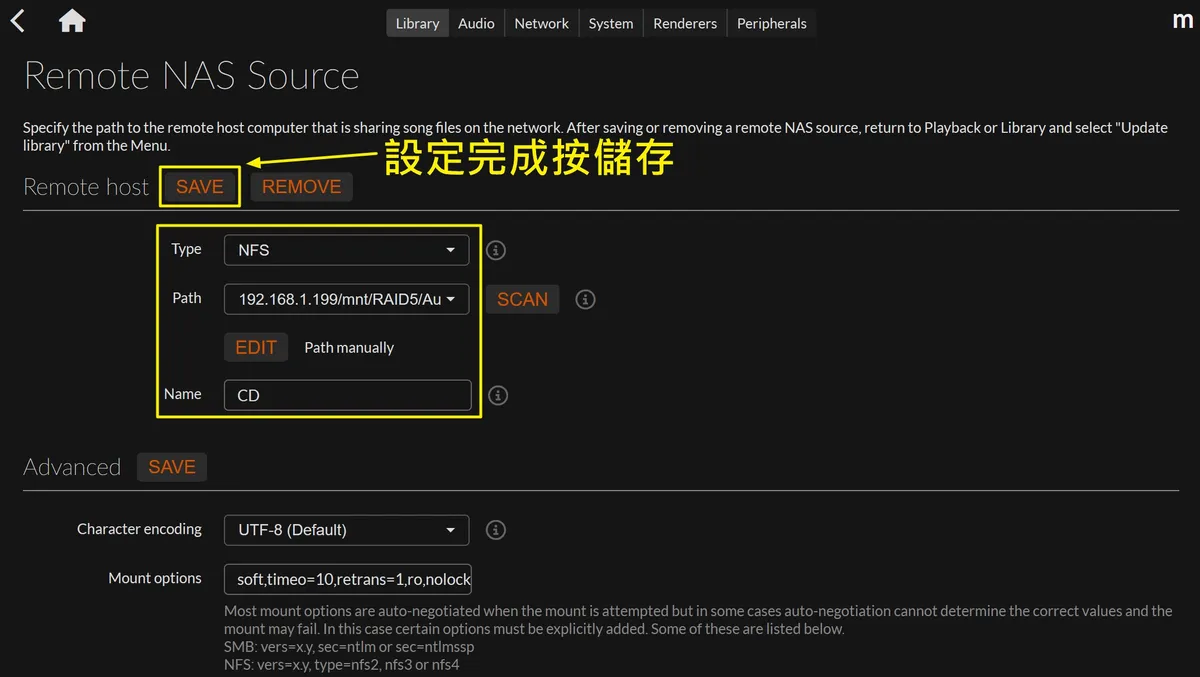
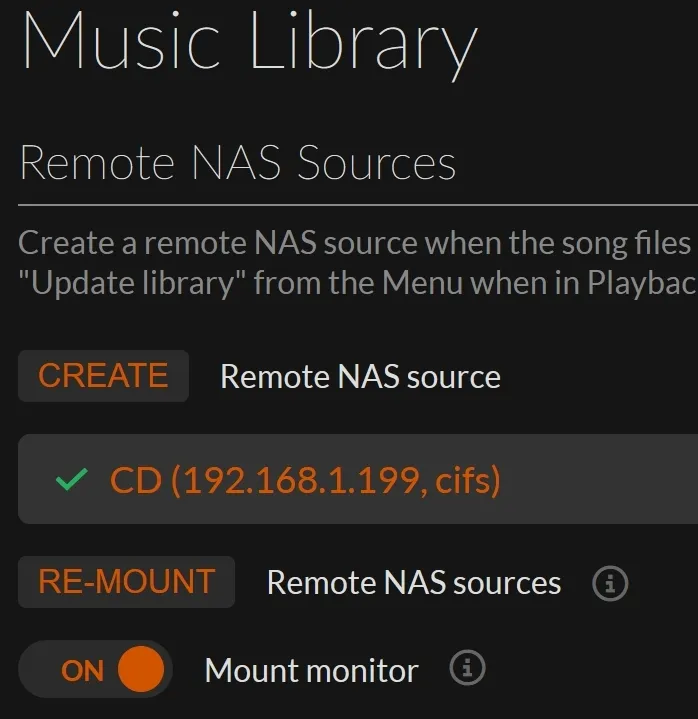
掛載成功會在頁面顯示出來。
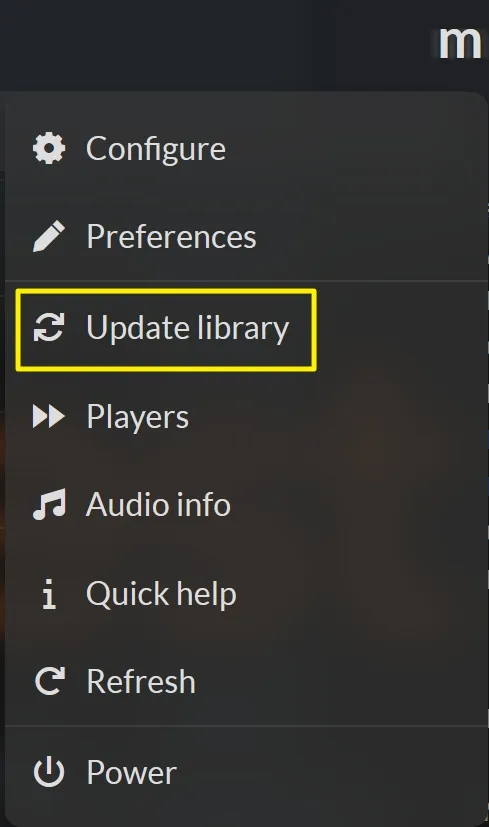
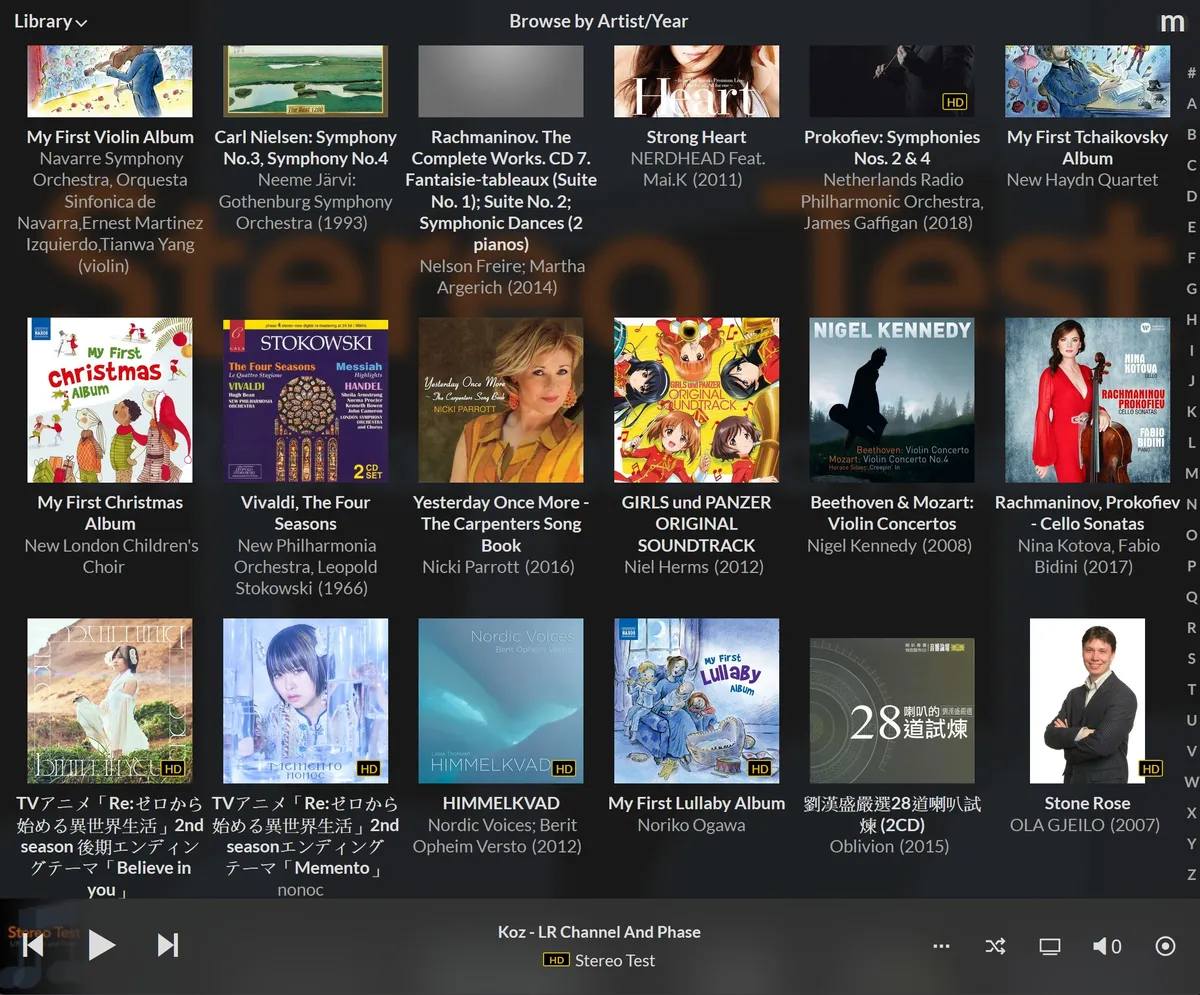
接著回到主頁面點擊「m」開啟選單,再按下「Update library」進行更新音樂庫。
等待掃描完成後,在「Library」選單下勾選「Album」,可以看到所有專輯。
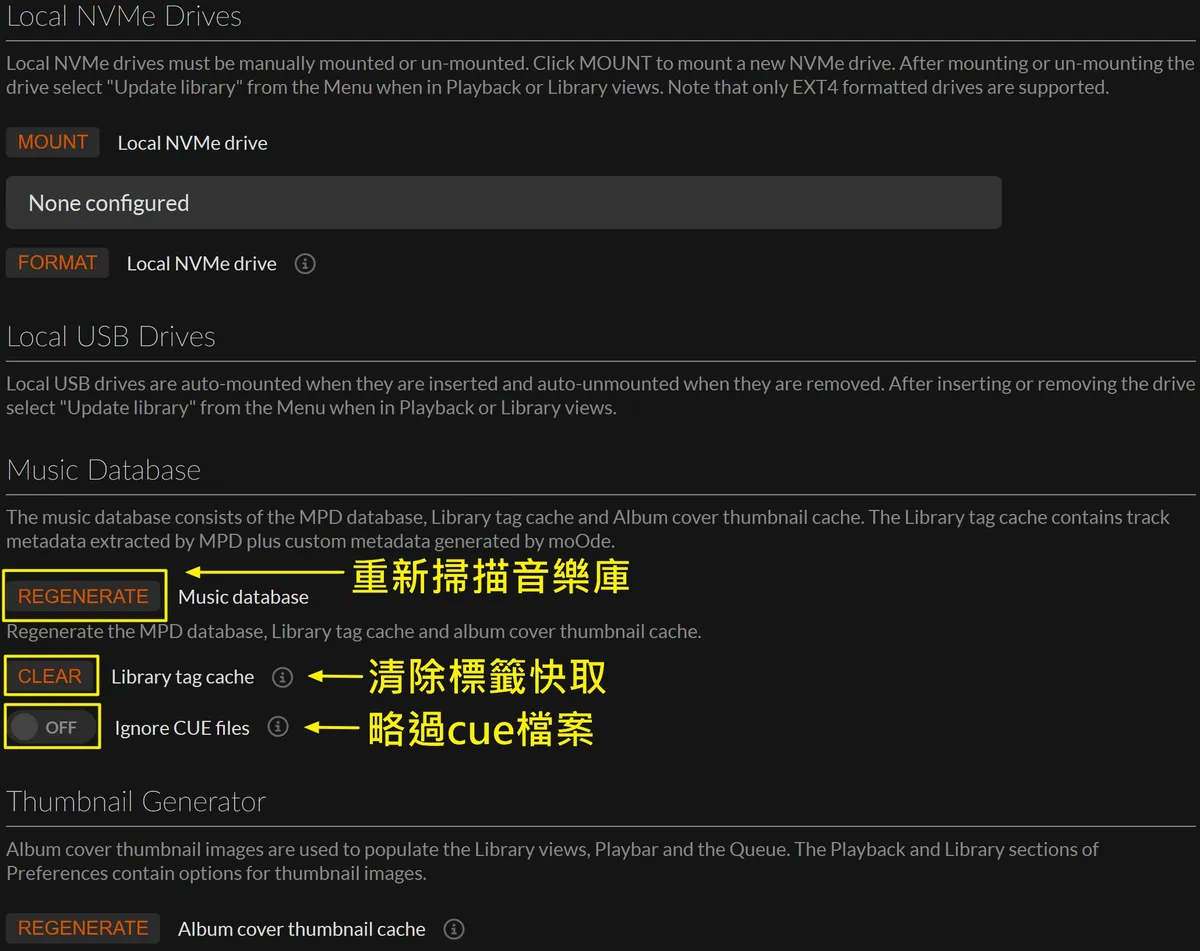
另外也可以設定連接本機的儲存裝置 Local NVMe Drives、Local USB Drives。
Music Database、Thumbnail Generator,的設定可以清除圖片與標籤快取。
moOde 有提供藍牙連接與藍牙輸出的設定。
如果你身邊沒有DAC擴充板,又不想用有線的設備來聽音樂。
那麼用藍牙耳機、藍牙喇叭,是相當方便的方式。
首先確認系統設定是否已經開啟藍牙功能,設定後需要重新開機。
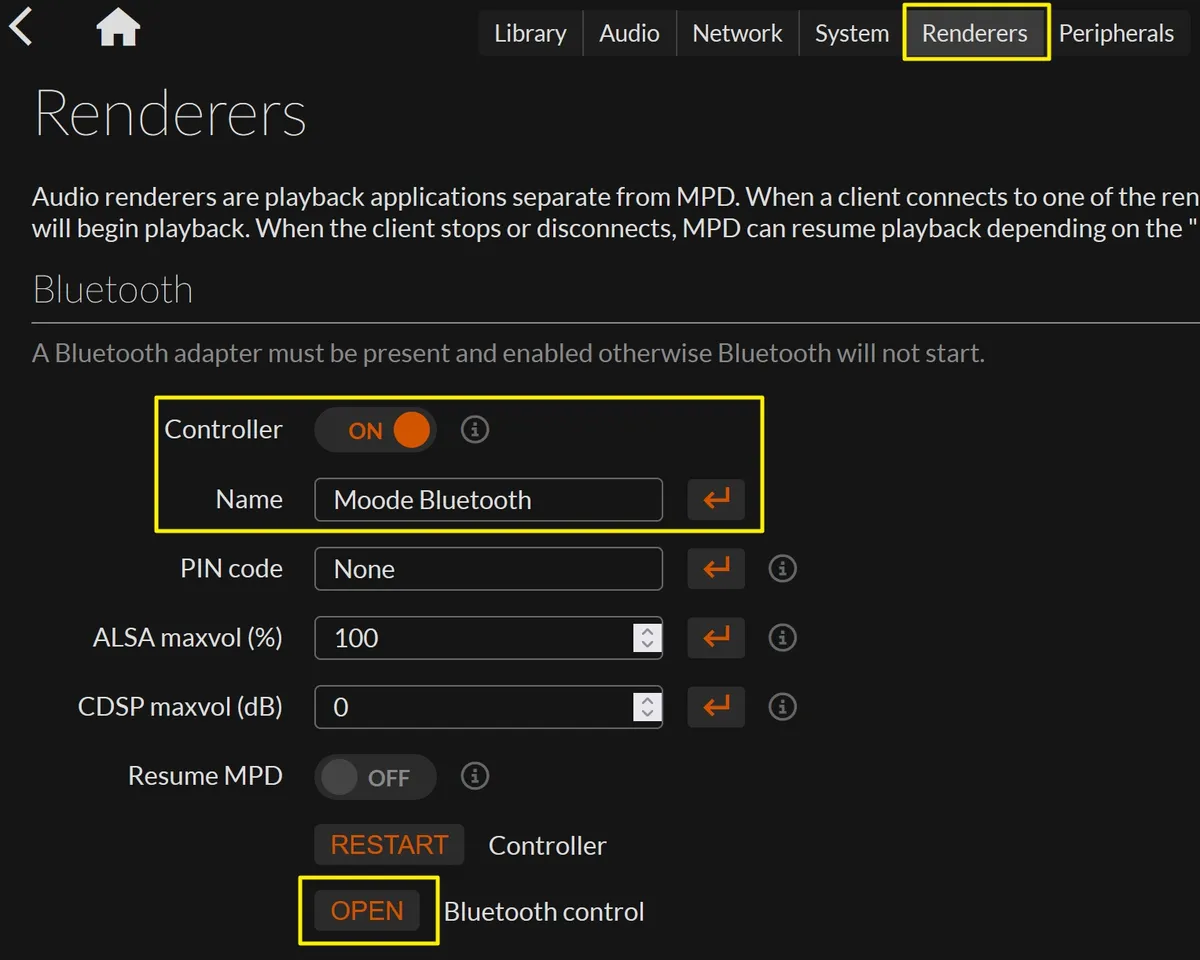
接著點擊「Controller」開啟藍牙控制,再按下「OPEN」。
選擇「SCAN(Standard)」之後會開始掃描藍牙,記得開啟藍牙喇叭、藍牙耳機的電源。
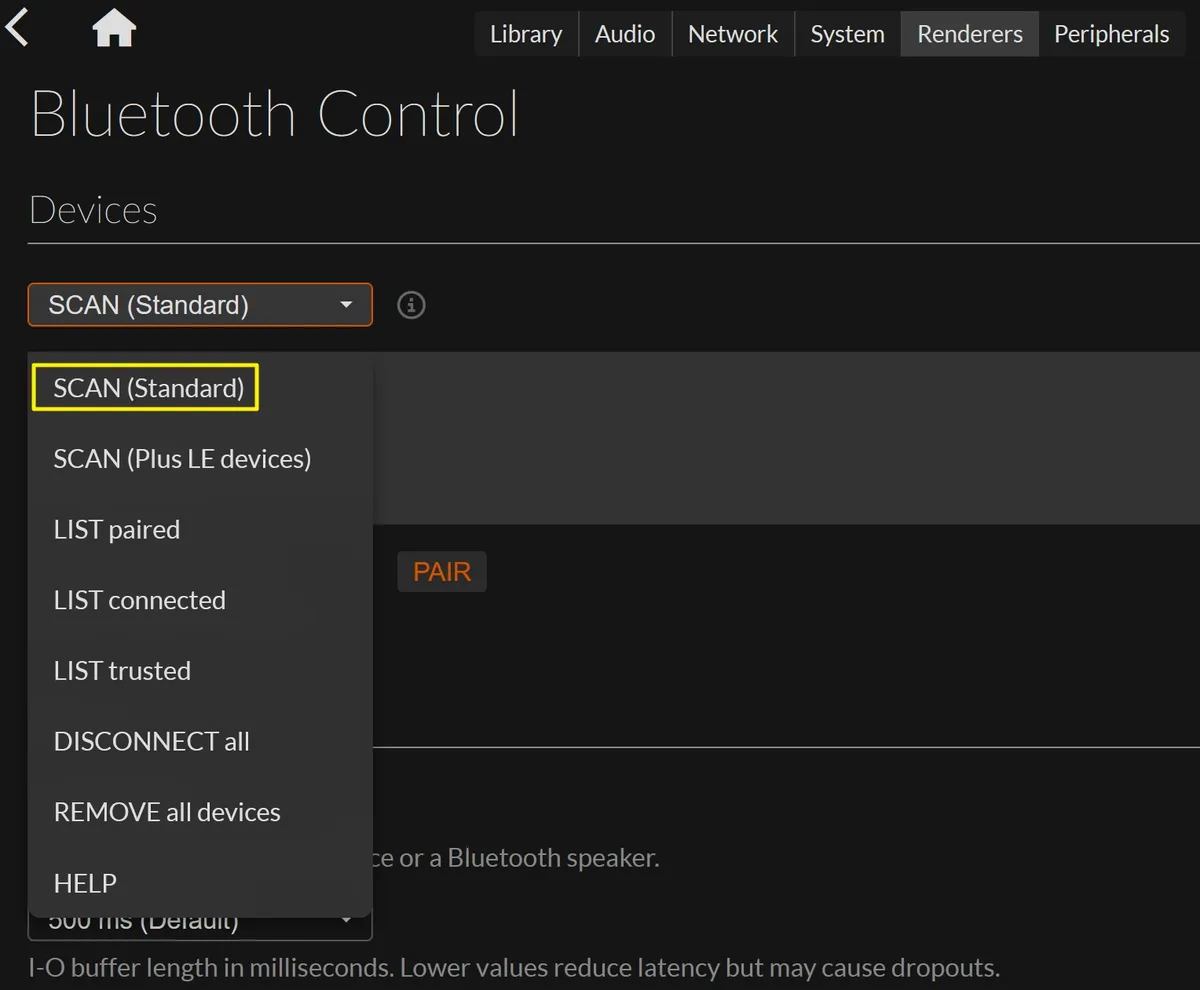
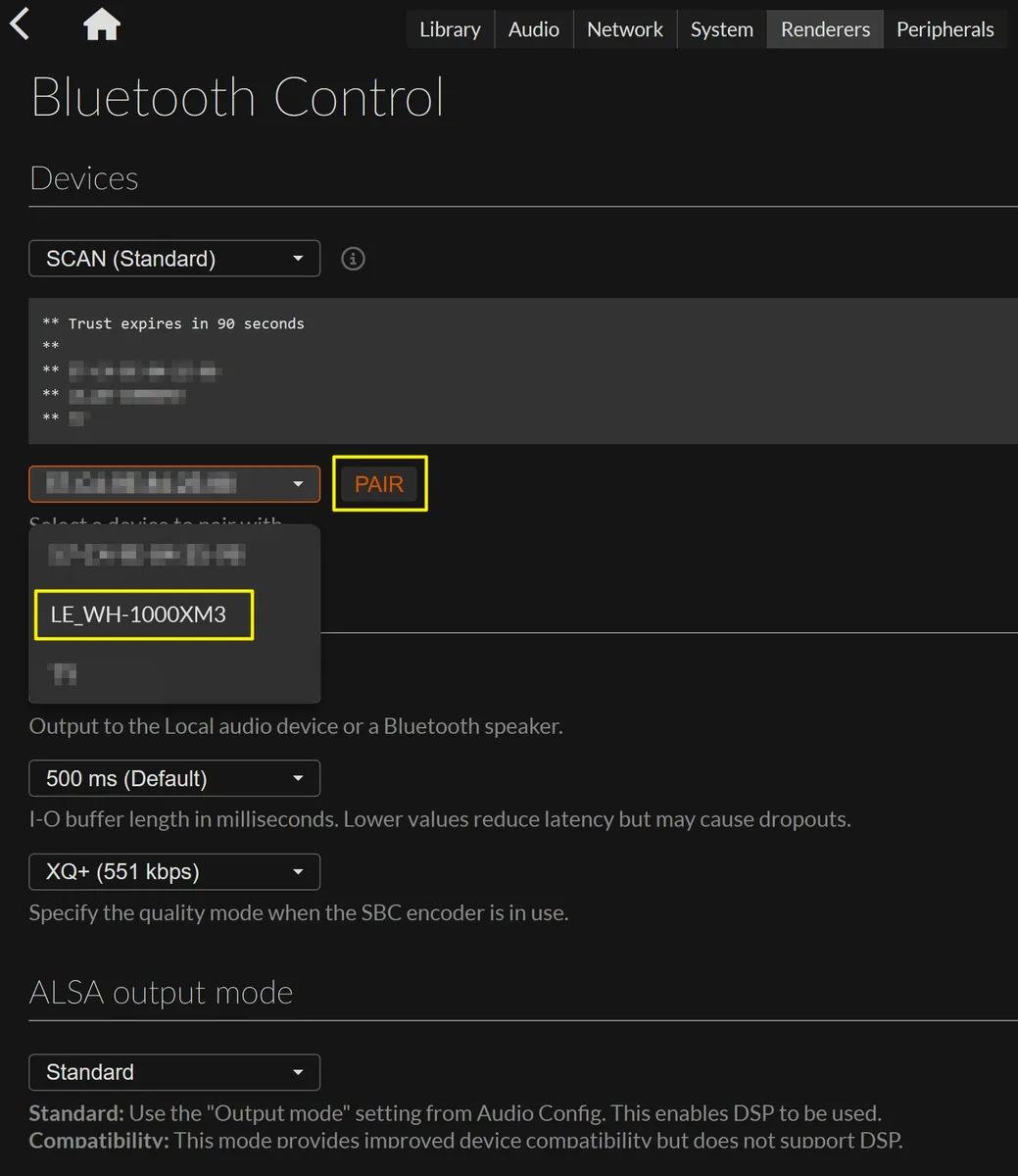
等待掃描完成會有提示,這時可以選擇自己的藍牙裝置,按下「PAIR」。
測試時發現 Sony 的耳機無法使用,猜測可能是因為 LDAC 使用許可權導致。
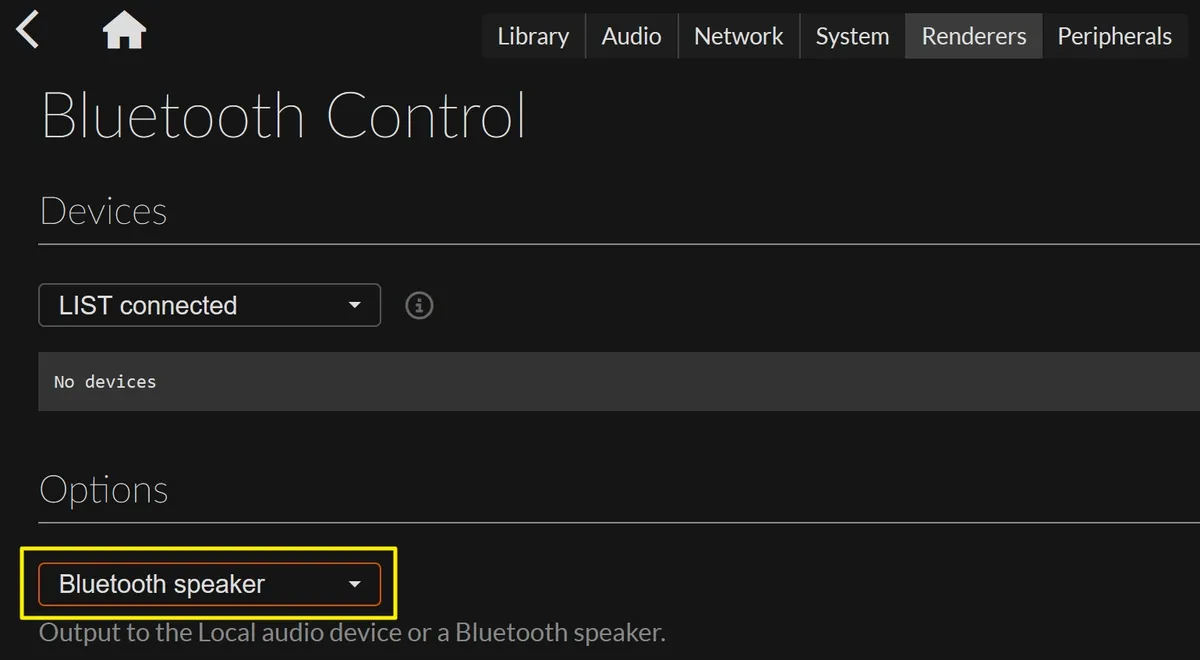
在「Options」這裡選擇「Bluetooth speaker」。
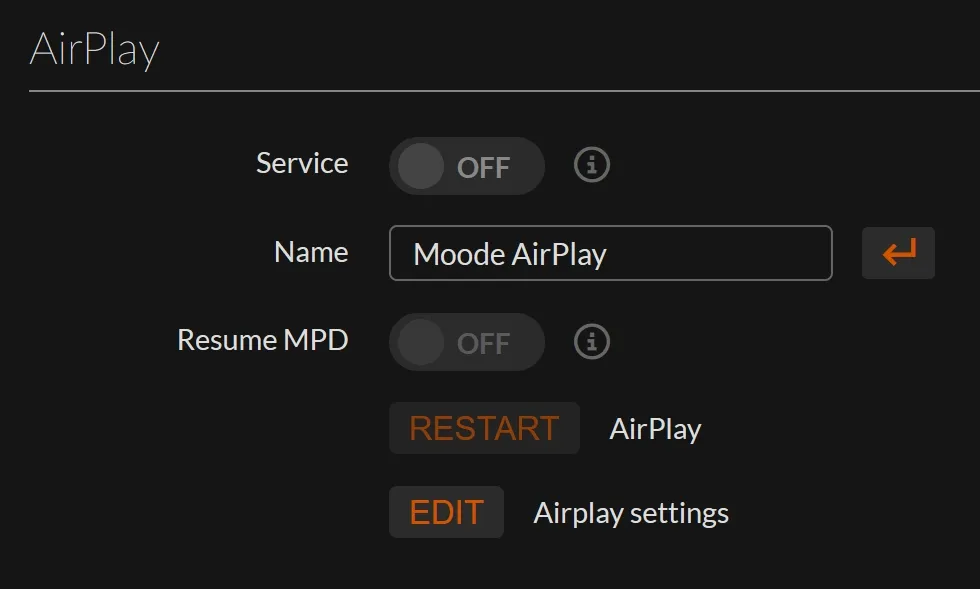
moOde 支援「AirPlay」這功能,可以把iPhone、MacBook、iPad上的音樂,串流到樹莓派上播放。
如果有付費訂閱 Spotify 的話可以開啟這功能。
可支援從電腦或手機設定「Spotify Connect」,推播到樹莓派上面播放音樂。
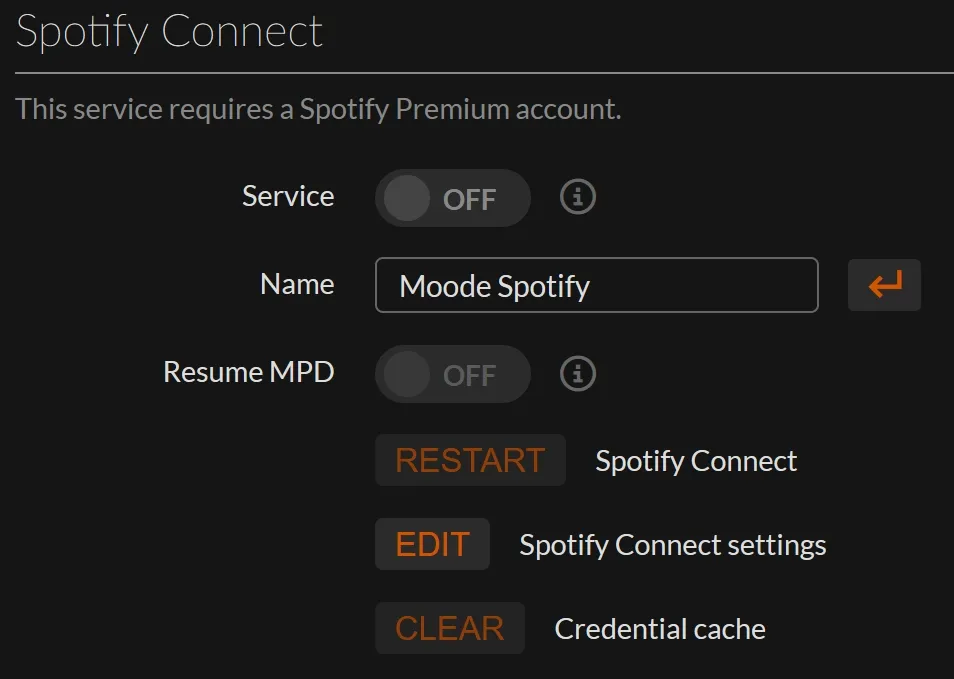
其他支援的串流媒體功能還有、Squeezelite、UPnP Client for MPD、Plexamp、RoonBridge,需要的話可以開啟、設定、連接。
在樹莓派上 moOde 與 volumio 是非常相似的音樂播放器,兩款在設定上都非常容易上手。
volumio 的一些功能需要透過外掛來開啟,這需要註冊一個帳號或付費訂閱才能使用。
也因此 moOde audio player 在 DIY 的群體中更受歡迎。
不需要任何註冊與外掛就可以支援串流平台,但是遇到一些小 Bug 需要自己動手處理。
如果仔細看官方網站的話,還能找到開源的 ProtoDAC 電路圖,可以感受到這群開發者的熱情貢獻。
如果要使用單機樹莓派來播放音樂的話,記憶體我推薦選 4G 或 8G。
有需要的話可到下面的購買連結購買,請放心 !這個連結沒有隱藏費用。
透過這個連結購買的話,我可以得到一點點的分潤,幫助網站經營的更長久。
★代表推薦,提供給你參考。
| 商品名稱 | 記憶體規格 | 推薦指數 | 購買連結 |
|---|---|---|---|
| 樹莓派4 | 2G | ★★★★☆ | 蝦皮購買 |
| 樹莓派4 | 4G | ★★★★★ | 蝦皮購買 |
| 樹莓派4 | 8G | ★★★★★ | 蝦皮購買 |
| 樹莓派5 | 2G 、4G、8G | ★★★★☆ | 蝦皮購買 |
讓樹莓派配上一個還不錯的電源的話,對聲音也有一定程度的改善。
| 商品名稱 | 購買連結 |
|---|---|
| 倍思 GaN6 Pro 65W Type-C (黑) | 蝦皮購買連結 |
| 倍思 GaN6 Pro 65W Type-C (白) | 蝦皮購買連結 |
諾你想嘗試樹莓派的其他音樂播放工具,可以參考這篇:7 款適用於樹莓派音樂播放器。
如果你覺得我的文章對你有幫助,歡迎訂閱我的電子報。
每週四都會跟你分享最新資訊!