

如果你想將樹梅派 ( Raspberry Pi ) 當作一個電視盒 ( 類似 Android TV ) 來使用的話。
可以試試 KonstaKANG 修改的 LineageOS 這個工具,我使用的是樹梅派4 ( Raspberry Pi 4 )。
優點是播放一般網路串流影像絕對沒問題,在 LineageOS ( Android TV ) 不停更新之下,也不擔心過幾年後 Android 版本太舊。
缺點的話就是需要自己動手處理問題,我使用 Raspberry Pi 4 安裝 LineageOS ( Android TV ) 一段時間,目前還沒太大問題 。
有可能會遇到一些 APP,會要求 Android TV 裝置必需通過 Google 驗證,這時可能需要尋找替代方案。
不過 KonstaKANG 修改的 LineageOS 版本,有提供相關的刷機檔案,需要的話可以下載後進入 TWRP 模式執行。
那麼下面就開始說明要準備的東西,以及如何開始安裝與使用!
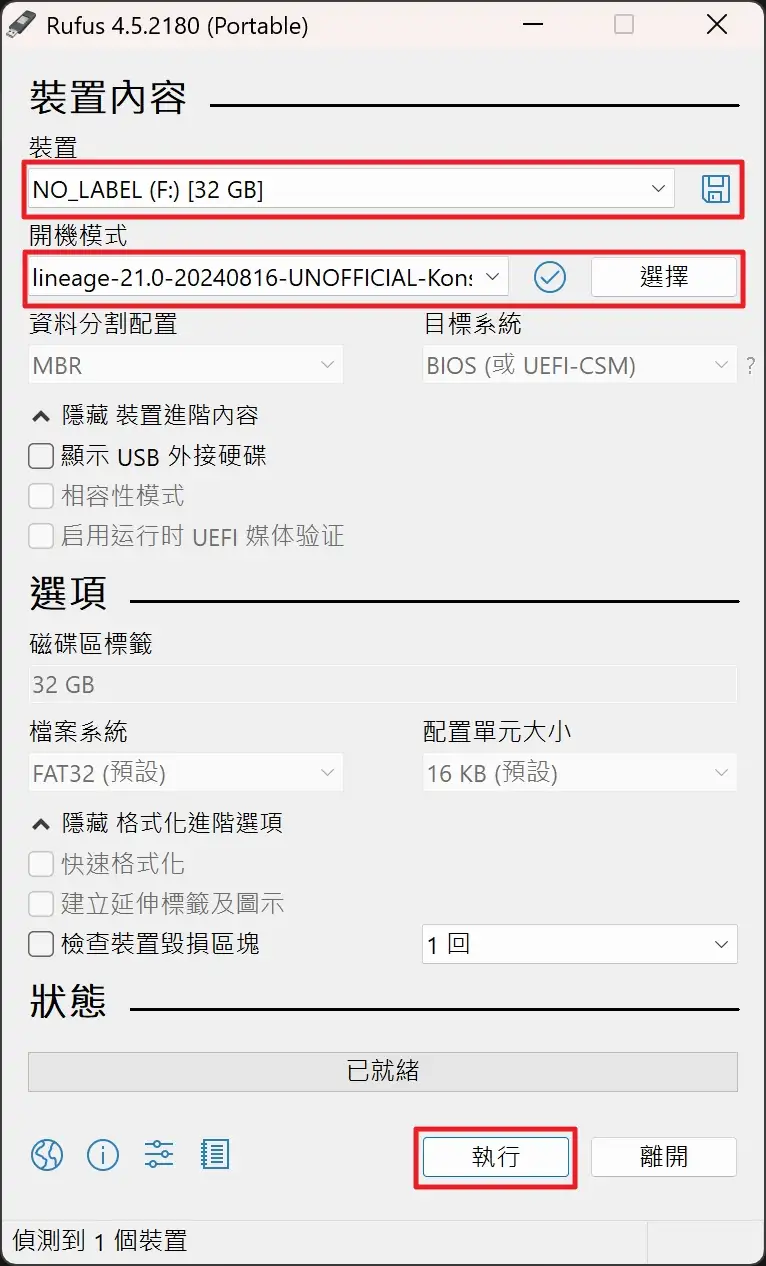
將下載好的 LineageOS 燒錄到記憶卡中。
接著將記憶卡裝到樹梅派上面,並連上網路後開機。
將下載好的這些檔案也複製到 USB 並接到樹梅派上。
開機完成後,可以按下控制器的按鈕,系統有反應就可以開始基礎設定。
進入系統後,點選右上角的齒輪圖示進入 「設定」 → 「系統」 → 「按鍵」 → 開啟「進階重新啟動」。
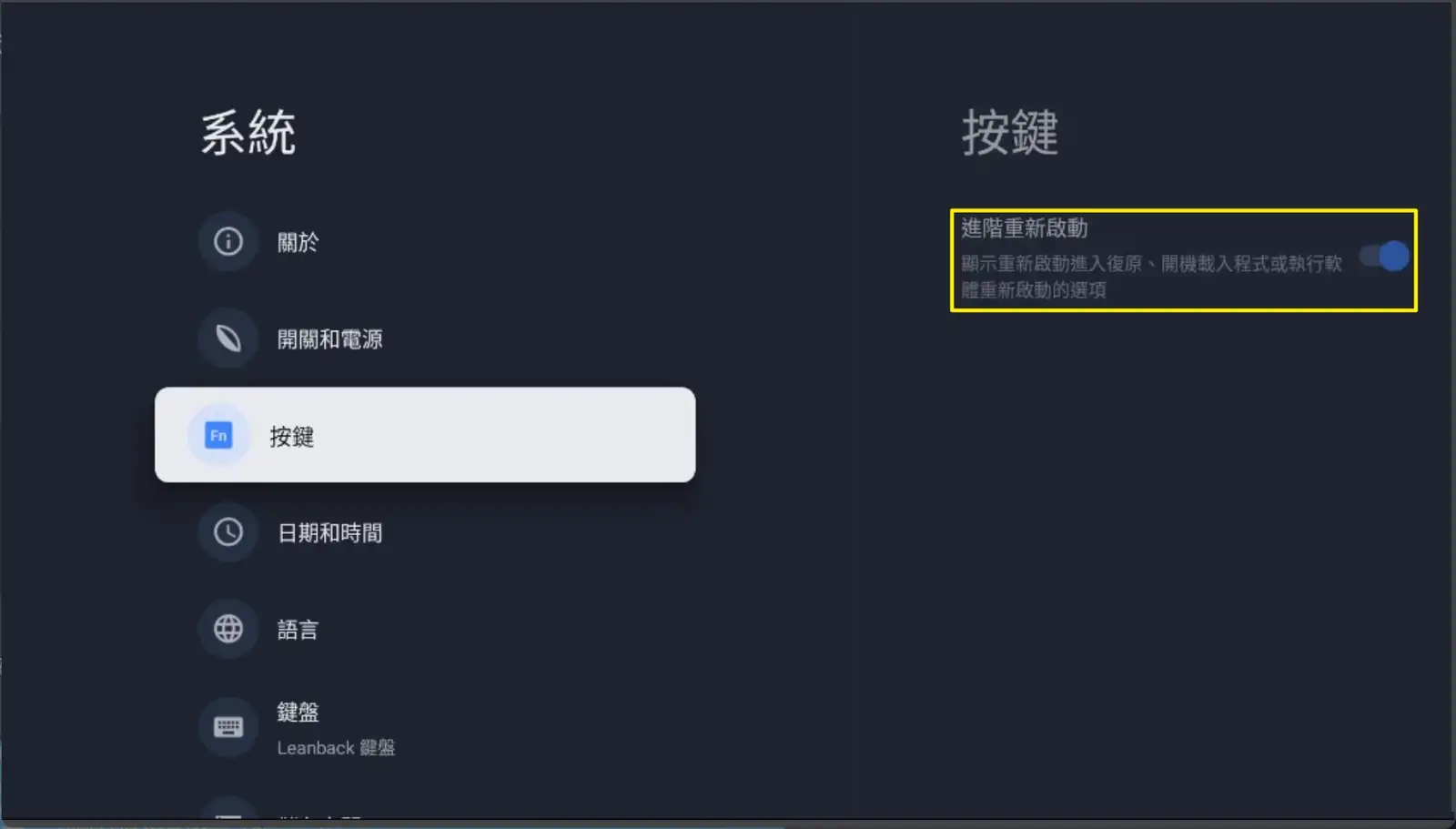
這樣在「設定」 → 「系統」 → 「開關和電源」 → 「重新啟動」 → 就會出現 「Recovery 模式」 的選項。
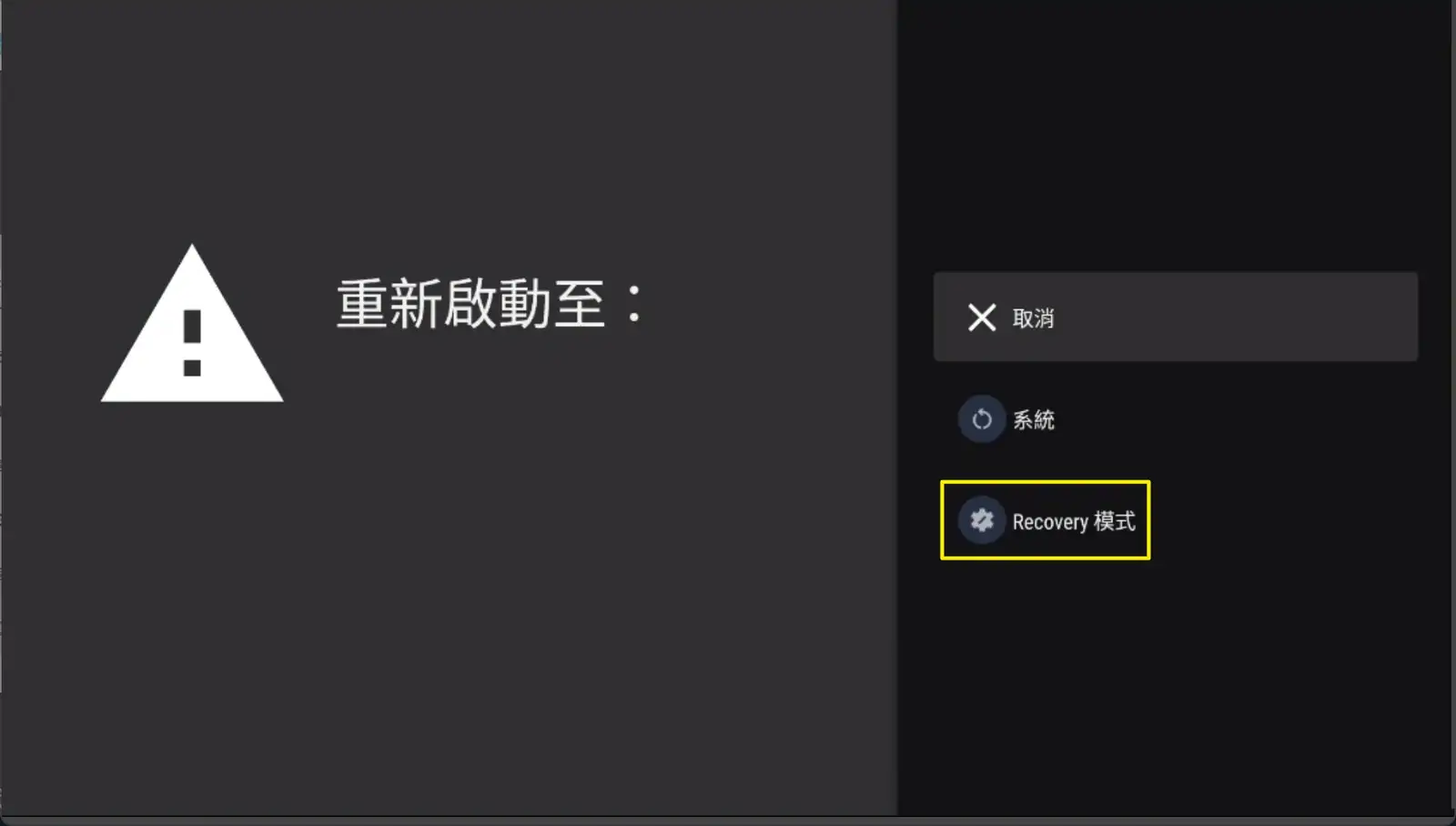
重新啟動之後會到 TWRP。
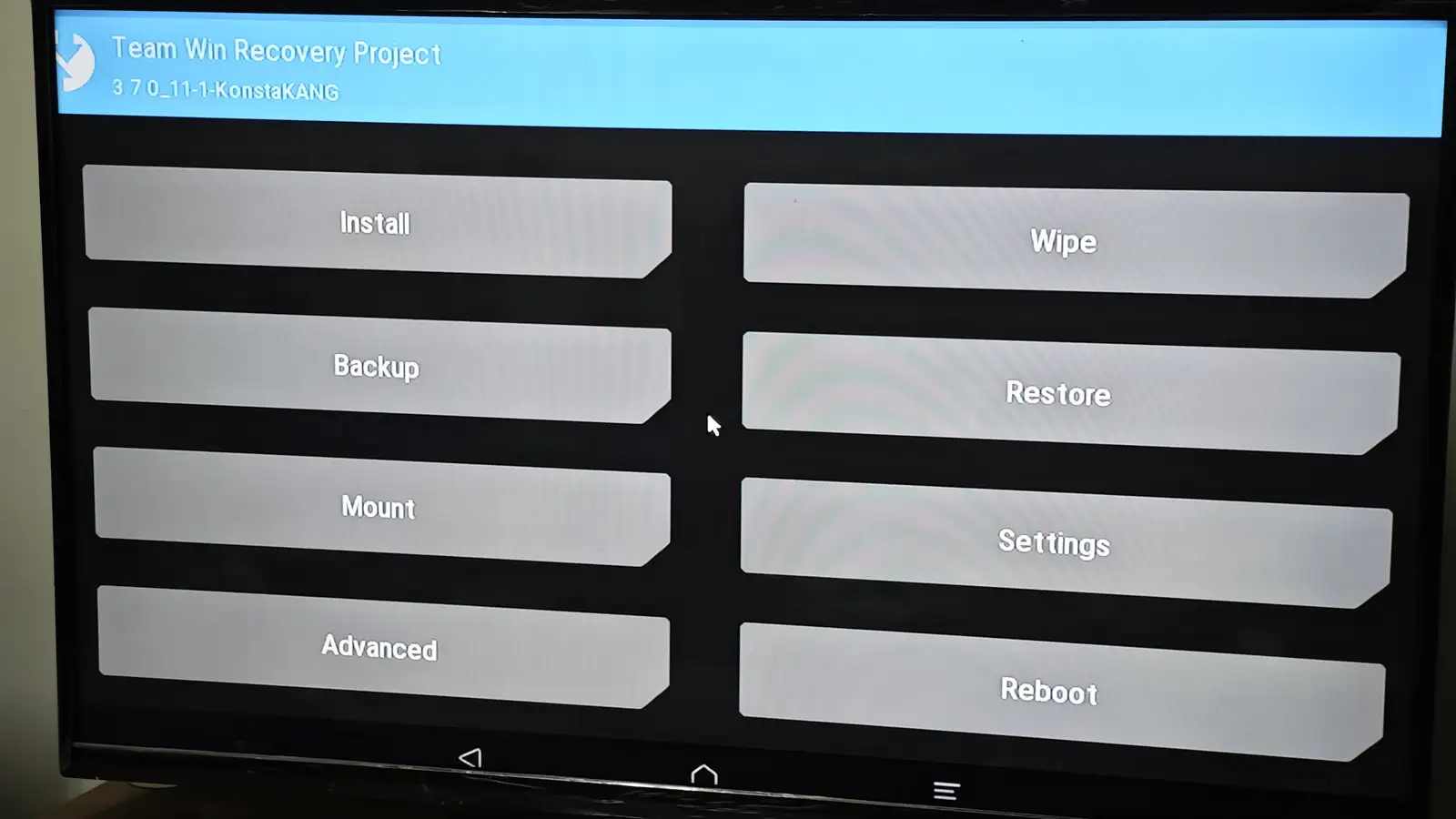
選取 「Install」,再選擇 USB 內的壓縮檔案刷入系統內,將右下角的「滑塊」按住往右拉,就可以進行安裝了。
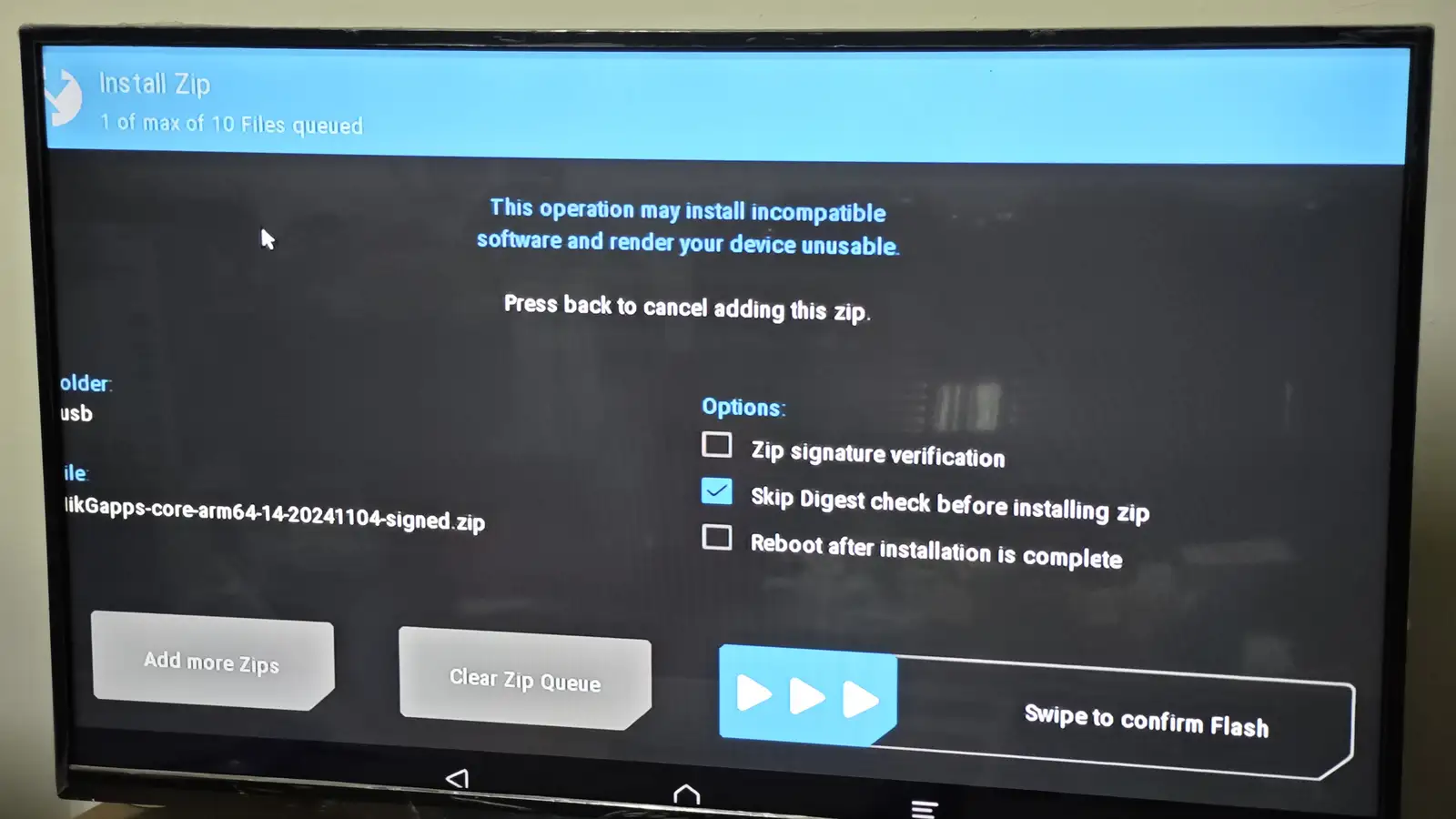
依序安裝 KonstaKANG-rpi-resize.zip、konstakang-rpi-widevine-14.zip、MindTheGapps-14.0.0-arm64-ATV-xxxxxxxx_xxxxxx.zip。
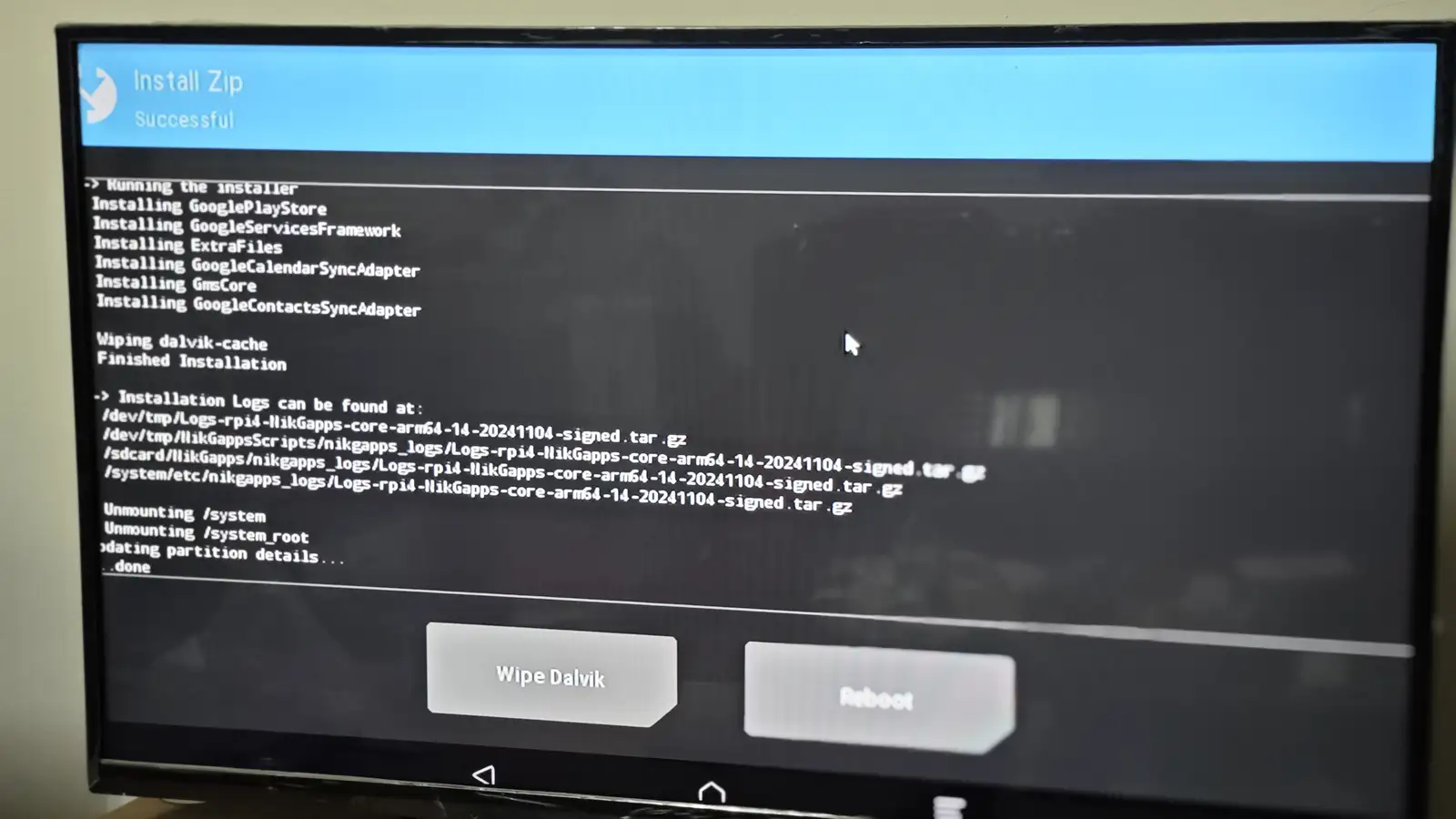
這些都刷好之後就可以點選「Reboot」重開機。
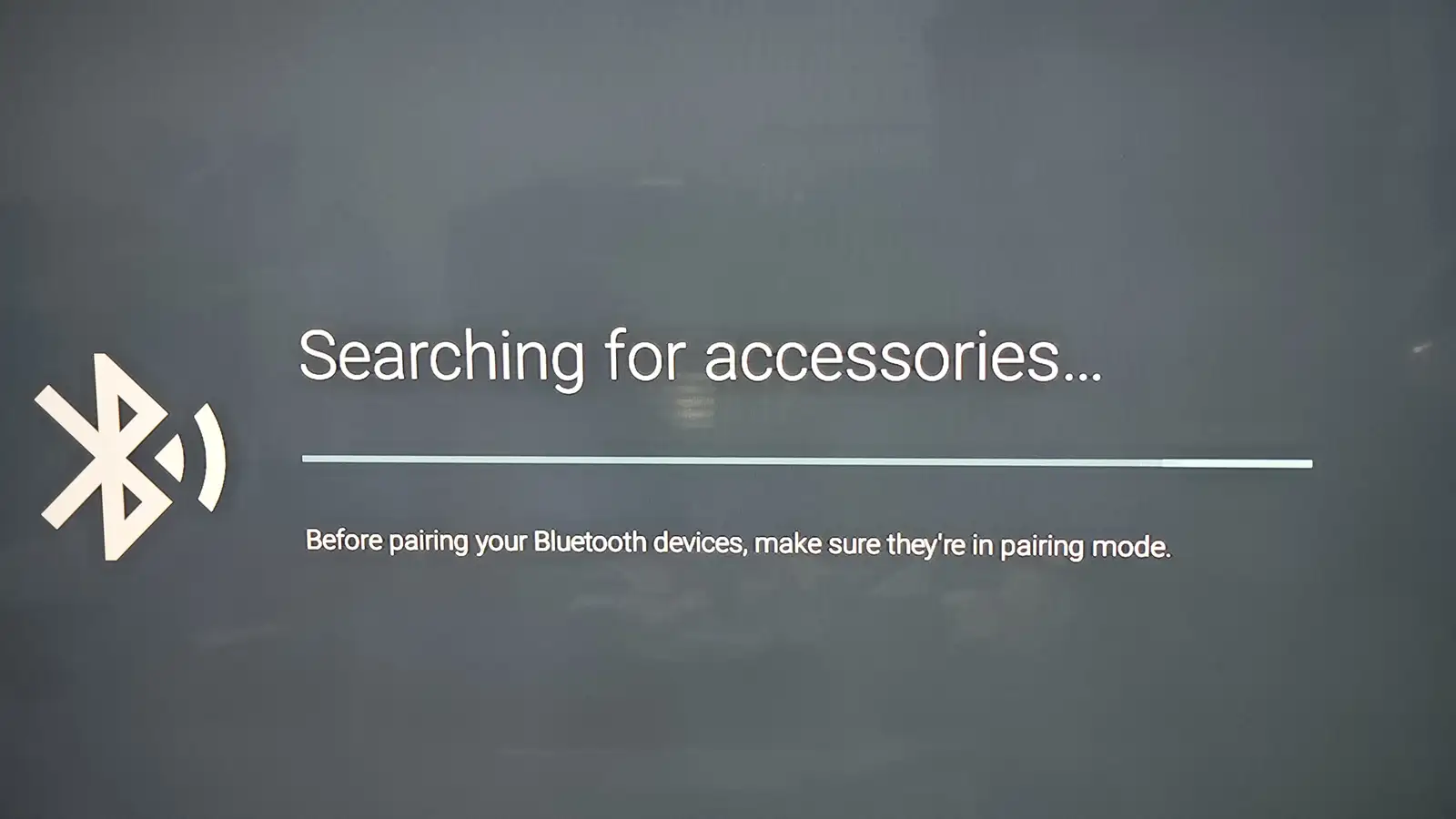
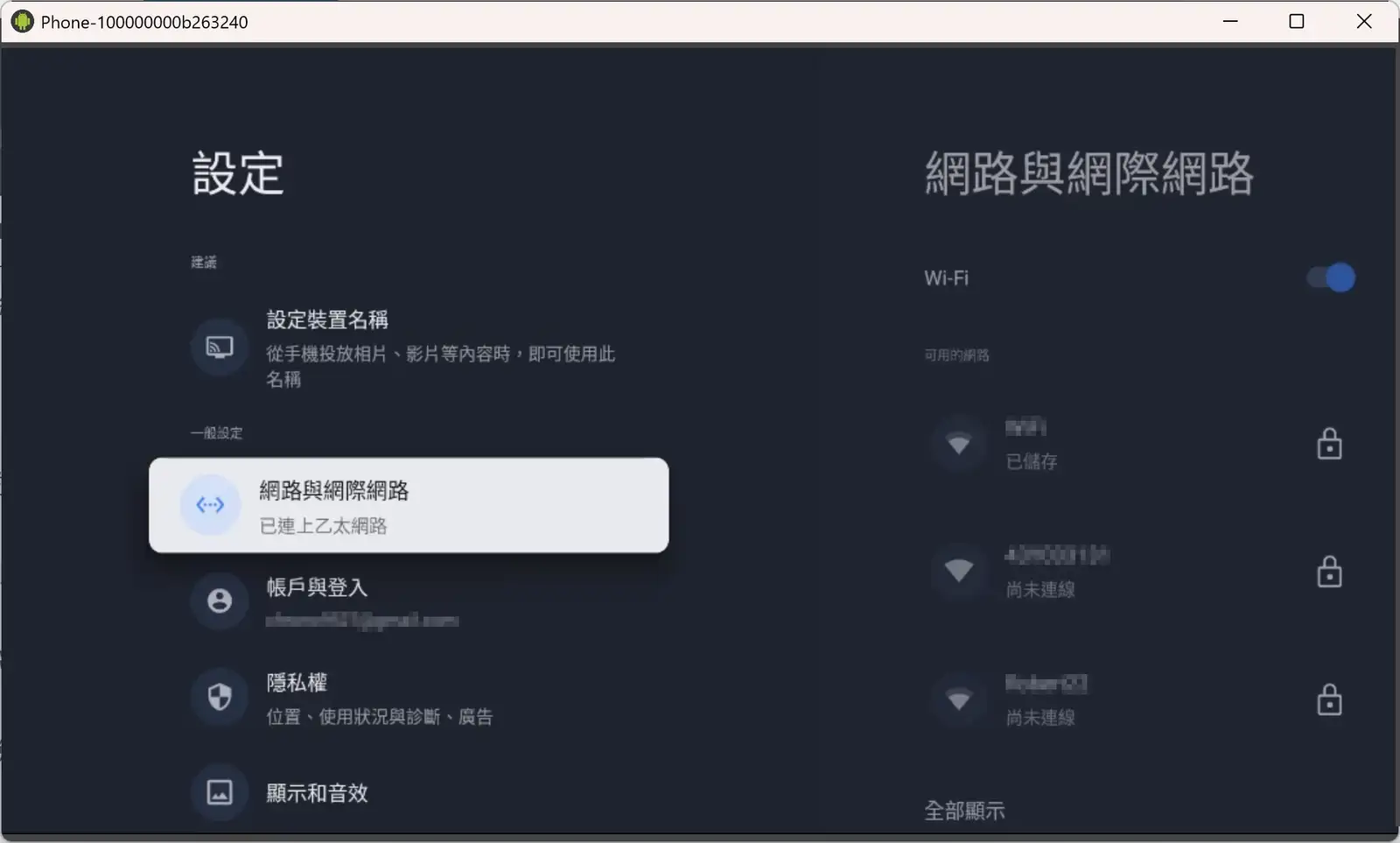
要使用無線網路的話,需要進行連接。
可以在「設定」 → 「網路與網際網路」 → 「Wi-Fi」這裡設定。
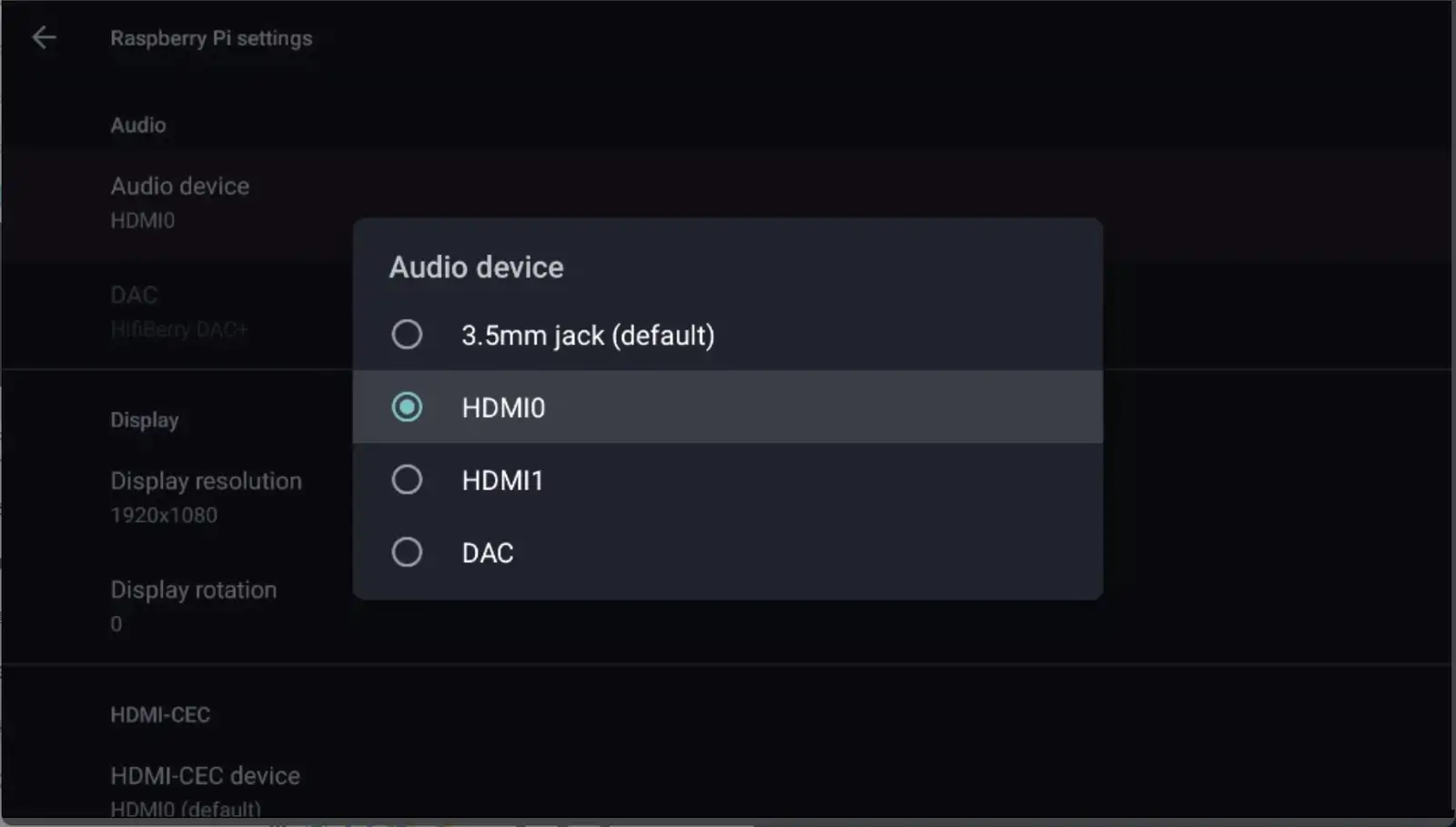
如果你發現播放影像沒聲音,LineageOS 系統預設是使用「 3.5mm jack」,需要進行調整。
開啟「設定」 → 「系統」 → 「Raspberry pi settings 」 → 「 Audio 」,選擇你的音效傳輸模式,需要重新開機才會生效。
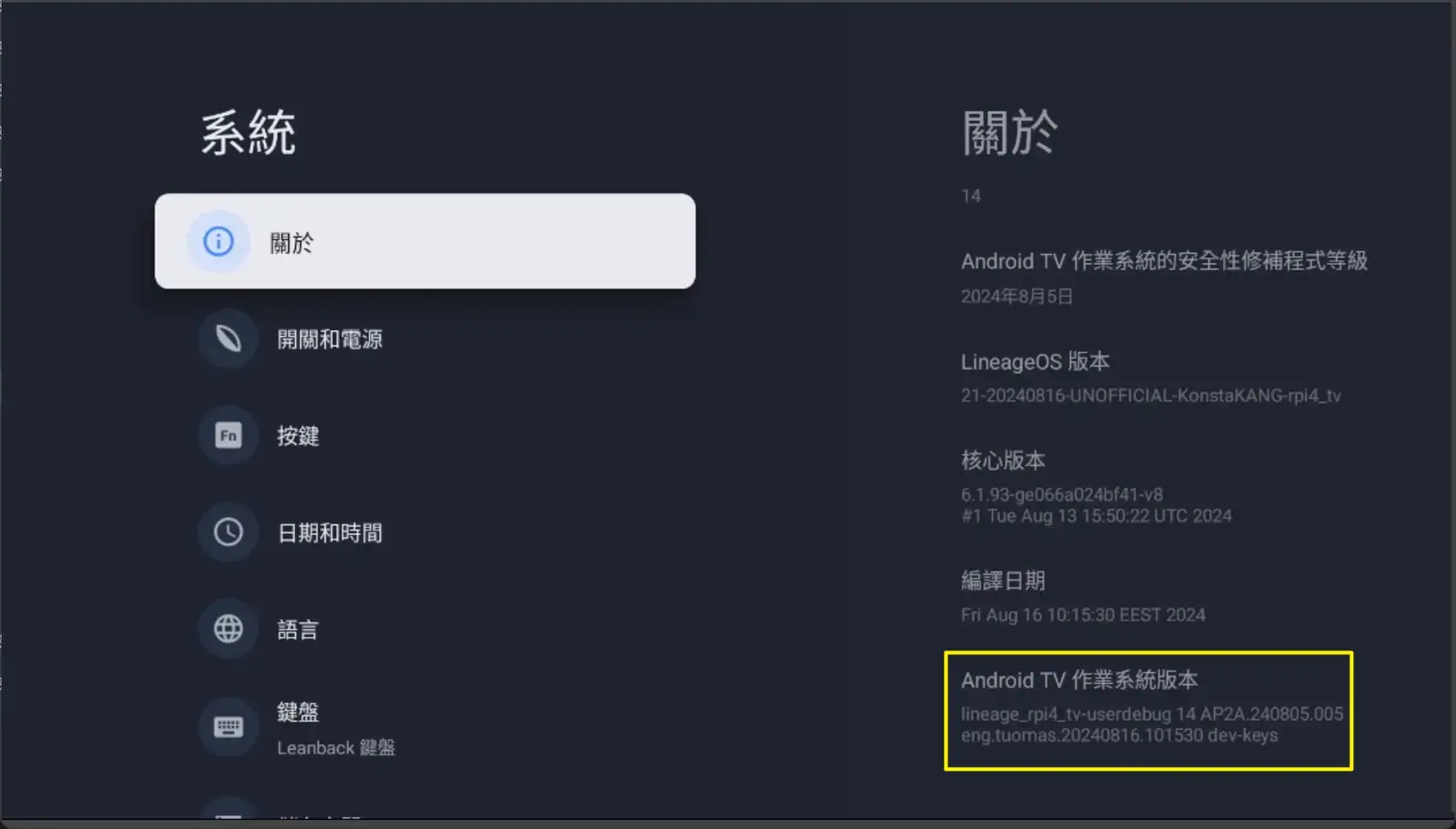
開啟「設定」 → 「系統」 → 「關於」 ,連按5下「 Android TV 作業系統版本 」叫出開發人員選項。
有進階需求的話可以進入「設定」 → 「系統」 → 「開發人員選項」,把「USB 偵錯」、「Root 偵錯」這兩項打開。
上面的設定都處理好之後,再來就是裝上你平常習慣的 App 了,這部份每個人習慣不一樣。
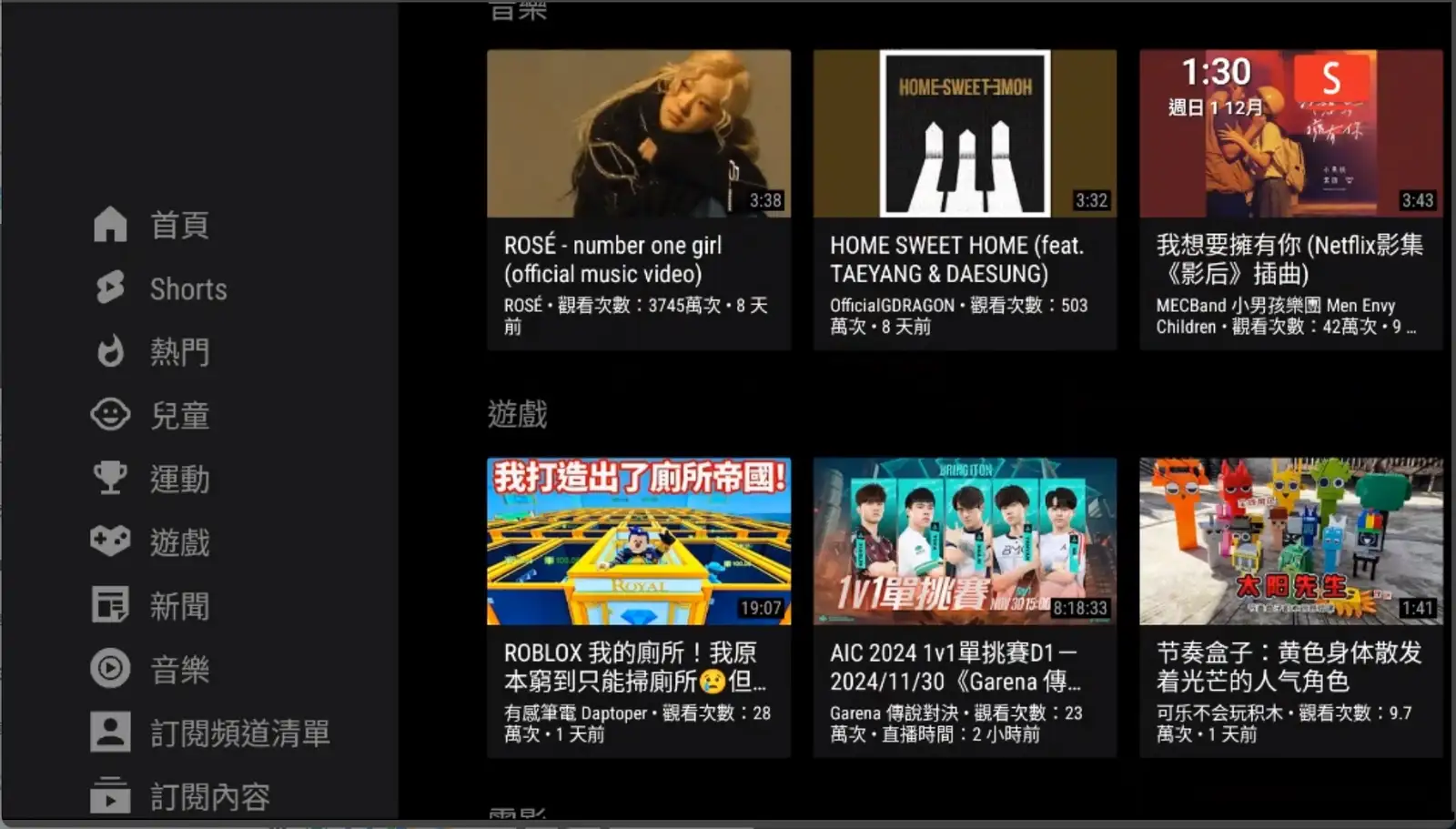
基本上我會裝的 App 只有觀看 youtube 影片相關。
其他影視相關的 App 還在嘗試中,有機會的話未來在提供使用心得。
諾你單純想把樹梅派,當音樂播放器使用可以參考這篇:7 款適用於樹莓派音樂播放器!
使用單機樹莓派來播放音樂,記憶體我推薦選 4G 或 8G。
有需要的話可到下面的購買連結購買,請放心 !這個連結沒有隱藏費用。
透過這個連結購買的話,我可以得到一點點的分潤,幫助網站經營的更長久。
★代表推薦,提供給你參考。
| 商品名稱 | 記憶體規格 | 推薦指數 | 購買連結 |
|---|---|---|---|
| 樹莓派4 | 2G | ★★★★☆ | 蝦皮購買 |
| 樹莓派4 | 4G | ★★★★★ | 蝦皮購買 |
| 樹莓派4 | 8G | ★★★★★ | 蝦皮購買 |
| 樹莓派5 | 2G 、4G、8G | ★★★★☆ | 蝦皮購買 |
讓樹莓派配上一個還不錯的電源的話,對聲音也有一定程度的改善。
| 商品名稱 | 購買連結 |
|---|---|
| 倍思 GaN6 Pro 65W Type-C (黑) | 蝦皮購買連結 |
| 倍思 GaN6 Pro 65W Type-C (白) | 蝦皮購買連結 |
如果你覺得我的文章對你有幫助,歡迎訂閱我的電子報。
每週四都會跟你分享最新資訊!