

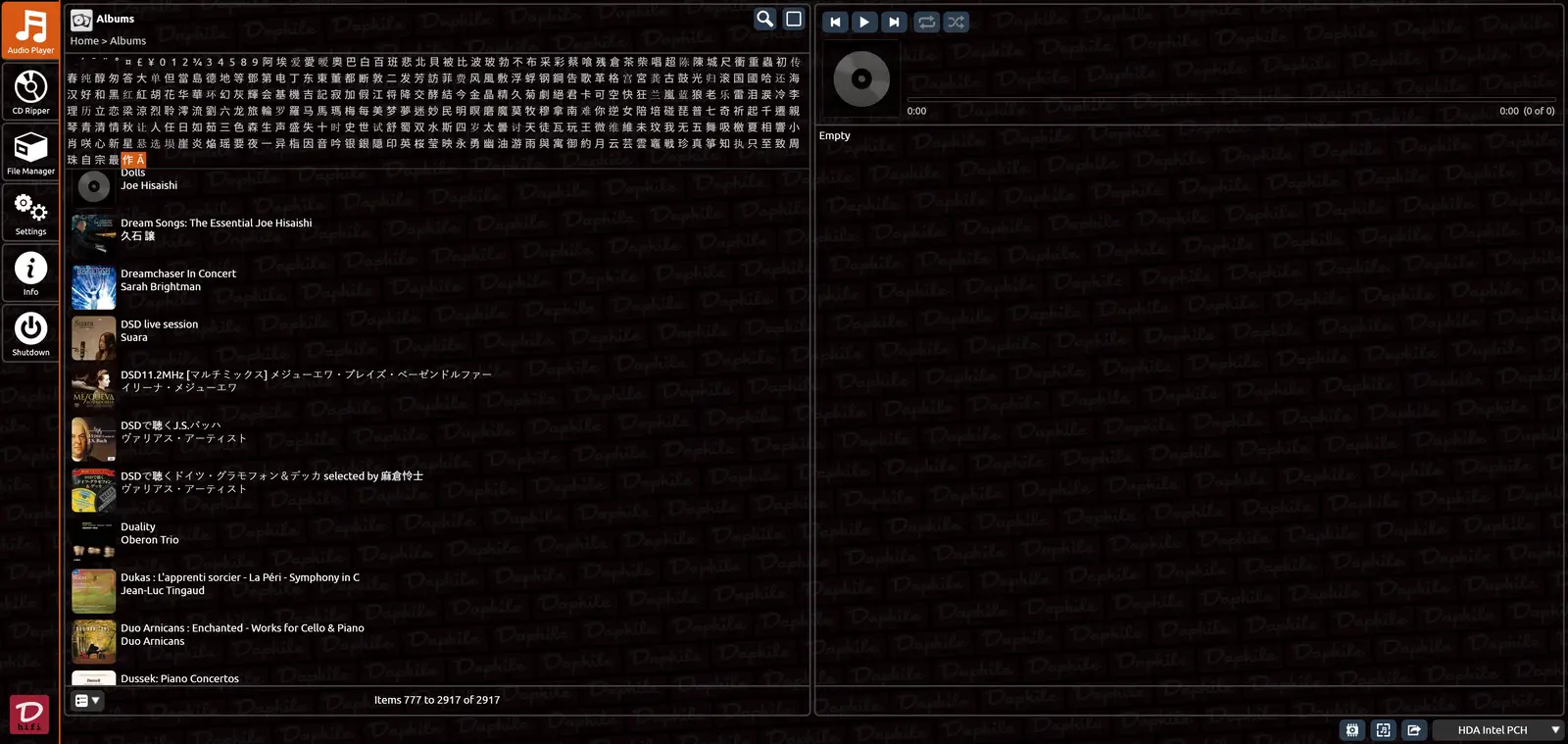
Daphile 是一套基於 Linux 系統的音樂伺服器。
使用的音樂庫軟體是 LMS(Logitech Media Server/Lyrion Music Server)。
內建的音樂播放功能是 Squeezelite 。
Daphile 系統適合安裝在 x86 架構,也就是個人電腦來運作。
在安裝好之後,所有的操作都可透過「瀏覽器」來完成,可以在手機、平板電腦,透過私人網路來播放音樂。
下面就開始來說明如何安裝與設定 Daphile 系統吧!
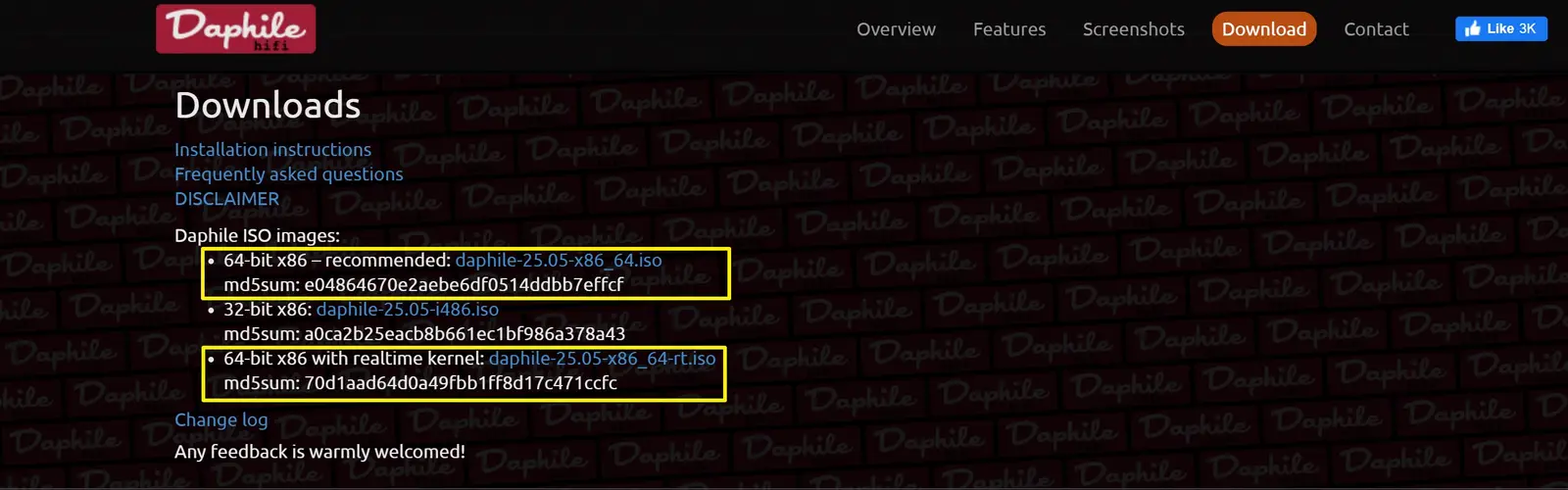
Daphile 官方網站的 64-bit x86 ISO 版本有兩種。
一個是官方推薦的 recommended 版本,另一個是實時核心 realtime kernel 版本。
realtime kernel 有針對CPU處理工作做優化。
追求穩定性可選 recommended ,追求最低延遲可選 realtime kernel。
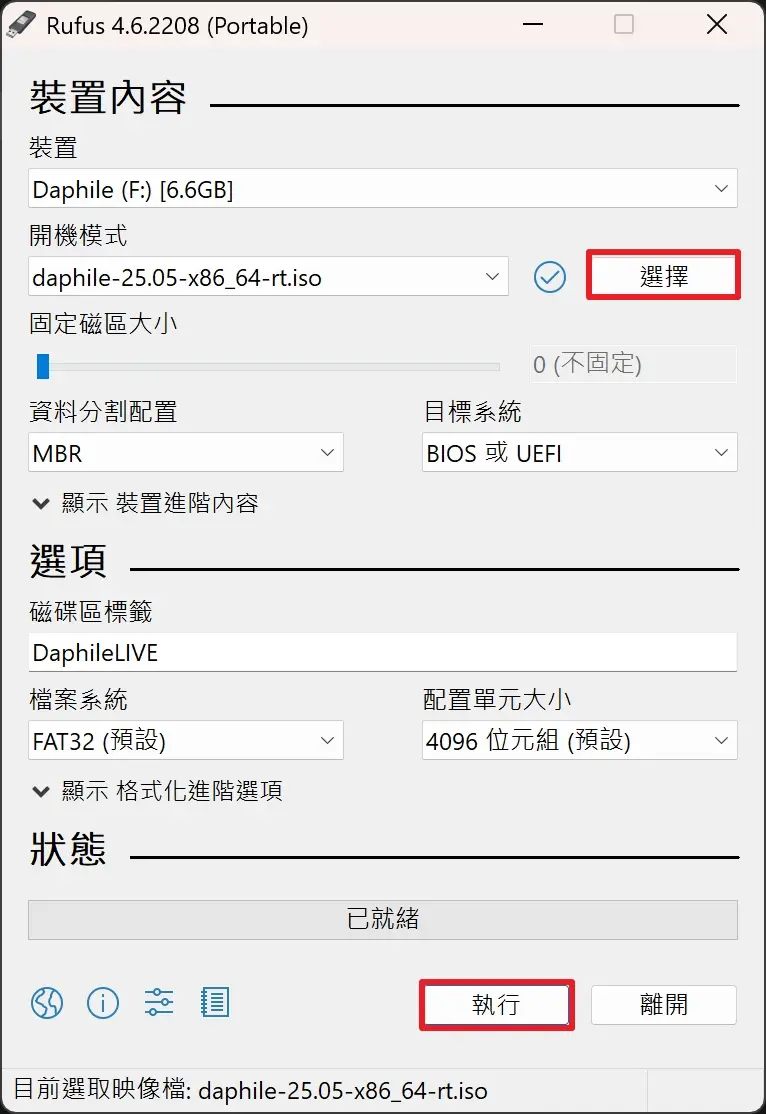
下載好映像檔之後,Windows 可以使用 Rufus 來燒錄,這裡我使用的版本是 realtime kernel。
選擇要燒錄的 USB 裝置,以及 Daphile 的映像檔後,按下執行即可開始燒錄。
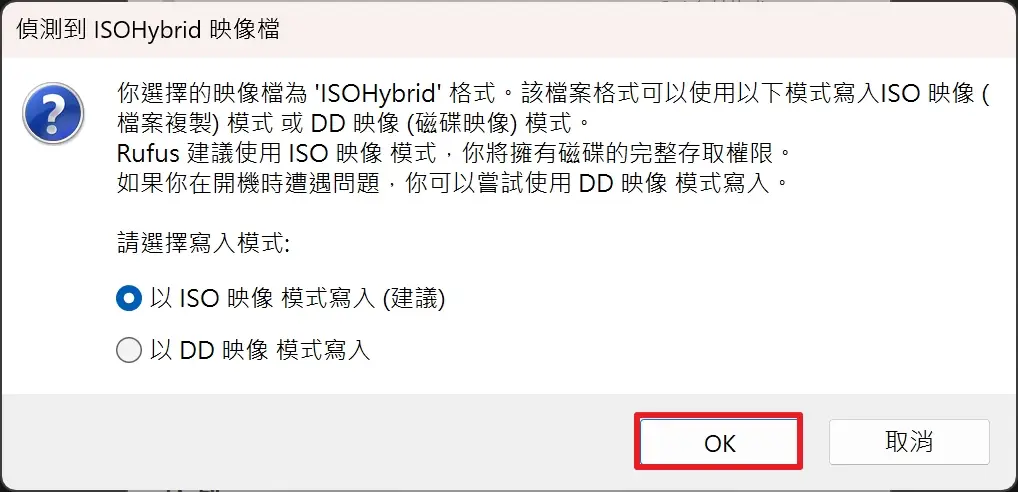
燒錄的模式選擇預設的 ISO 即可。
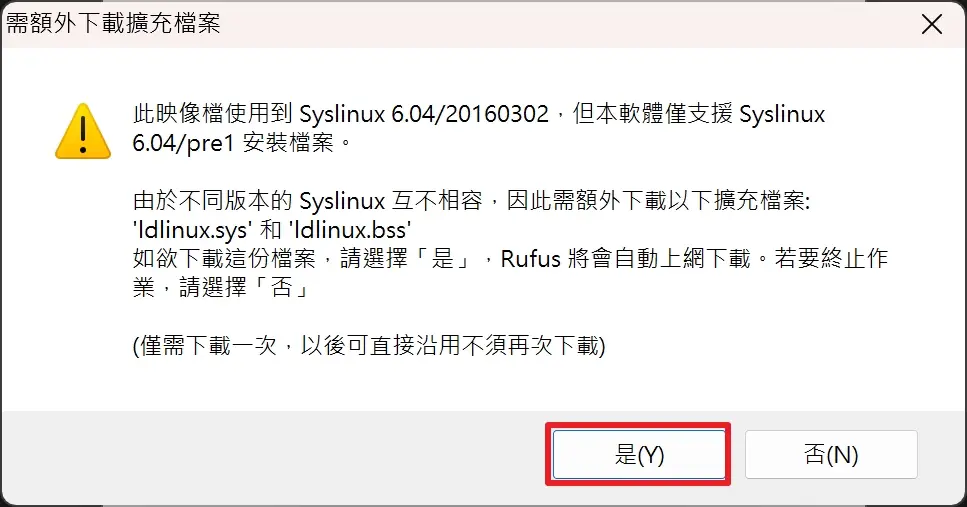
出現需要額外下載支援檔案的話,選擇「是」下載。
mac OS 與 Linux 可以使用 dd 指令:
sudo dd if=/path/to/daphile.iso of=/dev/sdx bs=1M && sync
#lsblk 指令可以查看裝置名稱,替換sdx裝置的代號。進入電腦 BIOS 並設定 USB 隨身碟開機。
在系統完成開機後,在畫面上可以看到主機的 IP 。
這時在另一台裝置開啟瀏覽器,輸入 IP 或 http://daphile.local/ 來進入系統。
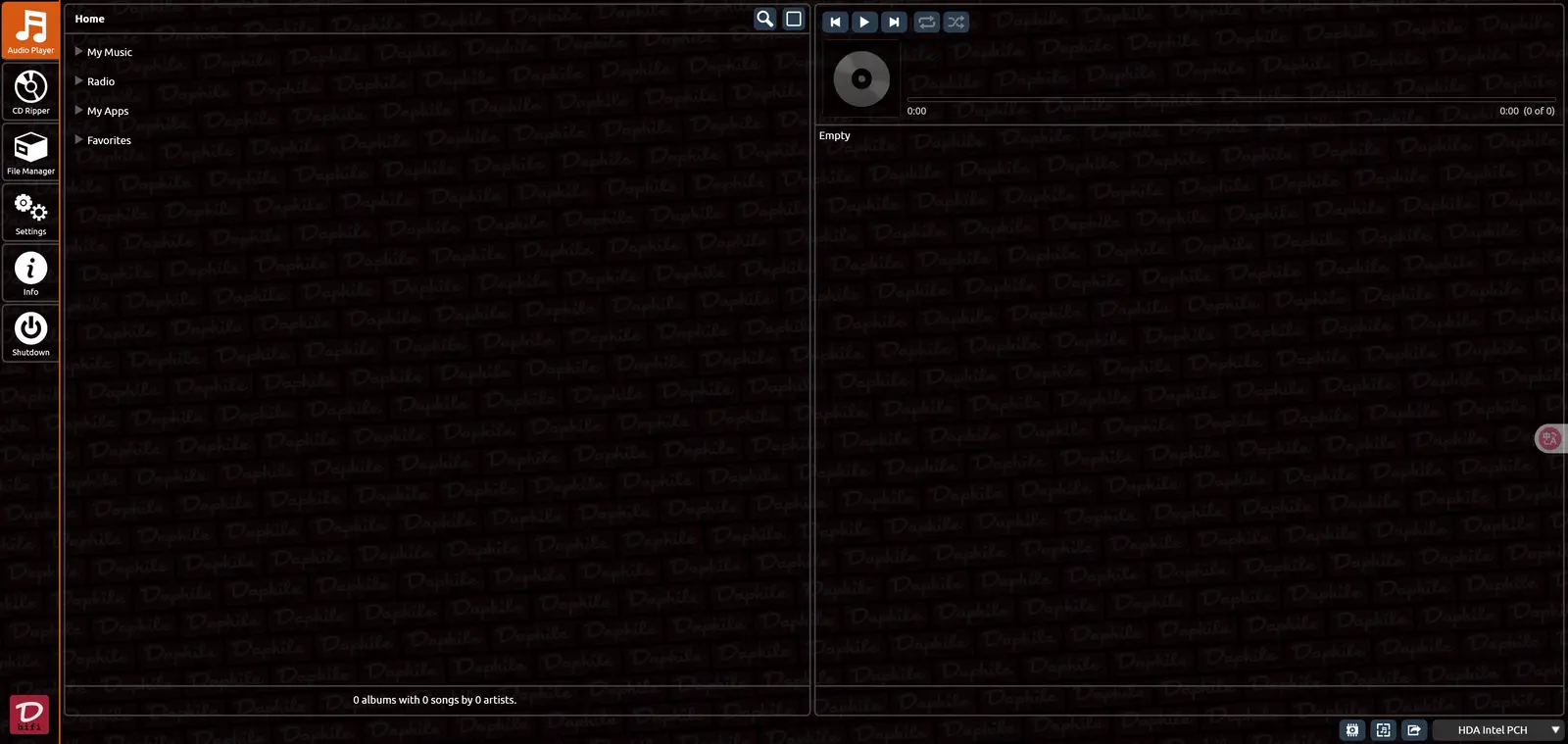
點選選項「Settings」→「System Firmware」→「New Installation」選擇要安裝的儲存裝置。
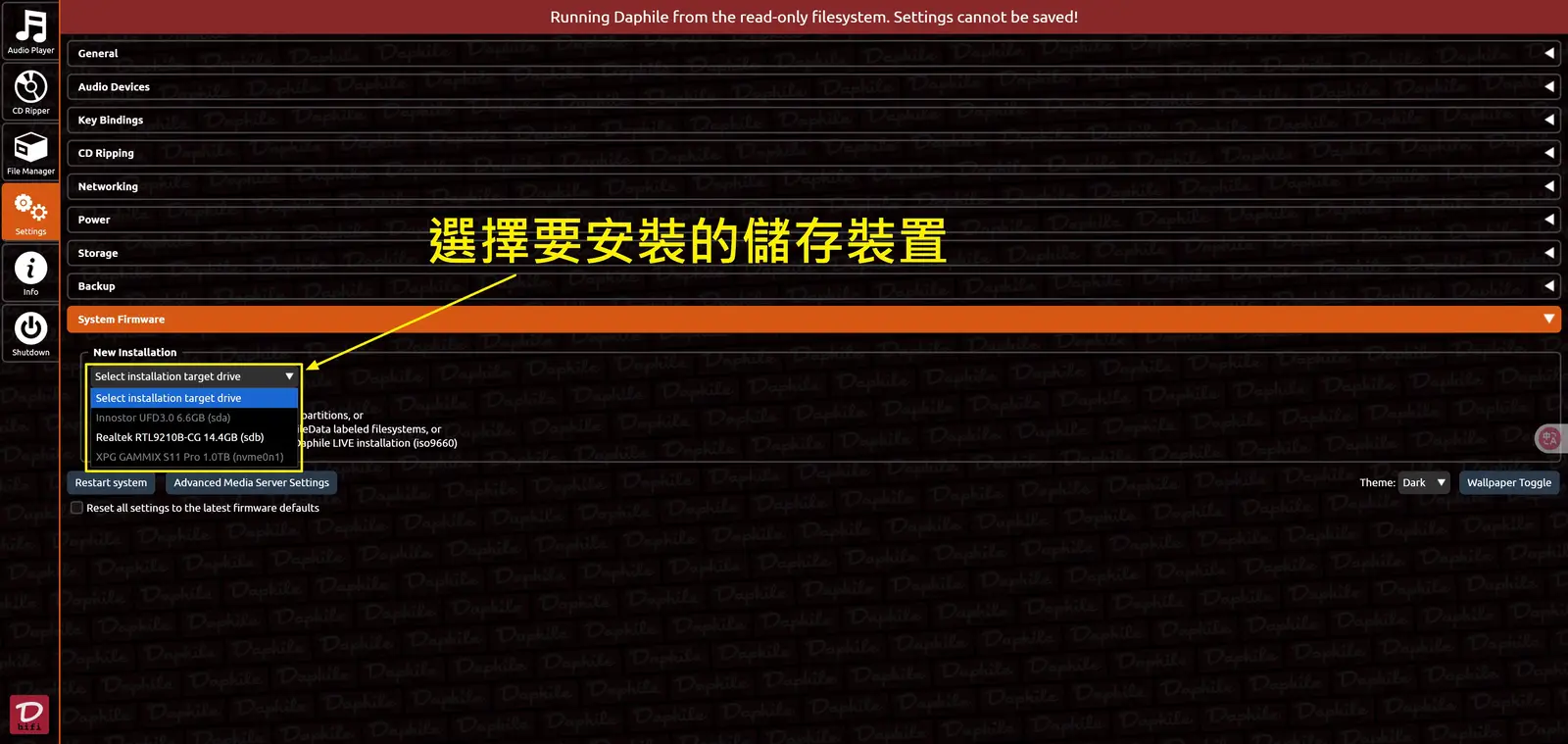
建議使用一個完全沒有分割過,的空白硬碟或 USB 外接硬碟。
如果有分割過,要先將所有分割區刪除,不然安裝時會無法選取。
Windows 系統可以使用內建的磁碟管理工具,或是使用 gparted 這樣的免費工具來處理。
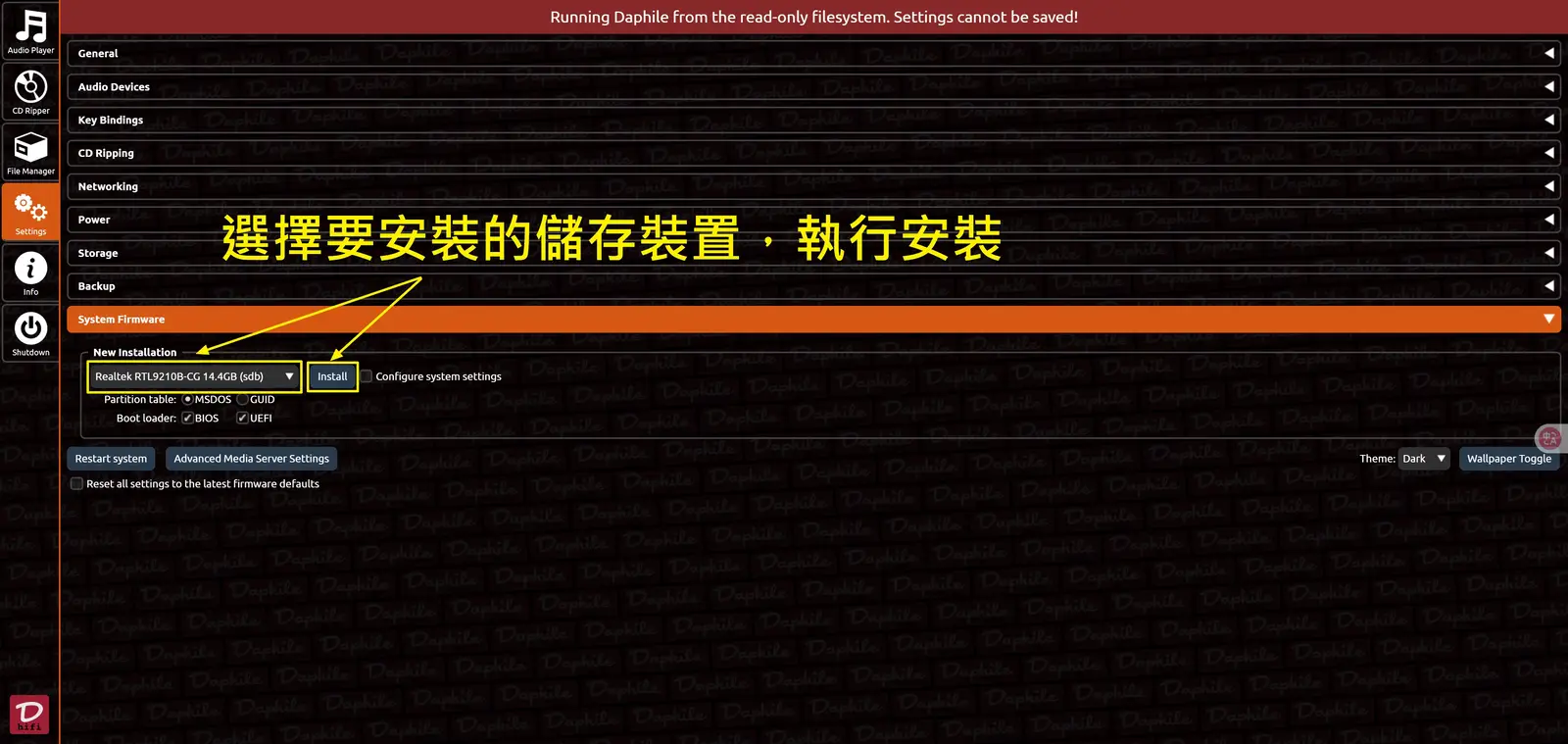
選擇好要安裝的裝置後,按下「Install」就會開始安裝了。
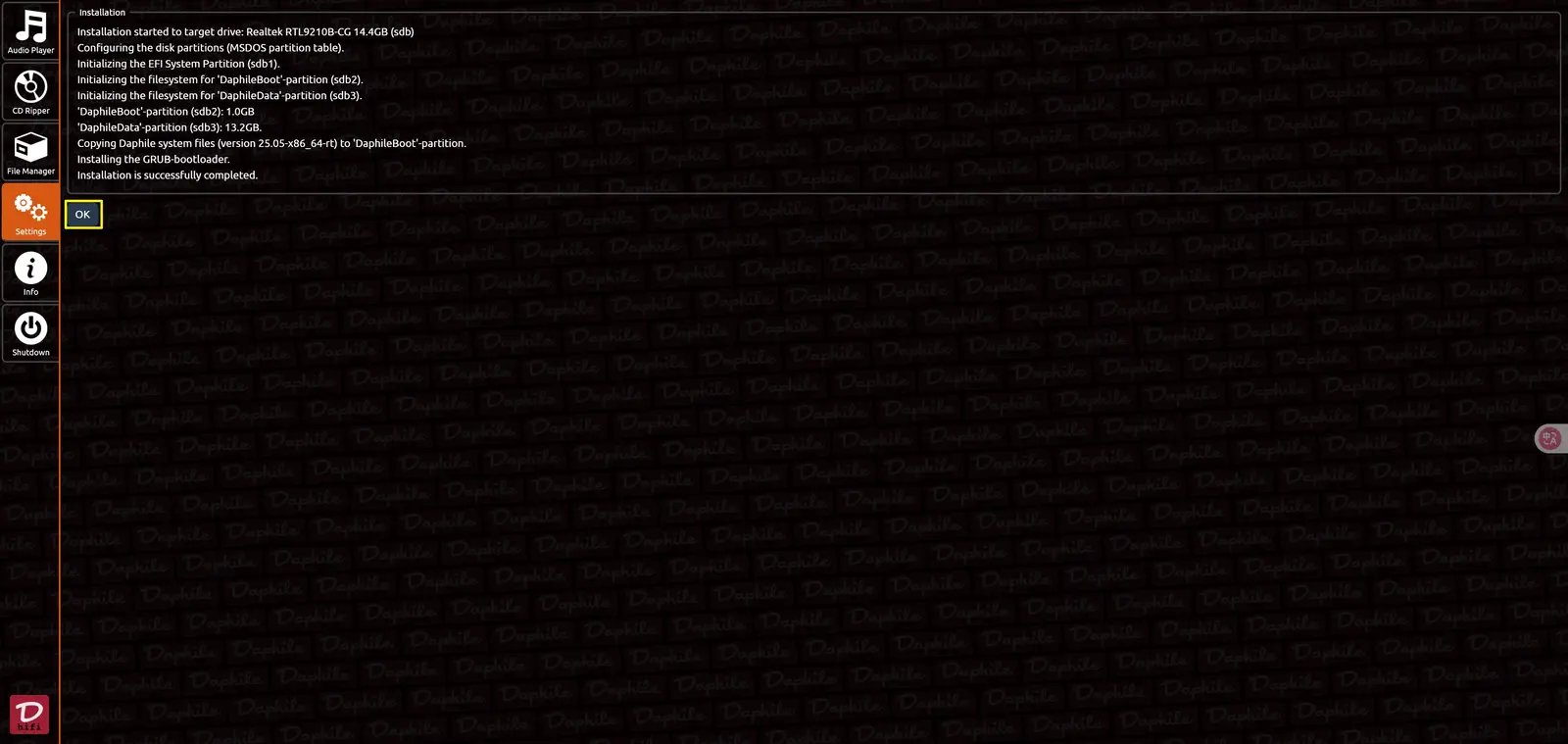
安裝好之後會顯示提示,按下「OK」即可。
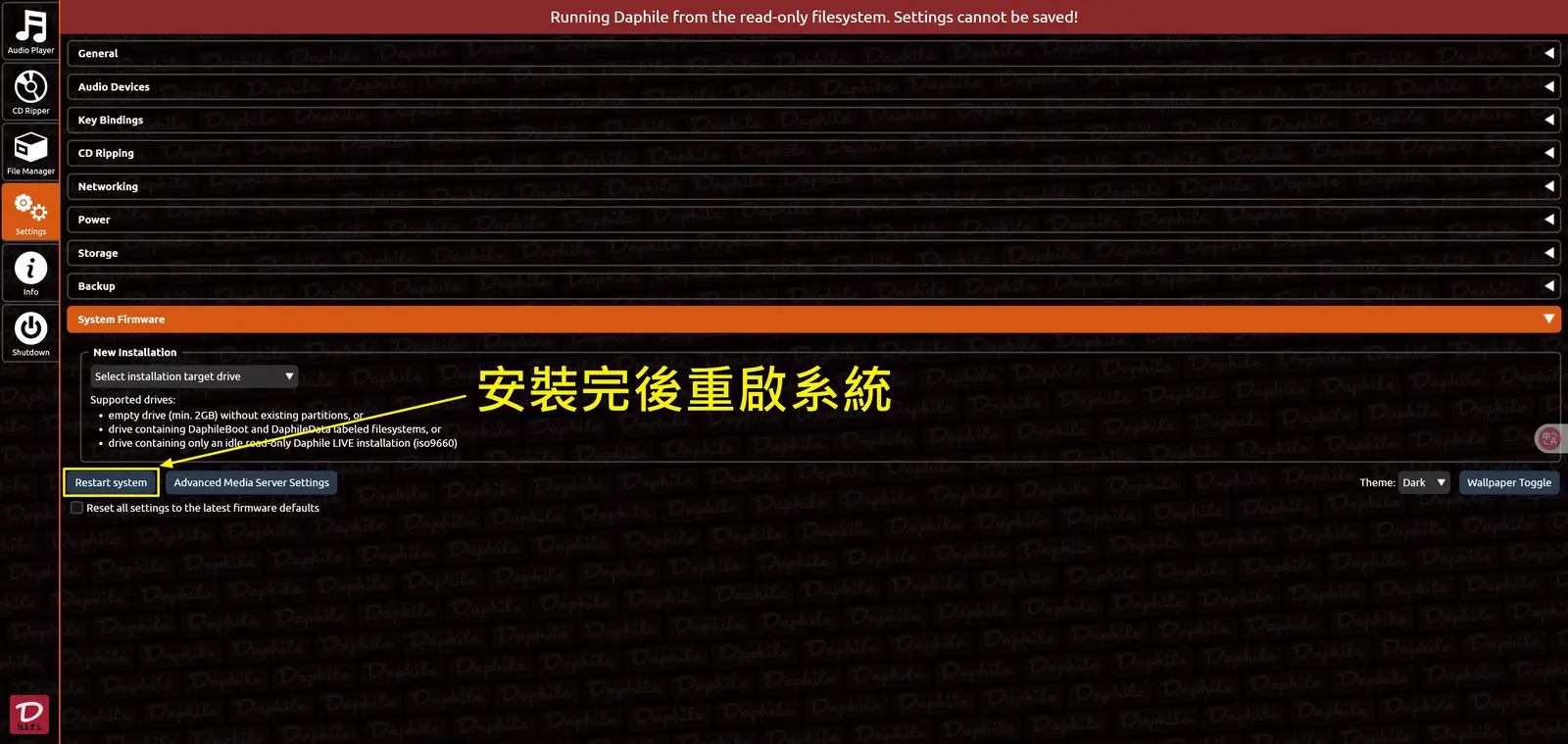
接著將原本開機的 USB 隨身碟移除後,按下 「Restart system」透過安裝的裝置來啟動系統。
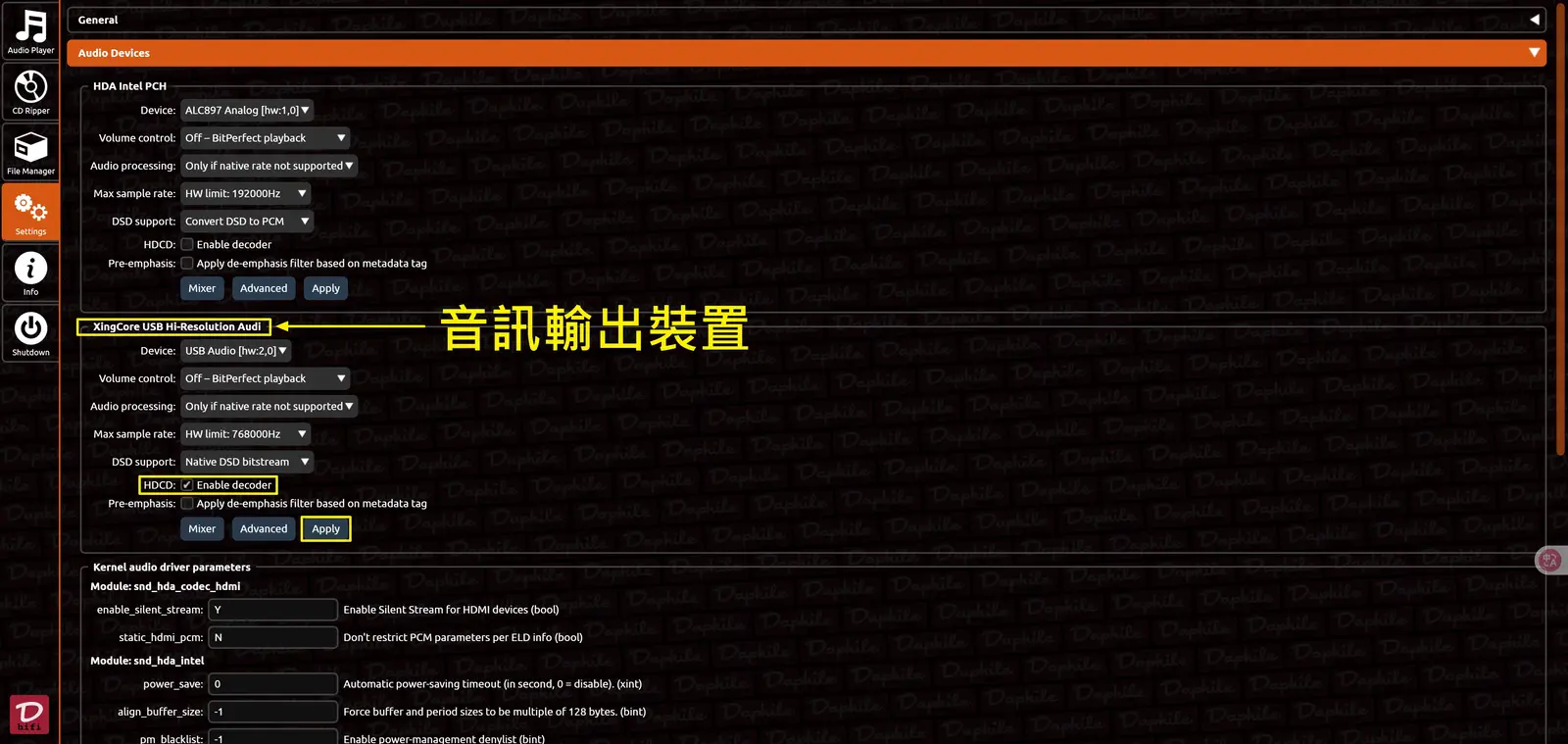
選擇「Settings」→「Audio Devices」可以看到所有的音訊裝置。
如果你有 HDCD 規格的音樂 CD ,可以把設定裡面的「HDCD」項目勾選,其餘的可以保留預設值即可。
DSD 的輸出支援要看 DAC 的能耐,太老舊的型號只能使用 PCM。
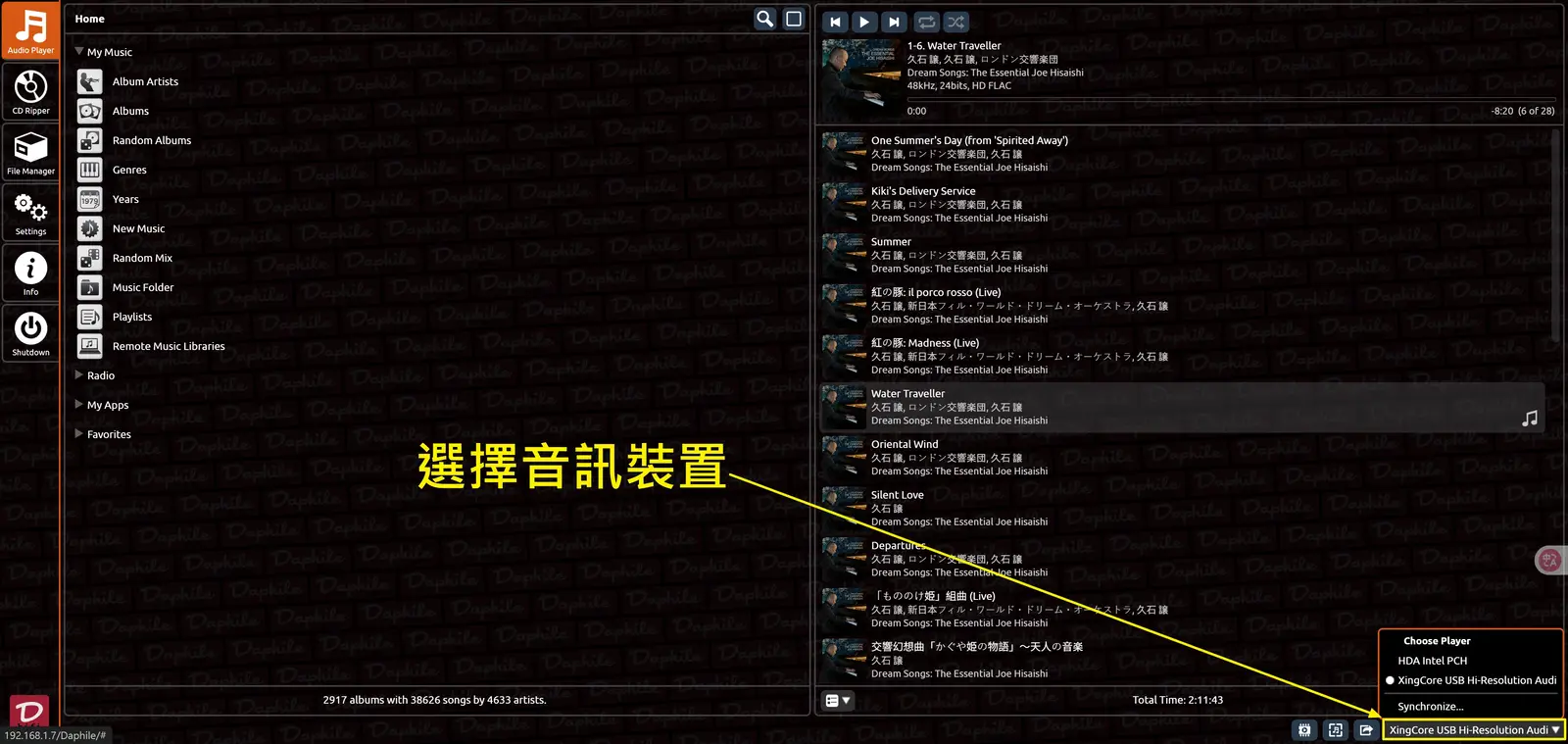
如果在播放音樂時發現沒聲音,可以在右下角選擇音訊裝置。
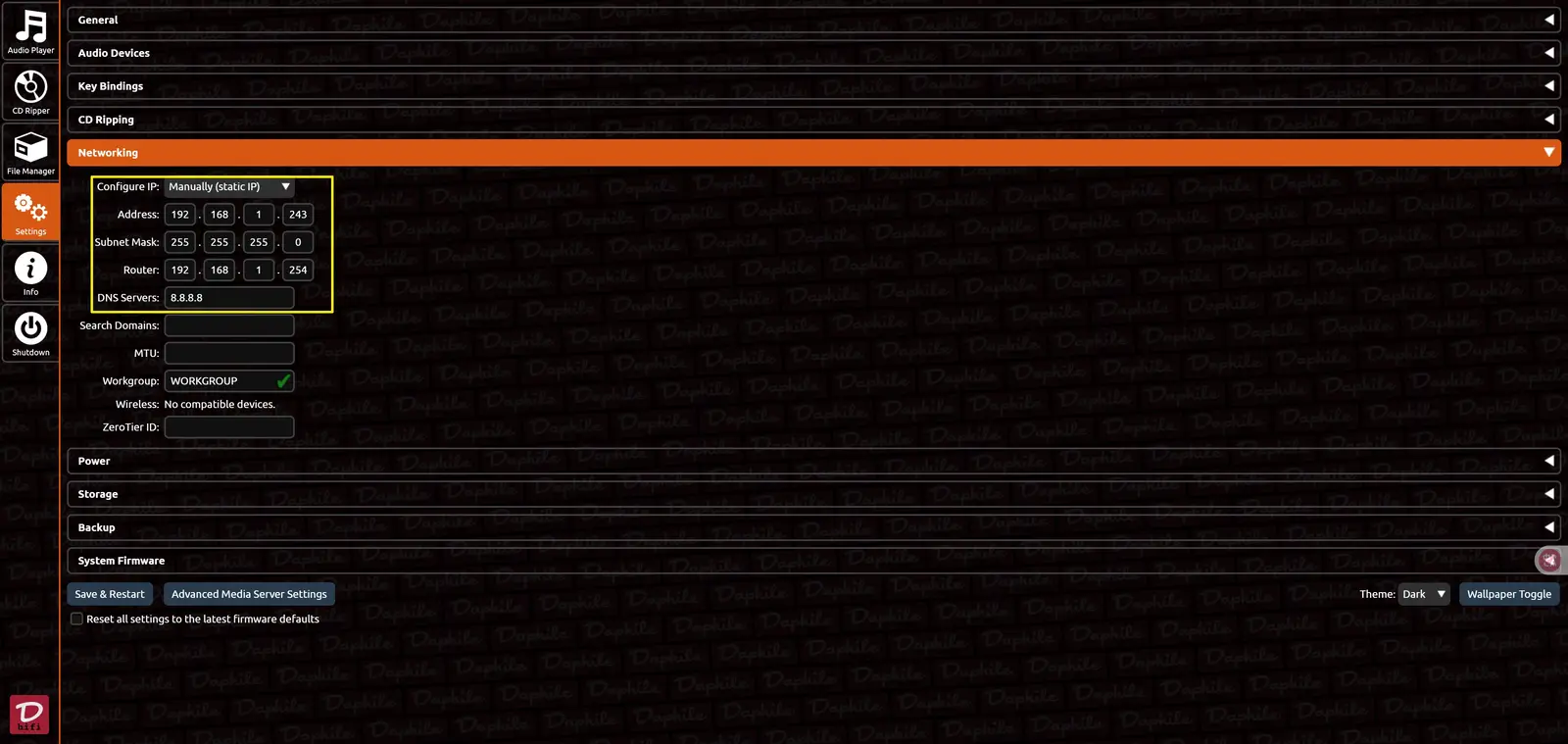
選擇「Settings」→「Networking」進行網路設定。
可以在這邊設定固定 IP,也可以保持預設。
因為 Daphile 系統支援 mDNS ,可透過在瀏覽器輸入 http://daphile.local/ 來找到 Web 服務。
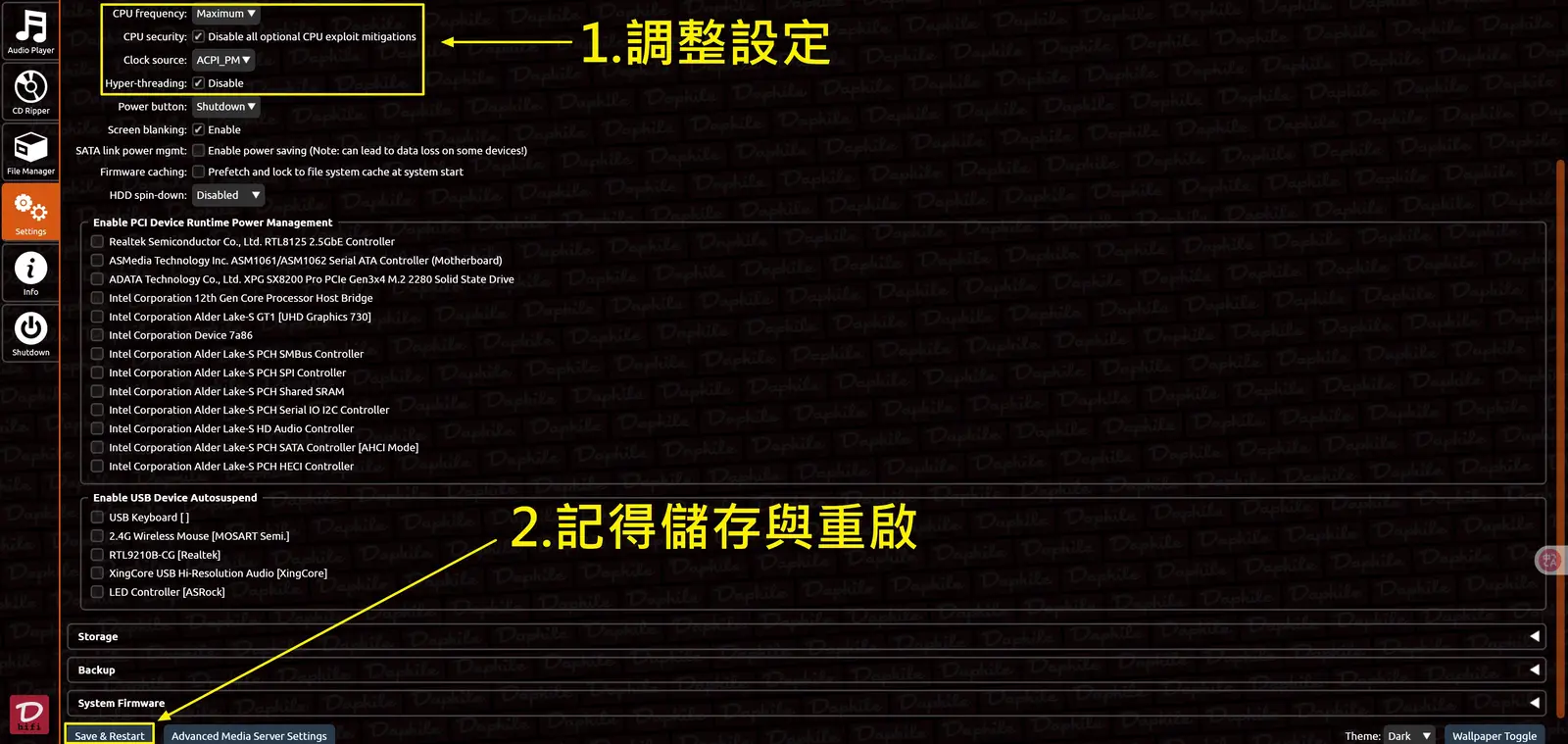
強烈建議到「Settings」→「Power」→「CPU frequency」將 CPU 頻率調到「Maximum」。
如果你使用的 CPU 是 Intel ,可以將 「CPU Security」、「Hyper-threading」選項都勾選。
可以確保安全性漏洞有被修正,以及關閉虛擬核心,避免聲音被影響。
時鐘選項可以選擇「ACPI_PM」,當然你也可以自己試試看,哪一個設定實際上比較有感。
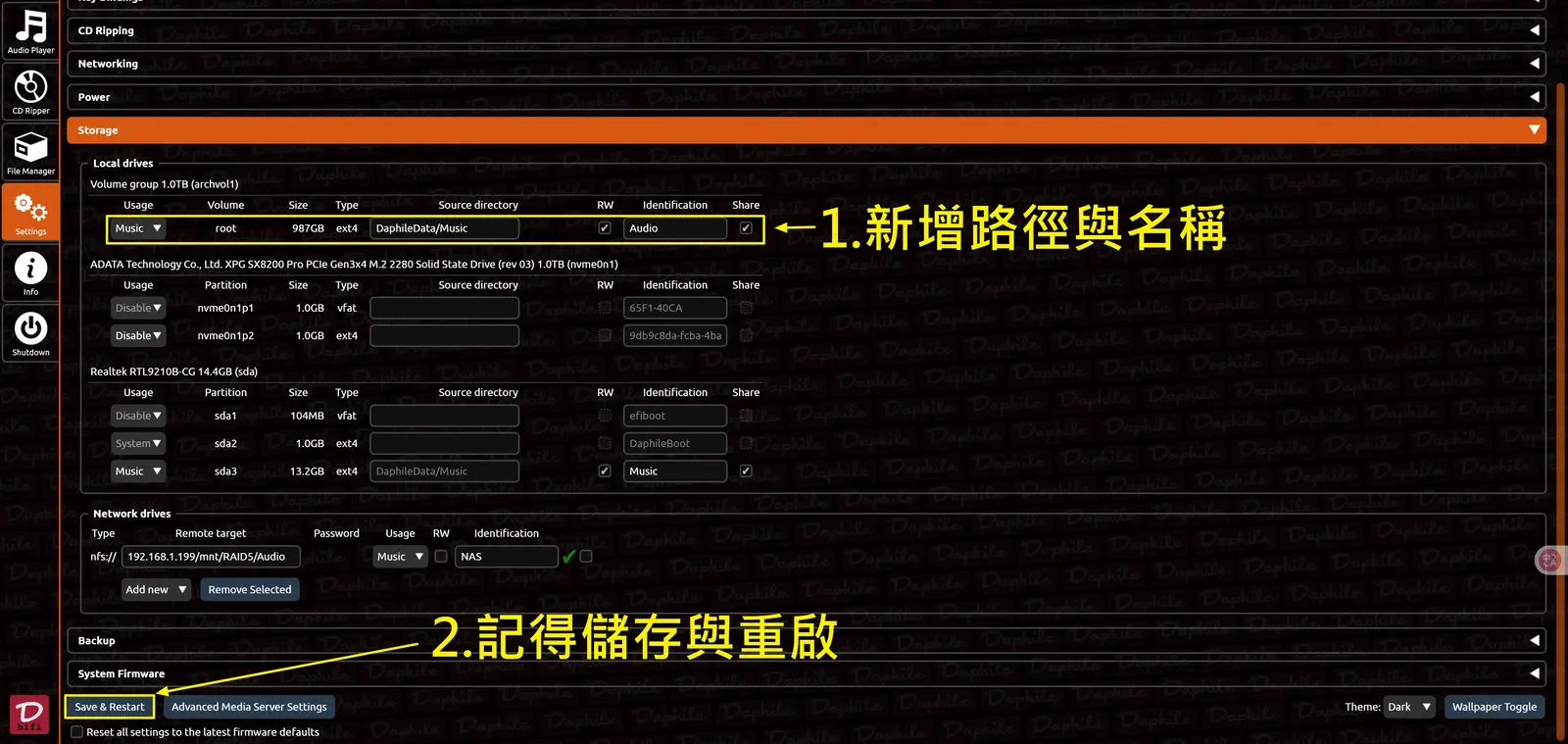
諾你已經有一顆專門存放音樂檔案的硬碟,裡面也已經有音樂檔案的話。
可以在「Settings」→「Storage」→「Local drives」來設定添加。
要使用 NAS 可以在「Settings」→「Storage」→「Network drives」來新增網路磁碟。
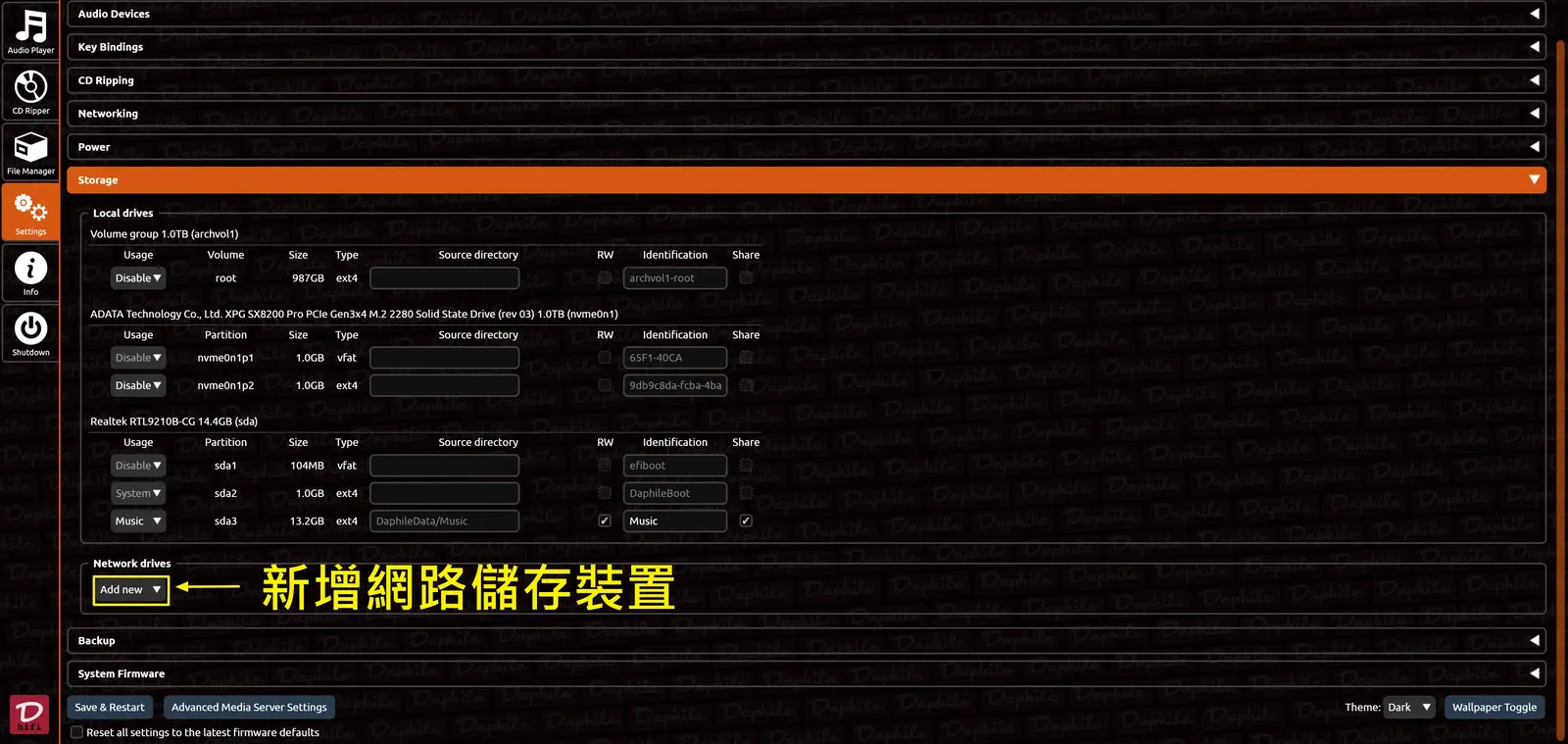
NFS 可以依照IP跟路徑設定即可,CIFS 則需要輸入 NAS 的使用者帳號與密碼。
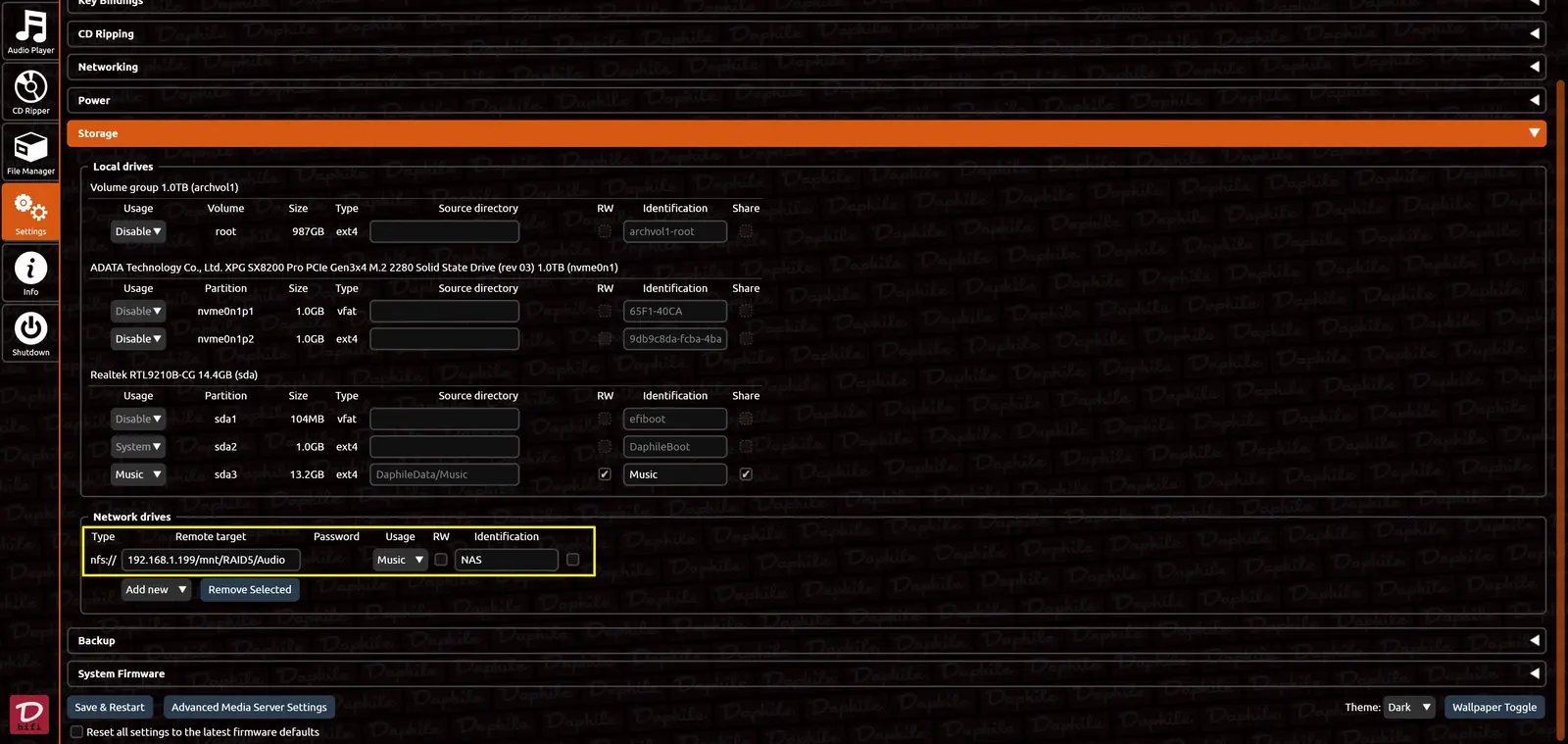
輸入完成後需要按下「Save & Restart」。
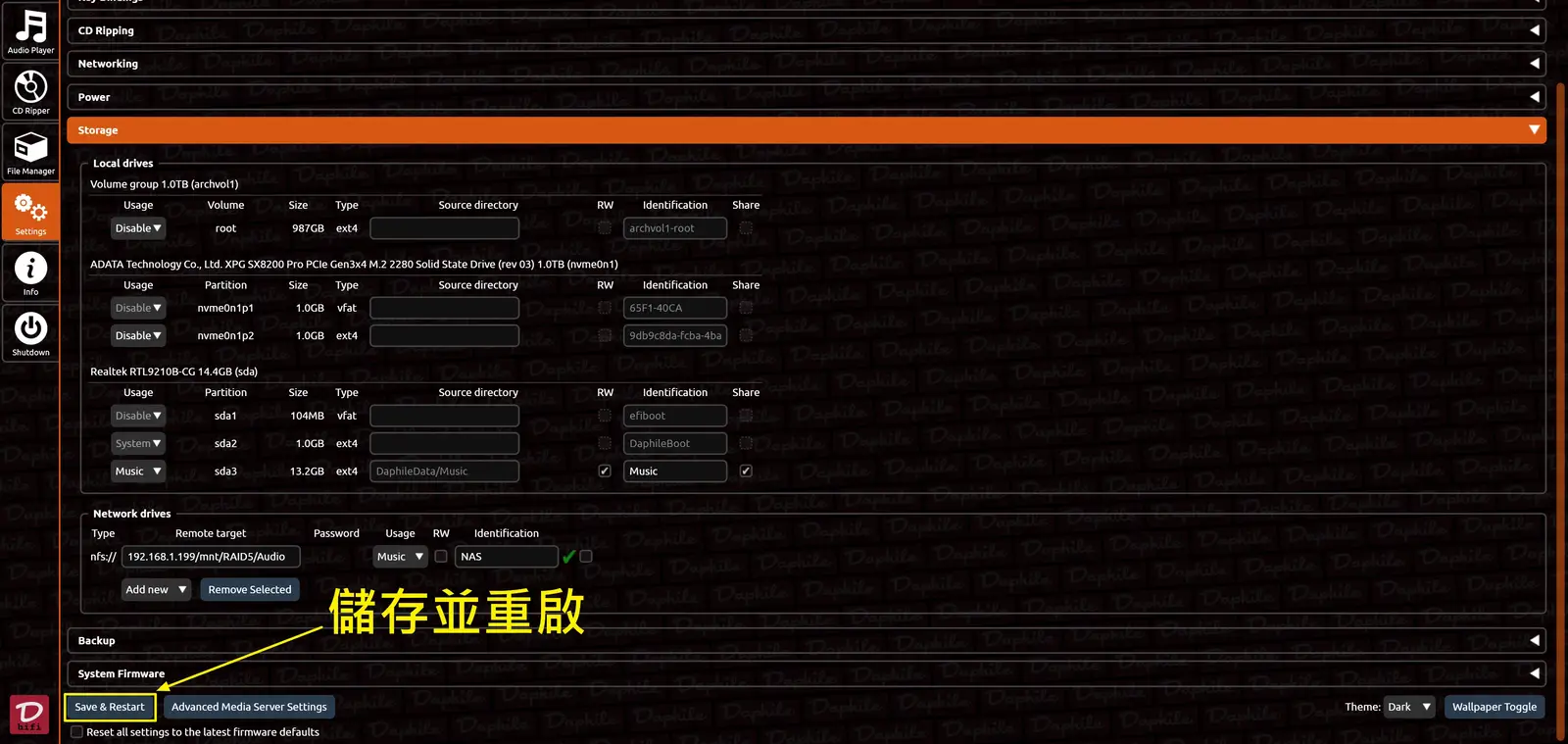
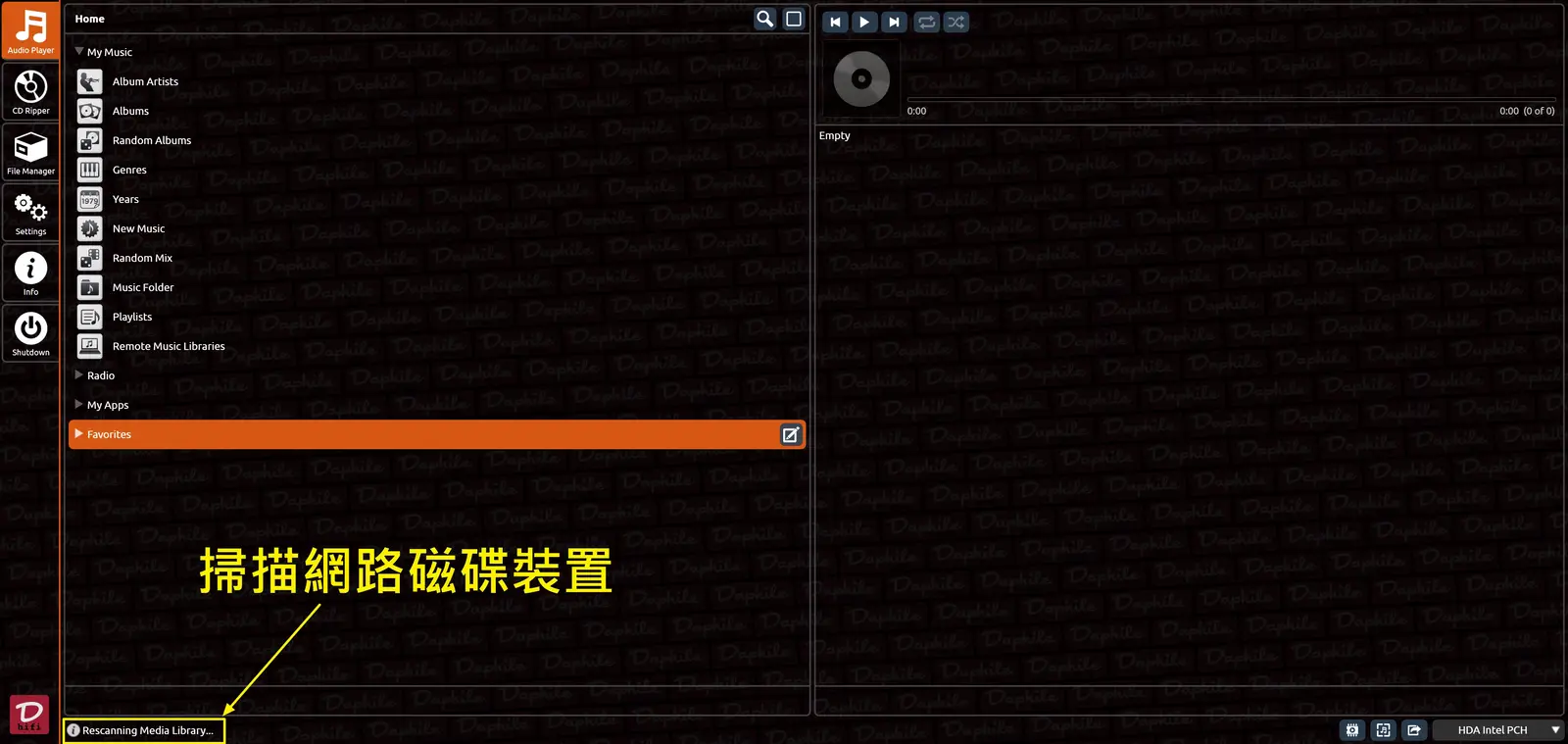
重啟之後就會開始掃描了。
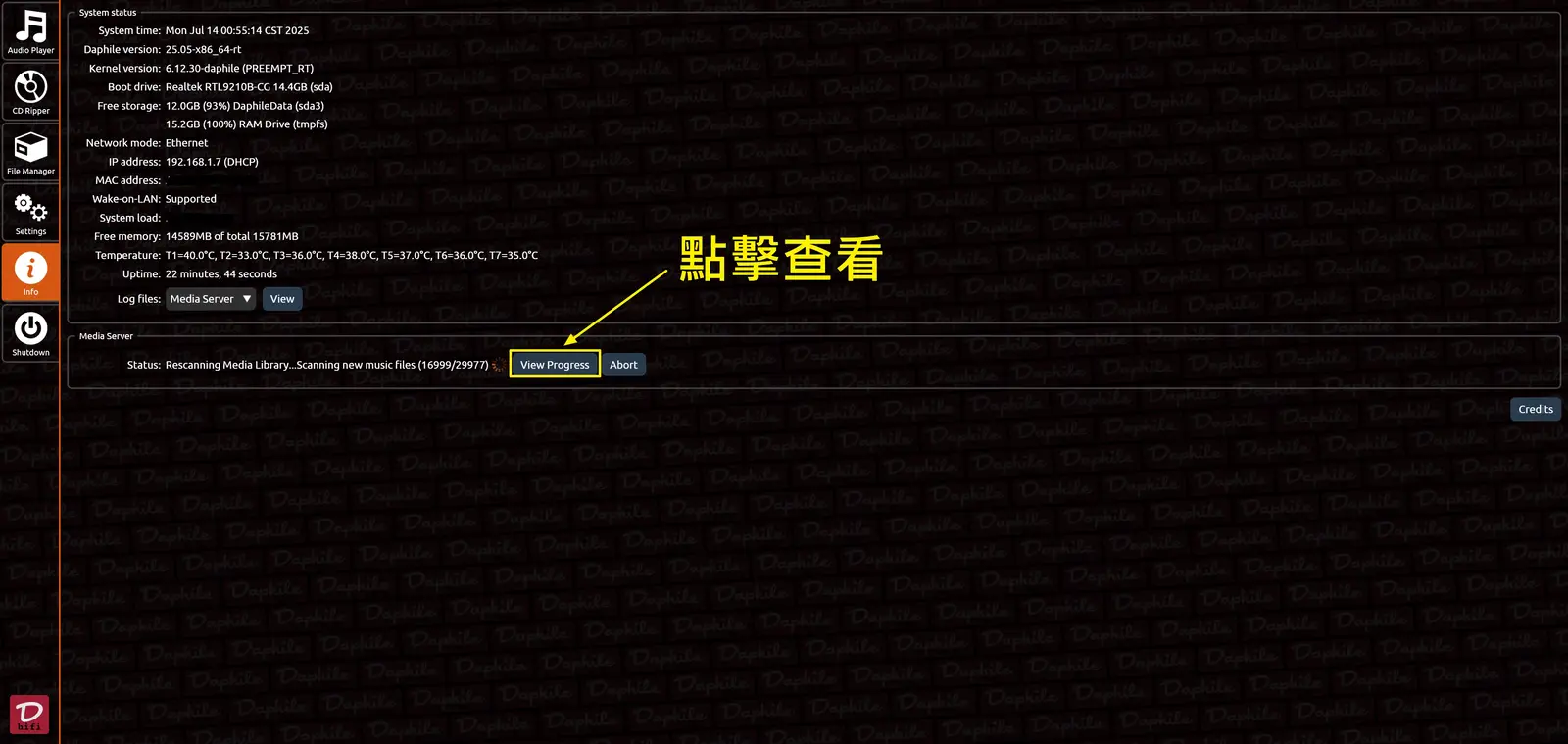
可以在「Info」→「View Progress」查看。
也可選擇「Settings」→「Advanced Media Server Settings」進入 LMS 設定。
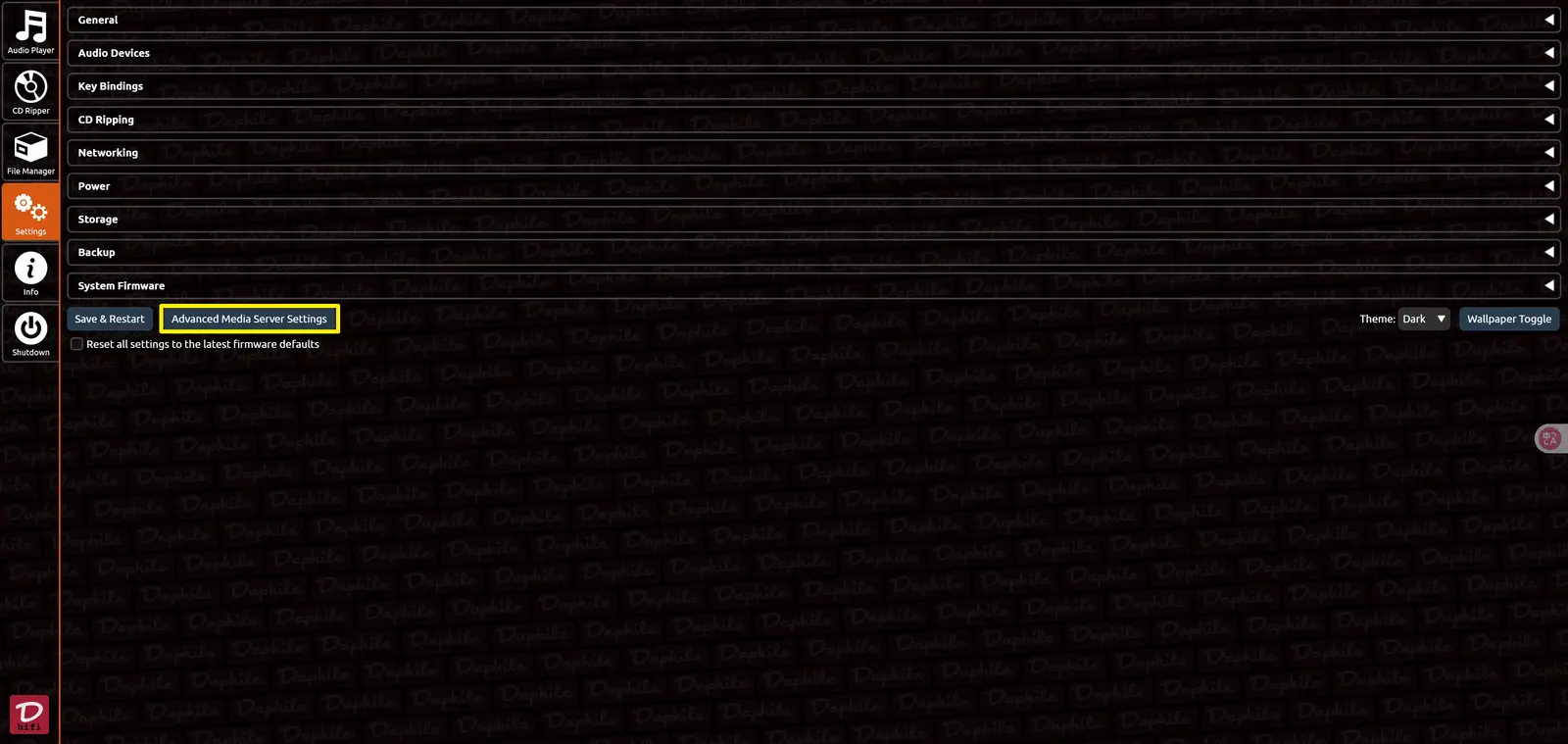
在「Information」頁籤中可以看到進度。
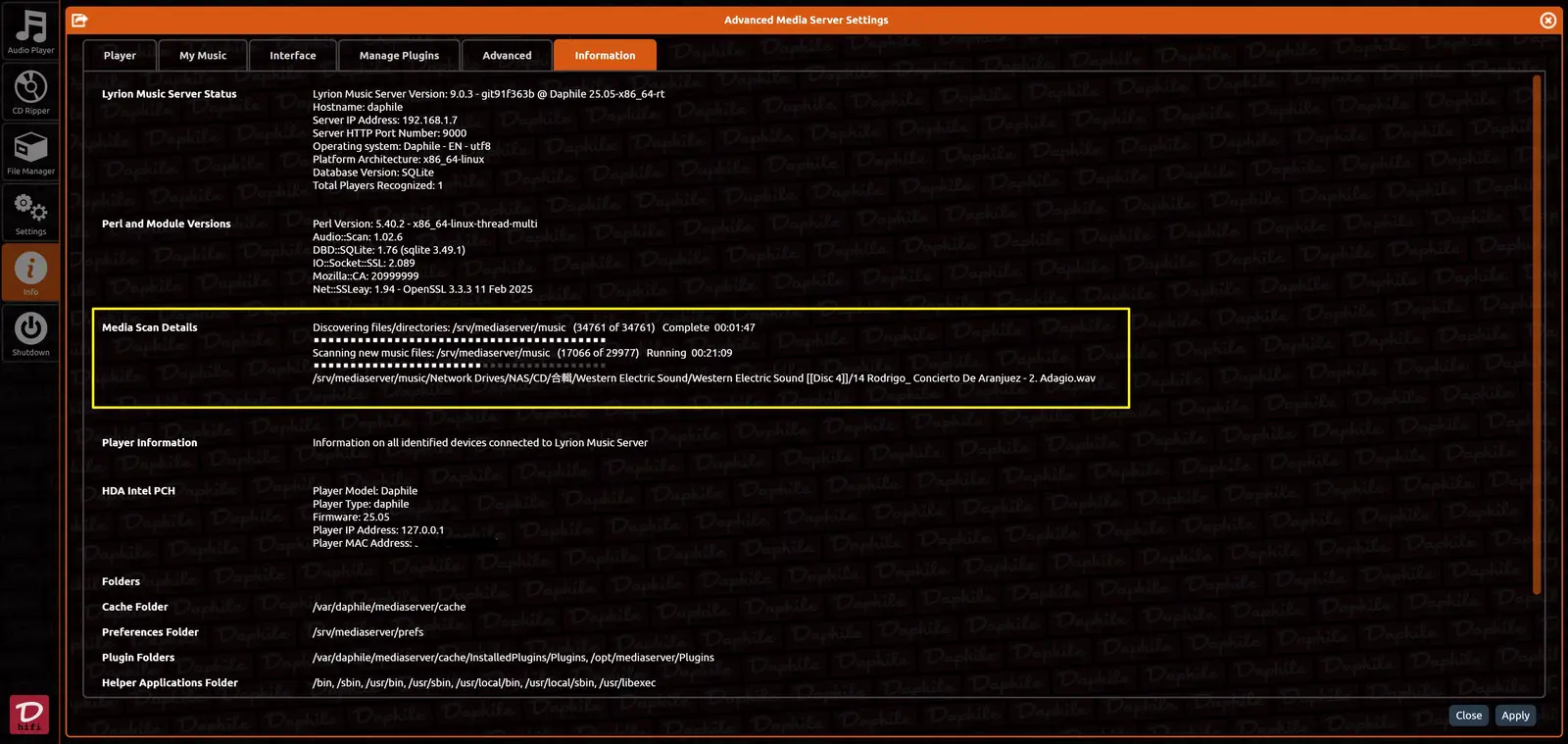
掃描完成後可以在媒體庫中查看,也可以直接點選 NAS 的資料夾,來新增播放音樂列表。
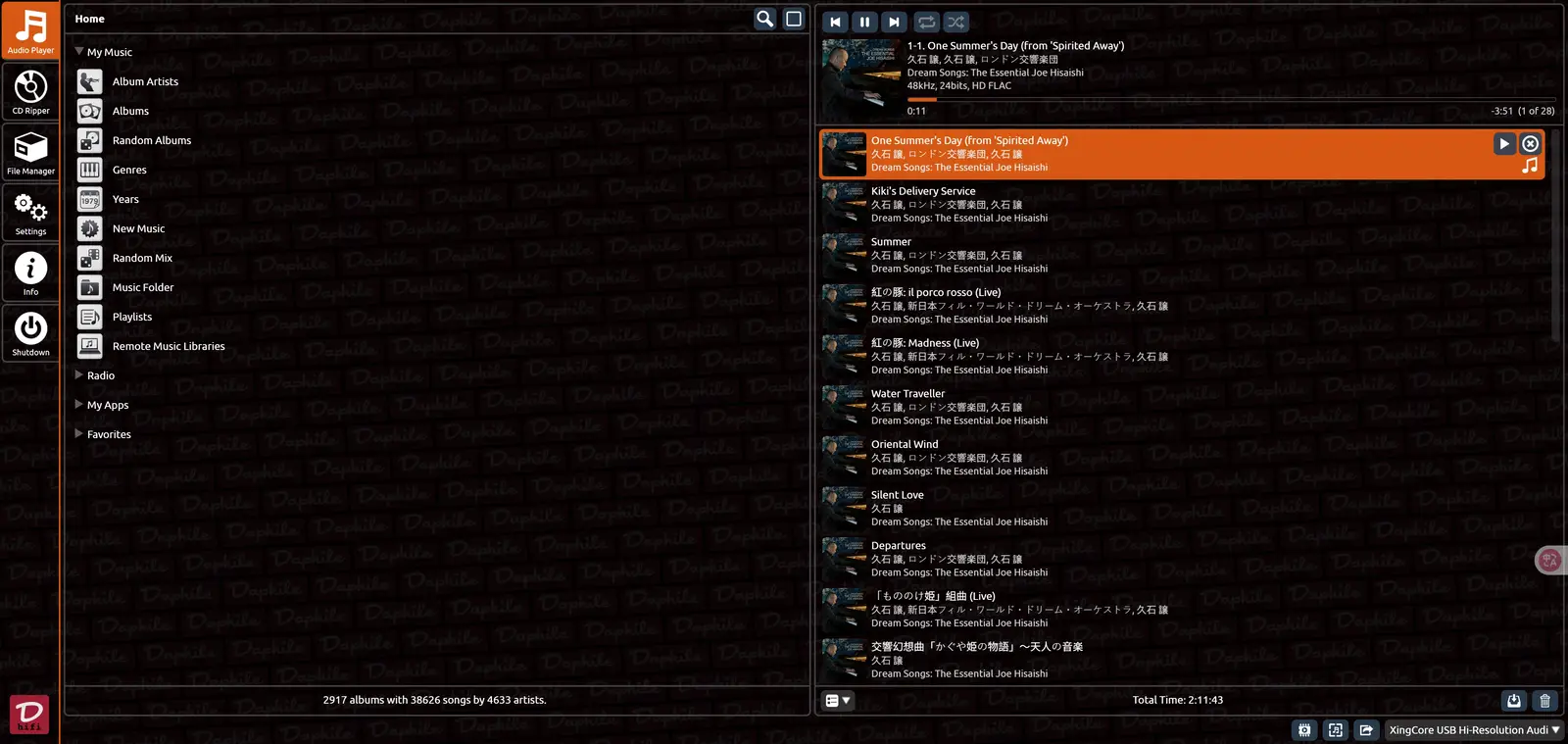
我使用的是 True NAS 如果你有興趣的話,可以查看這篇文章。
這裡建議把音樂檔案多複製一份到其他硬碟上,重要資料備份機制是絕對必要的措施!
可以在「Settings」→「Backup」這裡添加一個週期性任務,這邊是設定每週一凌晨 0 點進行備份。
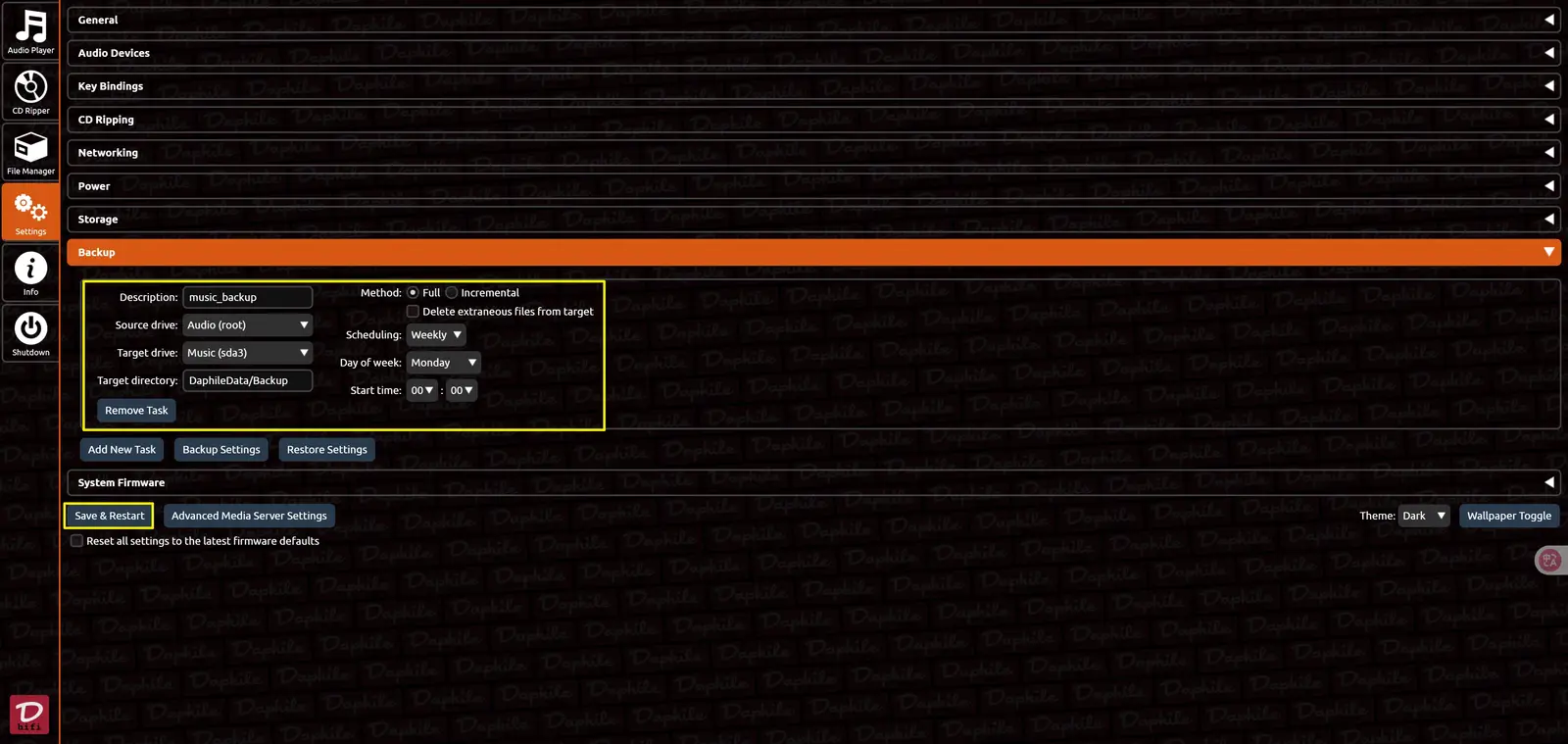
如果你還想要增加音樂串流,推送到內網其他裝置的話。
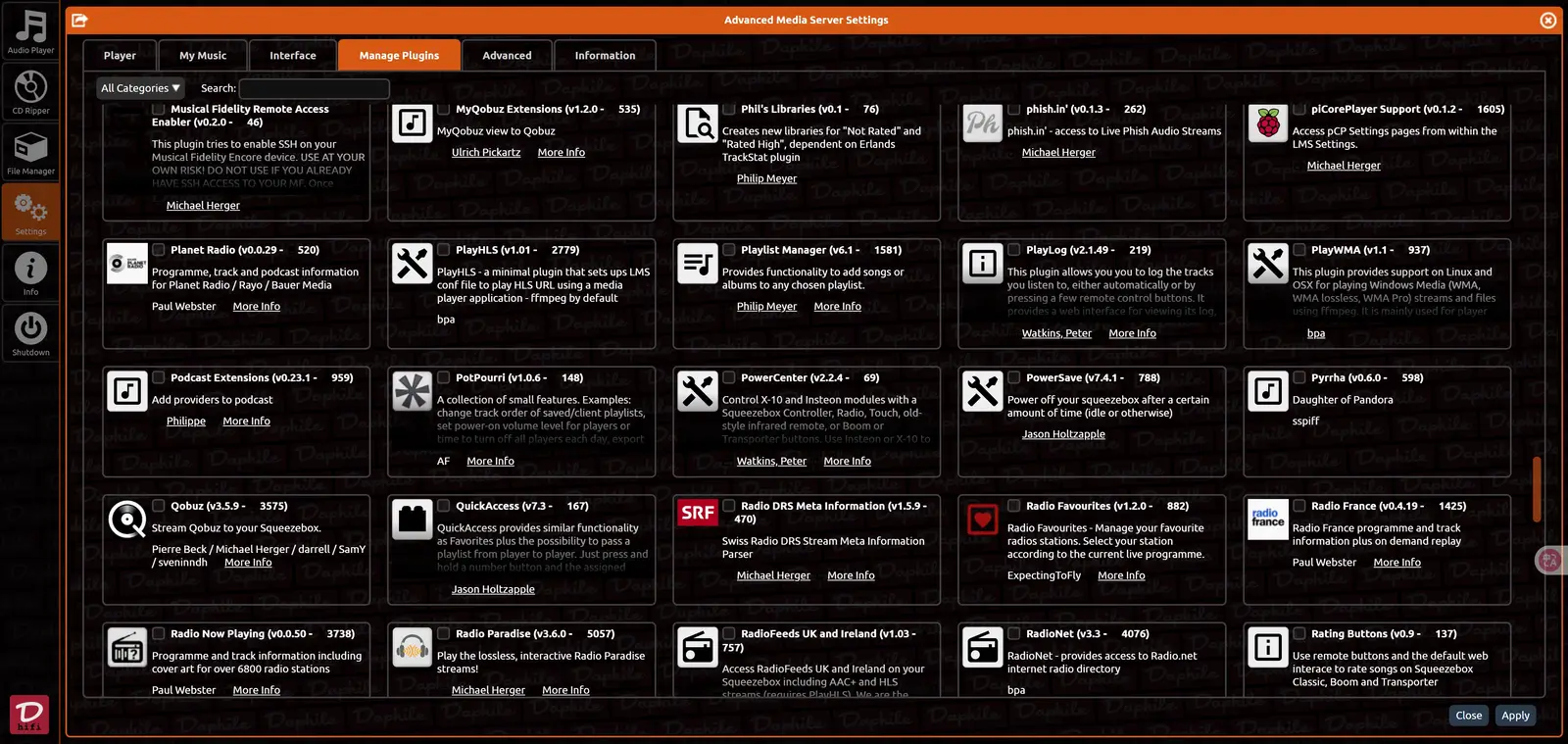
可以在「Settings」→「Advanced Media Server Settings」→「Manage Plugins」來安裝插件。
IOS 可以使用 AirPlay,Android 可以安裝 UPnP/DLNA bridge 來支援。
既然服務使用的是 LMS ,當然也有支援音樂串流平台的外掛:Spotify、Tidal、Qobuz、YouTube。
之前有寫過一篇 LMS(Logitech Media Server/Lyrion Music Server)安裝教學,想了解更多可以參考這篇。
很久以前我曾經使用過 Daphile 系統,也在不同時期安裝使用過幾次。
只是當時有更好的選擇,所以使用 Daphile 來聆聽的時間並不長 。
剛好最近有機會再次安裝 Daphile 系統,所以這次就多花一點時間,對這套系統進行詳細的測試。
如果你有舊電腦,並且很希望能夠 DIY 一台 CD 與無損音檔的音樂播放器。
那麼你可以嘗試看看 Daphile 系統,無需多餘的花費就可以安裝好了,頂多準備 1 支 USB 隨身碟。
但如果你想以最優惠的硬體價格,建置一台長時間運作的音樂庫伺服器的話,我會推薦你使用樹莓派。
在樹莓派上同樣是使用 LMS 的 piCorePlayer 在耗電量,與佔用空間比例來說,性價比會稍微高一些。
有興趣的話,可以參考這篇 7 款樹莓派音樂播放器的使用心得。
但如果你更喜歡電腦安裝 Daphile 的方便性,希望這篇教學文章能夠幫助到你!
如果你覺得我的文章對你有幫助,歡迎訂閱我的電子報。
每週四都會跟你分享最新資訊!

作業系統要32位元嗎?又是 x64 看不懂!不知怎樣安裝?
大部份人都選擇 64-bit x86 也就是 64位元
可以忽略 32位元